Catalogues externes
Créez des catalogues externes pour extraire des données à partir d'un emplacement en dehors d'Oracle AI Data Platform.

Les catalogues externes connectent AI Data Platform à des sources de données externes, telles qu'Oracle Autonomous AI Lakehouse, Oracle AI Database et Oracle Autonomous AI Transaction Processing, ainsi qu'à des magasins tiers tels que Snowflake, Azure SQL et MySQL. AI Data Platform repère et synchronise les métadonnées de ces sources dans le catalogue maître, ce qui permet aux utilisateurs de parcourir et d'interroger les tables et schémas distants sans dupliquer les données sous-jacentes.
Les catalogues externes utilisent les informations d'identification fournies lors de la création du catalogue externe pour interroger la source externe. Pour plus d'informations sur les sources de données, reportez-vous à Sources internes.
Par exemple, si vous créez un catalogue externe pour une instance Autonomous AI Lakehouse où les informations d'identification utilisateur Autonomous AI Lakehouse utilisées ont accès à schema1, mais pas à schema2, seul schema1 apparaît dans le catalogue externe. Les utilisateurs disposant de droits d'accès pour le catalogue externe peuvent uniquement interroger le schéma auquel l'utilisateur Autonomous AI Lakehouse a accès.
Remarques :
AI Data Platform ne prend pas en charge la collecte de données à partir de schémas et de tables partagés entre des bases de données pluggables ou à partir de schémas et de tables gérés par Oracle.Droits d'accès requis pour Autonomous AI Lakehouse et Autonomous AI Transaction Processing
- CREATE SESSION pour se connecter à la base de données
- Accès SELECT sur les objets requis (tables/vues/tables externes) via des autorisations de moindre privilège ou un rôle de lecture dédié
- READ, WRITE sur DIRECTORY DATA_PUMP_DIR
Limites
L'opération UPDATE n'est pas prise en charge pour les catalogues externes. Utiliser des tables de catalogue externes pour le repérage et l'accès aux requêtes.
Le langage DDL n'est pas pris en charge, même lorsque les informations d'identification utilisées pour créer le catalogue externe sont autorisées à exécuter des instructions DDL.
- Si vous indiquez le nom de la table en majuscules, la table est créée à l'aide de lettres majuscules et suit le comportement par défaut non sensible à la casse dans Autonomous AI Lakehouse.
- Si vous indiquez le nom de la table en minuscules, la table est créée en respectant la casse dans Autonomous AI Lakehouse. Les noms de colonne des tables créées via Autonomous AI Lakehouse sont toujours créés en respectant la casse.
- Les commentaires de colonne source sont limités à 256 octets UTF-8 lors de l'ingestion et de l'actualisation du catalogue externe. La limite est mesurée en octets et non en caractères, de sorte que les commentaires contenant des caractères multioctets peuvent dépasser la limite lorsqu'ils contiennent 256 caractères ou moins. Le dépassement de la limite peut entraîner l'échec de l'inclusion ou de l'actualisation des métadonnées. Réduisez le commentaire de la colonne source à 256 octets UTF-8 ou moins, puis réessayez.
Créer un catalogue externe
Vous pouvez connecter un catalogue à partir de votre instance Oracle AI Data Platform à une source externe.
- Cliquez sur Créer dans le panneau de navigation de gauche et sélectionnez Catalogue. Vous pouvez également accéder au catalogue maître et cliquer sur
 Créer un catalogue dans le catalogue maître.
 - Cliquez sur Créer.Les catalogues externes qui extraient des données à partir d'une source externe affichent une icône en forme de cercle.
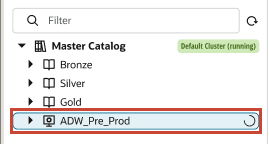
Vous pouvez également surveiller la progression à partir des exécutions de travail.
Création d'un catalogue externe pour les réseaux privés
Vous pouvez créer un catalogue externe qui accède aux sources de données dans un réseau privé.
- Cliquez sur Créer dans le panneau de navigation de gauche et sélectionnez Catalogue. Vous pouvez également accéder au catalogue maître et cliquer sur Créer un catalogue dans le catalogue maître.
- Cliquez sur Créer.Les catalogues externes qui extraient des données à partir d'une source externe affichent une icône en forme de cercle.
Vous pouvez également surveiller la progression à partir des exécutions de travail.
Comment connecter Oracle Autonomous AI Database on Exadata Cloud@Customer à Oracle AI Data Platform
Vous pouvez créer un catalogue externe pour une base de données Oracle Autonomous AI Transaction Processing, Oracle Autonomous AI Database ou Oracle Autonomous AI Lakehouse exécutée sur Oracle Autonomous AI Database on Exadata Cloud@Customer. Lorsque la base de données est accessible uniquement via un réseau privé, configurez un espace de travail AI Data Platform avec un accès au réseau privé et les détails SCAN de la base de données.
La connexion utilise TLS avec un portefeuille d'informations d'identification client.
Exigences
- La base de données est provisionnée et disponible.
- Vous avez téléchargé le portefeuille d'informations d'identification client de base de données.
- Vous connaissez le nom de domaine complet SCAN de base de données et le port de processus d'écoute TLS.
- Le nom SCAN peut être résolu à partir du réseau privé utilisé par l'espace de travail AI Data Platform.
- Les routages réseau et les règles de sécurité autorisent le trafic entre le réseau de l'espace de travail et le port du processus d'écoute de base de données.
- Vous êtes autorisé à inspecter le VCN, le sous-réseau et les groupes de sécurité réseau requis.
- L'utilisateur de base de données dispose des privilèges CREATE SESSION et SELECT sur les schémas et objets que vous souhaitez afficher via le catalogue externe.
- L'utilisateur de base de données dispose des droits d'accès supplémentaires requis pour les opérations de lecture ou d'écriture prévues.
Créer un espace de travail avec une connectivité privée
- Fournissez le VCN et le sous-réseau qui fournissent la connectivité à votre environnement Oracle Exadata Cloud@Customer.
- Sous Options réseau avancées, sélectionnez Mes sources de données nécessitent un accès via un proxy SCAN.
- Entrez le nom de domaine complet SCAN de la base de données.
- Entrez le port du processus d'écoute TLS de la base de données.
Créer le catalogue externe
- Pour Type de source externe, sélectionnez Oracle Autonomous AI Transaction Processing.
- Pour Méthode de connexion, sélectionnez Portefeuille.
- Téléchargez le portefeuille des informations d'identification client téléchargé à partir de la base de données.
- Sélectionnez le service de base de données requis dans le portefeuille.
- Le cas échéant, indiquez le mot du portefeuille.
- Sélectionnez l'espace de travail configuré ci-dessus avec accès au réseau de base de données et à l'adresse SCAN.
- Testez la connexion pour vérifier que tout est configuré correctement.
Valider la connexions
- Vérifiez que les schémas et les tables attendus apparaissent dans le catalogue externe.
- Démarrez ou sélectionnez un cluster de calcul dans l'espace de travail privé.
- Interrogez une table repérée à l'aide de son nom en trois parties :
SELECT *
FROM <catalog_name>.<schema_name>.<table_name>;
Actualiser un catalogue de données externe
Vous pouvez actualiser un catalogue externe dans Oracle AI Data Platform pour synchroniser son contenu avec la source externe.
- Dans le panneau de navigation de gauche, cliquez sur
 Catalogue maître.
 - Cliquez sur
 Actualiser.Le catalogue externe s'affiche sous Catalogue maître avec une icône en forme de cercle tandis qu'il extrait les données et met à jour les métadonnées de la source externe.
Vous pouvez également surveiller la progression à partir des exécutions de travail. Reportez-vous à Surveillance des travaux.
Actualiser un catalogue externe à l'aide de SQL
Vous pouvez utiliser la grammaire SQL pour actualiser les métadonnées d'un catalogue externe, ainsi que son schéma et ses tables, afin de synchroniser le contenu avec la source externe.
Pour actualiser un catalogue externe, utilisez les commandes SQL suivantes dans un bloc-notes :
REFRESH EXTERNAL CATALOG <<catalog_name>>Pour actualiser un schéma dans un catalogue externe, utilisez :
REFRESH SCHEMA IN EXTERNAL CATALOG <<catalog_name.schema_name>>Pour actualiser une table dans un schéma d'un catalogue externe, utilisez :
REFRESH TABLE IN EXTERNAL CATALOG <<catalog_name.schema_name.table_name>>Pour plus d'informations, reportez-vous à Grammaire SQL.
Renommer un catalogue externe
Vous pouvez renommer un catalogue externe si son contenu ou son objectif a changé.
- Dans le panneau de navigation de gauche, cliquez sur Catalogue maître.
- Dans l'onglet Catalogues, localisez votre catalogue, cliquez sur
 Actions, puis sur Renommer.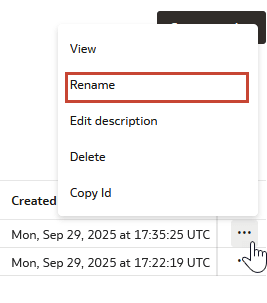
Modifier une description de catalogue externe
Vous pouvez modifier la description d'un catalogue externe si son contenu ou son objectif a changé.
- Dans le panneau de navigation de gauche, cliquez sur Catalogue maître.
- Dans l'onglet Catalogues, localisez votre catalogue et cliquez sur Actions, puis sur Modifier la description.
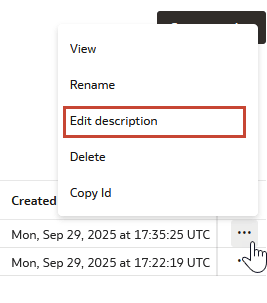
Modifier le mot de passe d'un catalogue externe
Vous pouvez mettre à jour le mot de passe requis pour un catalogue externe afin qu'il puisse continuer à accéder à la source.
- Dans le panneau de navigation de gauche, cliquez sur Catalogue maître.
- Dans l'onglet Catalogues, localisez votre catalogue et cliquez sur Actions, puis sur Modifier le mot de passe.
- Entrez le nouveau mot de passe du catalogue externe et cliquez sur Enregistrer.
Supprimer un catalogue externe
Vous pouvez supprimer un catalogue externe lorsqu'il n'est plus nécessaire.
La suppression d'un catalogue externe supprime uniquement les métadonnées stockées localement. Les données de la source de données externe ne sont pas affectées.
- Dans le panneau de navigation de gauche, cliquez sur Catalogue maître.
- Dans l'onglet Catalogues, localisez votre catalogue, cliquez sur Actions, puis sur Supprimer.
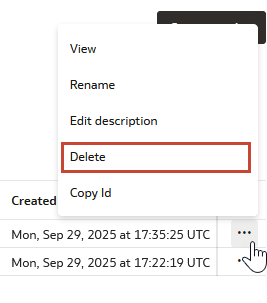
Supprimer des données de tables d'un catalogue externe
Vous pouvez utiliser le chemin d'écriture Spark pour supprimer des lignes d'une table de catalogue externe lorsque le catalogue et la table sont configurés pour prendre en charge la suppression SQL DELETE.
Utiliser l'ID de catalogue pour supprimer des données de table : Exemple Python
from pyspark.sql.types import StructType

df = spark.createDataFrame([], StructType([]))


    df.write
      .format("aidataplatform")
      .option("catalog.id", "<catalog>")
      .option("pushdown.sql", "DELETE FROM <schema>.<target_table> WHERE ID = 2")
      .save()
Utiliser l'ID de catalogue pour supprimer les données de table : Exemple Scala
val df = spark.emptyDataFrame

df.write
  .format("aidataplatform")
  .option("catalog.id", "<catalog>")
  .option("pushdown.sql", "DELETE FROM <schema>.<target_table> WHERE ID = 2")
  .save()
Exemple de type ingestion pour la suppression de données de table : Exemple Python
from pyspark.sql.types import StructType
df = spark.createDataFrame([], StructType([]))

df.write
  .format("aidataplatform")
  .option("data.asset.type", "ORACLE_ALH")
  .option("tns.alias", alhTns)
  .option("user.name", userName)
  .option("wallet.content", alhWalletContent)
  .option("password", alhPassword)
  .option("pushdown.sql", "DELETE FROM ADMIN.PUSHDOWN_FEATURE WHERE ID = 2")
  .save()
Exemple de type ingestion pour la suppression de données de table : Exemple Scala
val df = spark.emptyDataFrame

df.write
  .format("aidataplatform")
  .option("data.asset.type", "ORACLE_ALH")
  .option("tns.alias", alhTns)
  .option("user.name", userName)
  .option("wallet.content", alhWalletContent)
  .option("password", alhPassword)
  .option("pushdown.sql", "DELETE FROM ADMIN.PUSHDOWN_FEATURE WHERE ID = 2")
  .save()