Catalogues standard
Créez et gérez des catalogues standard dans Oracle AI Data Platform.

Les catalogues standard peuvent contenir des tables et des volumes externes.
Les utilisateurs disposant des droits d'accès requis peuvent visualiser, modifier ou créer des schémas, des volumes et des tables dans des catalogues standard. Vous pouvez gérer les autorisations pour contrôler qui a accès à vos catalogues standard. Pour plus d'informations, reportez-vous à Droits d'accès au catalogue standard.
Lorsque votre plate-forme de données AI est créée, elle contient le catalogue par défaut. Le catalogue par défaut est un catalogue standard qui ne peut pas être déplacé ou renommé. Toutes les ressources que vous créez sans indiquer d'emplacement spécifique sont ajoutées au catalogue par défaut.
Créer un catalogue standard
Vous pouvez créer un catalogue standard qui se connecte aux données de votre catalogue maître.
- Ouvrez la boîte de dialogue Créer un catalogue dans le catalogue maître :
- Dans le panneau de navigation de gauche, cliquez sur
 Créer et sélectionnez Catalogue.
- Dans le panneau de navigation de gauche, cliquez sur
 Catalogue maître, puis sur Créer un catalogue.
- Dans le panneau de navigation de gauche, cliquez sur
- Entrez un nom de catalogue et une description.
- Dans la liste déroulante Type de catalogue, sélectionnez Catalogue standard.
- Sous Compartiment (facultatif), cliquez sur Parcourir et sélectionnez le compartiment dans lequel créer le bucket pour votre catalogue.
- Cliquez sur Sélectionner.
- Cliquez sur Créer.
Afficher les détails standard du catalogue
Vous pouvez consulter les détails d'un catalogue standard pour vérifier sa configuration et ses métadonnées.
L'onglet Détails d'un catalogue standard affiche la clé et le type de catalogue, ainsi que le moment et l'auteur de la création et de la dernière mise à jour du catalogue.
- Dans le panneau de navigation de gauche, cliquez sur Catalogue maître.
- Dans l'onglet Catalogues, localisez votre catalogue et cliquez sur
 Actions, puis sur Visualiser.
 - Cliquez sur Détails.
Renommer un catalogue standard
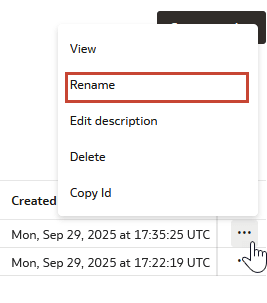
Vous pouvez renommer un catalogue standard si son contenu ou son objectif a changé.
- Dans le panneau de navigation de gauche, cliquez sur Catalogue maître.
- Dans l'onglet Catalogues, localisez le catalogue et cliquez sur Actions, puis sur Renommer.
Modifier une description de catalogue standard
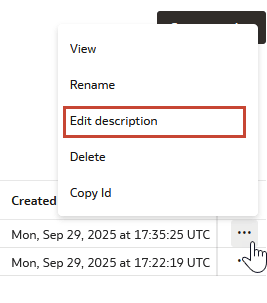
Vous pouvez modifier la description d'un catalogue standard si son contenu ou son objectif a changé.
- Dans le panneau de navigation de gauche, cliquez sur Catalogue maître.
- Dans l'onglet Catalogues, localisez votre catalogue et cliquez sur Actions, puis sur Modifier la description.
Suppression d'un catalogue standard
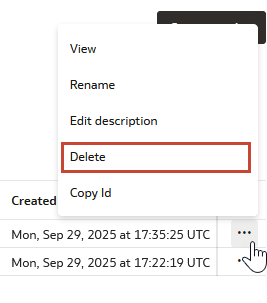
Vous pouvez supprimer un catalogue standard lorsqu'il n'est plus nécessaire.
La suppression d'un catalogue standard supprime à la fois les données et les métadonnées stockées.
- Dans le panneau de navigation de gauche, cliquez sur Catalogue maître.
- Dans l'onglet Catalogues, localisez votre catalogue, cliquez sur Actions, puis sur Supprimer.