Gérer le calcul
Cette section présente les fonctions de base de création, de modification ou de suppression de clusters de calcul dans Oracle AI Data Platform.
Rubriques :
- A propos des clusters de calcul
- Créer un cluster de démarrage rapide
- Créer un cluster personnalisé
- Création d'un cluster de GPU NVIDIA
- Réglage d'un cluster de GPU NVIDIA pour Apache Spark
- Modification d'un cluster
- Supprimer un cluster
- Visualiser les détails de cluster
- Mises à jour de maintenance pour les clusters de calcul
A propos des clusters de calcul
Les clusters de calcul polyvalents vous fournissent les ressources de calcul pour traiter vos charges de travail dans une instance Oracle AI Data Platform.
Vous gérez vos clusters de calcul à partir de la page Compute de votre plate-forme de données d'IA.
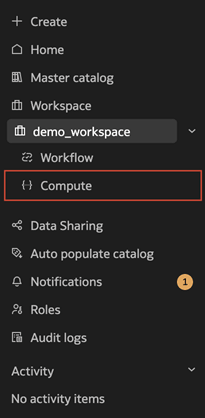
Types de calcul
Il existe deux types de calcul dans votre plate-forme de données d'IA : les clusters de calcul polyvalents et le cluster de calcul du catalogue maître par défaut.
Vous pouvez uniquement créer des clusters de calcul polyvalents dans votre plate-forme de données d'IA. Les clusters de calcul polyvalents conviennent à toute une gamme de charges de travail. Ils peuvent être attachés à vos blocs-notes et utilisés dans les workflows. Sauf indication contraire, toute référence à "cluster de calcul" ou "cluster" dans la documentation fait référence aux clusters de calcul polyvalents.
Lorsque vous créez un cluster de calcul polyvalent, vous pouvez choisir la configuration de démarrage rapide ou personnalisée. La configuration Quickstart est optimisée pour fournir un démarrage rapide, tandis que la configuration personnalisée vous permet d'affiner votre cluster de calcul polyvalent pour l'adapter aux charges de travail spécifiques que vous devez traiter. Dans les options de configuration Quickstart et Custom, vous pouvez afficher les projections de coûts et modifier les options de délai d'inactivité.
Remarques :
L'installation de bibliothèques personnalisées sur un cluster de calcul tout usage configuré Quickstart le remplace automatiquement par la configuration personnalisée. Cela peut avoir un impact sur les performances de démarrage.Le cluster de calcul de catalogue principal par défaut est présent dans toutes les instances AI Data Platform. Ce cluster est responsable des fonctions essentielles de la plate-forme de données d'IA, telles que les balayages de recherche, l'actualisation des objets de catalogue, la création, la modification et la suppression d'objets et le test des connexions.
Exécution du cluster
Des clusters de calcul polyvalents peuvent être créés avec une exécution Apache Spark 3.5. L'environnement d'exécution est compatible avec :
- Spark 3.5.0
- Delta 3.2.0 (pré-inclus)
- Python 3.11
- Scala 2.12
- Hadoop 3.3.4
- Java 17
Export et import de configuration de calcul
Une fois que vous avez créé un cluster de calcul, vous pouvez exporter les paramètres que vous avez configurés pour ce cluster vers votre espace de travail ou un volume d'un catalogue pour les réutiliser pour d'autres clusters. Vous pouvez importer vos configurations enregistrées dans d'autres clusters créés ou les importer dans le cadre du processus de création.
Vos configurations sont disponibles pour les autres utilisateurs ayant accès à l'espace de travail ou au volume dans lequel vous avez enregistré la configuration, ce qui facilite le partage des configurations entre les équipes.
Créer un cluster de démarrage rapide
Vous pouvez choisir de créer un cluster de calcul polyvalent avec des paramètres préconfigurés pour traiter les données et les charges de travail d'IA dans Oracle AI Data Platform.
Vous pouvez modifier votre cluster à tout moment après sa création.
- Cliquez sur Créer dans le panneau de navigation de gauche, puis sur Calcul. Vous pouvez également accéder à votre espace de travail, cliquer sur Compute, puis sur
 Créer un cluster.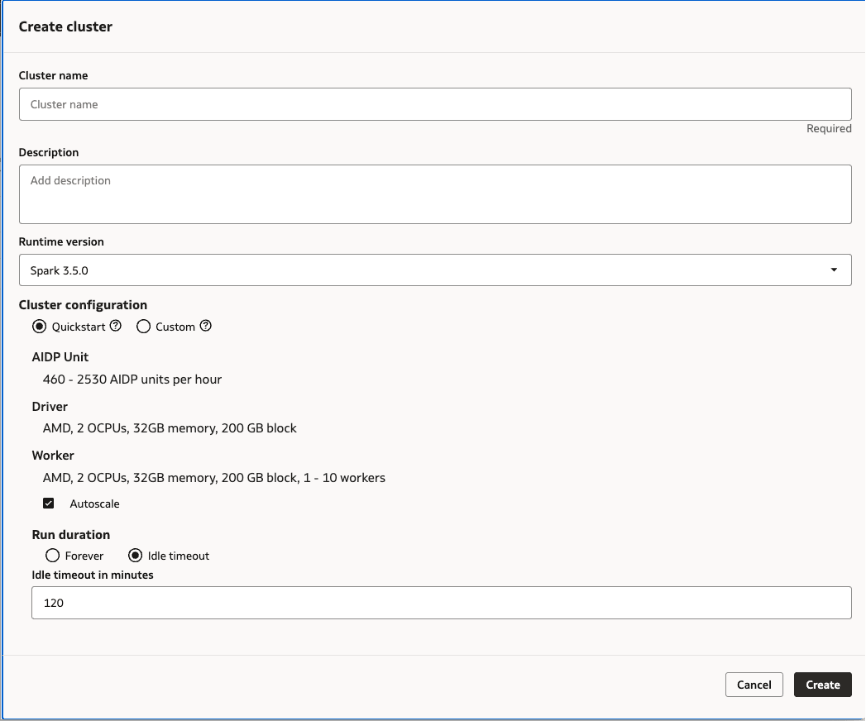
Créer un cluster personnalisé
Vous pouvez créer un cluster de calcul polyvalent avec des paramètres de configuration de votre choix pour traiter les données et les charges de travail d'IA dans Oracle AI Data Platform.
Vous pouvez modifier votre cluster à tout moment après sa création.
- Cliquez sur Créer dans le panneau de navigation de gauche, puis sur Calcul. Vous pouvez également accéder à votre espace de travail, cliquer sur Compute, puis sur Créer un cluster.
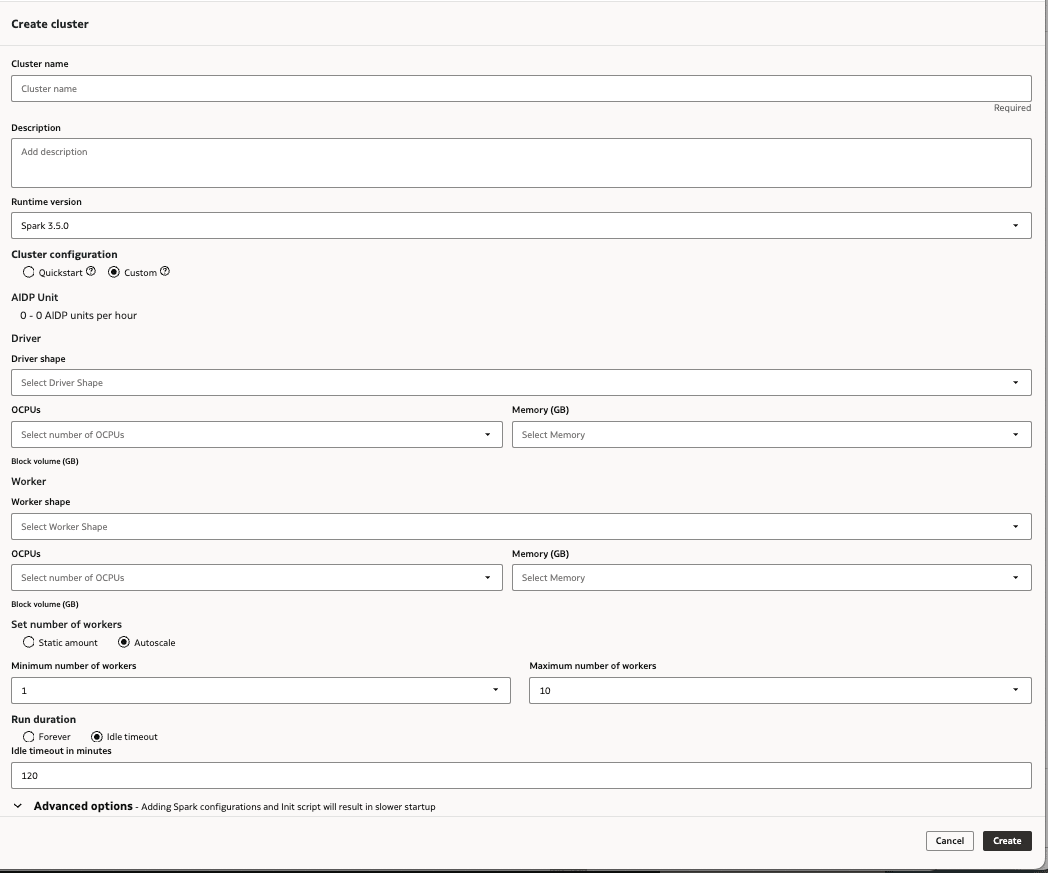
Créer un cluster à l'aide d'une configuration importée
Vous pouvez créer un cluster de calcul polyvalent avec des paramètres de configuration exportés à partir d'un cluster de calcul existant dans Oracle AI Data Platform.
Vous pouvez modifier votre cluster à tout moment après sa création.
- Cliquez sur Créer dans le panneau de navigation de gauche, puis sur Calcul. Vous pouvez également accéder à votre espace de travail, cliquer sur Compute, puis sur Créer un cluster.
- Dans Créer une méthode, sélectionnez Utiliser une configuration exportée.
- Dans le menu déroulant Fichier de configuration, sélectionnez la configuration exportée à utiliser pour le nouveau cluster. Les paramètres d'exécution, de bibliothèque et d'environnement sont préremplis par le fichier importé.
- Indiquez un nom et une description pour identifier le cluster.
- Modifiez les paramètres restants si nécessaire.
- Cliquez sur Créer.
Création d'un cluster de GPU NVIDIA
Vous pouvez choisir d'utiliser un GPU NVIDIA dans un cluster de calcul à usage unique pour accélérer n'importe quelle charge de travail dans votre pipeline d'IA et de données unifié.
Les formes de GPU NVIDIA utilisent les configurations suivantes :
Tableau 9-1 Formes de GPU NVIDIA
| Nombre de GPU | OCPU, | Stockage de blocs (Go) | Mémoire GPU (Go) | Mémoire d'UC (Go) |
|---|---|---|---|---|
| 1 | 15 | 1500 | 24 | 240 |
| 2 | 30 | 3 000 | 48 | 480 |
Remarques :
Lorsque vous utilisez des formes de GPU NVIDIA, les formes Driver et Worker doivent toutes deux être des GPU NVIDIA. La combinaison de formes de CPU et de GPU pour le même cluster n'est actuellement pas prise en charge.- Cliquez sur Créer dans le panneau de navigation de gauche, puis sur Calcul. Vous pouvez également accéder à votre espace de travail, cliquer sur Compute, puis sur Créer un cluster.
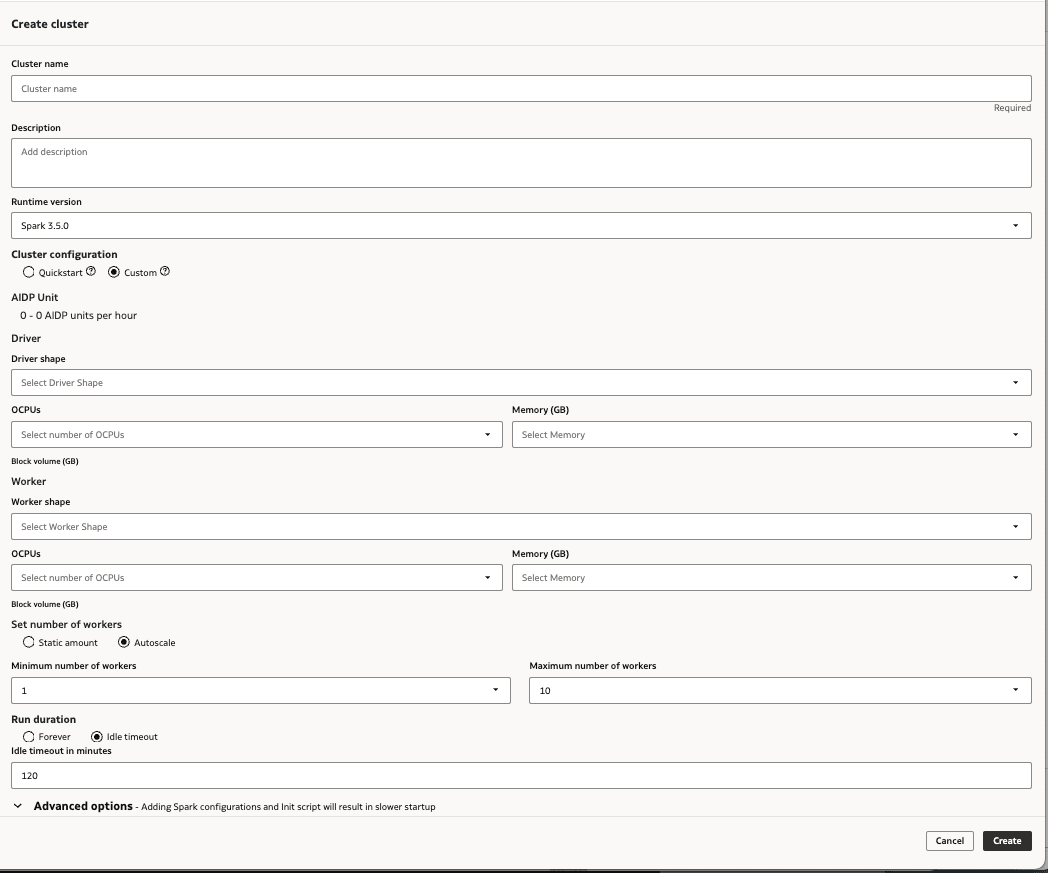
Réglage d'un cluster de GPU NVIDIA pour Apache Spark
Vous pouvez régler vos clusters de GPU NVIDIA pour optimiser leurs performances en utilisant les recommandations du fournisseur de GPU et en installant des bibliothèques facultatives.
Le réglage des clusters de GPU peut aider à optimiser les performances de ces clusters lorsqu'ils sont appelés par des travaux dans Oracle AI Data Platform.
Pour les clusters basés sur des GPU NVIDIA, vous pouvez suivre le guide de réglage de NVIDIA pour obtenir des recommandations et des étapes à suivre pour optimiser les performances.
Vous avez également la possibilité d'installer des plug-ins NVIDIA cuDF et cuML pour les bibliothèques Apache Spark afin de faciliter l'optimisation :
- Le module d'extension CUDF pour la bibliothèque Apache Spark est un accélérateur pour Apache Spark et fournit un ensemble de modules d'extension qui exploitent les GPU pour accélérer le traitement.
- La bibliothèque cuML plug-in pour Apache Spark permet l'apprentissage automatique distribué accéléré par GPU sur Apache Spark et fournit plusieurs algorithmes compatibles PySpark ML alimentés par la bibliothèque cuML.
La bibliothèque de plug-ins cuDF est généralement utilisée d'abord pour l'ingénierie des fonctionnalités et le nettoyage des données, puis la validation croisée est effectuée à grande échelle à l'aide de la bibliothèque de plug-ins cuML. Vous pouvez utiliser ces bibliothèques pour des cas d'utilisation tels que la détection des fraudes (séries temporelles), le flux de clics Web et l'expérimentation A/B.
Tableau 9-2 Configurations Spark recommandées
| Paramétrage | Value | Note |
|---|---|---|
| étincelle.tâche.ressource.gpu.montant | 0,062 | 1 / étincelle.executor.cores |
| spark.rapids.sql.concurrentGpuTasks | 3 | Mémoire GPU / 8 Go, maximum de 4 |
| spark.rapids.shuffle.multiThreaded.writer.threads | 32 | Nombre de coeurs de processeur/GPU par processus actif |
| spark.rapids.shuffle.multiThreaded.reader.threader | 32 | Nombre de coeurs de processeur/GPU par processus actif |
| spark.shuffle.manager | com.nvidia.spark.rapids.spark350. RapidsShuffleManager | - |
| shuffle.mode | MULTITHREAD | - |
| plugins | Com.nvidia.spark.SQLPlugin | - |
| spark.executor.resource.gpu.amount | 1 | - |
| spark.sql.files.maxPartitionBytes | 2 GB | Facultatif, recommandé pour les jeux de données volumineux |
| spark.rapids.sql.batchSizeBytes | 2 GB | Facultatif, recommandé pour les jeux de données volumineux |
| étincelle.rapids.memory.host.spillStockageTaille | 32 G | Facultatif, recommandé pour les jeux de données volumineux |
| étincelle.rapides.memory.pinnedPool.size | 8 G | Facultatif, recommandé pour les jeux de données volumineux |
| spark.sql.adaptive.coalescePartitions.minPartitionSize | 32 Mo | Facultatif, recommandé pour les jeux de données volumineux |
| spark.sql.adaptive.advisoryPartitionSizeInBytes | 160 Mo | Facultatif, recommandé pour les jeux de données volumineux |
| spark.rapids.filecache.enabled | True | Facultatif, recommandé si les charges globales réutiliseront les ensembles de données |
Exporter la configuration de calcul
Vous pouvez exporter votre configuration de cluster de calcul et vos dépendances vers un emplacement de votre espace de travail afin qu'elles puissent être importées vers d'autres clusters de calcul.
- Accédez à votre espace de travail et cliquez sur Compute.
- En regard du cluster de calcul pour lequel exporter les paramètres, cliquez sur
 Actions, puis sur Exporter la configuration de calcul. Vous pouvez également cliquer sur le nom du cluster, sur Actions en haut à droite, puis sur Exporter la configuration de calcul.
 - Vérifiez les dépendances, telles que les bibliothèques et les variables d'environnement. Désélectionnez les éléments qui ne doivent pas être exportés.
- Choisissez un emplacement d'enregistrement dans votre espace de travail ou dans un volume.
- Cliquez sur Exporter.
Importer la configuration de calcul
Vous pouvez importer des configurations de cluster de calcul existantes et leurs dépendances vers un cluster polyvalent à l'aide des fichiers de configuration YAML dans votre espace de travail.
- Accédez à votre espace de travail et cliquez sur Compute.
- En regard du cluster de calcul pour lequel importer les paramètres, cliquez sur Actions, puis sur Importer la configuration de calcul. Vous pouvez également cliquer sur le nom du cluster, sur Actions en haut à droite, puis sur Importer la configuration de calcul.
- Recherchez dans votre espace de travail ou votre volume les fichiers YAML de configuration à télécharger et sélectionnez-en un ou plusieurs.
- Vérifiez les fichiers de configuration que vous avez sélectionnés, puis cliquez sur Importer.
Modification d'un cluster
Vous pouvez modifier les paramètres ou ajouter des paramètres supplémentaires pour vos clusters.
- Accédez à votre espace de travail et cliquez sur Compute.
- En regard du cluster de calcul à modifier, cliquez sur Actions, puis sur Modifier.
- Modifiez les attributs de votre cluster de calcul ou ajoutez des paramètres supplémentaires si nécessaire.
- Cliquez sur Enregistrer.
Supprimer un cluster
Vous pouvez supprimer les clusters de calcul qui ne sont plus utilisés ou qui ne sont plus nécessaires.
- Accédez à votre espace de travail et cliquez sur Compute.
- En regard du cluster à supprimer, cliquez sur Actions, puis sur Supprimer.
- Cliquez sur Supprimer.
Visualiser les détails de cluster
Vous pouvez consulter la forme et les paramètres d'un cluster à tout moment.
- Accédez à votre espace de travail et cliquez sur Compute.
- Cliquez sur le nom du cluster pour lequel vous voulez afficher les détails.
- Cliquez sur l'onglet Détails.
Mises à jour de maintenance pour les clusters de calcul
Le calcul Oracle AI Data Platform applique automatiquement les mises à jour de maintenance sans intervention de l'utilisateur.
Les mises à jour de maintenance couvrent tous les patches de sécurité ou correctifs de bugs nécessaires pour les composants internes du système d'exploitation et de la plate-forme de données AI. AI Data Platform vérifie qu'aucun cluster n'est en cours d'exécution avant d'appliquer ces mises à jour de maintenance mensuelles.