7 Classeurs
Ce chapitre fournit des informations sur l'utilisation et la gestion des blocs-notes dans votre espace de travail.
Rubriques :
- Développer du code dans les blocs-notes
- Gestion des blocs-notes
- Exécuter les blocs-notes
- Fichiers Python Wheel
- Navigation dans le bloc-notes
- Sortie et résultats du bloc-notes
- Apparence du bloc-notes
- Gérer les traitements de travail
- Migration du code Apache Spark existant vers Oracle AI Data Platform
Développer du code dans les blocs-notes
Les ingénieurs de données et les data scientists peuvent utiliser les blocs-notes dans leur Oracle AI Data Platform en tant qu'outil commun pour développer du code de manière interactive et explorer les données.
Oracle AI Data Platform prend actuellement en charge les langages Python, SQL et Scala dans les blocs-notes. Les blocs-notes peuvent être planifiés ou configurés pour s'exécuter dans le cadre d'un workflow. Pour exécuter des blocs-notes, vous devez attacher un cluster de calcul.
Votre plate-forme de données d'IA est fournie avec des blocs-notes gérés intégrés pour une expérience de développeur intuitive.
Vous pouvez utiliser l'exemple de code dans le référentiel Git Oracle AI Data Platform Samples pour obtenir des exemples de code que vous pouvez utiliser avec votre bloc-notes.
Sauvegarde automatique
Les blocs-notes sont automatiquement enregistrés toutes les deux minutes.
Import et export de blocs-notes
Vous pouvez actuellement importer un fichier de bloc-notes (*.ipynb) de votre ordinateur local vers votre espace de travail.
L'exportation des blocs-notes n'est pas prise en charge actuellement.
Créer un bloc-notes
Vous pouvez créer un bloc-notes dans n'importe quel espace de travail disposant des droits d'accès administrateur.
- Sur la page d'accueil, accédez à votre espace de travail.
- Cliquez sur Créer, puis sur Bloc-notes.
- Renseignez le nom et la Description, puis cliquez sur Créer.
Attachement d'un cluster existant à un bloc-notes
Les blocs-notes nécessitent un cluster connecté pour fournir une puissance de calcul pour le code développé.
Création d'un cluster pour un bloc-notes
Vous pouvez créer un cluster directement à partir de l'interface de bloc-notes et l'attacher immédiatement.
- Sur la page d'accueil, accédez à votre espace de travail et ouvrez votre bloc-notes.
- Cliquez sur Actions, puis sur Créer un cluster.
- Sélectionnez Version d'exécution.
- Sélectionnez les options de pilote pour votre cluster.
- Sélectionnez les options de processus actif pour votre cluster. Ces options s'appliquent à tous les processus actifs de cluster.
- Indiquez si le nombre de salariés est statique ou s'il est automatiquement mis à l'échelle.
- Si Montant statique, indiquez le nombre de salariés.
- Si Redimensionnement automatique, indiquez le nombre minimal et maximal de processus sur lesquels le cluster peut évoluer.
- Pour Durée d'exécution, indiquez si le cluster s'arrêtera après une durée d'inactivité définie. Si l'option Délai d'inactivité est sélectionnée, indiquez le temps d'inactivité, en minutes, avant le délai d'expiration du cluster.
- Cliquez sur Créer.
Langue par défaut
Vous pouvez utiliser des blocs-notes pour développer et exécuter du code Apache Spark en Python, SQL ou Scala.
Le langage par défaut pour les blocs-notes est Python. Vous pouvez modifier la langue par défaut pour l'ensemble du bloc-notes ou pour des cellules individuelles en SQL, Scala, Markdown ou texte brut. Vous pouvez combiner du code Python, SQL et Scala dans différentes cellules du même bloc-notes.
Les blocs-notes présentent une coloration syntaxique pour Python, SQL et Scala. De nouvelles cellules de bloc-notes seront créées en fonction de la langue par défaut du bloc-notes.
Widgets dans les blocs-notes
Les widgets vous permettent de définir des valeurs d'entrée dans un bloc-notes.
Vous pouvez fournir des valeurs lors de l'exécution interactive du bloc-notes. Les travaux, les tâches de workflow ou les blocs-notes parent peuvent également fournir des valeurs lors de l'exécution.
Vous utilisez des widgets lorsque le même bloc-notes doit être exécuté avec des valeurs différentes, telles que la date de traitement, l'environnement, la région ou le nom du jeu de données. La définition d'entrées avec des widgets vous permet de réutiliser le bloc-notes sans modifier son code pour chaque exécution.
Les blocs-notes peuvent inclure les types de widget suivants
| Type de widget | Description |
|---|---|
text |
Accepte toute valeur de chaîne. |
dropdown |
Les utilisateurs sélectionnent une valeur dans une liste définie. |
combobox |
Les utilisateurs sélectionnent une valeur définie ou saisissent une valeur personnalisée. |
multiselect |
Les utilisateurs sélectionnent une ou plusieurs valeurs dans une liste définie. |
Les noms de widget doivent être uniques au sein d'un bloc-notes. Toutes les valeurs de widget sont renvoyées sous forme de chaînes. Un widget à sélection multiple renvoie les valeurs sélectionnées sous forme de chaîne séparée par des virgules.
Remarques :
Vous devez disposer au moins des autorisations USE pour le bloc-notes afin de modifier les valeurs de widget pour les exécutions de bloc-notes interactives. Vous devez disposer des droits d'accès MANAGE pour créer ou supprimer des widgets.Exemples de widgets de bloc-notes
Les exemples suivants illustrent différents cas d'utilisation des widgets dans vos blocs-notes.
Lorsque vous exécutez le bloc-notes de manière interactive, les widgets s'affichent dans le panneau du widget. Vous pouvez modifier leurs valeurs avant d'exécuter le bloc-notes.
Widget de texte
Cet exemple crée un widget text unique qui prend la valeur de chaîne fournie, dans ce cas la date de traitement :
   aidputils.widgets.text(
       name="date",
       defaultValue="2026-01-01",
       label="Processing date"
   )
Widget de liste déroulante
Cet exemple crée un widget dropdown unique qui permet aux utilisateurs de sélectionner une valeur dans une liste définie :
   aidputils.widgets.dropdown(
       name="environment",
       defaultValue="dev",
       choices=["dev", "test", "prod"],
       label="Environment"
   )
Widget Combobox
Cet exemple crée un widget combobox unique, qui fournit des valeurs définies pour qu'un utilisateur puisse effectuer une sélection dans une liste, et un champ pour saisir une valeur personnalisée :
   aidputils.widgets.combobox(
       name="campaign",
       defaultValue="renewal_outreach",
       choices=["renewal_outreach", "win_back", "loyalty_offer"],
       label="Campaign"
   )
Widget multisélection
Cet exemple crée un widget multiselect unique, qui fournit des valeurs définies pour qu'un utilisateur puisse sélectionner plusieurs options parmi :
   aidputils.widgets.multiselect(
       name="regions",
       defaultValue="North America",
       choices=["North America", "Europe", "Asia Pacific", "Latin America"],
       label="Regions"
   )

   regions = aidputils.widgets.get("regions")
Widgets multiples
aidputils.widgets pour créer plusieurs widgets dans votre bloc-notes. Cet exemple crée un widget de texte dont la date de traitement est une chaîne et un widget de liste déroulante permettant de sélectionner un environnement dans une liste définie, puis génère les résultats. aidputils.widgets.text(
name="date",
defaultValue="2026-01-01",
label="Processing date"
)
aidputils.widgets.dropdown(
name="environment",
defaultValue="dev",
choices=["dev", "test", "prod"],
label="Environment"
)
date = aidputils.widgets.get("date")
environment = aidputils.widgets.get("environment")
print(date)
print(environment)Remplacements de valeur de widget
Un bloc-notes utilise la valeur par défaut lorsqu'aucune autre valeur n'est fournie. Pour utiliser une autre valeur pour une exécution de travail de workflow, vous ajoutez un paramètre à la tâche de bloc-notes qui remplace la valeur d'origine.
Remarques :
La clé de paramètre doit correspondre au nom du widget.environment avec la valeur par défaut dev peut recevoir le paramètre de tâche suivant : environment = prodLorsque la tâche est exécutée, le bloc-notes utilise prod au lieu de dev.
parameters dans aidputils.notebook.run() : aidputils.notebook.run(
"process_data",
parameters={
"date": "2026-03-01",
"environment": "test"
}
)date et environment, les valeurs transmises par le bloc-notes parent remplacent les valeurs par défaut du widget pour cette exécution. Pour plus d'informations sur la configuration des paramètres de workflow, voir Paramétrage.
Gestion du widget
Vous pouvez enlever un ou plusieurs widgets d'un bloc-notes avec les commandes remove() et removeall() de la bibliothèque aidputils.
Remarques :
Vous devez disposer des droits d'accès MANAGE pour créer ou supprimer des widgets.remove() pour enlever un widget de votre bloc-notes :aidputils.widgets.remove("environment")removeAll() pour enlever chaque widget d'un bloc-notes :aidputils.widgets.removeAll()Gestion des blocs-notes
Vous pouvez renommer et supprimer vos propres blocs-notes. Vous pouvez également cloner des blocs-notes pour copier leur contenu et utiliser leur code dans un nouveau bloc-notes.
Vous renommez et supprimez vos blocs-notes à partir de leur menu d'actions dans votre espace de travail. Pour cloner votre bloc-notes, ouvrez-le et sélectionnez l'option Cloner dans le menu Fichier.
Renommer un bloc-notes
Si le nom de votre bloc-notes n'est plus utile ou pertinent, vous pouvez le modifier à tout moment.
- Sur la page d'accueil, accédez à votre espace de travail.
- En regard du bloc-notes à renommer, cliquez sur Actions, puis sur Renommer.
- Entrez un nouveau nom et cliquez sur Enregistrer.
- Facultatif : vous pouvez également modifier le nom d'un bloc-notes ouvert en cliquant sur son nom et en saisissant un nouveau.
Suppression d'un bloc-notes
Vous pouvez supprimer des blocs-notes pour lesquels vous disposez de droits d'administrateur.
- Accédez à votre espace de travail.
- En regard du bloc-notes à supprimer, cliquez sur Actions, puis sur Supprimer.
- Cliquez sur Supprimer.
Clonage d'un bloc-notes
Vous pouvez cloner un bloc-notes existant pour créer une copie du contenu de ce bloc-notes que vous pouvez modifier tout en conservant l'original.
- Ouvrez le bloc-notes à cloner.
- Dans la barre d'outils Bloc-notes, cliquez sur Fichier, puis sur Cloner.
- Entrez un nouveau nom pour le bloc-notes cloné.
- Cliquez sur Parcourir pour sélectionner le dossier d'espace de travail dans lequel enregistrer le bloc-notes cloné. Si aucun dossier n'est sélectionné, le bloc-notes cloné est créé dans le même dossier que le bloc-notes que vous clonez.
- Indiquez si les sorties doivent être incluses ou exclues. Par défaut, les sorties sont incluses. Effacez la sélection pour exclure les sorties.
- Cliquez sur Cloner. Le bloc-notes cloné est créé dans le dossier d'espace de travail que vous avez indiqué.
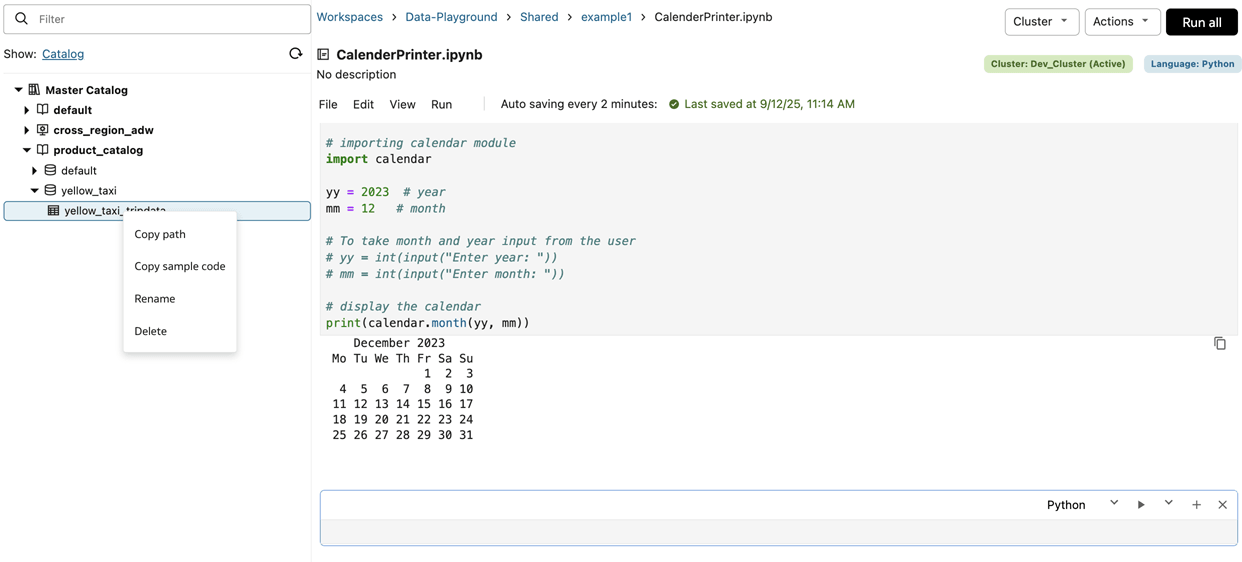
Parcourir les ressources lors de la modification du bloc-notes
Lorsque vous êtes dans un bloc-notes, vous pouvez parcourir le catalogue ou les objets d'espace de travail sur le côté gauche sans quitter votre bloc-notes.
Si vous faites glisser un objet du volet gauche vers le bloc-notes, le nom de l'objet ou le chemin complet est copié et collé dans la cellule du bloc-notes (selon le contexte).
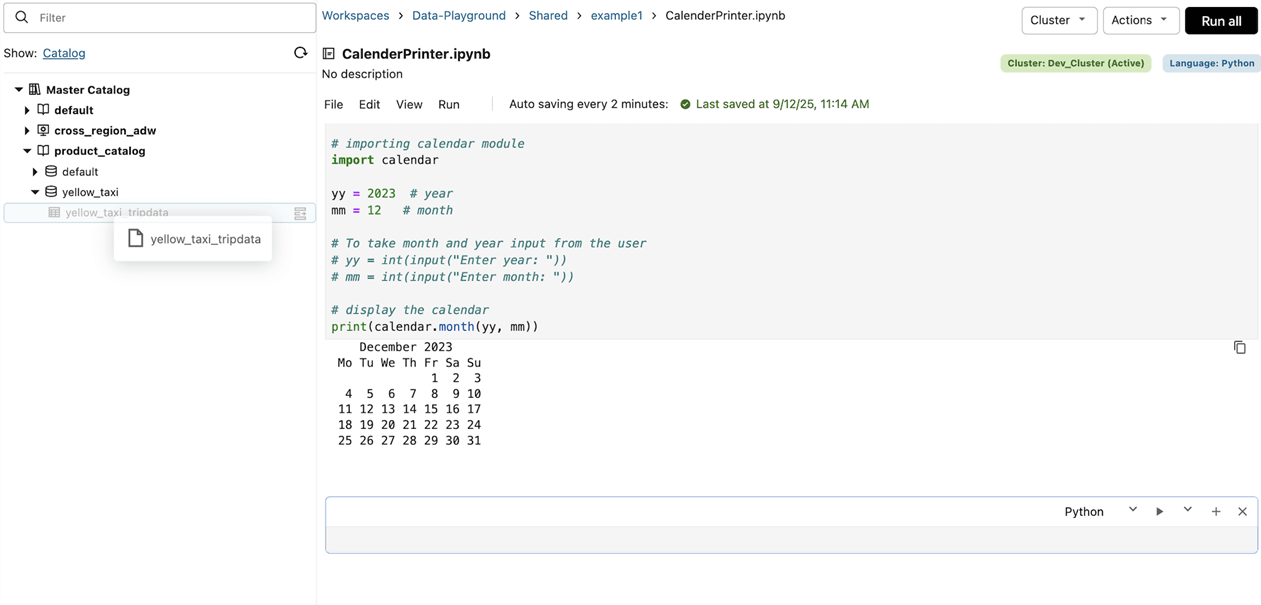
Vous disposez également d'un bouton et d'options de menu contextuel pour chaque objet de catalogue ou d'espace de travail dans le volet de gauche. Le menu contextuel de la navigation de gauche propose des options permettant de copier un exemple de code, un nom de copie ou un chemin de copie, et de les coller dans la cellule du bloc-notes.
Exécuter les blocs-notes
Vous pouvez exécuter du code dans les blocs-notes dont vous êtes propriétaire ou à partir de blocs-notes partagés avec vous.
Le code peut être exécuté à partir d'un bloc-notes à l'aide de trois méthodes : exécution à la demande, exécution ponctuelle manuelle ou création d'un travail de bloc-notes planifié. Les travaux exécutés à la demande ne sont exécutés qu'une seule fois.
Exécution de commandes de terminal dans un bloc-notes
Vous pouvez exécuter des commandes de terminal de base ou des commandes shell dans un bloc-notes en ajoutant le préfixe " !". Par exemple, vous pouvez utiliser la commande unzip pour extraire des fichiers ZIP dans l'espace de travail.
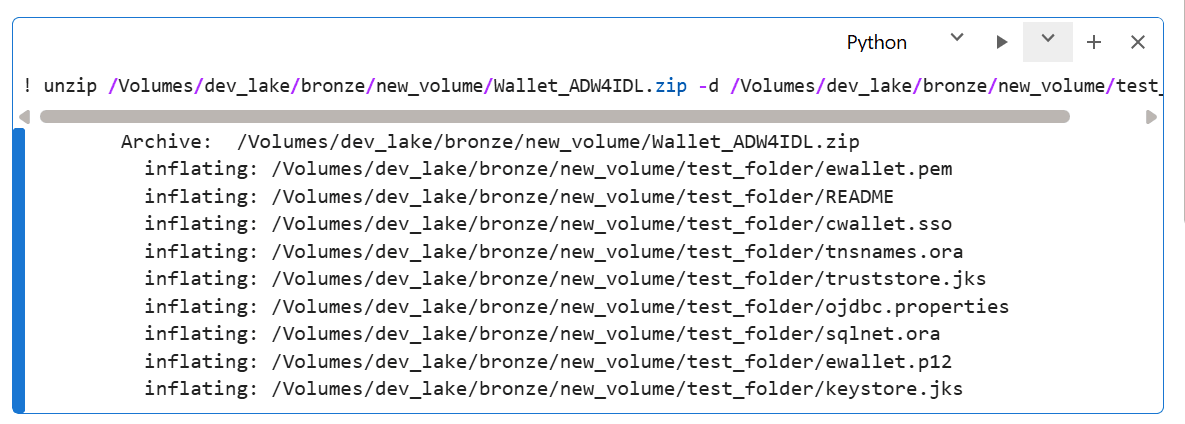
Vous pouvez également utiliser le module subprocess en Python pour l'exécution de script shell.

Vous pouvez également utiliser des modules Python natifs tels que zipfile pour des tâches telles que la décompression de fichiers comme alternative aux commandes shell.
Limites
Actuellement, Oracle AI Data Platform ne prend pas en charge nativement les systèmes d'installation de pip, d'intégration continue et de déploiement continu, de Git ou de contrôle de version.
Options d'exécution pour les cellules de bloc-notes
Le menu Run dans les blocs-notes fournit des options permettant d'exécuter des cellules dans un bloc-notes.
Vous pouvez trouver toutes les options d'exécution des cellules dans votre bloc-notes à partir du menu Exécuter en haut de votre bloc-notes.
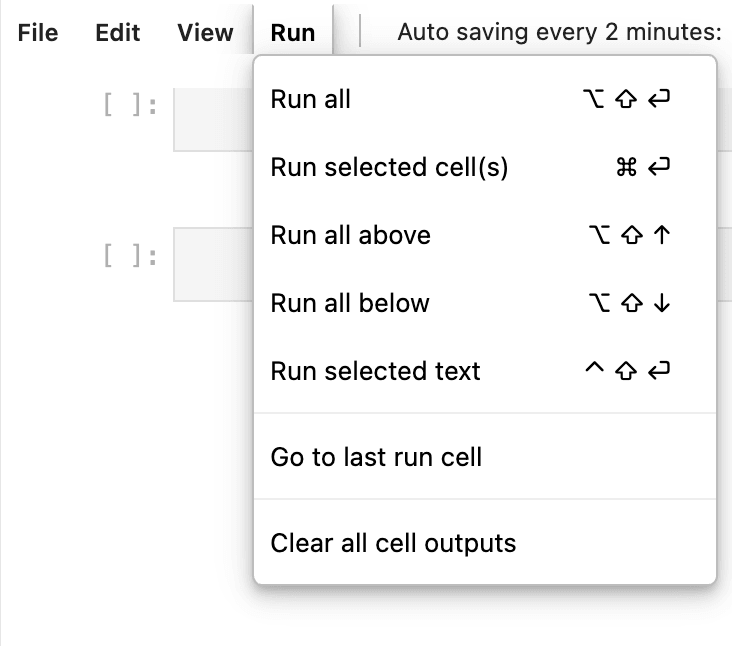
Tableau 7-1 Options d'exécution pour les cellules de bloc-notes
| Option | Description |
|---|---|
| Tout exécuter | Exécute toutes les cellules du bloc-notes de manière séquentielle. |
| Exécuter les cellules sélectionnées | Exécute la ou les cellules actuellement sélectionnées. |
| Exécuter tout ce qui précède | Exécute la cellule actuellement sélectionnée et toutes les cellules qui apparaissent au-dessus de la cellule actuellement sélectionnée dans le bloc-notes. |
| Exécuter tout en dessous | Exécute la cellule actuellement sélectionnée et toutes les cellules qui apparaissent sous la cellule actuellement sélectionnée dans le bloc-notes. |
| Exécuter le texte choisi | Exécute le segment de code sélectionné dans une cellule. |
| Accéder à la cellule de dernière exécution | Permet d'accéder à la cellule la plus récemment exécutée du bloc-notes. |
| Effacer toutes les sorties de cellule | Supprime les sorties de toutes les cellules du bloc-notes. |
Exécuter le code à partir d'un bloc-notes
Vous pouvez choisir d'exécuter tout le code développé dans un bloc-notes à la fois, ou une cellule à la fois.
- MacOS : Cmd + Return
- Windows : Ctrl + Entrée
Vous pouvez exécuter du code dans une seule cellule en cliquant sur le bouton  Lancer ou exécuter l'ensemble du bloc-notes en cliquant sur Tout exécuter.
- Sur la page d'accueil, cliquez sur Espace de travail.
- Accédez à votre bloc-notes.
- Cliquez sur Tout exécuter.
- Vérifiez le statut de l'exécution du travail de bloc-notes en cliquant sur Workflow, puis sur Exécutions de travail.
Exécuter le code à partir d'un autre bloc-notes
Vous pouvez utiliser la commande %run magic dans un bloc-notes pour inclure le code d'un autre bloc-notes.
Après avoir suivi ces étapes, le bloc-notes nommé appelé-notebook.ipynb est immédiatement exécuté à l'aide de votre principal utilisateur (c'est-à-dire caller-notebook.ipynb) et à l'aide du cluster joint de caller-notebook.ipynb. Toutes les fonctions et variables définies dans appelé-notebook.ipynb deviennent immédiatement disponibles dans le bloc-notes nommé caller-notebook.ipynb.
Partager la sortie du bloc-notes avec oidlUtils
Vous pouvez capturer et partager le contenu généré par vos tâches de bloc-notes à l'aide des utilitaires disponibles dans oidlUtils.
oidlUtils est un ensemble d'utilitaires disponibles pour tous les utilisateurs d'Oracle AI Data Platform. Lorsque vous partagez du contenu entre des blocs-notes, oidlUtils peut être appelé pour transmettre des arguments à un bloc-notes et transmettre la sortie au bloc-notes de l'appelant, et il peut être appelé dans une tâche de travail d'un bloc-notes pour transmettre la sortie à la tâche parent, c'est-à-dire la tâche qui appelle le bloc-notes. Vous pouvez ainsi capturer et utiliser la sortie structurée renvoyée par vos tâches de bloc-notes.
Les modules oidlUtils suivants sont disponibles avec les blocs-notes :
| Module | Description | Exemple |
|---|---|---|
| carnet | Orchestrez les exécutions de tâche de bloc-notes et renvoyez un résultat structuré unique (généralement une chaîne JSON) à l'appelant. | |
| carnet | Autoriser un bloc-notes à quitter une exécution de tâche et à renvoyer un résultat de chaîne unique (généralement une charge utile JSON) au bloc-notes de l'appelant ou à l'API de sortie de tâche/travail. | |
Exemple 1 : partage entre bloc-notes et bloc-notes
Dans cet exemple, vous utilisez le bloc-notes A pour appeler le bloc-notes B. Le bloc-notes B renvoie une charge utile de résultat que le bloc-notes A est configuré pour capturer et utiliser.
Bloc-notes A
result = oidlUtils.notebook.run("NotebookB", 0)
print("Output from Notebook B:", result)
import json

payload = {
"status": "SUCCESS",
"rows_processed": 1234,
"output_table": "sales_gold",
"run_id": "run_2026_02_11"
}

json_payload = json.dumps(payload)
oidlUtils.notebook.exit(str(json_payload))
Sortie du bloc-notes B
{"status": "SUCCESS", "rows_processed": 1234, "output_table": "sales_gold", "run_id": "run_2026_02_11"}Exemple 2 : transmission de la sortie via des tâches de travail
Dans cet exemple, vous renvoyez un fichier JSON lorsque votre bloc-notes est exécuté en tant que tâche : oidlUtils.notebook.exit(json.dumps(payload)).
import json

payload = {
    "status": "SUCCESS",
    "output_table": "sales_gold",
    "rows_processed": 1234
}

oidlUtils.notebook.exit(json.dumps(payload))
Ensuite, exécutez le travail avec votre tâche de bloc-notes et obtenez la sortie de la tâche via l'appel d'API : endpoint = f"https://<workspace-url>/jobs/runs/get-output?run_id={task_run_id}" and response = requests.get(endpoint, headers=headers).json().
import requests

task_run_id = "<task_run_id>"

endpoint = f"https://<workspace-url>/jobs/runs/get-output?run_id={task_run_id}"
response = requests.get(endpoint, headers=headers).json()
Enfin, vous capturez la sortie renvoyée par le bloc-notes avec job_result = response['notebook_output']['result'].
job_result = response["notebook_output"]["result"]
payload = json.loads(job_result)

print(payload["output_table"])   # Output : sales_gold
print(payload["rows_processed"]) # Output : 1234
Navigation dans le bloc-notes
Vous pouvez créer et gérer une table des matières qui peut être utilisée pour organiser et naviguer dans votre bloc-notes.
Vous pouvez cliquer sur l'icône de la table des matières en haut à gauche de votre bloc-notes pour afficher un profil de bloc-notes. La table des matières est générée automatiquement en fonction des en-têtes de démarque que vous pouvez créer, ce qui facilite l'organisation et la navigation.
Vous pouvez ajouter du texte formaté, des en-têtes, des listes et de la documentation en tant que démarque pour organiser et expliquer le contenu du bloc-notes pour vous-même et d'autres utilisateurs.
Créer une cellule Markdown
Vous pouvez créer des cellules de démarque pour fournir des en-têtes dans la table des matières de votre bloc-notes pour faciliter l'organisation et la navigation.
- Sur la page d'accueil, accédez à votre bloc-notes.
- Dans la liste déroulante Type de cellule, sélectionnez Marque.
- Ajoutez votre Markdown à la cellule.
- Les cellules de démarque peuvent inclure du texte formaté, des en-têtes, des listes et d'autres documents.
- Pour créer un en-tête, commencez une ligne par #, suivie d'un espace. L'en-tête 1 utilise un #, l'en-tête 2 utilise ##. Ajoutez # pour chaque niveau d'en-tête supplémentaire.
Fichiers Python Wheel
Vous pouvez utiliser des fichiers Python Wheel pour ajouter rapidement et facilement du code Python aux blocs-notes dans votre espace de travail.
Fichiers Python wheel (. Les fichiers WHL) vous permettent de packager et de distribuer votre code Python dans un seul fichier. Cela rend l'installation du code Python existant sur vos blocs-notes plus simple.
Les packages Python wheel et setuptool doivent être installés. Vous pouvez utiliser pip pour installer ces packages à partir de votre bloc-notes. Exemple :
%pip install wheel setuptoolsVos fichiers Python wheel doivent suivre un format similaire à celui-ci :
/Workspace/<project>/
   setup.py
   customer_churn/
      __init__.py
      analytics.py
      predictor.py
      utils.py
      data/
         samples_customers.csv
Dans votre fichier Wheel, vous devez :
- Conserver
setup.pyà la racine du projet - Conservez le code de package importable dans le dossier de package. Dans l'exemple donné, le dossier de package est
customer_churn/ - Placez les bibliothèques logiques réutilisables dans les fichiers .py, pas dans . Fichiers IPYNB.
Un fichier setup.py se présente comme suit :
from setuptools import setup, find_packages

setup(
   name="customer_churn",
   version="1.0.0",
   author="admin",
   author_email="admin@corporation.com",
   description="A package for customer churn analysis and prediction",
   packages=find_packages(),
   classifiers=[
      "Development Status :: 4 - Beta",
      "Programming Language :: Python :: 3",
      "License :: OSI Approved :: MIT License",
   ],
   python_requires=">=3.6",
   install_requires=[
      "pyspark>=3.0.0",
   ],
   package_data={
      'customer_churn': [
         'data/*.csv',
         '*.ipynb', # Include notebook files
      ],
   },
   include_package_data=True,
)
Un fichier customer_churn/__init__.py se présente comme suit :
"""
Customer Churn Analysis Package
Provides tools for calculating and predicting customer churn
"""

__version__= "1.0.0"
__author__ = "admin"

from .analytics import ChurnAnalyzer
from .utils import load_customer_data, calculate_churn_rate

__all__= [
   'ChurnAnalyzer',
   'load_customer_data',
   'calculate_churn_rate'
]
Chaque import dans __init__.py doit pointer vers un fichier .py réel dans le package. Par exemple, utils.py et analytics.py doivent se trouver dans le dossier customer_churn.
Création et installation d'une roue
Pour créer une roue, exécutez les commandes suivantes à partir de votre bloc-notes :
%%bash
cd <project_folder_location> python setup.py bdist_wheel
ls -lh dist     #wheel file is created inside dist/ folder
Par exemple, pour notre modèle d'attrition des clients, notre build se présente comme suit :
%%bash
cd /Workspace/<projectName>/customer_churn_whl
python setup.py bdist_wheel
ls -lh dist
Pour installer notre fichier churn wheel client, exécutez les commandes suivantes :
pip install /Workspace/<project>/dist/customer_churn-1.0.0-py3-none-any.whlUne fois installé, vous pouvez vérifier l'installation avec les éléments suivants :
pip show customer_churnEnfin, vous pouvez tester l'installation avec les éléments suivants :
import customer_churn
from customer_churn import ChurnAnalyzer, load_customer_data

print("Package imported successfully!")
print(f"Version: {customer_churn.__version__}")Sortie et résultats du bloc-notes
Vous pouvez voir les sorties et les résultats du bloc-notes dans une nouvelle cellule qui apparaît juste après la cellule contenant du code.
Pendant qu'une cellule est en cours, vous pouvez annuler l'exécution de la cellule. Si un bloc-notes est exécuté en tant que travail de workflow, la sortie n'est pas visible dans le même bloc-notes. Dans ce cas, la sortie est visible dans la zone de sortie de l'exécution de travail de workflow correspondante.
Vous pouvez télécharger la sortie de la cellule de sortie sous forme de fichier CSV ou Excel. Vous pouvez également copier le contenu de la cellule de sortie directement dans le presse-papiers.
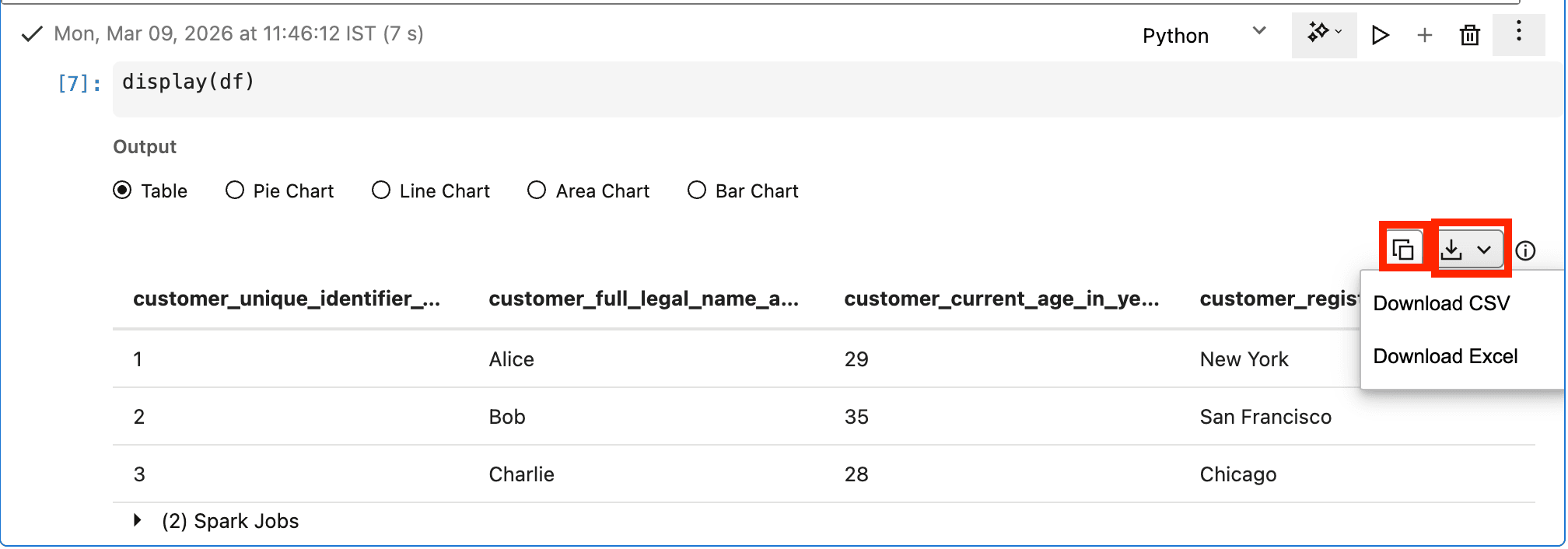
Télécharger la sortie du bloc-notes
Vous pouvez télécharger la sortie obtenue d'une cellule de bloc-notes directement à partir du panneau de résultats.
- En haut à droite de la cellule à partir de laquelle télécharger la sortie, cliquez sur Télécharger.
- Dans le menu, sélectionnez le format sous lequel vous voulez télécharger la sortie.
Copier la sortie du bloc-notes
Vous pouvez copier la sortie obtenue d'une cellule de bloc-notes directement à partir du panneau de résultats.
- En haut à droite de la cellule à partir de laquelle vous souhaitez télécharger la sortie, cliquez sur Copier.
- Le contenu de la cellule de sortie est copié directement dans le presse-papiers. Vous pouvez le coller ailleurs dans votre bloc-notes ou à un emplacement externe.
Apparence du bloc-notes
Vous pouvez modifier l'espace disponible sur l'écran pour travailler dans les blocs-notes en réduisant le panneau de navigation de gauche ou en développant la vue Bloc-notes.
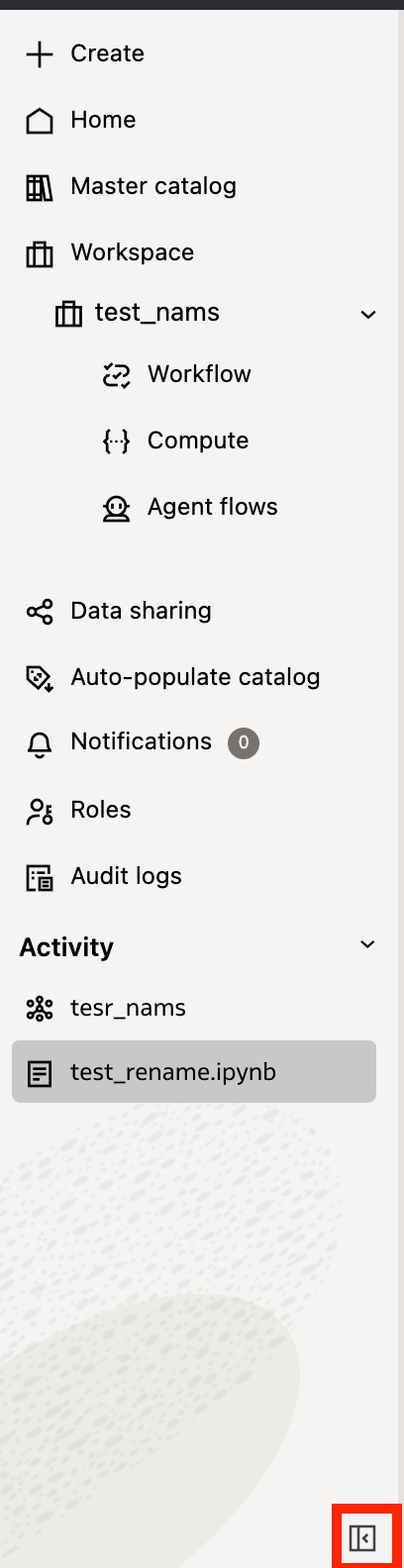
Vous pouvez réduire le panneau de navigation de gauche d'Oracle AI Data Platform tout en travaillant sur votre bloc-notes pour augmenter l'espace d'écran utilisable en cliquant sur Réduire le panneau dans la partie inférieure droite du panneau de navigation.
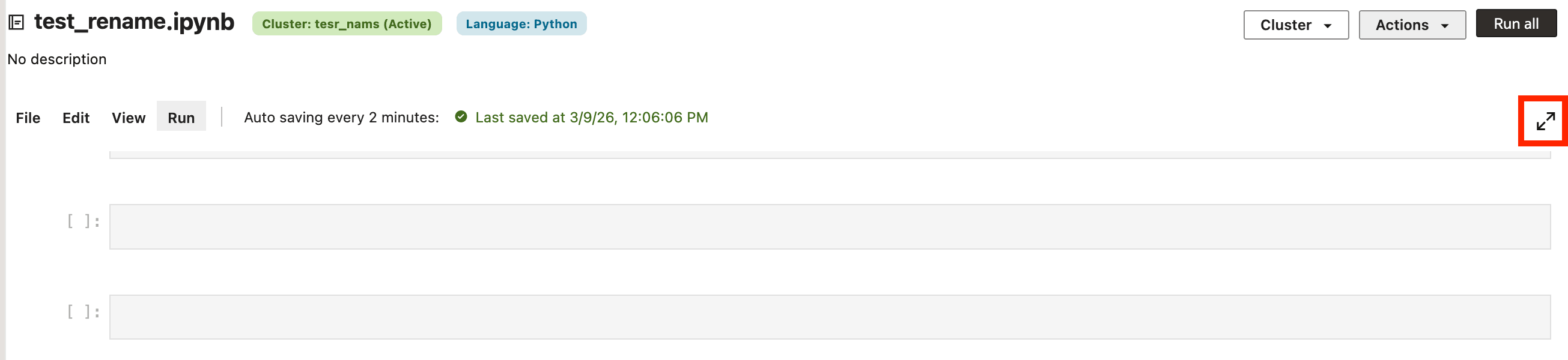
Vous pouvez également développer le bloc-notes en cliquant sur Développer en haut à droite du bloc-notes, en augmentant l'espace disponible et en facilitant la lecture des cellules et des sorties plus volumineuses.
Numéros d'exécution de cellule
Chaque cellule du bloc-notes affiche un numéro d'exécution qui indique l'ordre dans lequel les cellules ont été exécutées. Ce nombre est mis à jour chaque fois que la cellule est exécutée. Vous pouvez exécuter des cellules dans n'importe quel ordre, de sorte que les numéros d'exécution peuvent ne pas correspondre à l'ordre physique des cellules dans votre bloc-notes.
Gérer les traitements de travail
Vous pouvez créer des traitements de travail pour gérer comment et quand le code est exécuté à partir de vos blocs-notes.
Les exécutions de travail manuelles peuvent être réexécutées ou configurées ultérieurement pour être exécutées selon une programmation. Les exécutions de travail programmées sont déclenchées automatiquement en fonction de la programmation que vous avez définie. Sauf si une planification est configurée, les travaux manuels ne sont exécutés qu'une seule fois.
Création d'un travail d'exécution manuelle à partir d'un bloc-notes
Vous pouvez créer un travail non planifié que vous pouvez exécuter manuellement à partir du code que vous avez développé dans votre bloc-notes.
- Sur la page d'accueil, cliquez sur Espace de travail.
- Accédez à votre bloc-notes.
- Cliquez sur Actions, puis sur Planifier.
- Fournissez le nom et la description du travail.
- Cliquez sur Parcourir et sélectionnez l'emplacement de stockage de votre travail. Cliquez sur Sélectionner.
- Sélectionnez un cluster de calcul dans la liste déroulante Cluster.
- Dans Programmation, sélectionnez Exécution manuelle.
- Cliquez sur Créer.
Création d'une exécution de travail programmée à partir d'un bloc-notes
Vous pouvez créer un travail planifié qui s'exécute automatiquement à partir du code que vous avez développé dans votre bloc-notes.
- Sur la page d'accueil, cliquez sur Espace de travail.
- Accédez à votre bloc-notes.
- Cliquez sur Actions, puis sur Planifier.
- Fournissez le nom et la description du travail.
- Cliquez sur Parcourir et sélectionnez l'emplacement de stockage de votre travail. Cliquez sur Sélectionner.
- Sélectionnez un cluster de calcul dans la liste déroulante Cluster.
- Dans Programmation, sélectionnez Programmation.
- Sélectionnez un statut de programmation.
- Sélectionnez Actif si vous souhaitez que la programmation soit activée immédiatement.
- Sélectionnez En pause pour activer manuellement l'exécution planifiée ultérieurement.
- Indiquez un fuseau horaire sur lequel le planning doit être basé.
- Sélectionnez le type de programmation.
- Pour Calendrier, vous devez indiquer la fréquence et les heures ou jours de répétition de la programmation.
- Pour Expression CRON, vous devez fournir la programmation sous la forme d'une expression CRON.
- Vérifiez l'heure d'exécution répertoriée en bas pour confirmer que votre programmation est correcte. Cliquez sur Créer.
Raccourcis clavier du bloc-notes
Vous pouvez utiliser des raccourcis clavier pour simplifier l'utilisation des commandes dans votre bloc-notes.
| Windows | macOS | Action |
|---|---|---|
| Ctrl + Entrée | Cmd + Retour | Exécuter cellule |
| Maj+Entrée | Equipe + Retour | Exécuter la cellule et passer à la cellule suivante |
| Ctrl + S | Cmd + S | Enregistrer le bloc-notes |
| Ctrl + N | Ctrl + N | Nouveau bloc-notes |
| Ctrl + Z | CMD + Z | Annuler |
| Ctrl + Y | CMD + Y | Rétablir |
| Ctrl + C | Cmd + C | Copier (Copy) |
| Ctrl+X | cmd +X | Couper |
| Ctrl + V | CMD + V | Coller |
| Ctrl + Alt + F | Ctrl + Option + F | Rechercher et remplacer |
| Ctrl + Maj + A | Ctrl + Maj + A | Insérer des cellules au-dessus |
| Ctrl + Maj + B | Ctrl + Maj + B | Insérer les cellules ci-dessous |
| Ctrl + Alt + Haut | Ctrl + Option + Haut | Déplacer la cellule vers le haut |
| Ctrl + Alt + Bas | Ctrl + Option + Bas | Déplacer la cellule vers le bas |
| Ctrl + D | Ctrl + D | Supprimer une cellule |
| Alt + Maj + Entrée | Option + Maj + Retour | Tout exécuter |
| Alt + Maj + Haut | Option + Maj + Haut | Exécuter toutes les cellules ci-dessus |
Migration du code Apache Spark existant vers Oracle AI Data Platform
Vous pouvez adapter votre code Apache Spark pour le migrer en vue de son utilisation dans les blocs-notes Oracle AI Data Platform.
Si vous migrez du code Spark existant à partir d'autres plates-formes, vous pouvez utiliser les directives suivantes pour adapter votre code en vue de son utilisation dans les blocs-notes.
Tableau 7-2 Directives de migration d'Apache Spark vers AI Data Platform
| Recommandation | Détails |
|---|---|
| Enlever les commandes de création SparkSession | AI Data Platform crée automatiquement un SparkContext pour chaque cluster de calcul. Nous vous recommandons de supprimer les commandes de création de session ou de les remplacer par SparkSession.builder().getOrCreate().
|
Enlever les commandes de terminaison de session, telles que sys.exit() ou spark.stop() |
Tous les clusters de calcul à usage unique sont des clusters partagés. Par conséquent, si des utilisateurs arrêtent SparkSession, en utilisant sys.exit() ou spark.stop(), par exemple, le cluster doit être redémarré pour tout le monde. Pour éviter toute interruption, nous vous recommandons d'éviter ces commandes dans les blocs-notes.
|