Cas d'utilisation 7 : Créer une dimension personnalisée avec hiérarchie
Vous pouvez créer une dimension avec une hiérarchie en définissant une structure hiérarchique basée sur le niveau parent-enfant.
Le domaine prédéfini SCM – Commande client ne contient pas les attributs et les niveaux hiérarchiques requis de la dimension Dim – Hiérarchie des parties. Dans ce cas d'utilisation, vous ajoutez un dossier Dim - Dimension Hiérarchie des parties au domaine prédéfini SCM - Commandes client. Ce dossier contient la hiérarchie Hiérarchie des niveaux de compte avec quatre niveaux, plus un niveau inférieur détaillé. La dimension personnalisée avec hiérarchie est jointe au fait Fait - Commandes client OM prédéfini à l'aide de la clé ID partie.
Ce cas d'utilisation requiert un abonnement à Fusion SCM Analytics. Toutefois, vous pouvez appliquer les concepts couverts dans ce cas d'utilisation à tout autre abonnement Fusion Data Intelligence. Le cas d'utilisation peut référencer des tables et des synonymes prédéfinis Autonomous AI Lakehouse et simuler des tables et des vues de base de données personnalisées. Si vous avez activé l'abonnement Fusion Data Intelligence spécifié, vous pouvez utiliser les exemples fournis. Il est recommandé de remplacer les exemples d'objets par vos propres objets Autonomous AI Lakehouse personnalisés, tels que la table personnalisée, la vue matérialisée, la vue, le synonyme personnalisé ou le synonyme d'ensemble de données d'augmentation des données.
- Ajouter un fait personnalisé au modèle sémantique
- Ajout d'une colonne physique à un fait prédéfini pour afficher la clé étrangère à joindre
- Joindre la hiérarchie de dimensions libres à un fait prédéfini
- Présentation de la hiérarchie de dimensions libres dans le modèle sémantique
- Appliquer et publier les personnalisations
- Validation des résultats
- Domaine prédéfini : SCM – Commandes client
- Créez un modèle d'environnement restreint nommé MySandbox5Mar25. Reportez-vous à Création d'un modèle d'environnement restreint Vous pouvez également modifier un modèle d'environnement restreint existant dans la page Extensions de modèle sémantique, par exemple en cliquant sur le modèle d'environnement restreint MySandbox5Mar25.
- Générez l'exemple de vue de dimension FDI_X_PARTY_HIERARCHY_D_V à l'aide du script SQL suivant :
CREATE OR REPLACE FORCE EDITIONABLE VIEW "OAX_USER"."FDI_X_PARTY_HIERARCHY_D_V" ("PARTY_ID", "LVL1", "LVL2", "LVL3", "LVL4", "LVL_DETAIL") DEFAULT COLLATION "USING_NLS_COMP" AS ( SELECT DISTINCT PARTY_ID, NVL(COUNTRY,'~No Value~') as LVL1, NVL(STATE,'~No Value~') as LVL2, NVL(CITY,'~No Value~') as LVL3, NVL(POSTAL_CODE,'~No Value~') as LVL4, NVL(PARTY_NAME,'~No Value~') as LVL_DETAIL FROM OAX$OAC.DW_PARTY_D where (CUSTOMER_FLAG <> 'N' or CUSTOMER_FLAG is null) ); - Accordez l'accès au modèle sémantique à la vue FDI_X_PARTY_HIERARCHY_D_V pour le schéma OAX$OAC à l'aide du script SQL suivant :
GRANT SELECT ON "OAX_USER"."FDI_X_PARTY_HIERARCHY_D_V" TO "OAX$OAC"; - Vérifiez que les données sont chargées à partir de l'exemple comme prévu à l'aide du script SQL suivant :
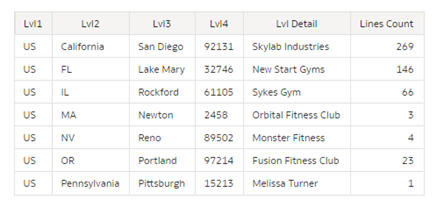
SELECT * FROM OAX_USER.FDI_X_PARTY_HIERARCHY_D_V; - Confirmez que la clé étrangère est unique afin d'éviter les résultats inexacts dus à une éventuelle duplication en raison d'une granularité incorrecte en entrant ce script SQL sous SQL Worksheet dans le volet de droite du client SQL Developer :
SELECT PARTY_ID, COUNT(*)
FROM FDI_X_PARTY_HIERARCHY_D_V
GROUP BY PARTY_ID
HAVING COUNT(*) > 1;
Ajouter un fait personnalisé au modèle sémantique
Vous modifiez l'étoile logique pour définir les objets, les attributs, les libellés d'affichage, les clés et la hiérarchie du data warehouse autonome.
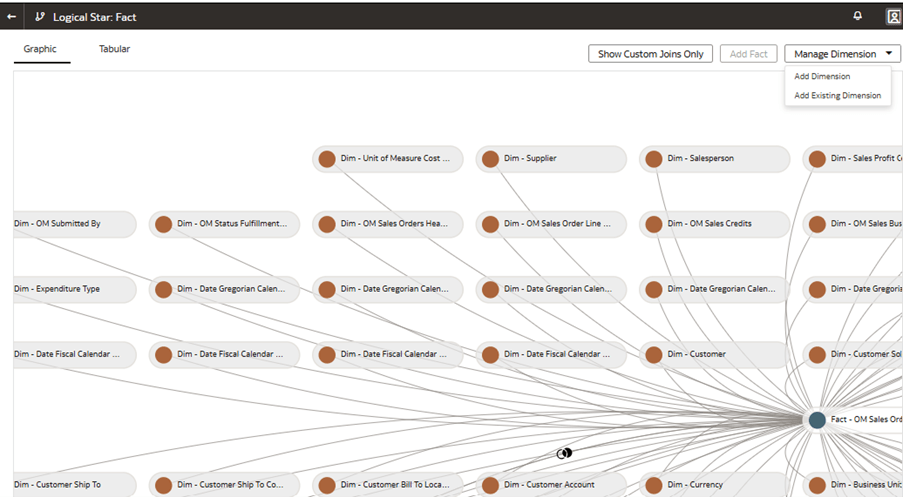
- Sur la page Logical Star : Fait, cliquez sur Gérer la dimension, puis sur Ajouter une dimension.
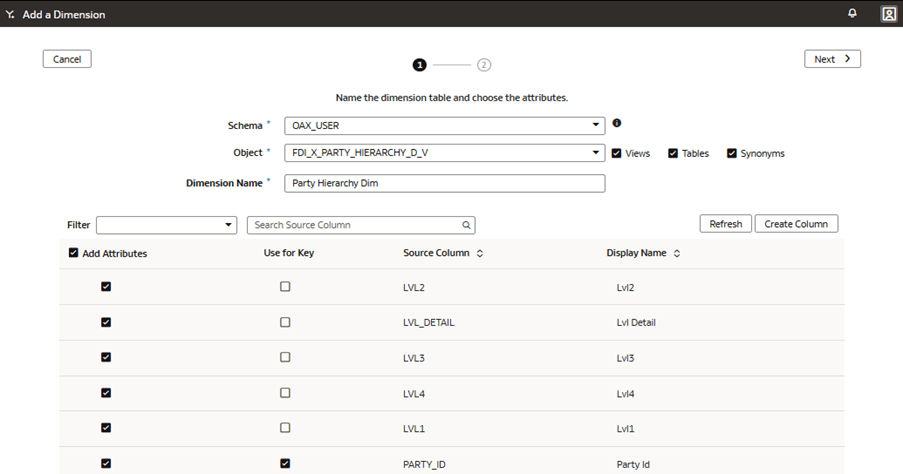
- Sur la page Ajouter une dimension, à l'étape 1 de l'assistant, sélectionnez OAX_USER dans Schéma, sélectionnez FDI_X_PARTY_HIERARCHY_D_V dans Objet et renommez Nom de dimension en Dimension de hiérarchie de parties. Cochez la case Utiliser pour la clé pour la colonne source PARTY_ID, cochez la case Ajouter des attributs pour les colonnes source LVL2, LVL_DETAIL, LVL3, LVL4, LVL1 et PARTY_ID, puis cliquez sur Suivant.
- Cochez la case Ajouter une hiérarchie au domaine, entrez Hiérarchie des niveaux de compte dans Nom et faites glisser chaque attribut vers le niveau correspondant.
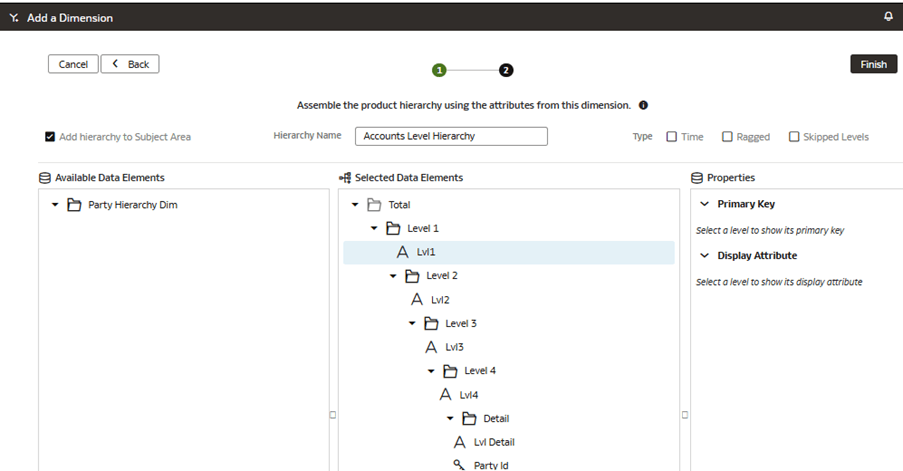
- Pour chaque niveau, cliquez sur le niveau, cliquez sur l'icône en forme de crayon, puis définissez la clé primaire et l'attribut display.
Remarque :
Vous pouvez préférer utiliser un ID interne / une clé entière pour chaque niveau, si disponible. Pour le niveau de détail, ce cas d'emploi utilise l'ID partie pour la clé.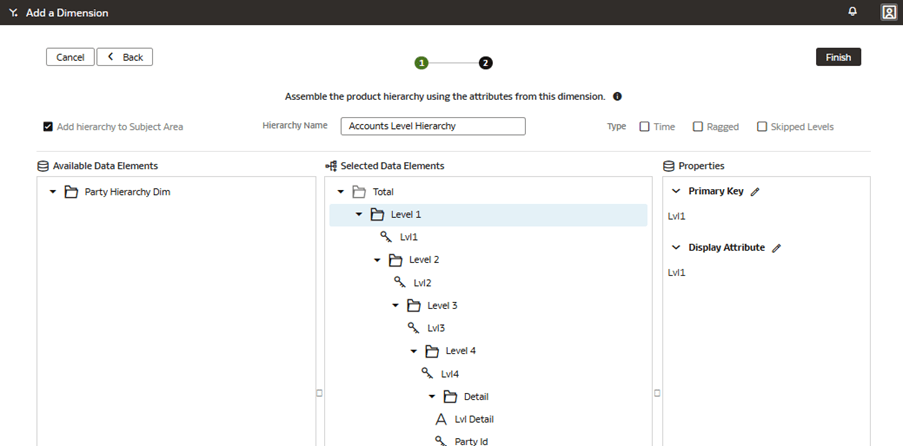
Ajout d'une colonne physique à un fait prédéfini pour afficher la clé étrangère à joindre
Vous allez étendre le fait prédéfini pour afficher les colonnes physiques qui seront utilisées comme clés pour joindre la nouvelle dimension libre dans l'étoile logique. Vous devez attribuer des noms uniques aux colonnes logiques.
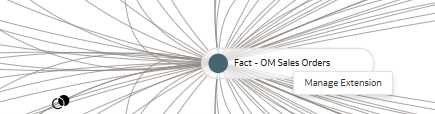
- Sur la page Étoile logique : Fait, cliquez avec le bouton droit de la souris sur Fait - Commandes client OM, puis cliquez sur Gérer l'extension.
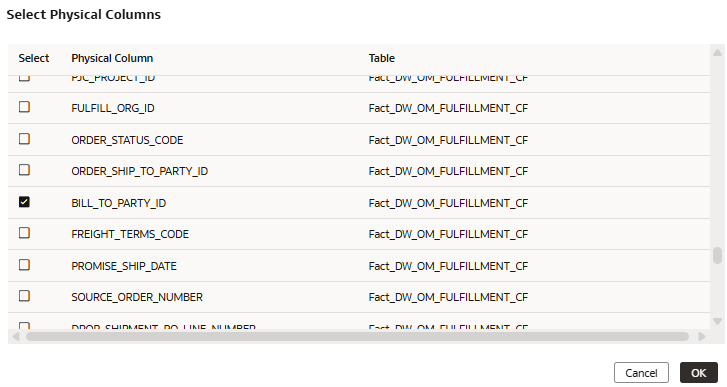
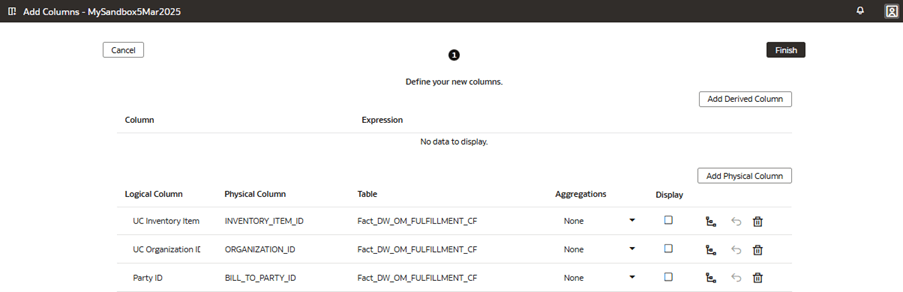
- Sur la page Ajouter des colonnes, cliquez sur Ajouter une colonne physique, puis dans Sélectionner une colonne physique, sélectionnez BILL_TO_PARTY_ID dans Fact_DW_OM_FULFILLMENT_CF, puis cliquez sur OK.
- Sous la colonne logique, entrez l'ID partie comme nom unique, puis cliquez sur Terminer.
Joindre la hiérarchie de dimensions libres à un fait prédéfini
Vous joignez la hiérarchie de dimension libre au fait prédéfini en définissant le type de jointure, la condition de jointure et le niveau de contexte. Bien que vous puissiez définir des jointures complexes, utilisez autant que possible des jointures standard.
- Dans la page Logical Star : Fact, faites glisser la hiérarchie des dimensions libres vers le fait prédéfini.

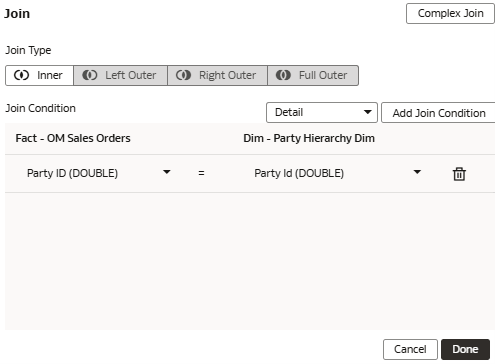
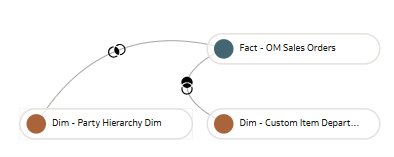
- Dans la boîte de dialogue Joindre, joignez-vous à l'ID partie (nouvelle colonne physique ajoutée) et à l'ID partie (de la hiérarchie des dimensions personnalisées). Cet exemple utilise une jointure interne. D'autres peuvent nécessiter une jointure de gauche (ou un autre type de jointure). Définissez le niveau de contexte sur Détails, puis cliquez sur Terminé.
- Vérifiez la jointure en mode graphique.
Présentation de la hiérarchie de dimensions libres dans le modèle sémantique
Vous modifiez le domaine pour présenter les nouveaux attributs de dimension libre et les nouveaux niveaux de hiérarchie.
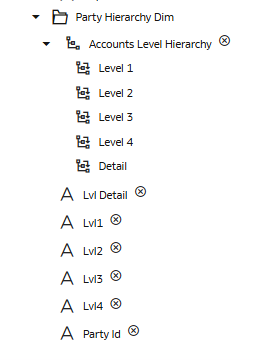
Le système représente la dimension en tant que dossier contenant des colonnes dans le domaine et représente les niveaux hiérarchiques au bas du dossier de dimension libre. Les niveaux de hiérarchie utilisés dans les classeurs peuvent être développés et réduits pour afficher ou masquer des lignes détaillées.
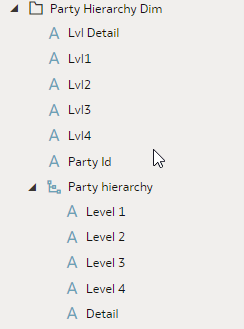
Au cours de cette étape, vous modifiez le domaine SCM – Commande client pour présenter le nouveau dossier personnalisé Dim – Dimension de hiérarchie des parties contenant la hiérarchie personnalisée Hiérarchie des niveaux de compte avec quatre niveaux (Niveau 1, Niveau 2, Niveau 3, Niveau 4) et le niveau détaillé le plus bas.
- A l'étape 2 de l'assistant, cliquez sur Gérer les éléments, sur Gérer les nouvelles personnalisations, puis, dans Ajouter un domaine, sélectionnez les éléments de hiérarchie et de dimension, puis cliquez sur Ajouter.
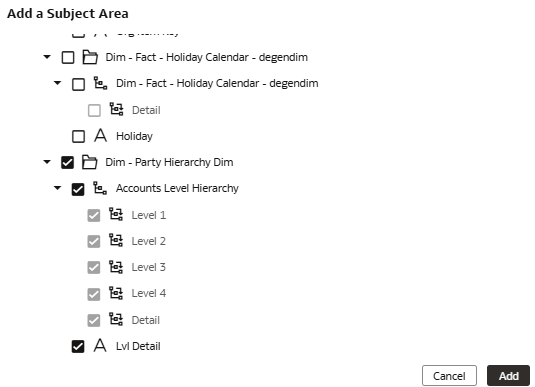
- Vérifiez les éléments sélectionnés et cliquez sur Terminer.
Appliquer et publier les personnalisations
Vous appliquez les modifications pour compiler le modèle d'environnement restreint et assurez-vous qu'il ne comporte aucune erreur.
Ensuite, vous utilisez l'onglet Activité pour déboguer, résoudre les erreurs et vérifier que l'action Appliquer les modifications est terminée et qu'elle a réussi. Enfin, vous fusionnez les modifications dans le modèle d'environnement restreint principal et publiez les principales extensions utilisateur pour partager les nouvelles extensions avec les consommateurs.
Cette étape consiste à appliquer les modifications, à utiliser l'onglet Activité pour surveiller le statut, à fusionner le modèle d'environnement restreint MySandbox5Mar25 avec le modèle d'environnement restreint principal, puis à publier l'extension utilisateur principale.
Validation des résultats
Vérifiez que vos personnalisations sont visibles dans le modèle sémantique.
- Vérifiez que la nouvelle dimension avec la hiérarchie apparaît par défaut au bas du dossier.
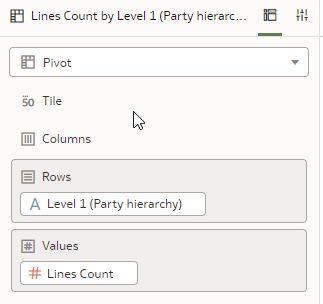
- Ajoutez le niveau 1 et une mesure à la visualisation.
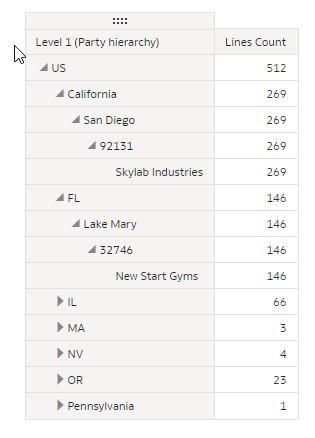
- Développez et réduisez les niveaux et confirmez qu'ils fonctionnent comme prévu.
- Vérifiez que les champs de dimension sont également disponibles (sans développer ni réduire).
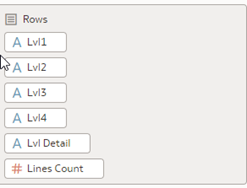
- Consulter le rapport.