Surveiller les processus, les traces et les chemins Oracle GoldenGate
Découvrez comment surveiller les processus, les traces et les chemins Oracle GoldenGate.
Rechercher et lire les informations du journal à partir de la page Diagnostic
Les informations de journal vous permettent de surveiller tous les messages consignés pour votre gestionnaire de services. Cela inclut les processus, les traces, les chemins, les microservices et les déploiements gérés à partir du gestionnaire de services.
Vous pouvez accéder aux informations de journal collectives pour tous les processus, traces et chemins associés à tous les déploiements et microservices à partir de la page Diagnostic dans Service Manager. Les informations de journal incluent des détails tels que les suivants :
-
Informations de décalage pour les processus d'extraction et de réplication, qui fournissent la valeur de latence entre le dernier enregistrement traité et son horodatage dans la source de données
-
Activités de la table de signal d'activité à partir de la table d'historique de signal d'activité. Voir également Monitor Lag Using Automatic Heartbeat Tables
-
Messages de statut pour les processus, traces et chemins Oracle GoldenGate
-
Messages d'erreur pour les processus, traces et chemins Oracle GoldenGate
-
Statut des déploiements et des microservices
-
Messages d'erreur des déploiements ou des microservices
-
Signal d'activité
A partir de cette page, vous pouvez effectuer les tâches suivantes :
-
Trier la table des informations de journal par colonne
-
Actualiser le journal à l'aide du bouton Actualiser
-
Rechercher des messages de journal spécifiques en utilisant les critères de recherche comme date, gravité et message
Notez l'onglet Notifications situé en bas de la page. Il affiche les messages du service, qui ne sont pas mis à jour dans le journal en raison d'erreurs de transaction. Par exemple, l'échec de la connexion à la base de données à l'aide des informations d'identification de base de données.
Accédez à la page Diagnostic à partir du panneau de navigation de gauche du gestionnaire de services. Les informations complètes du journal s'affichent sur la page.
Rechercher des messages de journal
Si vous souhaitez rechercher un message spécifique, vous pouvez également le rechercher en procédant comme suit :
-
Entrez des critères de recherche dans la zone Rechercher. Les critères de recherche peuvent être Date, Gravité du ou des messages ou la chaîne de message elle-même. Vous pouvez ajouter plusieurs critères de recherche dans le champ de recherche.
-
Si vous sélectionnez Date, vous obtenez les options suivantes :
-
Starting on : affiche les informations de journal à partir de la date de début indiquée.
-
Fin le : affiche les informations du journal jusqu'à la date de fin indiquée.
-
Plage entre : affiche les informations du journal entre la plage de dates de début et de fin.
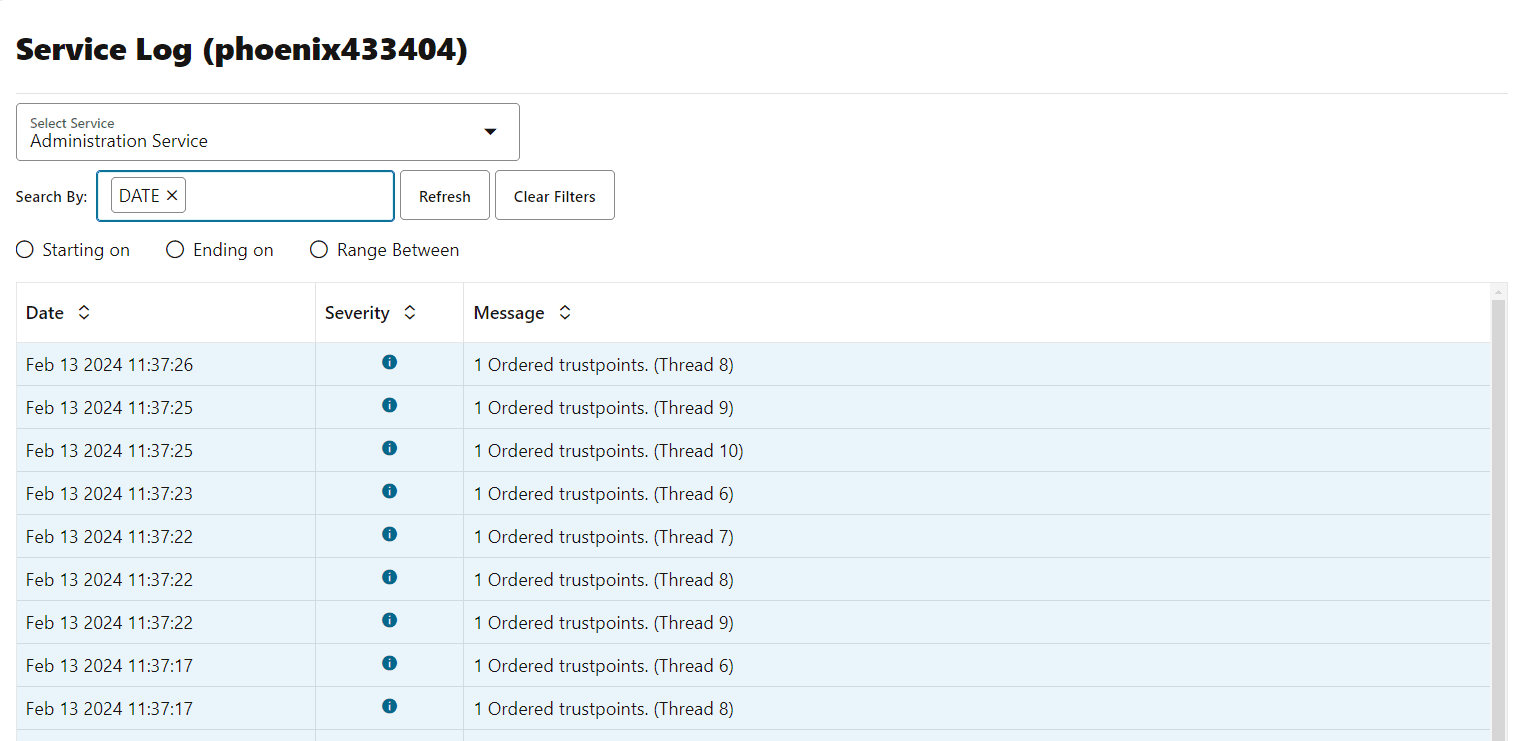 \
\L'écran affiche les critères de recherche Date avec la date de début le.
-
-
Si vous sélectionnez Gravité du message dans le journal, vous avez le choix entre les niveaux de gravité suivants :
\
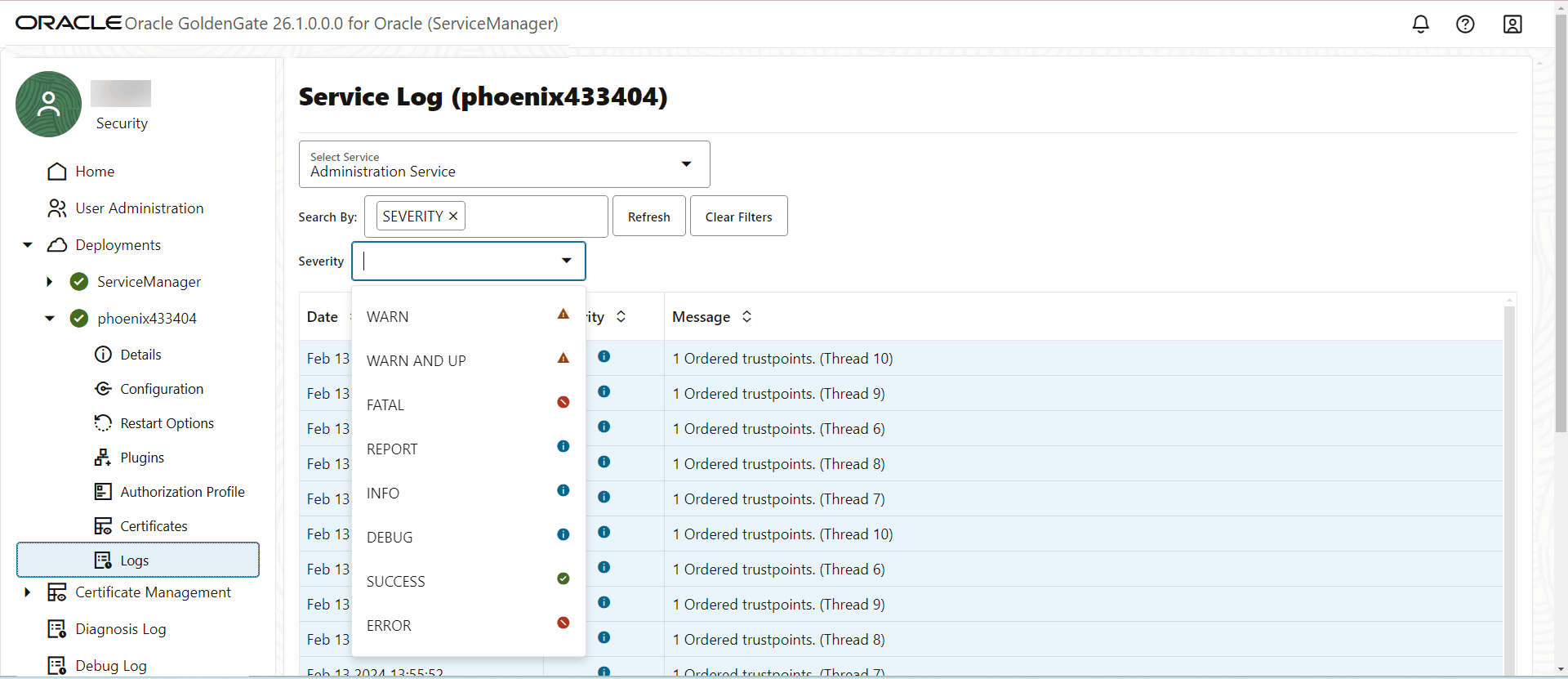 \
\L'écran affiche différents niveaux de gravité des messages. Vous pouvez sélectionner l'un de ces niveaux de gravité et rechercher des messages de journal.
-
Avertir
-
Fatal
-
Rapport
-
Infos
-
Débogage
-
Succès
-
Erreur
-
-
Cliquez sur Effacer le filtre pour supprimer les critères de recherche.
Rechercher et lire les informations de journal pour les microservices dans un déploiement
Vous pouvez afficher et rechercher les messages de journal associés à un microservice spécifique dans un déploiement. Cette option permet de restreindre les informations de journal pour afficher les messages du microservice sélectionné dans le déploiement. Pour accéder aux informations du journal de cette manière :
-
Dans la section Services de la page Aperçu du gestionnaire de services, cliquez sur l'icône Voir les détails dans la colonne Détails.
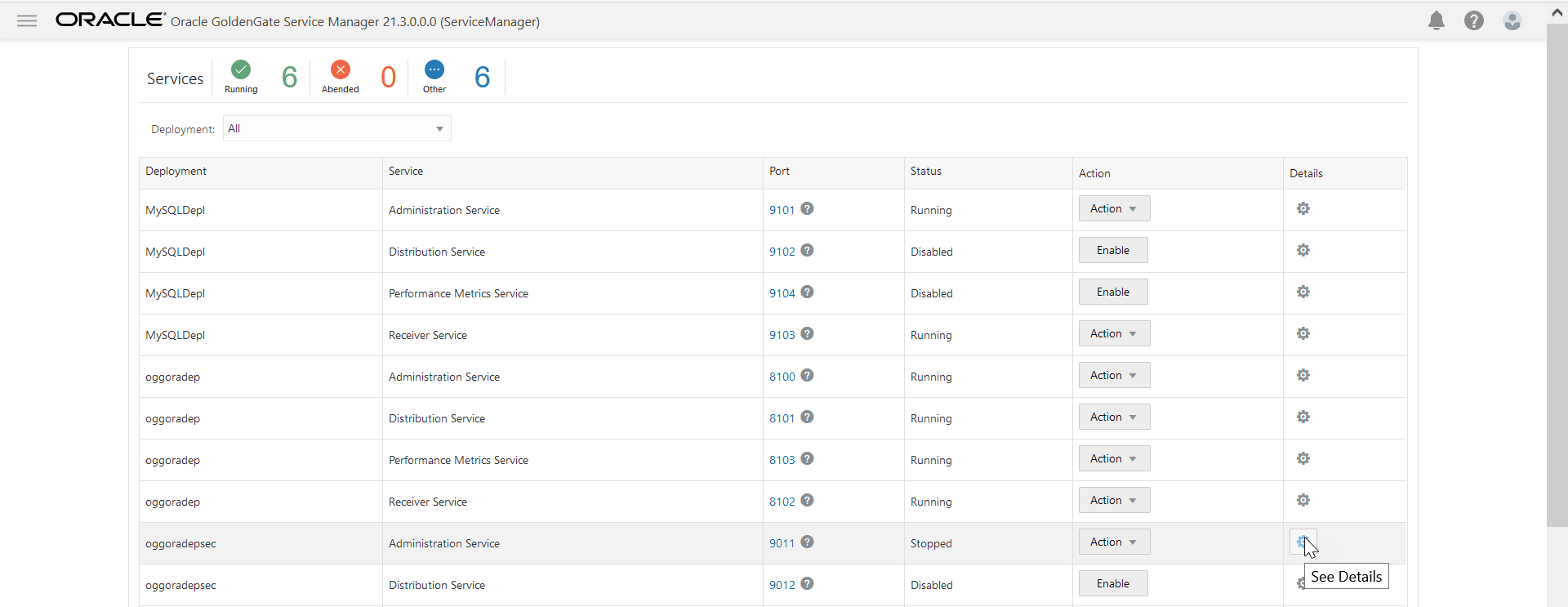 \
\ -
Cliquez sur l'onglet Journal sur la page Informations sur le service. Les informations de journal propres au microservice sont affichées sur cette page.
-
Sélectionnez les critères de recherche dans la zone Rechercher pour afficher des messages de journal spécifiques.
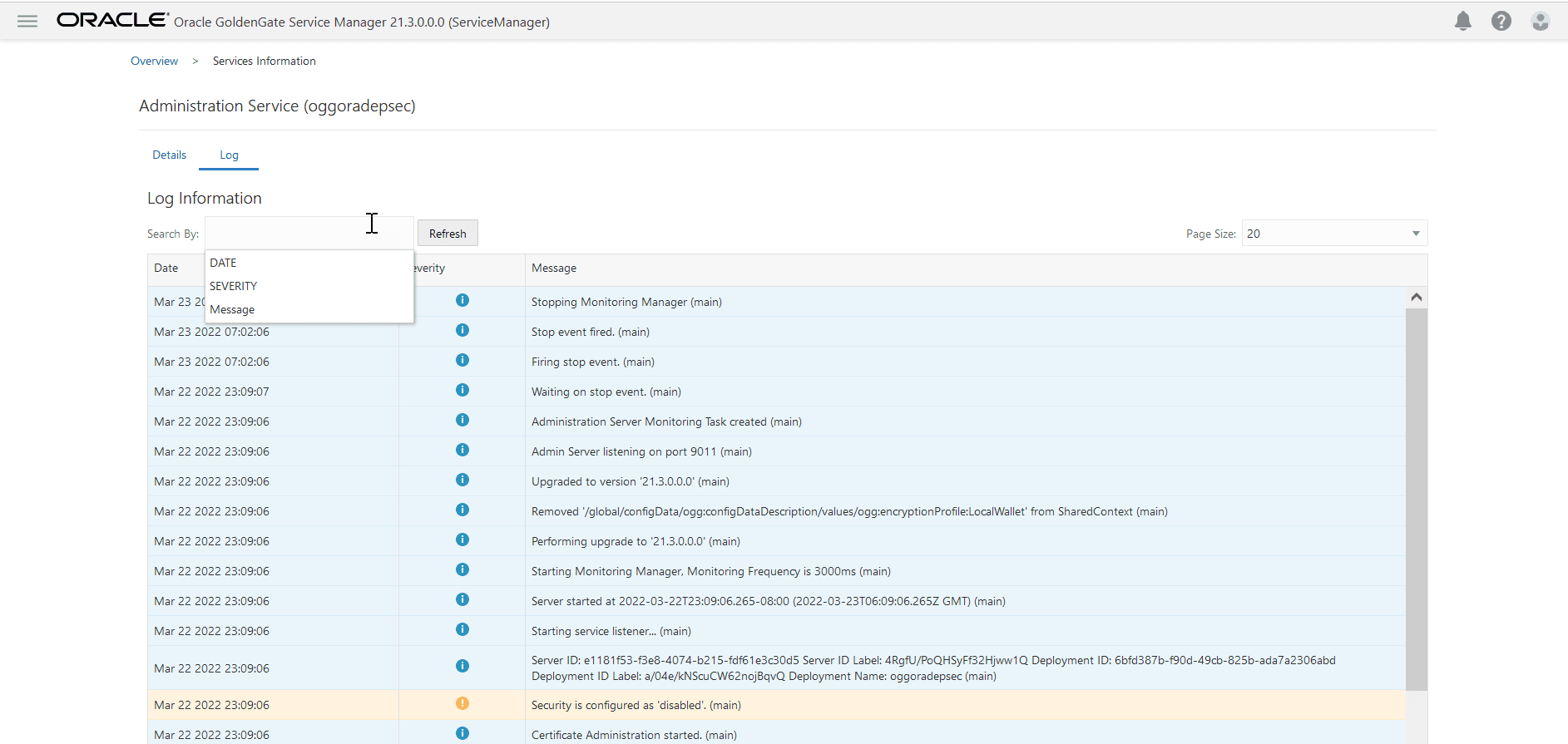 \
\ -
Entrez des valeurs pour les critères de recherche, comme indiqué dans la rubrique Rechercher des messages de journal.