Préparer la connexion à la base de données
Découvrez comment configurer des connexions de base de données pour Oracle GoldenGate for Teradata.
Oracle GoldenGate for Teradata se connecte aux bases de données Teradata à l'aide d'un pilote ODBC pour Teradata et des informations de connexion fournies dans un nom de source de données (DSN). La connectivité DSN requiert que les détails de connexion soient répertoriés dans un fichier odbc.ini, puis qu'ils fassent référence à la valeur DSN lors de la création de connexions de base de données dans Oracle GoldenGate WebUI ou le client d'administration.
Sur le serveur Oracle GoldenGate, installez et configurez un pilote ODBC pris en charge pour Teradata et créez une entrée DSN à utiliser pour la connectivité Oracle GoldenGate à un système Teradata cible.
Consultez la matrice de certification Oracle GoldenGate pour cette version d'Oracle GoldenGate afin de déterminer quelle version de la TTU Teradata est prise en charge. Téléchargez et installez la version du pilote ODBC pour Teradata disponible sur le site https://downloads.teradata.com/.
Une fois les entrées DSN créées en suivant les étapes mentionnées dans la rubrique Configurer une connexion DSN sous Linux, passez à la rubrique Ajouter des connexions à la base de données pour savoir comment créer des connexions à la base de données.
Configuration d'une connexion DSN sous Linux
Pour créer une entrée DSN pour les processus Oracle GoldenGate, procédez comme suit : ajoutez d'abord une variable d'environnement pour le déploiement Oracle GoldenGate for Teradata, mettez à jour une variable d'environnement existante, puis créez un fichier odbc.ini pour stocker les attributs de connexion :
-
Connectez-vous à l'interface Web de Service Manager.
-
Dans le panneau de navigation de gauche, cliquez sur Déploiements, puis sélectionnez le déploiement Teradata Oracle GoldenGate. Les paramètres disponibles pour le déploiement s'affichent.
-
Cliquez sur Configuration, puis sur le signe plus (+) affiché en regard de Variables d'environnement.
-
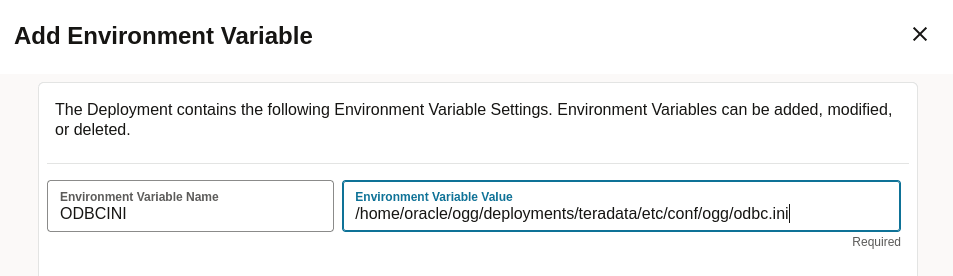
Indiquez les informations suivantes dans les deux champs disponibles :
Nom de variable d'environnement = ODBCINI
Valeur de variable d'environnement =
Teradata deployment path/etc/conf/ogg/odbc.ini
Remarque : vous pouvez choisir de créer le fichier odbc.ini à l'emplacement de votre choix, mais il doit être référencé correctement dans la variable d'environnement ODBCINI pour le déploiement.
Figure 2: Add Environment Variable
-
Cliquez sur Soumettre pour créer la variable.
-
Modifiez ensuite la variable d'environnement
LD_LIBRARY_PATHexistante en cliquant sur l'icône en forme de crayon sous Actions pour l'entréeLD_LIBRARY_PATH. -
Ajoutez le chemin
libdu pilote ODBC pour Teradata à la valeurLD_LIBRARY_PATHexistante, par exemple :/opt/teradata/client/17.20/odbc_64/lib -
Cliquez sur Soumettre pour mettre à jour la variable, puis redémarrez le déploiement à partir du panneau Déploiements du gestionnaire de services pour que les modifications prennent effet.
-
Dans le répertoire que vous avez défini pour la variable d'environnement
ODBCINI, créez un fichierodbc.iniet ajoutez des connexions de base de données Teradata à ce fichier, en utilisant les informations minimales et l'exemple suivants. Pour plus d'informations sur les options de connexion disponibles, consultez le Guide de l'utilisateur du pilote ODBC pour Teradata.Exemple de fichier odbc.ini
[ODBC]InstallDir=/opt/teradata/client/17.20/odbc_64[ODBC Data Sources]DSN Name=Teradata Database ODBC Driver 17.20[DSN Name]Driver=/opt/teradata/client/17.20/odbc_64/lib/tdataodbc_sb64.so -
Enregistrez et fermez le fichier
odbc.ini.
Empêcher les connexions multiples
Par défaut, les processus Replicat créent une connexion pour les requêtes de catalogue. Vous pouvez empêcher cette connexion supplémentaire en utilisant le paramètre DBOPTIONS avec l'option NOCATALOGCONNECT.