Chaînes
Le menu Chaînes propose quatre options : Récapitulatif, Chaînes en cours d'exécution, Etapes et Règles. Chaque option est décrite ci-dessous.
Résumé
La page Summary affiche toutes les chaînes appartenant à l'utilisateur en cours. Les détails sont présentés sous forme de tableau. A la fin de chaque ligne se trouve l'icône Actions  . Cliquez sur Actions pour afficher la liste des options de la chaîne. Cliquez sur une chaîne dans le tableau et les détails des étapes et des règles apparaissent sous le tableau Chaînes. Une option Abandonner une étape ou Abandonner une règle est disponible dans le menu contextuel d'une étape ou d'une règle.
Les actions disponibles pour une chaîne sont les suivantes :
-
Exécuter : exécute la chaîne spécifique.
-
Ajouter une étape : crée une nouvelle étape pour la chaîne sélectionnée.
-
Ajouter une règle : crée une nouvelle règle pour la chaîne sélectionnée.
-
Modifier : modifie les propriétés de la chaîne.
-
Drop : supprime la chaîne
-
Activer/désactiver la chaîne : active ou désactive la chaîne.
-
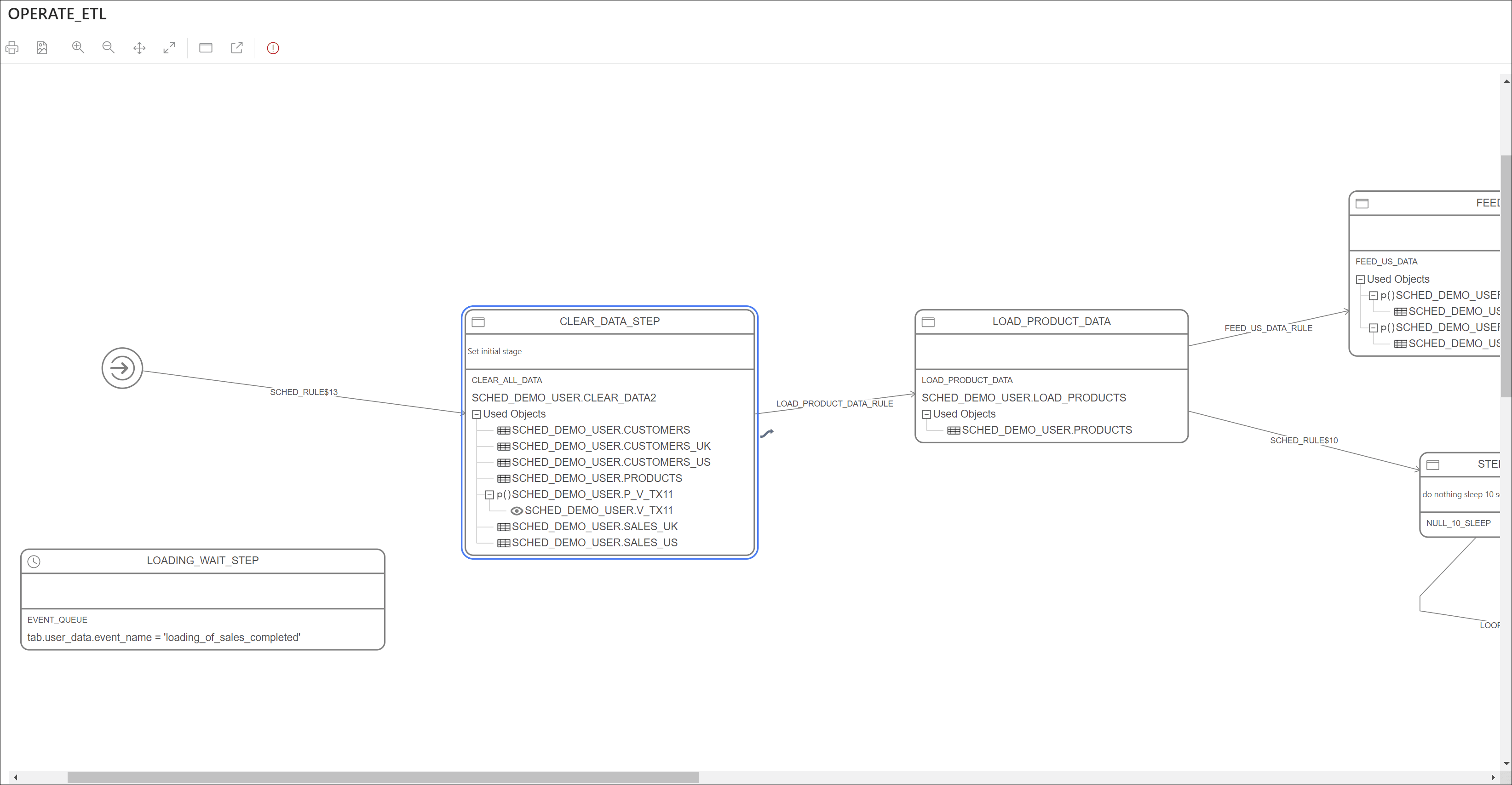
Afficher le diagramme : affiche les étapes de travail d'une chaîne sous forme de diagramme visuel.
Cliquez deux fois sur une étape ou une règle dans le diagramme pour afficher plus de détails. Vous pouvez créer directement des étapes et des règles sur le diagramme à l'aide des icônes Ajouter une étape et Ajouter une règle.
Les dépendances suivantes sont affichées à chaque étape :
- Programmation d'événement : nom de la programmation.
- File d'attente des événements : nom de la file d'attente et de la condition.
- Programmer à l'aide d'une procédure ou d'un bloc PL/SQL : tables, vues, fonctions de procédures et packages utilisés - deux niveaux de dépendances.
Vous pouvez également créer une règle en connectant deux étapes :
- Cliquez sur une étape et l'icône de lien apparaît.
- Cliquez sur l'icône de lien et faites-la glisser vers l'étape suivante. La boîte de dialogue Règle apparaît, dans laquelle vous pouvez fournir des détails.
Des règles de validation sont appliquées aux détails de la chaîne. Si des problèmes sont détectés, une icône apparaît dans la barre de menus pour vous permettre d'obtenir des détails sur les règles enfreintes.
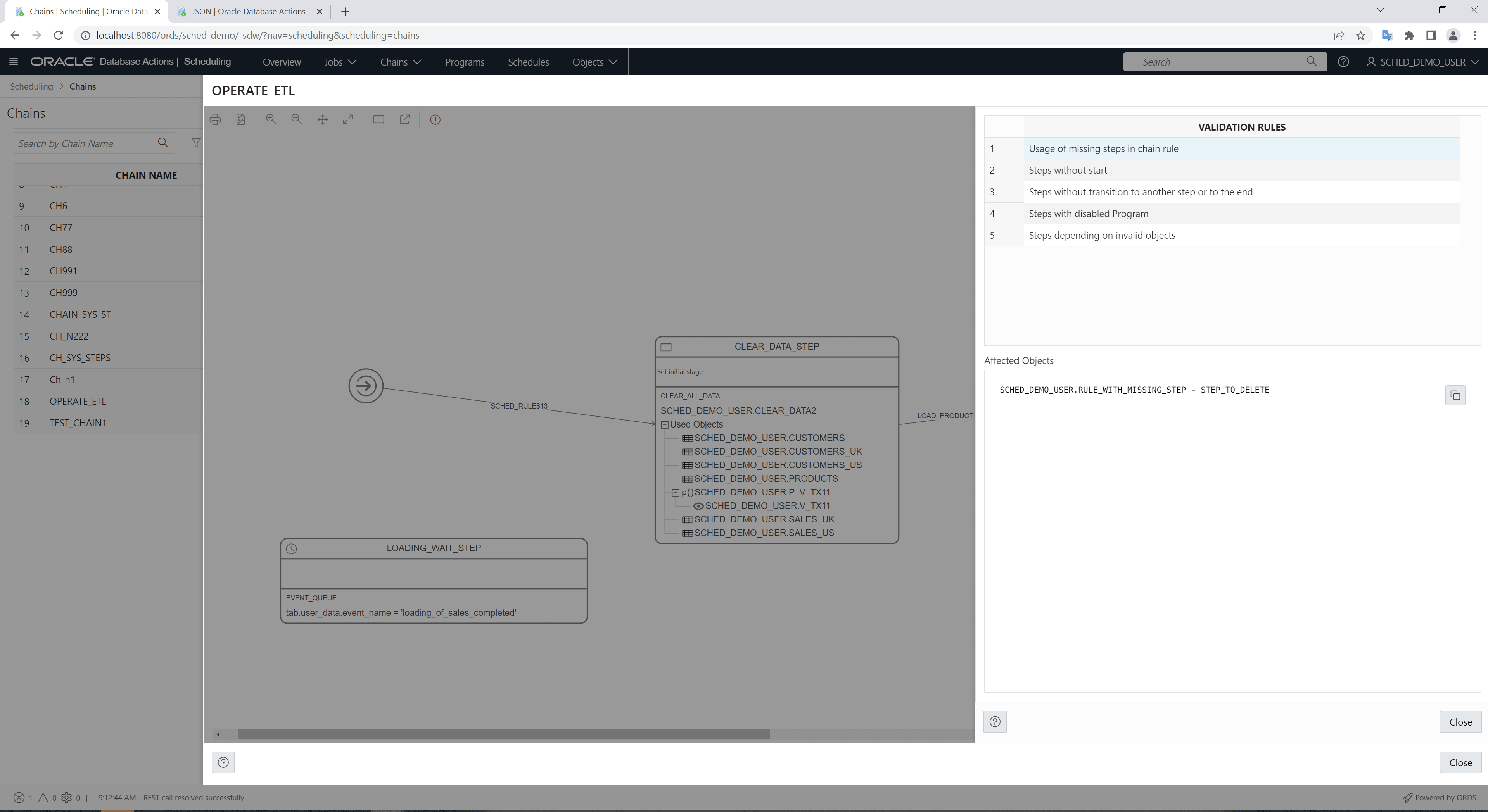
Les règles suivantes sont appliquées :
- Utilisation des étapes manquantes dans la règle de chaîne
- Etapes sans début : Il n'y a pas de règle qui démarre l'étape.
- Etapes sans passage à une autre étape ou à la fin : l'étape n'apparaît pas dans la partie de condition d'une règle.
- Étapes avec disabled Program : de type "Avertissement" – afficher les étapes utilisant des programmes désactivés
- Etapes dépendant d'objets non valides : de type "Avertissement" – affiche les étapes qui utilisent un programme dépendant d'objets non valides.
-
Analyser la chaîne : affiche la sortie de la procédure
DBMS_SCHEDULER.ANALYZE_CHAINsous forme de texte. Répertorie le type d'étapes, les dépendances et les transitions entre elles en fonction de règles définies.
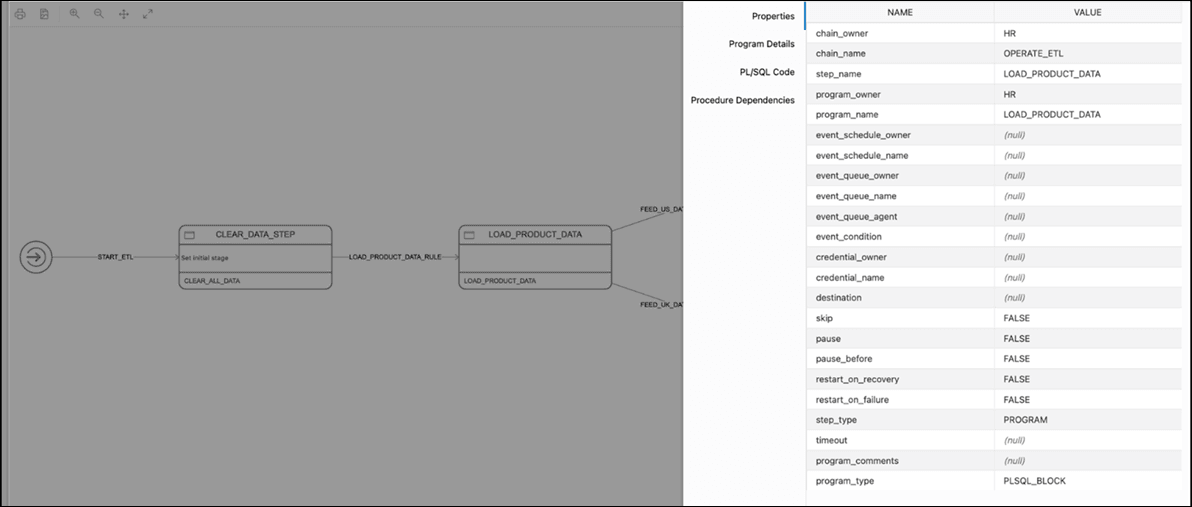
Lorsqu'une ligne de chaîne est sélectionnée, les listes contenant les étapes et les règles apparaissent ci-dessous. Les commandes Edit et Drop sont disponibles dans le menu Actions pour les étapes et les règles.
Chaînes en cours d'exécution
La page Running Chains affiche l'exécution des étapes des chaînes en cours d'exécution.
Les commandes suivantes sont disponibles pour chaque ligne du rapport :
-
Pour la chaîne, les commandes sont Modifier, Supprimer, Activer, Désactiver et Evaluer la chaîne.
Evaluer la chaîne appelle la procédure DBMS_SCHEDULER.EVALUATE_RUNNING_CHAIN. Il force la réévaluation des règles d'une chaîne en cours d'exécution à déclencher toutes les règles pour lesquelles les conditions ont été remplies.
- Les autres commandes liées à la chaîne sont Afficher le diagramme, Analyser la chaîne, Détails de l'étape et Modifier l'étape.
Etapes
La page Etapes fournit des détails sur chaque étape de toutes les chaînes.
Règles
La page Règles fournit des détails sur chaque règle dans toutes les chaînes.
Rubrique parent : Pages de planification
Créer ou modifier une chaîne
Rubrique parent : Chaînes
Ajouter ou modifier une étape
Rubrique parent : Chaînes
Ajouter ou modifier une règle
Rubriques connexes :
DEFINE_CHAIN_RULE Procedure dans le manuelOracle Database PL/SQL Packages and Types ReferenceRubrique parent : Chaînes