jobs

Le menu Travaux comporte cinq options : Récapitulatif, En cours d'exécution, Prévision, Historique, Notifications. Chaque option est décrite ci-dessous.

Résumé

En haut de la page, la page Récapitulatif fournit un aperçu du nombre total de tâches en échec, bloquées, bloquées par la chaîne, indisponibles par la ressource, interrompues et réessayer planifiées. Cliquez sur une mosaïque de travaux et la liste correspondante s'affiche sous forme de tableau ci-dessous. Supprimez les filtres pour afficher tous les travaux planifiés.

Pour créer un travail, reportez-vous à Création ou modification de travail.

L'icône Actions Icône Actions est disponible à la fin de chaque ligne de travail. Cliquez sur Actions pour afficher la liste des options suivantes :

  • Travail
    • Exécuter : exécute le travail spécifique.

    • Modifier : reportez-vous à Créer ou modifier un travail.

    • Supprimer : supprime le travail spécifique.

    • Activer/Désactiver le travail : si cette option est activée, le travail est sélectionné par le planificateur pour traitement. Le statut du travail (activé ou non) est affiché dans la page Détails du travail, où la propriété "enabled" affiche TRUE ou FALSE.

  • Historique
    • Rapport : fournit un historique des exécutions de travail dans un format de rapport, y compris les détails de journal, le statut de l'exécution, la durée d'exécution, les erreurs éventuelles, etc.

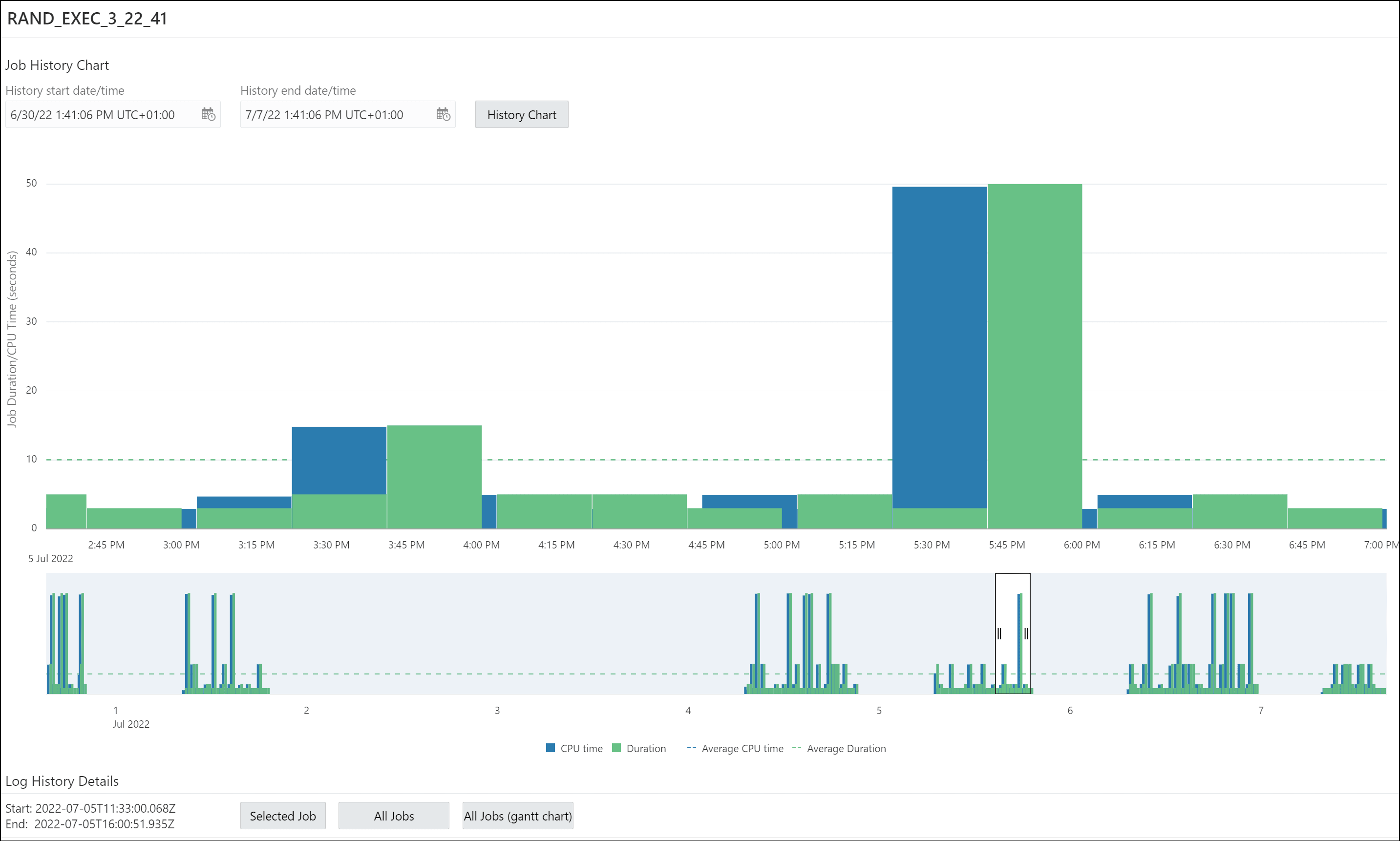
    • Graphique : fournit un historique des traitements de travail dans une représentation graphique à barres visuelle. La durée d'exécution et le temps CPU utilisé sont présentés pour chaque exécution. Les travaux dans les chaînes sont présentés avec des informations agrégées pour l'ensemble du travail. Une barre de défilement de présentation permet d'effectuer un zoom et un défilement en modifiant la période. Vous pouvez afficher tous les détails des journaux pour cette période pour un travail sélectionné ou pour tous les travaux. En outre, un diagramme de Gantt peut être affiché pour tous les ordres de fabrication pour une période sélectionnée.

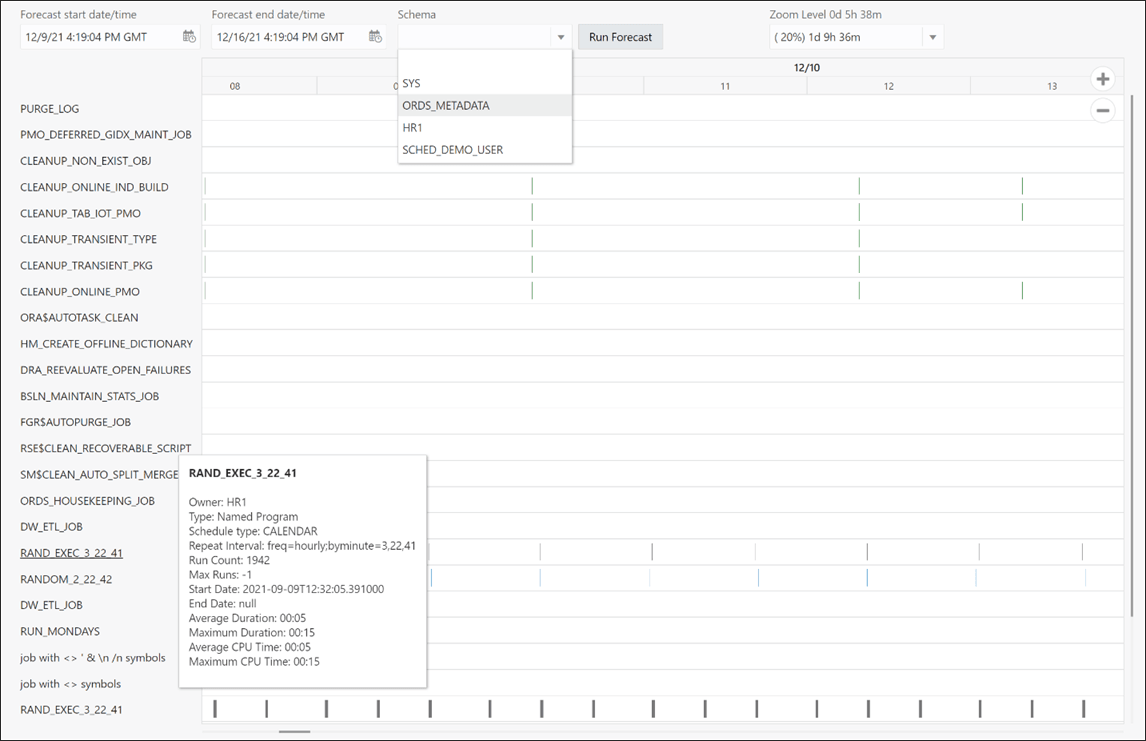
  • Prévision de travail : vous pouvez exécuter la fonctionnalité de prévision de travail pour un seul travail (disponible dans le menu Action) ou pour un ensemble de travaux (disponible dans la barre d'outils de la table). Pour un ensemble de travaux, le filtrage peut être utilisé pour restreindre l'ensemble de travaux. Utilisez Ctrl+clic pour sélectionner des travaux, puis la prévision des travaux sera exécutée pour les travaux sélectionnés uniquement. Si aucun travail n'est sélectionné, la prévision est exécutée pour tous les travaux répertoriés. Tous les travaux inclus dans le jeu ne sont pas inclus dans la prévision finale. Seuls les travaux avec un calendrier défini (intervalle de répétition) sont inclus. Vous pouvez définir le calendrier en ligne ou à l'aide d'un planning, d'une fenêtre ou d'un groupe de fenêtres. Une fois la prévision terminée, vous pouvez sélectionner différents niveaux de zoom et filtrer les résultats par schéma.

  • Détails du travail : affiche les attributs de travail, tels que l'action, la classe de travail, le type, la programmation, etc. Sélectionnez JSON pour visualiser les attributs au format JSON. Selon la définition du travail, des détails sur les objets utilisés sont fournis, tels que le programme utilisé, le code PL/SQL, la procédure, les dépendances de procédure, les arguments de programme, les arguments de travail, la classe de travail, la programmation, la fenêtre, le groupe de fenêtres avec les fenêtres du groupe, le contrôleur de fichier, le graphique d'historique présentant une semaine d'historique à partir de la dernière date de début.
En cours d'exécution

La page En cours affiche la liste des travaux en cours d'exécution. Les commandes suivantes sont disponibles : Arrêter, Modifier, Historique, Détails du travail.

décrit ci-dessus

Historique

La page Historique affiche les détails d'exécution de journal pour tous les travaux du planificateur disponibles pour l'utilisateur. Vous pouvez utiliser la fenêtre Historique et définir des filtres pour limiter la quantité de données. Vous pouvez filtrer à l'aide de travaux retardés en indiquant un intervalle de retard. Le tri est pris en charge dans la grille en cliquant sur l'en-tête de colonne.

Prévision

La page Prévisions fournit la prévision de l'exécution de tous les travaux disponibles. Cette opération prend du temps à se terminer en fonction du nombre d'OF et de l'intervalle de prévision. La prévision de tous les travaux disponibles dépend des droits de l'utilisateur qui se connecte. Après l'exécution, vous pouvez filtrer les résultats en fonction du schéma des travaux.

La fonctionnalité Forecase est également disponible sur la page Travaux - Récapitulatif. Dans ce cas, il fonctionne sur la liste des emplois disponibles. Vous pouvez filtrer les travaux avant d'utiliser la fonctionnalité de prévision. S'il existe une sélection de travaux, la fonctionnalité utilise uniquement les travaux sélectionnés.
Historique (graphique de Gantt)

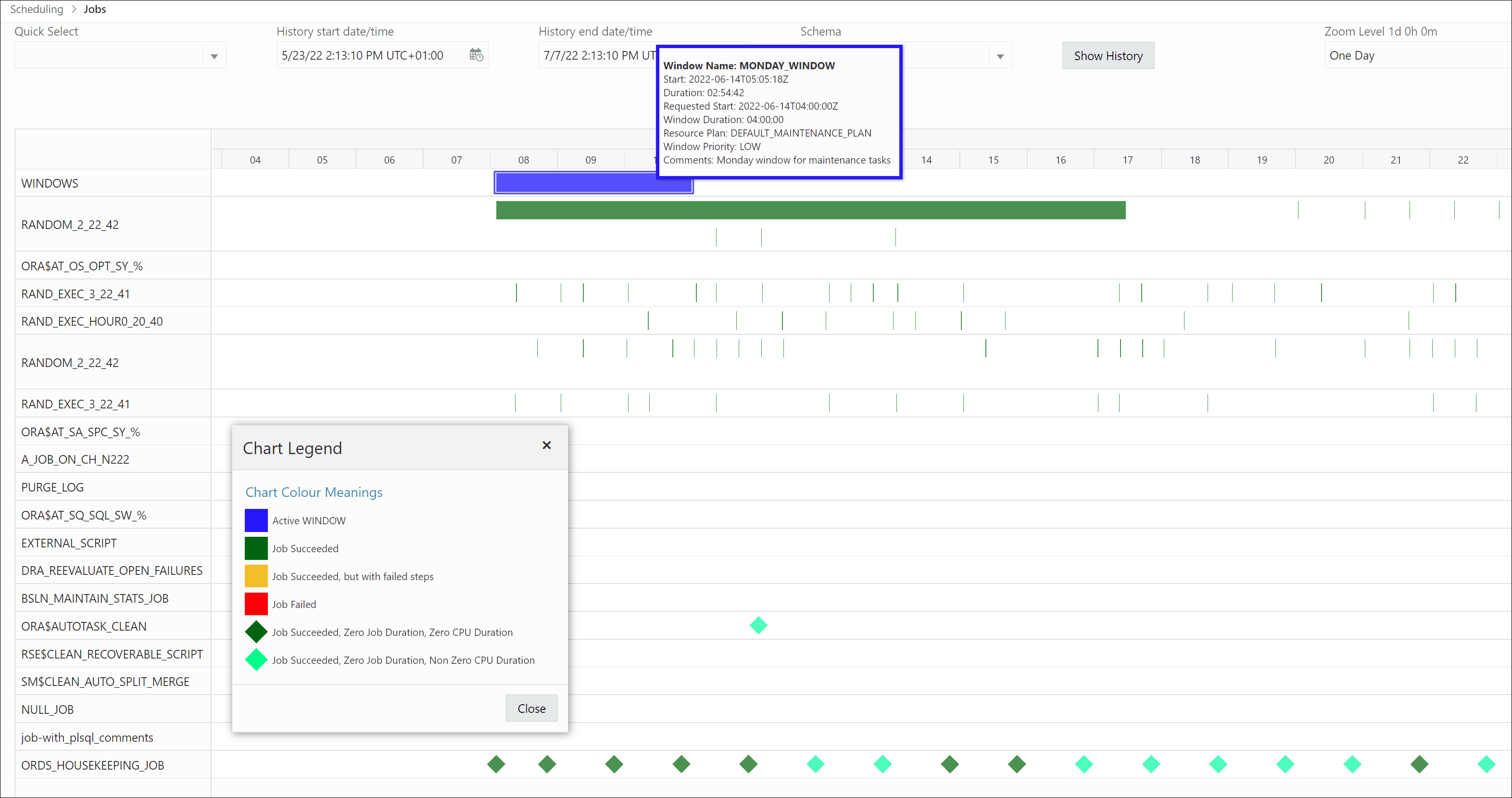
L'historique représente les fenêtres et l'historique d'exécution des travaux sous la forme d'un diagramme de Gantt. L'historique d'activation des fenêtres est affiché sur la première ligne. Les travaux sont triés par ordre décroissant en fonction du temps CPU maximal utilisé. Des détails sont affichés pour chaque activation de fenêtre et exécution de travail. Le récapitulatif des tâches est disponible lorsque vous survolez le libellé d'une ligne de tâche.
Comme décrit ci-dessus

Notifications

Vous ne pouvez créer des notifications que si un serveur de messagerie est défini pour le planificateur.

La page Notifications vous permet d'afficher, de créer, de modifier et de supprimer les notifications relatives aux événements de travail. Vous pouvez également voir les détails du serveur de messagerie en cliquant sur l'icône Serveur de messagerie Notifications en haut à droite de la page.

Pour chaque message, vous pouvez spécifier le travail, les adresses électroniques du destinataire et l'expéditeur (ou pas d'expéditeur). Vous pouvez également modifier l'objet et le corps du message et définir la condition de filtre. Si plusieurs destinataires et événements sont fournis, Oracle Scheduler crée un enregistrement de notification distinct pour chaque combinaison <destinataire,événement>. Vous pouvez modifier le contenu d'un ensemble de notifications créé de cette façon à l'aide de l'option Modifier l'agrégation, qui apparaît dans le menu contextuel de chaque notification. Modifier modifie le contenu d'une notification unique.

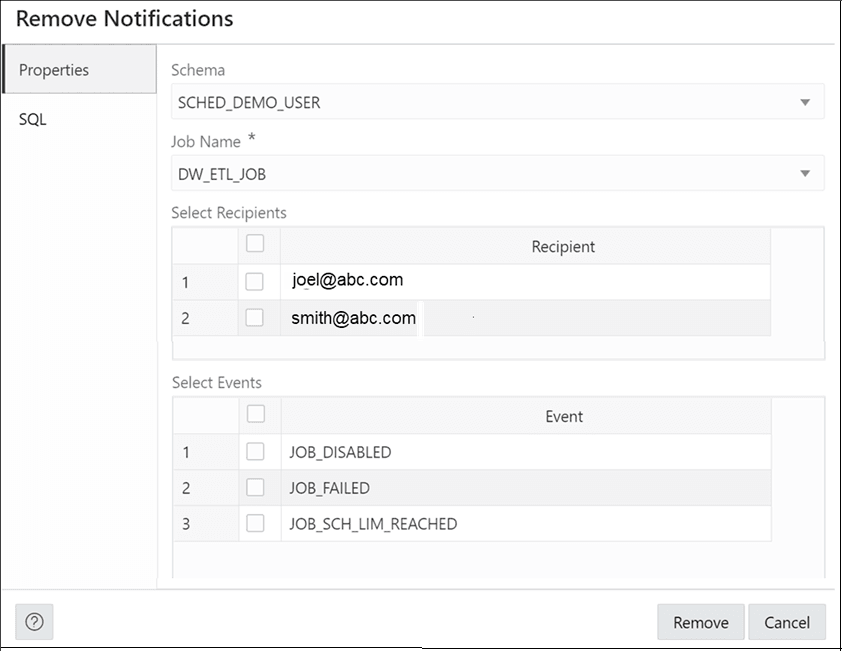
Les notifications peuvent être filtrées par nom de travail, propriétaires de travail, destinataires et événements. Vous pouvez sélectionner et enlever des notifications en cliquant sur l'icône Enlever des notifications. Si aucune notification n'est sélectionnée (utilisez Ctrl+clic pour désélectionner une seule notification), la boîte de dialogue Supprimer les notifications s'affiche pour permettre la suppression de toutes les notifications pour le travail sélectionné, le travail et les destinataires, le travail et les événements, ou le travail et les événements et les destinataires.
Créer ou modifier un travail

Cette section explique comment créer un travail Oracle Scheduler ou modifier un travail existant.

Pour créer un travail, Database Actions utilise en interne la procédure DBMS_SCHEDULER.CREATE_JOB, qui est documentée dans Référence des types et packages PL/SQL Oracle Database.

  1. Sur la page Travaux, en haut à droite, cliquez sur Créer un travail.
  2. Dans Propriétés du travail, renseignez les champs suivants :

    Détails

    • Activé : si cette option est spécifiée, des vérifications de validité sont effectuées et le travail est créé activé si toutes les vérifications réussissent. Si cette option n'est pas spécifiée, le travail n'est pas créé activé.
    • Nom : nom du travail.
    • Description : chaîne de texte facultative pouvant être utilisée pour décrire le travail.
    • Type : type d'objet à exécuter par le travail : bloc PL/SQL, chaîne, procédure stockée, programme nommé ou script. Des contrôles supplémentaires s'affichent pour Chaîne, Procédure stockée et Programme nommé, ce qui vous permet de sélectionner des objets associés.

      Pour une procédure stockée, seules les procédures avec des paramètres IN sont répertoriées, les procédures avec des paramètres IN OUT ou OUT ne sont pas autorisées.

      Les procédures de niveau schéma et de niveau package sont répertoriées pour le schéma sélectionné, mais vous pouvez saisir directement le nom de la procédure (ou package_name.procedure_name) dans le champ.

    • Classe : nom de la classe de travail à laquelle appartient ce travail.

    Mode d'exécution

    • Mode : date d'exécution du travail : Immediate (immédiatement lors de la création, et une seule fois), Once (une fois, à une heure spécifiée), Repeating, Queue, File Watcher, Schedule (à l'aide d'un objet Schedule nommé), Window et Window group. Si vous spécifiez autre chose que Immédiat, vous êtes invité à fournir des informations supplémentaires.

      Pour Répéter, vous pouvez définir manuellement l'intervalle de répétition ou cliquer sur l'icône en forme de crayon pour sélectionner les valeurs de date, de fréquence, de jour de semaine et d'intervalle. Certaines clauses de la syntaxe de calendrier Oracle (inclure, exclure, croiser, périodes et par période) ne sont pas prises en charge et un avertissement s'affiche lorsque vous cliquez sur l'icône de modification.

    Destination

    • Local (système local), Distant (destination de base de données pour un travail de base de données distant ou destination externe pour un travail externe distant) ou Multiple (travail exécuté sur toutes les destinations associées au groupe de destination fourni). En fonction de la destination que vous avez sélectionnée pour le travail, sélectionnez les informations d'identification locales, les informations d'identification et de destination distantes ou le groupe de destination.

    Propriétés

    • Suppression automatique : Détermine si le travail doit être supprimé automatiquement une fois qu'il est terminé ou qu'il a été désactivé automatiquement.

    • Redémarrer en cas d'échec : détermine si le travail peut être redémarré en cas d'échec.

    • Redémarrer lors de la récupération : détermine si le travail doit être redémarré en cas d'échec de la base de données.

    • Stocker la sortie : si cette option est activée, tous les messages d'erreur et de sortie de travail sont stockés dans les vues *_JOB_RUN_DETAILS pour les traitements de travail journalisés. Si cette option est désactivée, la sortie et les messages ne sont pas stockés.

    • Suivre le fuseau horaire par défaut : Détermine si la date de début du travail a la valeur NULL. Lorsque l'attribut de planificateur de fuseau horaire par défaut est modifié, le planificateur recalcule la date et l'heure de la prochaine exécution de ce travail afin qu'elles soient conformes au nouveau fuseau horaire.

    • Autoriser les exécutions en mode restreint : si cette option est activée, le travail est autorisé à s'exécuter lorsque la base de données est en mode restreint, à condition que le propriétaire du travail soit autorisé à se connecter pendant ce mode.
    • Arrêter à la fermeture de la fenêtre : Si la planification d'un travail est une fenêtre ou un groupe de fenêtres, l'activation de cette option entraîne l'arrêt du travail une fois la fenêtre associée fermée et la désactivation entraîne la poursuite du travail une fois la fenêtre fermée. (Notez que si l'OF est autorisé à continuer, son affectation de ressources changera probablement car la fermeture d'une fenêtre implique généralement une modification des plans de ressources.)

    • Adhérence à l'instance : cet attribut ne doit être utilisé que pour une base de données exécutée dans un environnement Oracle Real Application Clusters (Oracle RAC). Par défaut, il est activé. Les travaux commencent à s'exécuter sur l'instance avec la charge la plus faible et le planificateur tente ensuite de s'exécuter sur l'instance sur laquelle il a exécuté la dernière fois. Si cette instance est en panne ou surchargée de sorte qu'elle ne démarre pas de nouveaux travaux pendant une période importante, une autre instance exécute le travail. Si l'intervalle entre les exécutions est important, instance_stickiness est ignoré et le travail est géré comme s'il s'agissait d'un travail non permanent. Si la fonction instance_stickiness est désactivée, chaque instance du travail est exécutée sur la première instance disponible.
    • Instances parallèles : pour un travail basé sur les événements, détermine ce qui se passe si un événement est appelé et que le travail basé sur les événements qui traite cet événement est déjà en cours d'exécution. Si elle est désactivée, le nouvel événement est ignoré. Si cette option est activée, une instance du travail est démarrée pour chaque instance de l'événement. Chaque instance de travail est un travail léger, de sorte que plusieurs instances du même travail basé sur les événements peuvent être exécutées en parallèle.

    • Style de travail : Style du travail en cours de création : REGULAR (travail standard) ou LIGHTWEIGHT (travail léger). Un poids léger doit référencer un objet programme. Utilisez des travaux légers lorsque de nombreux travaux de courte durée sont exécutés fréquemment. Dans certaines circonstances, l'utilisation de travaux légers peut générer un faible gain de performances.

    • Priorité de travail : priorité de ce travail par rapport aux autres travaux de la même classe que ce travail. Si plusieurs travaux d'une classe sont planifiés pour être exécutés simultanément, la priorité du travail détermine l'ordre dans lequel les travaux de cette classe sont sélectionnés pour être exécutés par le coordinateur de travaux. Il peut s'agir d'une valeur comprise entre 1 et 5, 1 étant le premier à être sélectionné pour l'exécution du travail.

    • Niveau de journalisation : détermine la quantité d'informations consignées : DBMS_SCHEDULER.LOGGING_OFF (pas de journalisation), DBMS_SCHEDULER.LOGGING_FAILED_RUNS (seuls les travaux ayant échoué, avec le motif de l'échec), DBMS_SCHEDULER.LOGGING_RUNS (toutes les exécutions de chaque travail de cette classe) ou DBMS_SCHEDULER.LOGGING_FULL (toutes les opérations effectuées sur tous les travaux).

      Toutefois, si le niveau de journalisation de la classe de travail est supérieur (plus détaillé) au niveau indiqué pour le travail, le niveau de journalisation de la classe de travail est utilisé.

    • ID de l'instance : dans un environnement Oracle Real Application Clusters, ID de l'instance sur laquelle le travail doit être exécuté.

    • Nombre maximal d'exécutions : nombre maximal d'exécutions programmées consécutives du travail.

    • Nombre maximal d'échecs : nombre de fois ou un travail peut échouer lors d'exécutions programmées consécutives, avant d'être automatiquement désactivé.

    • Déclencher des événements : détermine à quelles étapes de l'exécution du travail déclencher des événements.

    • Durée d'exécution maximale : durée maximale pendant laquelle le travail doit être autorisé à s'exécuter. Son type de données est INTERVAL DAY TO SECOND. Si cet attribut est défini sur une valeur différente de zéro et non nulle et que la durée du travail dépasse cette valeur, le planificateur génère un événement de type JOB_OVER_MAX_DUR. Il appartient alors à votre gestionnaire d'événements de décider s'il doit ou non autoriser la poursuite du travail.

    • Limite de programmation : délai maximum entre le début du travail planifié et le début réel avant l'annulation d'une exécution de programme.

    • Rétablir les valeurs par défaut : réinitialise toutes les propriétés sur leurs valeurs par défaut.

    NLS

    Permet de définir la propriété NLS requise pour ce travail. Pour saisir une valeur, saisissez le champ associé de la colonne Valeur.

    Pour un nouveau travail, les paramètres sont extraits de la session de base de données.

  3. Dans le panneau DDL, vous pouvez vérifier et enregistrer les instructions SQL générées lors de la création ou de la modification du travail.
    • Pour un nouveau travail, cliquez sur CREATE pour visualiser les instructions DDL générées.

    • Lorsque vous modifiez un travail, cliquez sur UPDATE pour afficher les instructions ALTER générées.

    Lorsque vous avez terminé, cliquez sur Appliquer.

    Le panneau Sortie affiche les résultats des commandes LDD. En cas d'erreur, accédez au volet correspondant, corrigez les erreurs et réexécutez les commandes. Vous pouvez enregistrer le contenu dans un fichier.