Création et modification d'objets de base de données
Vous pouvez créer et modifier des objets à l'aide des assistants Créer et Modifier un objet disponibles dans l'onglet Navigateur des pages SQL et Data Modeler.
Les assistants de création et de modification de différents types d'objet sont décrits dans les sections suivantes :
- Boîte de dialogue Propriétés de table
La boîte de dialogue Propriétés de table s'affiche lorsque vous créez une table, modifiez une table existante ou créez une table en utilisant une table existante comme modèle. - Boîte de dialogue Propriétés d'index
La boîte de dialogue Propriétés d'index s'affiche lorsque vous créez ou modifiez un index. - Boîte de dialogue Propriétés de séquence
La boîte de dialogue Propriétés de séquence s'affiche lorsque vous créez ou modifiez une séquence. - Boîte de dialogue Afficher les propriétés
La boîte de dialogue Afficher les propriétés s'affiche lorsque vous créez ou modifiez une vue. - Boîte de dialogue Propriétés du synonyme
La boîte de dialogue Propriétés du synonyme s'affiche lorsque vous créez un synonyme. - Boîte de dialogue Propriétés du journal de vues matérialisées
La boîte de dialogue Propriétés du journal de vues matérialisées s'affiche lorsque vous créez ou modifiez un journal de vues matérialisées, qui est une table associée à la table maître d'une vue matérialisée. - Clés étrangères implicites
Les clés étrangères implicites sont des dépendances qui existent entre les tables mais ne sont pas définies dans la base de données. Dans un environnement de data warehouse, il est courant de ne pas créer de clés étrangères. Toutefois, il devient nécessaire d'afficher ces dépendances à des fins de présentation ou de génération de rapports.
Rubrique parent : Pages SQL et Data Modeler
Boîte de dialogue Propriétés de la table
La boîte de dialogue Propriétés du tableau s'affiche lorsque vous créez une table, modifiez une table existante ou créez une table en utilisant une table existante comme modèle.
Vous pouvez ouvrir la boîte de dialogue Propriétés de table à partir de l'onglet Navigateur dans SQL ou Data Modeler.
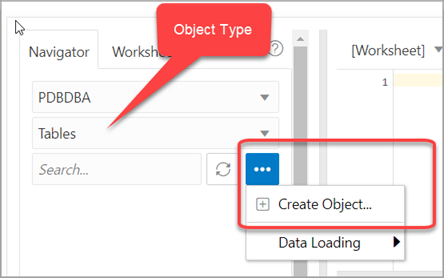
Pour créer une table pour un schéma spécifique, dans l'onglet Navigateur, sélectionnez Tables dans la liste déroulante Type d'objet, cliquez sur Sous-menu Objet et sélectionnez Créer un objet.
Pour créer une table à partir d'une table existante pour un schéma spécifique, cliquez avec le bouton droit de la souris sur l'objet de table dans l'onglet Navigateur, puis sélectionnez Utiliser comme modèle comme indiqué dans la figure 3-15.
Pour modifier une table pour un schéma spécifique, cliquez avec le bouton droit de la souris sur un objet de table dans l'onglet Navigateur, puis sélectionnez Modifier.
Figure 3-15 Option de modification pour une table existante
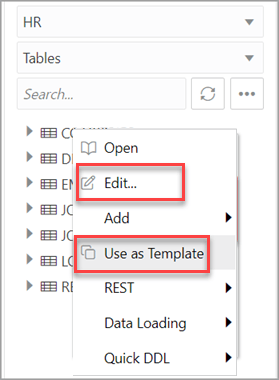
Description de la figure 3-15 : Option de modification pour la table existante
Les propriétés du tableau sont regroupées dans plusieurs volets.
Si vous modifiez une table existante, vous pouvez consulter les volets dans n'importe quel ordre. Si vous cliquez sur Créer avant de terminer la création de la table, cliquez avec le bouton droit de la souris sur son nom, sélectionnez Modifier, puis continuez à créer la table.
Remarques :
Il n'est pas recommandé de modifier une table partitionnée. Pour déterminer si une table est partitionnée ou non, cliquez avec le bouton droit de la souris sur son nom et sélectionnez Modifier. Si la table est partitionnée, un message d'avertissement s'affiche.Schéma : schéma de base de données dans lequel créer la table. Par défaut, une table est créée dans le schéma existant ou dans le schéma auquel vous êtes connecté.
Nom : nom de la table.
Les différents volets de la boîte de dialogue sont décrits dans les sections suivantes :
- Volet des colonnes
Spécifie les propriétés de chaque colonne de la table. - Volet de clé primaire
Indique la clé primaire de la table. - Volet Clés uniques
Spécifie une ou plusieurs contraintes uniques pour la table. - Volet des index
Répertorie les index définis pour la table. - Volet Clés étrangères
Spécifie une ou plusieurs clés étrangères pour la table. - Volet Contraintes de table
Spécifie une ou plusieurs contraintes de vérification pour la table. - Volet Commentaires
- Volet de stockage
Permet de spécifier les options de stockage de la table. - Volet Propriétés de table externe
Spécifie les options d'une table externe. - Volet des vues matérialisées
Indique les options d'une vue matérialisée. - Volet LDD
- Panneau de sortie
Rubriques connexes
Rubrique parent : Création et modification d'objets de base de données
Panneau Colonnes
Spécifie les propriétés de chaque colonne de la table.
Onglet Général
Répertorie les colonnes disponibles dans la table.
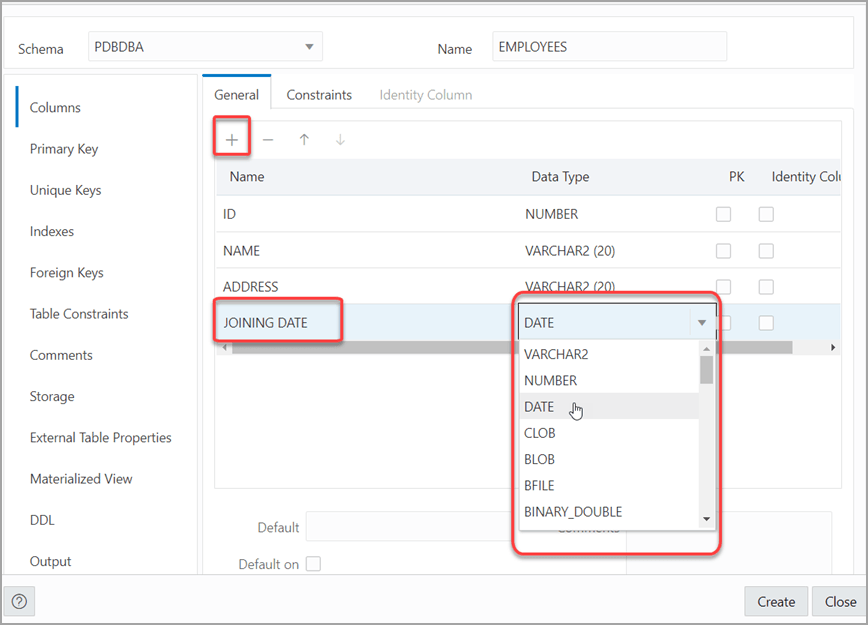
Pour ajouter une colonne, cliquez sur Ajouter une colonne (+). Une nouvelle ligne est ajoutée à la table ci-dessous. Sélectionnez la ligne et saisissez les détails de la colonne.
Pour supprimer une colonne, sélectionnez-la et cliquez sur Enlever une colonne (-). Pour déplacer une colonne vers le haut ou vers le bas dans le tableau, sélectionnez-la et utilisez les icônes de flèche vers le haut et vers le bas.
-
Nom : nom de la colonne.
-
Type de données : type de données pour la colonne.
-
Par défaut : si aucune valeur n'est indiquée, la valeur par défaut est insérée dans la colonne lorsqu'une ligne est insérée.
-
Valeur par défaut sur NULL : applicable à Oracle Database 12c et versions ultérieures. Si cette option est sélectionnée, lorsqu'une ligne est insérée dans la table et que la valeur spécifiée pour la colonne est NULL, la valeur par défaut est insérée dans la colonne.
-
Expression : expression permettant de calculer la valeur de la colonne.
-
Commentaires : commentaires descriptifs facultatifs sur la colonne. Utilisez ce champ pour fournir une description des attributs.
Dans le tableau, procédez comme suit :
-
Clé primaire : si cette option est sélectionnée, la colonne devient la clé primaire.
-
Colonne d'identité : si cette option est sélectionnée, la colonne devient une colonne d'identité. Ceci est applicable uniquement à Oracle Database 12c et versions ultérieures. Pour plus de détails, reportez-vous à l'onglet Colonne d'identité.
Onglet Contraintes
Affiche les contraintes Not Null et Check pour une colonne. Une contrainte CHECK exige que les valeurs d'une colonne respectent une condition spécifiée.
-
Contrainte non NULL : Nom : nom de la contrainte non NULL.
-
Contrainte non NULL : Non NULL si cette option est sélectionnée, la colonne doit contenir des données. Vous ne pouvez pas indiquer de valeur ou de valeur NULL explicite pour cette colonne lorsque vous insérez une ligne. Si cette option n'est pas cochée, la colonne peut contenir des données ou aucune donnée. Une colonne de clé primaire ne peut pas être NULL.
-
Contrainte de vérification : Nom : nom pour la définition de la contrainte de vérification.
-
Contrainte de vérification : Contrainte : condition qui doit être remplie pour qu'une colonne remplisse la contrainte de vérification. Vous pouvez utiliser n'importe quelle clause CHECK valide (sans le mot-clé CHECK). Par exemple, pour indiquer que la valeur d'une colonne numérique nommée RATING doit être comprise entre 1 et 10, vous pouvez indiquer : notation >=1 et notation <= 10.
-
Activé : si cette option est sélectionnée, la contrainte est vérifiée lorsque des données sont entrées ou mises à jour dans la colonne.
-
Différable : Si cette option est sélectionnée, vous pouvez différer la vérification de la validité de la contrainte jusqu'à la fin d'une transaction.
-
Initialement immédiat : si cette option est sélectionnée, la contrainte est vérifiée chaque fois que vous ajoutez, mettez à jour ou supprimez des données de la colonne.
-
Valider : Si cette option est sélectionnée, les données existantes sont vérifiées pour voir si elles sont conformes à la contrainte.
Onglet Colonne d'identité
Applicable à Oracle Database 12c et versions ultérieures. L'onglet Colonne identité répertorie les propriétés de la colonne identité. Cet onglet n'est disponible qu'une fois que la case Colonne identité est cochée pour la colonne dans l'onglet Général. Une colonne d'identité est une colonne d'auto-incrémentation qui peut être utilisée pour identifier une ligne de table. Une seule colonne d'identité peut être indiquée pour une table.
-
Générer : signifie toujours que les valeurs ne peuvent pas être explicitement incluses pour la colonne d'identité dans les instructions INSERT OR UPDATE, Par défaut signifie que les valeurs de la colonne d'identité sont générées automatiquement si aucune valeur n'est spécifiée explicitement, Par défaut sur NULL signifie que les valeurs sont générées pour la colonne uniquement lorsqu'une valeur NULL est fournie.
-
Commencer par : valeur de début de la séquence.
-
Incrément : Intervalle entre les nombres successifs dans une séquence.
-
Valeur minimale : valeur la plus faible possible pour la séquence. La valeur par défaut est 1 pour une séquence ascendante et -(10^26) pour une séquence descendante.
-
Valeur maximale : valeur la plus élevée possible pour la séquence. La valeur par défaut est 10^27 pour une séquence ascendante et -1 pour une séquence descendante.
-
Cache et Taille du cache : le cache entraîne la préallocation des valeurs de séquence dans le cache, ce qui peut améliorer les performances de l'application. La taille du cache indique le nombre de valeurs de séquence préallouées dans le cache. Aucun cache n'entraîne la préallocation des valeurs de séquence dans le cache.
-
Cycle : Indique si la séquence "s'enroule" pour réutiliser les nombres après avoir atteint sa valeur maximale (pour une séquence ascendante) ou sa valeur minimale (pour une séquence descendante). Si le cyclage des valeurs n'est pas activé, la séquence ne peut pas générer plus de valeurs après avoir atteint sa valeur maximale ou minimale.
-
Ordre : Indique si les numéros de séquence sont générés dans l'ordre dans lequel ils sont demandés. Si aucune commande n'est spécifiée, les numéros de séquence ne sont pas garantis dans l'ordre dans lequel ils ont été demandés.
Rubrique parent : Boîte de dialogue Propriétés de table
Volet des clés primaires
Indique la clé primaire de la table.
La clé primaire est la colonne, ou ensemble de colonnes, qui identifie chaque ligne d'une table de manière unique. Si la case Clé primaire est cochée pour une colonne de l'onglet Général, les champs correspondants sont automatiquement renseignés dans le volet Clé primaire. Vous pouvez apporter des modifications aux propriétés selon vos besoins.
Un index est automatiquement créé sur la clé primaire.
-
Nom : nom de la contrainte à associer à la définition de clé primaire.
-
Activé : si cette option est sélectionnée, la contrainte de clé primaire est appliquée : les données de la colonne de clé primaire (ou de l'ensemble de colonnes) doivent être uniques et non NULL.
-
Index : nom de l'index auquel la clé primaire fait référence.
-
Tablespace : nom du tablespace associé à l'index.
-
Colonnes disponibles : répertorie les colonnes qui peuvent être ajoutées à la définition de clé primaire. Vous pouvez sélectionner plusieurs attributs, si nécessaire, pour la clé primaire.
-
Colonnes sélectionnées : répertorie les colonnes incluses dans la définition de clé primaire.
Pour ajouter une colonne à la définition de clé primaire, sélectionnez-la dans Colonnes disponibles et cliquez sur l'icône Ajouter (>). Pour enlever une colonne de la définition de clé primaire, sélectionnez-la dans Colonnes sélectionnées et cliquez sur l'icône Enlever (<). Pour déplacer toutes les colonnes de Disponible vers Sélectionné (ou l'inverse), utilisez l'icône Ajouter tout (>>>) ou Supprimer tout (<<). Pour déplacer une colonne vers le haut ou le bas dans la définition de clé primaire, sélectionnez-la dans Colonnes sélectionnées et utilisez les boutons fléchés.
Rubrique parent : Boîte de dialogue Propriétés de table
Volet des clés uniques
Spécifie des contraintes uniques pour la table.
Une contrainte unique spécifie une colonne ou un ensemble de colonnes dont les valeurs de données doivent être uniques : chaque valeur de données ne doit pas être NULL et ne doit pas être identique à une autre valeur de la colonne.
Pour ajouter une contrainte unique, cliquez sur le bouton Ajouter. Pour supprimer une contrainte unique, sélectionnez-la et cliquez sur le bouton Supprimer.
-
Nom : nom de la contrainte unique.
-
Activé : si cette option est sélectionnée, la contrainte unique est appliquée.
-
Ensemble : si cette option est sélectionnée, la contrainte en mode NOVALIDATE est prise en compte lors de la réécriture de la requête.
-
Différable : Si cette option est sélectionnée, dans les transactions suivantes, la vérification des contraintes peut être différée jusqu'à la fin de la transaction à l'aide de l'instruction SET CONSTRAINT(S).
-
Initialement immédiat : si cette option est sélectionnée, la contrainte est vérifiée à la fin de chaque instruction SQL suivante.
-
Valider : si l'option est sélectionnée, les données existantes sont vérifiées pour voir si elles sont conformes à la contrainte.
-
Index : nom de l'index auquel la clé unique fait référence.
-
Tablespace : nom du tablespace associé à l'index.
-
Colonnes disponibles : répertorie les colonnes qui peuvent être ajoutées à la définition de contrainte unique.
-
Colonnes sélectionnées : répertorie les colonnes incluses dans la définition de contrainte unique.
Pour ajouter une colonne à la définition de contrainte unique, sélectionnez-la dans Colonnes disponibles et cliquez sur l'icône Ajouter (>). Pour enlever une colonne de la définition de contrainte unique, sélectionnez-la dans Colonnes sélectionnées et cliquez sur l'icône Enlever (<). Pour déplacer toutes les colonnes de Disponible vers Sélectionné (ou l'inverse), utilisez l'icône Ajouter tout (>>>) ou Supprimer tout (<<). Pour déplacer une colonne vers le haut ou le bas dans la définition de contrainte unique, sélectionnez-la dans Selected Columns et utilisez les boutons fléchés.
Rubrique parent : Boîte de dialogue Propriétés de table
Panneau des index
Répertorie les index définis pour la table.
Pour ajouter un index, cliquez sur Ajouter un index (+) ; pour supprimer un index, sélectionnez-le et cliquez sur Supprimer l'index (-).
-
Nom : nom de l'index
-
Type : type d'index Oracle.
Non-uniquesignifie que l'index peut contenir plusieurs valeurs identiques ;Uniquesignifie qu'aucune valeur en double n'est autorisée ;Bitmapstocke les rowids associés à une valeur de clé sous forme de bitmap. -
Tablespace : nom du tablespace de l'index.
-
Expression : expression de colonne créée à partir de colonnes, de constantes, de fonctions SQL et de fonctions définies par l'utilisateur. Lorsque vous spécifiez l'expression de colonne, vous créez un index basé sur les fonctions.
-
Colonnes disponibles et Colonnes sélectionnées : Colonnes sélectionnées pour l'index. Pour sélectionner une colonne, cliquez sur la colonne dans le champ Colonnes disponibles, puis cliquez sur l'icône Ajouter les colonnes sélectionnées pour la déplacer dans le champ Colonnes sélectionnées.
Rubrique parent : Boîte de dialogue Propriétés de table
Volet des clés étrangères
Spécifie une ou plusieurs clés étrangères pour la table.
Une clé étrangère indique une colonne ("colonne locale"), dont les valeurs de données correspondent aux valeurs de la clé primaire ou à la contrainte unique d'une autre table.
-
Nom : nom de la définition de clé étrangère.
-
Activé : si cette option est sélectionnée, la clé étrangère est appliquée.
-
Rely, Deferrable, Initially Immediate, Validate : Voir la description de ces champs dans le panneau Clés uniques.
-
Contrainte référencée : schéma : nom du schéma contenant la table avec la clé primaire ou la contrainte unique à laquelle cette clé étrangère fait référence.
-
Contrainte référencée : table : nom de la table avec la clé primaire ou la contrainte unique à laquelle cette clé étrangère fait référence.
-
Contrainte référencée : Contrainte : nom de la clé primaire ou de la contrainte unique à laquelle cette clé étrangère fait référence.
-
Contrainte référencée : Lors de la suppression : action à effectuer automatiquement lorsqu'une ligne de la table référencée est supprimée et que des lignes avec cette valeur existent dans la table contenant cette clé étrangère :
NO ACTION(illustrée par une ligne de croisement dans diagrams) n'effectue aucune action sur ces lignes ;CASCADE(illustré par un "X") supprime ces lignes ;SET NULL(illustré par un petit cercle) définit NULL toutes les colonnes de ces lignes qui peuvent être définies sur une valeur NULL. -
Assocations : Colonne locale : répertorie la colonne de la table (locale) actuellement sélectionnée incluse dans la définition de clé étrangère. Pour chaque colonne référencée dans la définition de clé étrangère, sélectionnez le nom d'une colonne dans la table modifiée.
-
Associations : Colonne référencée : Pour chaque colonne locale, identifie la colonne de l'autre table (étrangère) qui doit avoir une valeur correspondant à la valeur de la colonne locale.
Rubrique parent : Boîte de dialogue Propriétés de table
Volet Contraintes de table
Spécifie une ou plusieurs contraintes de vérification pour la table.
Une contrainte CHECK indique une condition qui doit être remplie lorsqu'une ligne est insérée dans la table ou lorsqu'une ligne existante est modifiée.
-
Nom : nom de la définition de la contrainte de vérification.
-
Condition de vérification : Condition devant être remplie pour qu'une ligne remplisse la contrainte de vérification. Vous pouvez utiliser n'importe quelle clause CHECK valide (sans le mot-clé CHECK). Par exemple, pour indiquer que la valeur d'une colonne numérique nommée RATING doit être comprise entre 1 et 10, vous pouvez indiquer une évaluation >=1 et une évaluation <= 10.
-
Activé : si cette option est cochée, la contrainte de vérification est appliquée.
Rubrique parent : Boîte de dialogue Propriétés de table
Panneau Commentaires
Saisissez des commentaires descriptifs dans ce volet. Cette option est facultative.
Rubrique parent : Boîte de dialogue Propriétés de table
Panneau de stockage
Permet de spécifier des options de stockage pour la table.
Lorsque vous créez ou modifiez une table ou un index, vous pouvez remplacer les options de stockage par défaut.
-
Organisation : indique que la table est stockée et organisée avec (index) ou sans index (portion de mémoire) ou en tant que table externe (externe).
-
Tablespace : nom du tablespace de la table ou de l'index.
-
Journalisation : ON signifie que la création de la table et toutes les opérations INSERT ultérieures sur la table sont consignées dans le fichier de journalisation. OFF signifie que ces opérations ne sont pas consignées dans le fichier de journalisation.
-
Archivage de ligne : OUI active l'archivage dans la base de données, ce qui vous permet d'archiver les lignes de la table en les marquant comme invisibles.
Rubrique parent : Boîte de dialogue Propriétés de table
Volet Propriétés de table externe
Spécifie les options pour une table externe.
Une table externe est une table en lecture seule dont les métadonnées sont stockées dans la base mais dont les données sont stockées en dehors de la base.
Table externe
-
Type de pilote d'accès : indique le type de table externe.
-
ORACLE_LOADER : extrait les données des fichiers de données texte. Il s'agit du pilote d'accès par défaut, qui charge les données des tables externes vers les tables internes.
-
ORACLE_DATAPUMP : extrait les données des fichiers dump binaires. Ce pilote d'accès peut effectuer à la fois des chargements et des décharges.
-
ORACLE_BIGDATA : extrait les données d'Oracle Big Data Appliance.
-
ORACLE_HDFS : extrait les données stockées dans un système de fichiers distribué Hadoop (HDFS).
-
ORACLE_HIVE : extrait les données stockées dans Apache HIVE.
-
-
Répertoire par défaut : indique le répertoire par défaut à utiliser pour tous les fichiers d'entrée et de sortie qui ne nomment pas explicitement un objet répertoire. L'emplacement est indiqué avec un objet répertoire et non un chemin d'accès au répertoire.
-
Paramètres d'accès : affecte des valeurs aux paramètres du pilote d'accès spécifique pour la table externe. Les paramètres d'accès sont facultatifs.
-
OPAQUE_FORMAT_SPEC : OPAQUE_FORMAT_SPEC indique tous les paramètres d'accès pour les pilotes d'accès ORACLE_LOADER, ORACLE_DATAPUMP, ORACLE_HDFS et ORACLE_HIVE. Pour obtenir une description des paramètres d'accès, reportez-vous à Utilitaires Oracle AI Database. Les noms de champ indiqués dans opaque_format_spec doivent correspondre aux colonnes de la définition de table. Sinon, Oracle Database les ignore.
-
USING CLOB : permet de dériver les paramètres et leurs valeurs via une sous-interrogation. La sous-interrogation ne peut pas contenir d'opérateurs ensemblistes ou de clause ORDER BY. Elle doit renvoyer une ligne contenant un seul élément de type de données CLOB.
-
-
Limite de rejet : nombre d'erreurs de conversion qui peuvent se produire lors d'une requête sur les données externes avant qu'une erreur Oracle Database ne soit renvoyée et que la requête soit abandonnée.
-
Colonne de projet : Détermine comment l'inducteur d'accès valide les lignes d'une table externe dans les requêtes suivantes.
-
ALL : traite toutes les valeurs de colonne, quelles que soient les colonnes sélectionnées, et valide uniquement les lignes avec des entrées de colonne entièrement valides. Si une valeur de colonne génère une erreur, telle qu'une erreur de conversion de type de données, la ligne est rejetée même si cette colonne n'a pas été référencée dans la liste de sélection de la requête.
-
REFERENCED : traite uniquement les colonnes de la liste de sélection de la requête.
Le paramètre ALL garantit la cohérence des jeux de résultats. Le paramètre REFERENCED peut renvoyer différents nombres de lignes, en fonction des colonnes référencées dans les requêtes suivantes, mais il est plus rapide que le paramètre ALL. Si une requête ultérieure sélectionne toutes les colonnes de la table externe, les paramètres se comportent de la même manière.
-
-
Emplacement : indique les fichiers de données de la table externe. Utilisez l'icône Ajouter (+) pour ajouter chaque spécification d'emplacement.
-
Pour ORACLE_LOADER et ORACLE_DATAPUMP, les fichiers sont nommés au format
directory:file. La partie répertoire est facultative. S'il est manquant, le répertoire par défaut est utilisé comme répertoire pour le fichier. Si vous utilisez le pilote d'accès ORACLE_LOADER, vous pouvez utiliser des caractères génériques dans le nom du fichier. Un astérisque (*) signifie plusieurs caractères et un point d'interrogation ( ?) signifie un seul caractère. -
Pour ORACLE_HDFS, LOCATION est une liste d'URI (Uniform Resource Identifiers) pour un répertoire ou un fichier. Aucun objet répertoire n'est associé à un URI.
-
Pour ORACLE_HIVE, LOCATION n'est pas utilisé. Au lieu de cela, la table Hadoop HCatalog est lue pour obtenir des informations sur l'emplacement de la source de données (qui peut être un fichier ou une autre base de données).
-
Spécification de format opaque
Indique tous les paramètres d'accès pour les pilotes d'accès ORACLE_LOADER, ORACLE_DATAPUMP, ORACLE_HDFS et ORACLE_HIVE.
Exemple :
RECORDS DELIMITED BY NEWLINE CHARACTERSET US7ASCII
    TERRITORY AMERICA
    BADFILE log_file_dir:'ext_1v3.bad'
    LOGFILE log_file_dir:'ext_1v3.log'
    FIELDS TERMINATED BY "|" OPTIONALLY ENCLOSED BY '^' LDRTRIM
    ( PROD_ID,
      CUST_ID ,
      TIME_ID DATE(10) "YYYY-MM-DD",
      CHANNEL_ID ,
      PROMO_ID ,
      QUANTITY_SOLD ,
      AMOUNT_SOLD ,
      UNIT_COST ,
      UNIT_PRICE
    )
et la déclaration complète :
CREATE TABLE SH.SALES_TRANSACTIONS_EXT
    (
      PROD_ID NUMBER ,
      CUST_ID NUMBER ,
      TIME_ID DATE ,
      CHANNEL_ID NUMBER ,
      PROMO_ID NUMBER ,
      QUANTITY_SOLD NUMBER ,
     AMOUNT_SOLD NUMBER (10,2) ,
     UNIT_COST NUMBER (10,2) ,
     UNIT_PRICE NUMBER (10,2)
     )
     ORGANIZATION EXTERNAL
     (
     TYPE ORACLE_LOADER
     DEFAULT DIRECTORY DATA_FILE_DIR
     ACCESS PARAMETERS
     (
     RECORDS DELIMITED BY NEWLINE CHARACTERSET US7ASCII
    TERRITORY AMERICA
    BADFILE log_file_dir:'ext_1v3.bad'
    LOGFILE log_file_dir:'ext_1v3.log'
    FIELDS TERMINATED BY "|" OPTIONALLY ENCLOSED BY '^' LDRTRIM
    ( PROD_ID ,
      CUST_ID ,
      TIME_ID DATE(10) "YYYY-MM-DD",
      CHANNEL_ID ,
      PROMO_ID ,
      QUANTITY_SOLD ,
      AMOUNT_SOLD ,
      UNIT_COST ,
      UNIT_PRICE
    )
    )
     LOCATION ( "DATA_FILE_DIR":'sale1v3.dat')
     )
     REJECT LIMIT 100
 ;
Sous-requête CLOB
Saisissez ou copiez et collez la requête.
Remarques :
Pour plus d'informations sur les champs de table externe, reportez-vous à Utilitaires Oracle AI Database et à Référence de langage SQL Oracle AI Database
Rubrique parent : Boîte de dialogue Propriétés de table
Volet de vue matérialisée
Indique les options d'une vue matérialisée.
Requête : contient le code SQL de la partie de requête de la définition de vue. Saisissez ou copiez et collez la requête.
Général
-
Dans une table prédéfinie : si la valeur est Oui, une table existante est enregistrée en tant que vue matérialisée pré-initialisée. Cette option est particulièrement utile pour enregistrer des vues matérialisées volumineuses dans un environnement d'entreposage de données. La table doit porter le même nom et être dans le même schéma que la vue matérialisée résultante, et la table doit refléter la matérialisation d'une sous-interrogation.
-
Précision réduite : Oui autorise la perte de précision qui risque d' être provoquée si la précision de la table ou des colonnes de vue matérialisée ne correspondent pas exactement la précision renvoyée par cette sous-requête. Si la valeur est Non, la précision de la table ou des colonnes de vue matérialisée doit être identique à la précision renvoyée par cette sous-requête, sans laquelle l'opération de création échouera.
-
Pour mise à jour : sélectionnez Oui pour autoriser la mise à jour d'une sous-requête, d'une clé primaire, d'un objet ou d'une vue matérialisée rowid. Lorsqu'elles sont utilisées conjointement avec la réplication avancée, ces mises à jour sont propagées vers le maître.
-
MV en temps réel : sélectionnez Oui pour créer une vue matérialisée en temps réel ou une vue standard. Une vue matérialisée en temps réel fournit de nouvelles données aux requêtes utilisateur même lorsque la vue matérialisée n'est pas synchronisée avec ses tables de base en raison de modifications de données. Au lieu de modifier la vue matérialisée, l'optimiseur écrit une requête qui combine les lignes existantes de la vue matérialisée avec les modifications enregistrées dans les fichiers journaux (journaux des vues matérialisées ou journaux du chargeur direct). Ce processus est appelé calcul sur requête.
-
Réécriture de requête : si l'option est Activer, la vue matérialisée est activée pour la réécriture de requête, ce qui transforme une demande utilisateur écrite en tables principales en une demande sémantiquement équivalente qui inclut une ou plusieurs vues matérialisées.
-
Créer : indique à quel moment remplir la vue matérialisée. Immédiat indique que la vue matérialisée doit être renseignée immédiatement. Différé indique que la vue matérialisée doit être renseignée par l'opération d'actualisation suivante. Si vous indiquez Différé, la première actualisation (différée) doit toujours être une actualisation complète. Jusqu'à présent, la vue matérialisée a une valeur de persistance inutilisable. Elle ne peut donc pas être utilisée pour la réécriture d'interrogation.
-
Utiliser l'index : si la valeur est Oui, un index par défaut est créé et utilisé pour accélérer l'actualisation incrémentielle (rapide) de la vue matérialisée. Si la valeur est Non, cet index par défaut n'est pas créé. (Par exemple, vous pouvez choisir de supprimer la création de l'index maintenant et de le créer explicitement ultérieurement.)
-
Tablespace d'index : indique le tablespace dans lequel la vue matérialisée doit être créée. Si aucun tablespace n'est sélectionné, la vue matérialisée est créée dans le tablespace par défaut du schéma contenant la vue matérialisée.
-
Cache : si la valeur est Oui, cette option indique que les blocs extraits pour cette table sont placés à l'extrémité de la liste LRU utilisée en dernier lieu, lors d'un balayage complet de table. Ce paramètre est utile pour les petites tables de consultation. Si la valeur est Non, les blocs sont placés à l'extrémité la moins récemment utilisée de la liste LRU.
Clause d'actualisation
-
Actualiser : sélectionnez Oui pour activer les opérations d'actualisation.
-
Type d'actualisation : méthode de l'opération d'actualisation à effectuer :
-
Complete Refresh : Exécute la requête de définition de la vue matérialisée, même si une actualisation rapide est possible.
-
Rafraîchissement rapide : utilise la méthode d'actualisation incrémentielle, qui effectue l'actualisation en fonction des modifications apportées aux tables maître. Les modifications apportées aux modifications LMD conventionnelles sont stockées dans le journal des vues matérialisées associé à la table maître. Les modifications apportées aux opérations INSERT à chemin direct sont stockées dans le journal du chargeur direct.
-
Forcer l'actualisation : effectue une actualisation rapide si possible ; sinon, effectue une actualisation complète.
-
-
Action : type d'opération d'actualisation à effectuer :
-
On Demand : effectue une actualisation lorsqu'une des procédures d'actualisation DBMS_MVIEW est appelée.
-
On Commit : Effectue une régénération rapide chaque fois que la base de données valide une transaction qui fonctionne sur une table maître de la vue matérialisée. Cela peut augmenter le temps nécessaire à la validation, car la base de données effectue l'opération d'actualisation dans le cadre du processus de validation.
-
Spécifier : Effectue des opérations d'actualisation en fonction de ce que vous spécifiez dans les champs Démarrer le et Suivant.
-
-
Date de début : Date et heure de début de la première opération d'actualisation automatique. Doit être dans le futur.
-
Date suivante : heure de la prochaine opération d'actualisation automatique. L'intervalle entre les heures de début et de fin définit l'intervalle pour les opérations d'actualisation automatique suivantes. Si vous n'indiquez aucune valeur, l'opération d'actualisation n'est effectuée qu'une seule fois à l'heure indiquée pour le début.
-
Avec : le type d'actualisation détermine le type de vue matérialisée :
-
Clé primaire : crée une vue matérialisée de clé primaire, qui permet de réorganiser les tables principales des vues matérialisées sans affecter l'admissibilité de la vue matérialisée à l'actualisation rapide.
-
Row ID : crée une vue matérialisée rowid, ce qui est utile si la vue matérialisée n'inclut pas toutes les colonnes de clé primaire des tables maître.
-
-
Stockage par défaut : si Oui, DEFAULT indique qu'Oracle Database choisira automatiquement le segment d'annulation à utiliser. Si vous indiquez DEFAULT, vous ne pouvez pas indiquer le segment rollback_segment. DEFAULT est particulièrement utile lors de la modification, plutôt que de la création, d'une vue matérialisée.
-
Type de stockage : MASTER indique le segment d'annulation distant à utiliser sur le site maître distant pour la vue matérialisée individuelle. LOCAL indique le segment d'annulation distant à utiliser pour le groupe d'actualisation LOCAL qui contient la vue matérialisée. Il s'agit de la fonction par défaut.
-
Segment d'annulation : entrez le nom du segment d'annulation.
-
Utilisation de la contrainte : si cette option est cochée, d'autres alternatives de réécriture peuvent être utilisées pendant l'opération d'actualisation, ce qui permet une exécution d'actualisation plus efficace. Le comportement de cette option dépend de la sélection de l'option Enforced ou Trusted.
-
Enforced : Permet d'utiliser uniquement les contraintes imposées lors de l'opération d'actualisation.
-
Trusted : permet d'utiliser des informations de dimension et de contrainte qui ont été déclarées fiables par l'administrateur de base de données mais qui n'ont pas été validées par la base de données. Si les informations de dimension et de contrainte sont valides, les performances peuvent s'améliorer. Toutefois, si ces informations ne sont pas valides, la procédure d'actualisation peut endommager la vue matérialisée même si elle renvoie un statut de réussite.
-
Rubrique parent : Boîte de dialogue Propriétés de table
Panneau DDL
Vous pouvez vérifier et enregistrer les instructions SQL générées lors de la création ou de la modification de l'objet. Si vous souhaitez apporter des modifications, revenez aux volets pertinents et apportez-y les modifications.
-
Pour une nouvelle table, cliquez sur CREATE pour visualiser les instructions DDL générées.
-
Lorsque vous modifiez les propriétés d'une table, cliquez sur UPDATE pour afficher les instructions ALTER générées. Pour une nouvelle table, l'onglet UPDATE ne sera pas disponible.
Lorsque vous avez terminé, cliquez sur Appliquer.
Rubrique parent : Boîte de dialogue Propriétés de table
Panneau de sortie
Affiche les résultats des commandes LDD. En cas d'erreur, accédez au volet approprié, corrigez les erreurs et réexécutez les commandes. Vous pouvez enregistrer dans un fichier texte ou effacer la sortie.
Rubrique parent : Boîte de dialogue Propriétés de table
La boîte de dialogue Propriétés de l'index
La boîte de dialogue Propriétés d'index s'affiche lorsque vous créez ou modifiez un index.
Pour créer un index pour un schéma sélectionné, dans SQL, dans l'onglet Navigateur, sélectionnez Index dans la liste déroulante Type d'objet, cliquez sur le sous-menu Objet , puis sélectionnez Créer un objet.
Pour modifier un index pour un schéma sélectionné, cliquez avec le bouton droit de la souris sur un objet de table dans l'onglet Navigateur, puis sélectionnez Modifier.
Panneau Définition
-
Schéma : schéma de base de données propriétaire de la table associée à l'index.
-
Table : nom de la table associée à l'index.
-
Schéma : base de données dans laquelle créer l'index.
-
Tablespace : tablespace de l'index.
-
Nom : nom de l'index
-
Type : type d'index Oracle.
-
Non unique signifie que l'index peut contenir plusieurs valeurs identiques.
-
Unique signifie qu'aucune valeur en double n'est autorisée.
-
Bitmap stocke les rowids associés à une valeur de clé sous forme de bitmap.
-
-
Expression : nom de colonne ou expression de colonne. Une expression de colonne est une expression créée à partir de colonnes, de constantes, de fonctions SQL et de fonctions définies par l'utilisateur. Lorsque vous spécifiez l'expression de colonne, vous créez un index basé sur les fonctions.
-
Colonnes disponibles : colonnes disponibles dans la table.
-
Colonnes sélectionnées : colonnes sélectionnées pour l'index. Cliquez sur Ajouter les colonnes sélectionnées > pour déplacer les colonnes de la liste Colonnes disponibles.
-
Ordre : ASC pour un index croissant (valeurs d'index triées par ordre croissant) ; DESC pour un index décroissant (valeurs d'index triées par ordre décroissant).
Panneau LDD
Vous pouvez vérifier et enregistrer les instructions SQL générées lors de la création ou de la modification de l'index. Si vous souhaitez apporter des modifications, revenez au volet Définition et apportez-y les modifications.
-
Pour un nouvel index, cliquez sur CREATE pour visualiser les instructions DDL générées.
-
Lorsque vous modifiez les propriétés d'index, cliquez sur UPDATE pour afficher les instructions ALTER générées. Pour un nouvel index, l'onglet UPDATE ne sera pas disponible.
Lorsque vous avez terminé, cliquez sur Appliquer.
Panneau de sortie
Affiche les résultats des commandes LDD. En cas d'erreur, accédez au volet Définition, corrigez les erreurs et réexécutez les commandes. Vous pouvez enregistrer dans un fichier texte ou effacer la sortie.
Rubrique parent : Création et modification d'objets de base de données
La boîte de dialogue Propriétés de la séquence
La boîte de dialogue Propriétés de séquence s'affiche lorsque vous créez ou modifiez une séquence.
Pour créer une séquence pour un schéma sélectionné, dans SQL, dans l'onglet Navigateur, sélectionnez Séquences dans la liste déroulante Type d'objet, cliquez sur le sous-menu Objet , puis sélectionnez Créer un objet.
Pour modifier une séquence pour un schéma sélectionné, cliquez avec le bouton droit de la souris sur un objet de séquence dans l'onglet Navigateur et sélectionnez Modifier.
Une séquence est un objet à partir duquel plusieurs utilisateurs peuvent générer des entiers uniques. Vous pouvez utiliser des séquences pour générer automatiquement des valeurs de clé primaire.
Volet Propriétés
-
Schéma : schéma de base de données dans lequel créer l'ordre.
-
Nom : nom de la séquence.
-
Commencer par : valeur de début de la séquence.
-
Incrément : Intervalle entre les nombres successifs dans une séquence.
-
Valeur minimale : valeur la plus faible possible pour la séquence. La valeur par défaut est 1 pour une séquence ascendante et -(10^26) pour une séquence descendante.
-
Valeur maximale : valeur la plus élevée possible pour la séquence. La valeur par défaut est 10^27 pour une séquence ascendante et -1 pour une séquence descendante.
-
Cache et Taille du cache :
Cacheentraîne la préallocation des valeurs de séquence dans le cache, ce qui peut améliorer les performances de l'application. La taille du cache indique le nombre de valeurs de séquence préallouées dans le cache.No Cacheempêche les valeurs de séquence d'être préallouées dans le cache. -
Cycle : Indique si la séquence "s'enroule" pour réutiliser les nombres après avoir atteint sa valeur maximale (pour une séquence ascendante) ou sa valeur minimale (pour une séquence descendante). Si le cyclage des valeurs n'est pas activé, la séquence ne peut pas générer plus de valeurs après avoir atteint sa valeur maximale ou minimale.
-
Ordre : Indique si les numéros de séquence sont générés dans l'ordre dans lequel ils sont demandés. Si l'option Aucune commande est spécifiée, les numéros de séquence ne sont pas garantis dans l'ordre dans lequel ils ont été demandés.
Panneau LDD
Vous pouvez consulter et enregistrer les instructions SQL générées lors de la création ou de la modification de la séquence. Si vous souhaitez apporter des modifications, revenez au volet Propriétés et apportez-y les modifications.
-
Pour une nouvelle séquence, cliquez sur CREATE pour visualiser les instructions DDL générées.
-
Lorsque vous modifiez une séquence, cliquez sur UPDATE pour afficher les instructions ALTER générées. Pour une nouvelle séquence, l'onglet UPDATE ne sera pas disponible.
Lorsque vous avez terminé, cliquez sur Appliquer.
Panneau de sortie
Affiche les résultats des commandes LDD. En cas d'erreur, accédez au panneau Propriétés, corrigez les erreurs et réexécutez les commandes. Vous avez enregistré dans un fichier texte ou effacé la sortie.
Rubrique parent : Création et modification d'objets de base de données
La boîte de dialogue Propriétés de la vue
La boîte de dialogue Afficher les propriétés s'affiche lorsque vous créez ou modifiez une vue.
Vous pouvez ouvrir la boîte de dialogue Afficher les propriétés à partir de l'onglet Navigateur dans SQL ou Data Modeler.
Pour créer une vue pour un schéma sélectionné, dans SQL, dans l'onglet Navigateur, sélectionnez Vues dans la liste déroulante Type d'objet, cliquez sur le sous-menu Objet et sélectionnez Créer un objet.
Pour créer une vue à partir d'un modèle existant pour un schéma sélectionné, dans l'onglet Navigateur, sélectionnez la vue à partir de laquelle créer, cliquez avec le bouton droit de la souris et sélectionnez Utiliser comme modèle.
Pour modifier une vue pour un schéma sélectionné, cliquez avec le bouton droit de la souris sur un objet vue dans le volet Navigateur et sélectionnez Modifier.
Schéma : schéma de base de données dans lequel créer l'affichage.
Nom : nom de la vue.
Les différents volets de la boîte de dialogue sont décrits dans les sections suivantes :
Panneau Requête SQL
Entrez ou copiez et collez la requête SQL pour la vue à l'aide des mots-clés SELECT et FROM, ainsi que la syntaxe nécessaire pour extraire les informations souhaitées. Un point-virgule n'est pas requis après l'interrogation.
Panneau Colonnes
Cliquez sur Actualiser les colonnes  pour remplir automatiquement les colonnes de ce panneau. Vous pouvez modifier les colonnes en sélectionnant la ligne requise et en modifiant les champs Alias d'en-tête et Commentaires.
Panneau stockage
-
Forcer lors de la création : sélectionnez Oui pour créer la vue, que les tables de base de la vue ou les types d'objet référencés existent ou que le propriétaire du schéma contenant la vue dispose de privilèges sur ces tables. Ces conditions doivent être vraies pour qu'une instruction SELECT, INSERT, UPDATE ou DELETE puisse être exécutée sur la vue. Si la définition de vue contient des contraintes, CREATE VIEW... FORCE échoue si la table de base n'existe pas ou si le type d'objet référencé n'existe pas. CRÉER UNE VUE... FORCE échoue également si la définition de vue nomme une contrainte qui n'existe pas.
-
Restriction de requête : Lecture seule empêche l'utilisation de la vue pour ajouter, supprimer ou modifier des données dans la table sous-jacente.Option de vérification interdit toute modification de la table sous-jacente qui produirait des lignes qui ne sont pas incluses dans cette vue.
Utilisez les volets Primary Key (Clé primaire), Unique Keys (Clés uniques), Foreign Keys (Clés étrangères) et Comments (Commentaires) pour ajouter ou modifier des propriétés si nécessaire.
Panneau LDD
En fonction des entrées fournies, les instructions LDD sont générées. Vous pouvez consulter et enregistrer les instructions SQL. Si vous souhaitez apporter des modifications, revenez au volet approprié et apportez-y les modifications.
-
Pour une nouvelle vue, cliquez sur CREATE pour visualiser les instructions DDL générées.
-
Lorsque vous modifiez une vue, cliquez sur UPDATE pour afficher les instructions ALTER générées. Pour une nouvelle vue, l'onglet UPDATE ne sera pas disponible.
Lorsque vous avez terminé, cliquez sur Appliquer.
Panneau de sortie
Affiche les résultats des commandes LDD. En cas d'erreur, accédez au volet correspondant, corrigez les erreurs et réexécutez les commandes. Vous pouvez enregistrer dans un fichier texte ou effacer la sortie.
Rubrique parent : Création et modification d'objets de base de données
La boîte de dialogue Propriétés du synonyme
La boîte de dialogue Propriétés du synonyme s'affiche lorsque vous créez un synonyme.
Il existe deux façons de créer un synonyme pour un schéma sélectionné :
-
Dans SQL, dans l'onglet Navigateur, cliquez avec le bouton droit de la souris sur l'objet pour lequel vous voulez créer le synonyme et sélectionnez Ajouter un synonyme. Dans ce cas, les seuls champs que vous pouvez modifier dans le volet Propriétés sont Public et Synonym Name. Les valeurs des champs restants sont prédéterminées par l'objet sélectionné.
-
Dans SQL, dans l'onglet Navigateur, sélectionnez le type d'objet Synonymes ou Synonymes publics dans la liste déroulante. Cliquez sur le sous-menu Objet
, puis sélectionnez Créer un objet. Tous les champs de la boîte de dialogue Propriétés peuvent être modifiés.
Les différents volets de la boîte de dialogue sont décrits dans les sections suivantes :
Volet Propriétés
-
Public : si cette option est sélectionnée, le synonyme est accessible à tous les utilisateurs. Toutefois, chaque utilisateur doit disposer des privilèges appropriés sur l'objet sous-jacent pour utiliser le synonyme. Si cette option n'est pas cochée, le synonyme est un synonyme privé et n'est accessible que dans son schéma.
-
Schéma de synonyme : schéma de base de données dans lequel créer le synonyme.
-
Nom de synonyme : nom du synonyme. Un synonyme privé doit être unique dans son schéma ; un synonyme public doit être unique dans la base de données.
-
Type d'objet : indiquez le type d'objet auquel ce synonyme fait référence.
-
Schéma d'objet : schéma contenant l'objet ou le nom auquel ce synonyme fait référence.
-
Filtre de base de données : après avoir sélectionné le type d'objet et le schéma d'objet, la liste des objets du type sélectionné peut être très longue. Pour filtrer les noms d'objet, entrez l'entrée de recherche et cliquez sur Actualiser
. Le champ Nom de l'objet est rempli automatiquement avec les noms d'objet appropriés dans la liste déroulante.
-
Nom d'objet : sélectionnez le nom de l'objet auquel ce synonyme fait référence.
-
Lien de base de données : entrez un lien de base de données complet ou partiel pour créer un synonyme pour un objet de schéma sur une base de données distante où se trouve l'objet. Si vous indiquez un lien de base de données et omettez un schéma, le synonyme fait référence à un objet du schéma indiqué par le lien de base de données. Oracle recommande d'indiquer le schéma contenant l'objet dans la base de données distante. Si vous omettez DB Link, Oracle Database suppose que l'objet se trouve dans la base de données locale.
Panneau LDD
En fonction des entrées fournies, les instructions LDD sont générées. Vous pouvez consulter et enregistrer les instructions SQL. Si vous souhaitez apporter des modifications, revenez au volet approprié et apportez-y les modifications.
-
Pour une nouvelle vue, cliquez sur CREATE pour visualiser les instructions DDL générées.
-
Lorsque vous modifiez une vue, cliquez sur UPDATE pour afficher les instructions ALTER générées. Pour une nouvelle vue, l'onglet UPDATE ne sera pas disponible.
Lorsque vous avez terminé, cliquez sur Appliquer.
Panneau de sortie
Affiche les résultats des commandes LDD. En cas d'erreur, accédez au volet correspondant, corrigez les erreurs et réexécutez les commandes. Vous pouvez enregistrer dans un fichier texte ou effacer la sortie.
Rubrique parent : Création et modification d'objets de base de données
La boîte de dialogue Propriétés du journal de vue matérialisée
La boîte de dialogue Propriétés du journal des vues matérialisées s'affiche lorsque vous créez ou modifiez un journal des vues matérialisées, qui est une table associée à la table maître d'une vue matérialisée.
Pour créer un journal de vues matérialisées pour un schéma sélectionné, dans SQL, dans l'onglet Navigateur, sélectionnez Journaux de vues matérialisées dans la liste déroulante des types d'objet, cliquez sur le sous-menu Objet , puis sélectionnez Créer un objet.
Pour les modifier, cliquez avec le bouton droit de la souris sur un objet de journal de vue matérialisée dans le volet Navigateur et sélectionnez Modifier.
Schéma : schéma de base de données dans lequel créer le journal de vue matérialisée.
Table : Nom de la table maître de la vue matérialisée à associer à ce journal de vues matérialisées.
Onglet Propriétés
-
ID de ligne journalisé : Oui indique que le rowid de toutes les lignes modifiées doit être enregistré dans le journal de vues matérialisées. Non indique que l'ID de ligne de toutes les lignes modifiées ne doit pas être enregistré dans le journal de vues matérialisées.
-
PK journalisée : Oui indique que les clés primaires de toutes les lignes modifiées doivent être enregistrées dans le journal de vues matérialisées. Non indique que la clé primaire de toutes les lignes modifiées ne doit pas être enregistrée dans le journal de vues matérialisées.
-
Nouvelles valeurs : Oui enregistre les anciennes et les nouvelles valeurs pour les opérations LMD de mise à jour dans le journal des vues matérialisées ; Non désactive l'enregistrement des nouvelles valeurs dans le journal des vues matérialisées. Si ce journal concerne une table sur laquelle vous disposez d'une vue d'agrégation matérialisée à table unique et que vous souhaitez que la vue matérialisée soit admissible pour l'actualisation rapide, vous devez indiquer Oui.
-
ID d'objet journalisé : pour un journal sur une table d'objets uniquement : Oui indique que l'identificateur d'objet généré par le système ou défini par l'utilisateur de chaque ligne modifiée doit être enregistré dans le journal de vues matérialisées. Non indique que l'identificateur d'objet généré par le système ou défini par l'utilisateur de chaque ligne modifiée ne doit pas être enregistré dans le journal des vues matérialisées.
-
CACHE : pour les données fréquemment consultées, l'option CACHE spécifie que les blocs extraits pour ce journal sont placés à l'extrémité la plus récemment utilisée de la liste la moins récemment utilisée dans le CACHE du tampon lorsqu'un balayage complet d'une table est effectué. Cet attribut est utile pour les petites tables de consultation. NOCACHE indique que les blocs sont placés à l'extrémité du cache de consultation la moins récemment utilisée.
-
Parallèle : si la valeur est OUI, les opérations parallèles sont prises en charge pour le journal de vues matérialisées.
-
Séquence journalisée : Oui indique qu'une valeur de séquence fournissant des informations de tri supplémentaires doit être enregistrée dans le journal des vues matérialisées. Non indique qu'une valeur de séquence fournissant des informations de classement supplémentaires ne doit pas être enregistrée dans le journal des vues matérialisées. Les numéros de séquence (c'est-à-dire Oui pour cette option) sont nécessaires pour prendre en charge l'actualisation rapide après certains scénarios de mise à jour.
-
SCN de validation : si cette option est activée, la base de données est invitée à utiliser des données SCN de validation plutôt que des horodatages.
-
Colonnes disponibles et Colonnes sélectionnées : colonnes supplémentaires, qui sont des colonnes de clé secondaire référencées par des vues matérialisées de sous-requête, à enregistrer dans le journal des vues matérialisées. Pour sélectionner une ou plusieurs colonnes de filtre, utilisez les boutons fléchés pour déplacer les colonnes de Disponible vers Sélectionné.
Onglet Stockage
-
Tablespace : tablespace dans lequel le journal de vues matérialisées doit être créé
-
Journalisation : OUI ou NON, pour établir les caractéristiques de journalisation du journal de vues matérialisées.
-
Mode de tampon : sélectionnez KEEP pour placer les blocs du segment dans le pool de tampons KEEP. Sélectionnez RECYCLE pour placer les blocs du segment dans le pool RECYCLE. Sélectionnez DEFAULT pour indiquer le pool de tampons par défaut.
-
Pourcentage libre : indiquez un nombre entier représentant le pourcentage d'espace à louer dans chaque bloc de données de l'objet de base de donnée pour des mises à jour ultérieures de lignes de l'objet. La valeur de PCTFREE doit être comprise entre 0 et 99.
-
Pourcentage utilisé : indiquez un nombre entier représentant le pourcentage minimum d'espace utilisé qu'Oracle doit conserver pour chaque bloc de données de l'objet de base des données. PCTUSED est spécifié sous la forme d'un entier positif compris entre 0 et 99 et prend par défaut la valeur 40.
-
Initrans : indiquez le nombre initial d'entrées de transaction simultanée allouées à réserver dans chaque bloc d'informations alloué à l'objet de base de données. Cette valeur peut être comprise entre 1 et 255 et la valeur par défaut est 1.
-
Listes de blocs libres : dans les tablespaces avec gestion manuelle de l'espace dans les segments, pour les objets autres que les tablespaces et les segments d'annulation, indiquez le nombre de listes de blocs libres pour chacun des groupes de listes de blocs libres pour la table, la partition, le cluster ou l'index. La valeur par défaut et par défaut de ce paramètre est 1, ce qui signifie que chaque groupe de liste de blocs libre contient une seule liste de blocs libre.
-
Groupes de listes de blocs libres : dans les tablespaces avec gestion manuelle de l'espace dans les segments, indiquez le nombre de groupes de listes de blocs libres pour l'objet de base de données que vous créez.
-
Extent initial : indiquez la taille du premier extent de l'objet.
-
Extent suivant : indiquez, en octets, la taille de l'extent suivant à affecter à l'objet.
-
Augmentation en pourcentage : dans les tablespaces gérés localement, Oracle Database utilise la valeur de PCTINCREASE lors de la création du segment pour déterminer la taille initiale du segment et ignore ce paramètre lors de l'allocation d'espace suivante.
-
Extension minimale : dans les tablespaces gérés localement, Oracle Database utilise la valeur de MINEXTENTS en conjonction avec PCTINCREASE, INITIAL et NEXT pour déterminer la taille initiale du segment.
-
Extension maximale : ce paramètre de stockage n'est valide que pour les objets des tablespaces gérés par le dictionnaire. Indiquez le nombre total d'extents, premier extent inclus, qu'Oracle doit allouer pour l'objet.
-
Illimité : sélectionnez cette option si vous voulez que les extents soient alloués automatiquement en fonction des besoins. Oracle recommande ce paramètre afin de réduire la fragmentation.
Onglet Purge
-
Type : dans IMMEDIATE SYNCHRONOUS, le journal de vues matérialisées est purgé immédiatement après l'actualisation. Il s'agit de la fonction par défaut. Dans SYNCHRONIE IMMÉDIATE, le journal de vues matérialisées est purgé dans un travail Oracle Scheduler distinct après l'opération d'actualisation.
-
Différé, Commencer par, Suivant, Intervalle de répétition : Définit une purge programmée qui est indépendante de l'actualisation de la vue matérialisée et qui est lancée pendant l'instruction CREATE ou ALTER MATERIALIZED VIEW LOG.
Actualiser l'onglet
-
Type : Actualisation synchrone crée un journal intermédiaire qui peut être utilisé pour l'actualisation synchrone. Indiquez le nom du journal intermédiaire à créer. Le journal intermédiaire sera créé dans le schéma dans lequel réside la table maître. Rafraîchissement rapide crée un journal de vues matérialisées qui peut être utilisé pour l'actualisation rapide. Le journal des vues matérialisées est créé dans le même schéma que celui dans lequel réside la table maître. Il s'agit de la fonction par défaut.
Panneau LDD
En fonction des entrées fournies, les instructions LDD sont générées. Vous pouvez consulter et enregistrer les instructions SQL. Si vous souhaitez apporter des modifications, revenez au volet approprié et apportez-y les modifications.
-
Pour un nouveau journal de vues matérialisées, cliquez sur CREATE pour visualiser les instructions DDL générées.
-
Lorsque vous modifiez un journal de vues matérialisées, cliquez sur UPDATE pour afficher les instructions ALTER générées. Pour un nouveau journal de vues matérialisées, l'onglet UPDATE ne sera pas disponible.
Lorsque vous avez terminé, cliquez sur Appliquer.
Panneau de sortie
Affiche les résultats des commandes LDD. En cas d'erreur, accédez au volet correspondant, corrigez les erreurs et réexécutez les commandes. Vous pouvez enregistrer dans un fichier texte ou effacer la sortie.
Rubrique parent : Création et modification d'objets de base de données
Clés étrangères implicites
Les clés étrangères implicites sont des dépendances qui existent entre les tables mais qui ne sont pas définies dans la base de données. Dans un environnement de data warehouse, il est courant de ne pas créer de clés étrangères. Toutefois, il devient nécessaire d'afficher ces dépendances à des fins de présentation ou de génération de rapports.
Vous pouvez afficher des clés étrangères implicites pour les objets d'un schéma en étoile en les définissant ou en les repérant dans le dictionnaire de données. Il est possible d'avoir plusieurs sources pour les clés étrangères implicites.
Définir les clés étrangères implicites
Vous pouvez définir des clés étrangères implicites de deux manières :
-
Utilisation de la boîte de dialogue Clés étrangères implicites
-
En faisant glisser la flèche vers l'objet référencé dans le diagramme
Utilisation de la boîte de dialogue Clés étrangères implicites
Vous pouvez définir des clés étrangères implicites à l'aide de la boîte de dialogue Clés étrangères implicites dans Data Modeler.
-
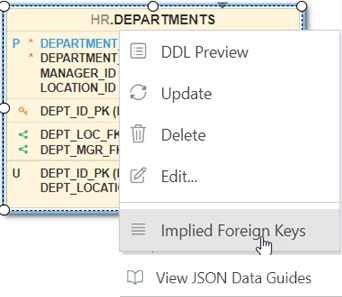
Dans un diagramme de Data Modeler, cliquez avec le bouton droit de la souris sur un objet (table ou vue) et sélectionnez Clés étrangères implicites.
Figure 3-17 Sélection de clés étrangères implicites pour un objet
La boîte de dialogue Implied Foreign Keys s'affiche.
-
Dans la boîte de dialogue Implied Foreign Keys, cliquez sur + pour ajouter une entrée dans la grille.
-
Sélectionnez l'entrée dans la grille pour activer et saisir des valeurs dans les champs suivants :
-
Objet référencé : objet du diagramme ayant une dépendance à l'objet source.
-
Colonne locale : nom de la colonne dans l'objet source.
-
Colonne référencée : nom de la colonne dans l'objet ciblé.
-
Sources de repérage : préremplies automatiquement, indique si les clés étrangères implicites ont été définies ou repérées dans le dictionnaire de données.
-
-
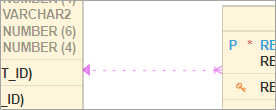
Cliquez sur OK. La dépendance de clé étrangère implicite est affichée avec une ligne en pointillés sur le diagramme.
Figure 3-18 Ligne en pointillés entre deux objets
En faisant glisser la flèche vers l'objet référencé dans le diagramme
Vous pouvez également définir une clé étrangère implicite de la manière suivante :
-
Sélectionnez l'objet source dans le diagramme.
-
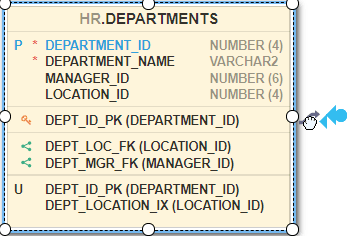
Cliquez sur la petite flèche incurvée avec un indicateur bleu et faites-la glisser vers l'objet référencé. La dépendance sera affichée avec une ligne en pointillés sur le diagramme.
-
Cliquez avec le bouton droit de la souris sur l'objet source et entrez les noms de colonne dans la boîte de dialogue Implied Foreign Keys.
Repérer les clés étrangères implicites dans le dictionnaire de données
Un schéma en étoile peut être repéré en recherchant plusieurs types de définition dans le dictionnaire de données.
Dans l'onglet Navigateur, cliquez avec le bouton droit de la souris sur un objet (table ou vue) et sélectionnez Ajouter un objet en tant que schéma en étoile au diagramme. L'objet doit être une table de faits. Le dictionnaire de données recherche ensuite les jointures et dépendances liées à l'objet, par exemple :
-
Clés étrangères définies pour la table sélectionnée dans d'autres tables. Si des clés étrangères implicites sont repérées ultérieurement pour les mêmes colonnes, elles ne seront pas affichées sur le diagramme.
-
Jointures utilisées dans les définitions des index de jointure bitmap, des vues matérialisées avec des agrégats et du clustering d'attributs.
-
Dépendances basées sur les définitions de dimension et la correspondance de nom de colonne dans la table de faits.
-
Définitions de faits et de dimensions pour les vues analytiques et les cubes et dimensions OLAP.
Rubrique parent : Création et modification d'objets de base de données