Page Data Modeler
La page Data Modeler fournit une version intégrée d'Oracle SQL Developer Data Modeler avec des fonctions de reporting de base. Vous pouvez créer des diagrammes à partir de schémas existants, extraire les informations du dictionnaire de données, générer des instructions LDD et exporter des diagrammes.
Pour accéder à la page Data Modeler, effectuez l'une des opérations suivantes :
-
Dans la fenêtre de lancement, sélectionnez l'onglet Développement et cliquez sur Modélisateur de données.
-
Cliquez sur Sélecteur
 pour afficher le menu de navigation. Sous Développement, sélectionnez Data Modeler.
La page Data Modeler se compose du volet de gauche pour la navigation dans les objets et les diagrammes, du volet d'éditeur pour l'utilisation des diagrammes relationnels et du volet de droite pour l'affichage des propriétés de l'objet sélectionné dans le diagramme. Les volets suivants sont décrits dans les sections suivantes :
- Navigation dans les diagrammes et les objets
L'onglet Diagrammes répertorie les diagrammes Data Modeler qui ont été enregistrés. - A propos de l'éditeur de modèle de données
Vous pouvez créer et utiliser des diagrammes relationnels dans le panneau de l'éditeur.
Rubriques connexes
Rubrique parent : Pages SQL et Data Modeler
Naviguer dans les diagrammes et les objets
L'onglet Diagrammes répertorie les diagrammes Data Modeler qui ont été enregistrés.
Lorsque vous faites un clic droit sur un diagramme, vous avez la possibilité d'ouvrir, d'enregistrer, de supprimer et d'afficher les propriétés. La figure 3-10 présente un aperçu miniature affiché lorsque vous cliquez sur le nom d'un diagramme dans le panneau de gauche.
Figure 3-10 Aperçu du diagramme dans Data Modeler
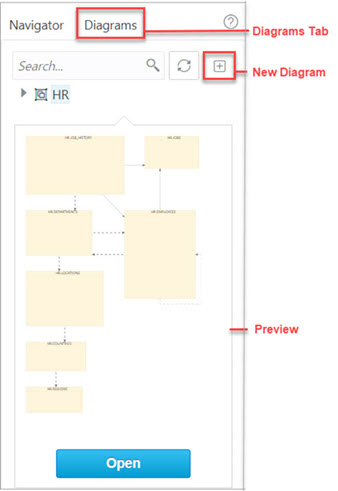
Description de "Figure 3-10 Diagram Preview in Data Modeler"
-
Pour créer un diagramme, dans l'onglet Diagrammes, cliquez sur Nouveau diagramme
 .
.
-
Pour ouvrir un diagramme existant, dans l'onglet Diagrammes, cliquez avec le bouton droit de la souris sur le diagramme et cliquez sur Ouvrir.
Remarques :
Les diagrammes sont stockés dans la base de données, dans le schéma utilisateur Database Actions. Lorsque vous utilisez Data Modeler pour la première fois, une table OSDDMW_DIAGRAMS est créée dans votre schéma pour stocker les diagrammes.
Oracle SQL Developer Data Modeler peut effectuer une importation ou une exportation vers la table OSDDMW_DIAGRAMS si une connexion est fournie. Pour plus d'informations, reportez-vous à Partage de diagrammes avec SQL Developer Data Modeler.
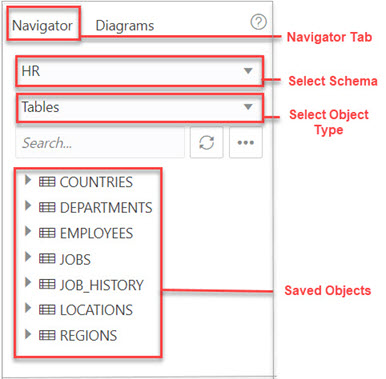
L'onglet Navigateur répertorie les objets disponibles pour chaque schéma. Vous pouvez sélectionner le schéma et le type d'objet dans les listes déroulantes. Pour un schéma particulier, si un objet de table est sélectionné, le volet de gauche affiche toutes les tables qui appartiennent au schéma particulier. Vous pouvez développer une table pour afficher ses colonnes. La figure 3-11 indique les éléments importants de l'onglet Navigateur.
Dans un schéma, vous pouvez rechercher des objets dans l'onglet Navigateur en saisissant quelques caractères. Vous pouvez également rechercher le contenu d'un diagramme enregistré.La fonctionnalité de recherche n'est pas sensible à la casse, extrait toutes les entrées correspondantes et ne nécessite pas l'utilisation de caractères génériques.
Le menu contextuel d'une table ou d'une vue se compose des éléments suivants :
Ajouter un objet au diagramme : ajoute l'objet sélectionné au diagramme sélectionné. Vous pouvez également glisser-déposer un objet dans un diagramme sélectionné.
Ajouter un objet avec des dépendances au diagramme : ajoute l'objet sélectionné ainsi que les tables parent et enfant associées à l'objet au diagramme sélectionné.
Ajouter un objet en tant que schéma en étoile au diagramme : ajoute l'objet sélectionné au diagramme et recherche dans le dictionnaire de données les clés étrangères et les clés étrangères implicites associées à l'objet. Les tables ou vues associées sont ajoutées au diagramme et la disposition du schéma en étoile est appliquée. Reportez-vous à Clés étrangères implicites
Modifier, utiliser comme modèle : ouvre la boîte de dialogue Propriétés de la table. Permet de modifier un objet existant (tel qu'une table ou une vue) pour un schéma spécifique, ou de créer un objet à l'aide d'un objet existant pour le contenu initial. Reportez-vous aux sections Boîte de dialogue Propriétés de la table et Boîte de dialogue Afficher les propriétés.
Ajouter/Modifier une séquence : ouvre la boîte de dialogue Propriétés de la séquence. Permet de créer ou de modifier une séquence pour un schéma sélectionné. Reportez-vous à la section Boîte de dialogue Propriétés de séquence.
Ajouter un index : ouvre la boîte de dialogue Propriétés de l'index. Permet de créer un index pour une table. Reportez-vous à Boîte de dialogue Propriétés d'index.
Ajouter un synonyme : ouvre la boîte de dialogue Propriétés du synonyme. Permet de créer un synonyme pour une table ou une vue dans un schéma sélectionné. Reportez-vous à Boîte de dialogue Propriétés de synonyme
Rubrique parent : Page Data Modeler
A propos de l'éditeur de modèle de données
Vous pouvez créer et utiliser des diagrammes relationnels dans le panneau de l'éditeur.
Lorsqu'un objet est sélectionné dans le diagramme, vous pouvez inspecter ses propriétés dans le panneau de droite. Pour une table, les propriétés affichées sont Colonnes, Clé primaire, Contraintes uniques, Index, Clés étrangères, Commentaires et Couleurs. Les seules propriétés que vous pouvez modifier sont l'arrière-plan et la couleur de bordure. Cliquez sur Réinitialiser  pour revenir aux couleurs par défaut.
La figure 3-12 présente les propriétés d'un objet sélectionné dans le panneau de l'éditeur.
Vous pouvez faire glisser la visionneuse de miniatures dans le coin supérieur droit pour afficher la zone appropriée dans le volet de l'éditeur. Cela est utile lorsque vous utilisez des diagrammes longs dans le volet de l'éditeur.
Figure 3-12 Inspecter les propriétés de l'objet sélectionné dans le volet de l'éditeur
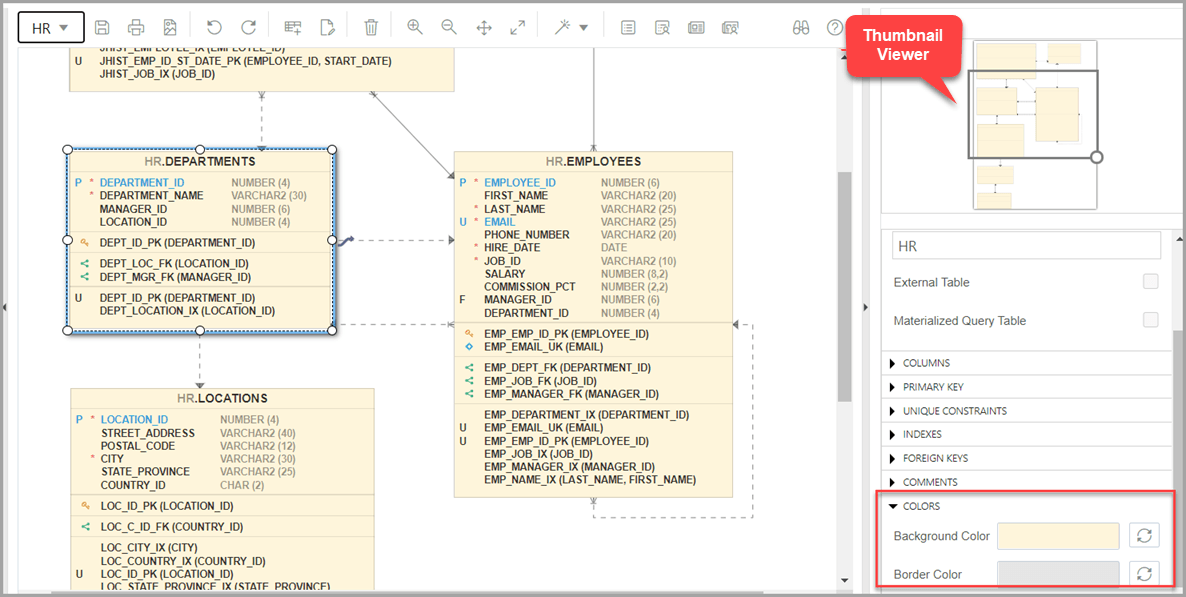
Description de la figure 3-12 Inspecter les propriétés de l'objet sélectionné dans le volet de l'éditeur
Lors de la création de diagrammes, vous pouvez effectuer les opérations suivantes :
-
Sélectionnez un objet, puis faites-le glisser pour la déplacer.
-
Ajustez ou déplacez des objets avec les relations intactes.
-
Ajoutez des coudes aux lignes de relation pour éviter tout croisement avec les lignes d'autres objets. Cliquez avec le bouton droit de la souris sur la ligne de la relation et faites-la glisser pour créer le coude. Cliquez sur Enlever le sommet
 pour restaurer la forme d'origine.
-
Redimensionnez les objets en faisant glisser les poignées positionnées autour de la boîte.
-
Sélectionnez un objet, puis cliquez dessus avec le bouton droit de la souris pour les options suivantes :
-
Aperçu LDD : affiche les instructions LDD pour l'objet.
-
Mettre à jour : met à jour toutes les actions effectuées sur l'objet.
-
Supprimer : supprime l'objet.
-
Modifier : ouvre la boîte de dialogue Propriétés de table pour modifier un objet de table ou la boîte de dialogue Propriétés de vue d'un objet de vue.
-
Clés étrangères implicites : ouvre la boîte de dialogue Clés étrangères implicites. Utilisez cette option pour définir des clés étrangères implicites pour l'objet. Reportez-vous à Clés étrangères implicites
-
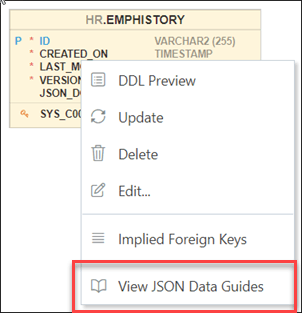
Afficher les guides de données JSON : ouvre le diagramme du guide de données JSON pour la table ou la vue. Reportez-vous à A propos de l'affichage des guides de données JSON
-
Les icônes de la barre d'outils sont les suivantes :
-
Enregistrer le diagramme : enregistre le diagramme actuellement sélectionné. Les diagrammes sont stockés dans une table créée dans le schéma de l'utilisateur.
-
Imprimer le diagramme : Imprime le diagramme sélectionné.
-
Enregistrer dans SVG : enregistre le diagramme actuellement sélectionné dans un fichier image au format SVG.
-
Ajouter des objets au diagramme : une boîte de dialogue apparaît dans laquelle vous pouvez sélectionner un ou plusieurs objets de type tables ou vues à partir d'un schéma spécifique dans le diagramme sélectionné. Saisissez
*pour répertorier tous les objets d'un type d'objet (tables ou vues) dans le schéma. Vous pouvez également effectuer une recherche en saisissant quelques caractères. -
Ajouter une note : ajoute des notes au diagramme sélectionné. Sélectionnez la note à ajouter au texte et pour afficher les propriétés associées dans le volet de droite, telles que Taille de police et Couleurs.
-
Pour saisir du texte, développez TEXT et saisissez des informations. Cliquez sur Appliquer.
-
Pour sélectionner la couleur d'arrière-plan, de bordure ou de texte de la note, cliquez sur le champ et sélectionnez la couleur requise. Pour rétablir la couleur par défaut, cliquez sur Réinitialiser
.
-
-
Supprimer : supprime le ou les objets sélectionnés du diagramme. Pour sélectionner plusieurs objets, appuyez sur la touche CTRL et sélectionnez les objets.
-
Zoom avant : affiche plus de détails, voire moins d'objets, dans le diagramme actuellement sélectionné.
-
Zoom arrière : affiche moins de détails, et potentiellement plus d'objets, dans le diagramme actuellement sélectionné.
-
Ajuster l'écran : Ajuste tous les objets pertinents à la fenêtre pour le diagramme actuellement sélectionné, en ajustant la taille des formes et des libellés de texte selon les besoins.
-
Taille réelle : permet d'ajuster les formes et les libellés de texte du diagramme actuellement sélectionné aux tailles par défaut.
-
Présentation : Présentation automatique : Réorganise les objets du diagramme en une présentation qui peut être plus significative et plus attrayante. Si vous n'aimez pas le réarrangement, vous pouvez restaurer la mise en page précédente en cliquant sur Annuler.
-
Disposition : Présentation en étoile : réorganise les objets du diagramme en une présentation de schéma en étoile, où la table de faits se trouve au centre et les tables de dimension associées entourent la table de faits.
-
Aperçu LDD : affiche les instructions LDD pour l'objet. Vous avez la possibilité d'enregistrer ou d'envoyer les instructions LDD dans la feuille de calcul. Pour choisir ce que vous voulez afficher, cliquez sur Options.
-
Aperçu DDL pour le schéma en cours : affiche les instructions DDL pour le schéma en cours. Vous pouvez envoyer les instructions LDD à la feuille de calcul.
-
Rapport de diagramme : génère un rapport de dictionnaire de données sur tous les éléments du diagramme.
-
Rapport de schéma : génère un rapport de dictionnaire de données sur tous les éléments du schéma.
-
Aide : affiche l'aide de l'éditeur de modélisation de données.
- A propos de l'affichage des guides de données JSON
Un guide de données JSON représente le schéma JSON pour les documents d'une colonne avec un contenu JSON. Une table peut comporter plusieurs colonnes avec un contenu JSON.
Rubrique parent : Page Data Modeler
A propos de l'affichage des guides de données JSON
Un guide de données JSON représente le schéma JSON pour les documents d'une colonne avec un contenu JSON. Une table peut comporter plusieurs colonnes avec un contenu JSON.
L'option Afficher les guides de données JSON est disponible dans le menu contextuel d'une table ou d'une vue dans un diagramme de Data Modeler.
Cela s'applique aux tables, aux vues et aux tables externes qui ont des colonnes avec un contenu JSON. Les colonnes avec un contenu JSON sont identifiées et des guides de données sont extraits pour chacune de ces colonnes. Ce processus est plus rapide avec l'existence d'un index de recherche JSON.
Le schéma JSON (JSON Data Guide) est présenté visuellement comme un diagramme entité-relation. Les tableaux sont présentés sous la forme de relations un-à-plusieurs, d'objets contenus sous la forme de relations un-à-un et de constructions "oneOf" sous la forme d'une zone qui englobe les choix possibles. Un sélecteur de colonne se trouve dans la partie supérieure droite de la page et vous permet de sélectionner une colonne avec un contenu JSON pour la présentation du diagramme.
L'exemple suivant est un schéma JSON et sa représentation dans un diagramme de guide de données.
{
  "type" : "object",
  "properties" :
  {
    "User" :
    {
      "type" : "string",
      "o:length" : 8,
      "o:preferred_column_name" : "DATA$User"
    },
    "PONumber" :
    {
      "type" : "number",
      "o:length" : 4,
      "o:preferred_column_name" : "DATA$PONumber"
    },
    "LineItems" :
    {
      "type" : "array",
      "o:length" : 1024,
      "o:preferred_column_name" : "DATA$LineItems",
      "items" :
      {
        "properties" :
        {
          "Part" :
          {
            "type" : "object",
            "o:length" : 256,
            "o:preferred_column_name" : "DATA$Part",
            "properties" :
            {
              "UPCCode" :
              {
                "type" : "number",
                "o:length" : 16,
                "o:preferred_column_name" : "DATA$UPCCode"
              },
              "UnitPrice" :
              {
                "type" : "number",
                "o:length" : 8,
                "o:preferred_column_name" : "DATA$UnitPrice"
              },
              "Description" :
              {
                "type" : "string",
                "o:length" : 128,
                "o:preferred_column_name" : "DATA$Description"
              }
            }
          },
          "Quantity" :
          {
            "type" : "number",
            "o:length" : 4,
            "o:preferred_column_name" : "DATA$Quantity"
          },
          "ItemNumber" :
          {
            "type" : "number",
            "o:length" : 1,
            "o:preferred_column_name" : "DATA$ItemNumber"
          }
        }
      }
    },
    "Reference" :
    {
      "type" : "string",
      "o:length" : 32,
      "o:preferred_column_name" : "DATA$Reference"
    },
    "Requestor" :
    {
      "type" : "string",
      "o:length" : 16,
      "o:preferred_column_name" : "DATA$Requestor"
    },
    "CostCenter" :
    {
      "type" : "string",
      "o:length" : 4,
      "o:preferred_column_name" : "DATA$CostCenter"
    },
    "ShippingInstructions" :
    {
      "type" : "object",
      "o:length" : 256,
      "o:preferred_column_name" : "DATA$ShippingInstructions",
      "properties" :
      {
        "name" :
        {
          "type" : "string",
          "o:length" : 16,
          "o:preferred_column_name" : "DATA$name"
        },
        "Phone" :
        {
          "type" : "array",
          "o:length" : 64,
          "o:preferred_column_name" : "DATA$Phone",
          "items" :
          {
            "properties" :
            {
              "type" :
              {
                "type" : "string",
                "o:length" : 8,
                "o:preferred_column_name" : "DATA$type"
              },
              "number" :
              {
                "type" : "string",
                "o:length" : 16,
                "o:preferred_column_name" : "DATA$number"
              }
            }
          }
        },
        "Address" :
        {
          "oneOf" :
          [
            {
              "type" : "string",
              "o:length" : 1,
              "o:preferred_column_name" : "DATA$Address"
            },
            {
              "type" : "object",
              "o:length" : 128,
              "o:preferred_column_name" : "DATA$Address_1",
              "properties" :
              {
                "city" :
                {
                  "type" : "string",
                  "o:length" : 32,
                  "o:preferred_column_name" : "DATA$city"
                },
                "state" :
                {
                  "type" : "string",
                  "o:length" : 2,
                  "o:preferred_column_name" : "DATA$state"
                },
                "street" :
                {
                  "type" : "string",
                  "o:length" : 32,
                  "o:preferred_column_name" : "DATA$street"
                },
                "country" :
                {
                  "type" : "string",
                  "o:length" : 32,
                  "o:preferred_column_name" : "DATA$country"
                },
                "zipCode" :
                {
                  "type" : "number",
                  "o:length" : 8,
                  "o:preferred_column_name" : "DATA$zipCode"
                }
              }
            }
          ]
        }
      }
    },
    "Special Instructions" :
    {
      "type" : "string",
      "o:length" : 16,
      "o:preferred_column_name" : "DATA$SpecialInstructions"
    }
  }
}
Figure 3-13 Diagramme du guide de données JSON
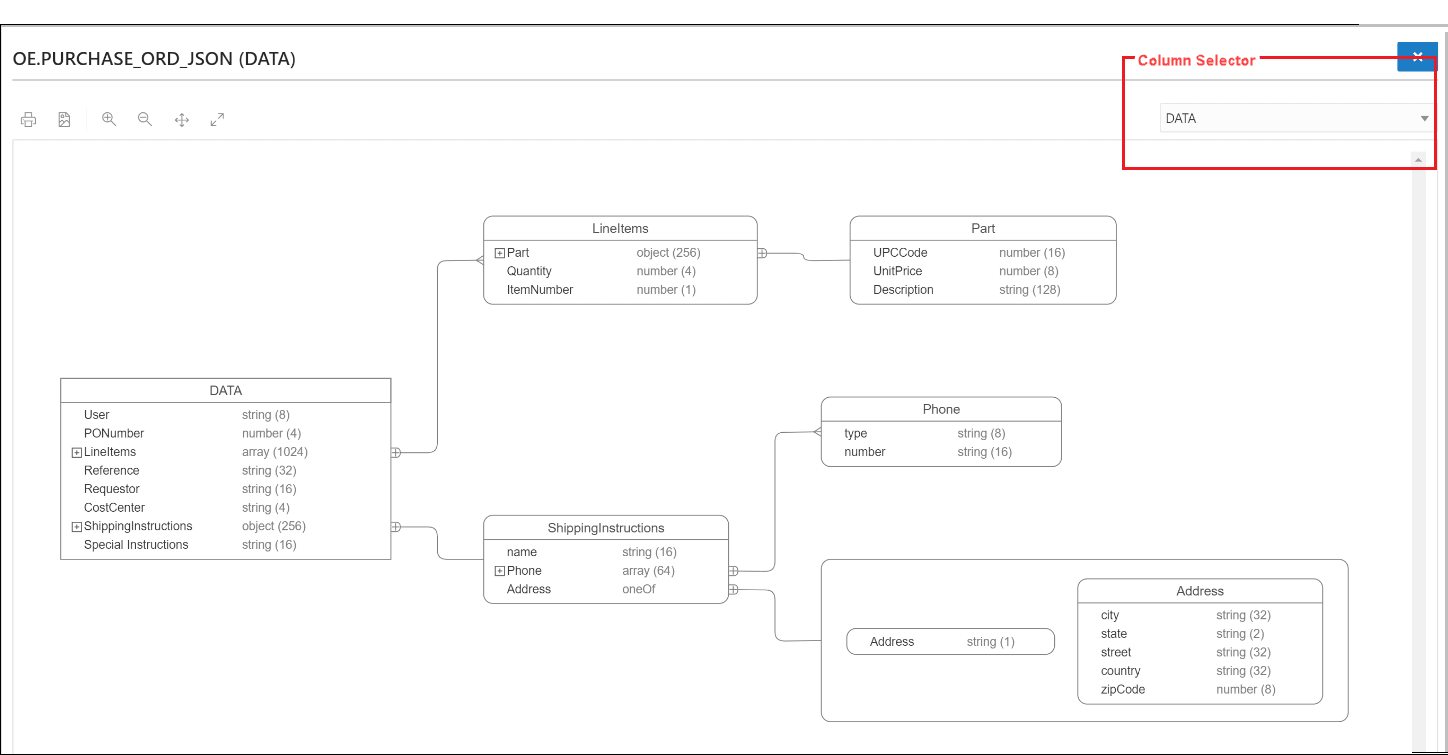
Description de "Figure 3-13 Diagramme du guide de données JSON"
Rubriques connexes :
Guide des données JSON dans le Guide du développeur Oracle AI Database JSONRubrique parent : A propos de l'éditeur Data Modeler