Page SQL
La page SQL permet de saisir et d'exécuter des instructions SQL et PL/SQL, et de créer des objets de base de données.
Pour accéder à la page SQL, effectuez l'une des opérations suivantes :
-
Dans la fenêtre de lancement, sélectionnez l'onglet Development (Développement), puis cliquez sur SQL.
-
Cliquez sur Sélecteur
 pour afficher le menu de navigation. Sous Développement, sélectionnez SQL.
Vous pouvez utiliser des instructions SQL et PL/SQL dans la feuille de calcul pour créer une table, insérer des données, créer et modifier un déclencheur, sélectionner des données dans une table et les enregistrer dans un fichier. D'autres fonctionnalités sont la coloration syntaxique et la détection des erreurs.
La page SQL se compose du volet de gauche pour la navigation dans les feuilles de calcul et les objets, de l'éditeur pour l'exécution des instructions SQL et du volet de sortie pour l'affichage des résultats. Les volets suivants sont décrits dans les sections suivantes :
- Navigateur d'objets et fichiers
L'onglet Navigateur du panneau de gauche affiche les objets enregistrés pour le schéma sélectionné. L'onglet Fichiers permet d'afficher et d'ouvrir les fichiers enregistrés dans votre navigateur ou votre système local. - Exécution d'instructions SQL dans l'éditeur de code
L'éditeur de code de la page SQL vous permet d'exécuter des instructions SQL, des scripts PL/SQL et du code JavaScript. Les principales fonctionnalités incluent l'achèvement du code en contexte, la coloration syntaxique et le débogage des erreurs. - Visualisation de la sortie SQL
Le volet inférieur droit de SQL affiche la sortie de l'opération exécutée dans l'éditeur SQL. - Chargement de données
Sur la page SQL, vous pouvez charger des données à partir d'un ou de plusieurs fichiers locaux dans une ou plusieurs tables.
Rubrique parent : Pages SQL et Data Modeler
Navigateur d'objets et fichiers
L'onglet Navigateur dans le volet de gauche affiche les objets enregistrés pour le schéma sélectionné. L'onglet Fichiers permet d'afficher et d'ouvrir les fichiers enregistrés dans votre navigateur ou votre système local.
La figure suivante présente les différents éléments du volet de gauche.
Figure 3-1 Volet gauche en langage SQL
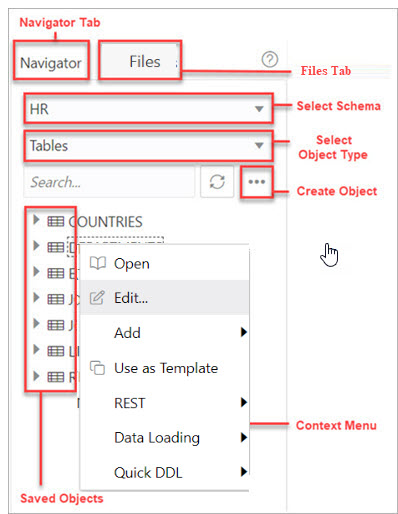
Onglet Navigateur
Affiche les objets enregistrés pour le schéma sélectionné.
-
Sélecteur de schéma et de type d'objet : utilisez les listes déroulantes pour sélectionner le schéma et filtrer les résultats par type d'objet.
-
Rechercher : permet de rechercher par nom le contenu d'une feuille de calcul enregistrée ou d'objets dans l'onglet Navigateur. La fonctionnalité de recherche n'est pas sensible à la casse, extrait toutes les entrées correspondantes et ne nécessite pas l'utilisation de caractères génériques.
-
Menu contextuel : les options du Menu contextuel sont les suivantes :
-
Ouvrir pour parcourir les propriétés et les données relatives au type d'objet (tables et vues).
Le volet Données affiche les données d'une table, d'une vue ou d'une vue matérialisée.
Pour modifier une entrée, double-cliquez sur une cellule pour apporter des modifications. Vous pouvez également cliquer sur
 et entrer la valeur. Lorsque vous effectuez une modification, la bordure de la cellule de gouttière de cette ligne devient bleue.
Les icônes disponibles dans le volet Données sont les suivantes :
- Créer une ligne : insérez une nouvelle ligne dans la table de base de données. Lorsque vous insérez une ligne à l'aide de l'icône Créer une ligne, la ligne est validée dans la base de données.
-
Supprimer la sélection : permet de marquer la ligne sélectionnée pour suppression. Lorsque vous marquez une ligne pour suppression, la bordure de la ligne devient rouge.
-
Valider : validez toutes les modifications apportées à la base de données.
-
Annuler tout : annule toutes les modifications marquées pour validation.
Utilisez l'icône Filtrer en haut à droite pour filtrer les données de colonne. Vous pouvez également cliquer avec le bouton droit de la souris sur une cellule pour accéder au menu contextuel pour compter les lignes, afficher un enregistrement unique, exporter ou copier le texte de la cellule dans le presse-papiers.
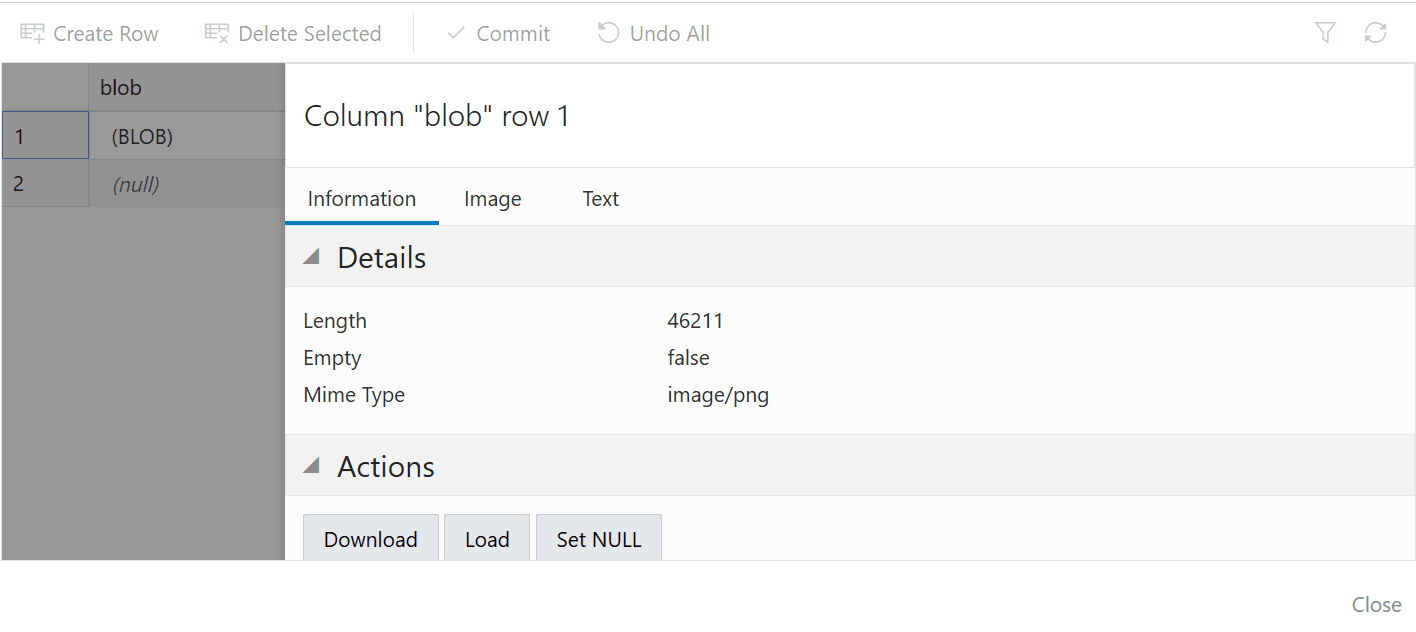
Pour afficher un type de données BLOB (Binary Large Object), cliquez sur l'icône représentant un crayon pour un type de données BLOB. Dans la boîte de dialogue View Value :- L'onglet Image affiche l'image chargée, si le type BLOB chargé est une image.
- L'onglet Texte affiche le fichier texte, si le type de BLOB chargé est Texte.
- L'onglet Informations affiche les détails et vous permet d'effectuer les actions suivantes :
- Télécharger : permet de télécharger l'image/le fichier texte du type de données BLOB.
- Charger : permet d'insérer une image/un texte de type BLOB.
- Définir NULL : pour supprimer l'objet et définir la valeur sur NULL.
-
Modifier modifie les propriétés d'un objet existant.
-
Ajouter crée un objet en fonction du type d'objet sélectionné.
-
Utiliser comme modèle crée un objet en utilisant les propriétés d'un objet existant comme modèle.
-
REST
-
Activer active l'accès REST pour l'objet de base de données. Reportez-vous à Activation de l'accès REST pour un objet de base de données
Un objet compatible REST est indiqué par l'icône REST activé
 dans l'onglet Navigateur.
-
Désactiver désactive l'accès REST pour l'objet de base de données une fois qu'il est activé. Reportez-vous à Désactivation de l'accès REST pour un objet de base de données
-
La commande cURL génère un appel cURL pour une méthode HTTP sélectionnée pour l'objet de base de données. Reportez-vous à Génération de demandes cURL pour un objet de base de données compatible REST.
-
-
Le chargement des données charge les données des fichiers locaux dans une table.
-
DDL rapide génère des instructions DDL pour l'objet.
-
-
Actualiser
 : actualise les objets ou les feuilles de calcul répertoriés dans le panneau de gauche.
-
Sous-menu Objet
 : Ouvre la boîte de dialogue Créer un objet pour créer un objet en fonction du type sélectionné dans la liste déroulante.
-
Aide
 : fournit une documentation d'aide contextuelle.
Onglet Fichiers
Permet d'ouvrir des fichiers à partir de votre navigateur ou de votre appareil local.
Remarques :
La catégorie DEVICE dans le volet de gauche s'affiche uniquement lorsque vous utilisez un navigateur basé sur Chromium dans un contexte sécurisé (HTTPS).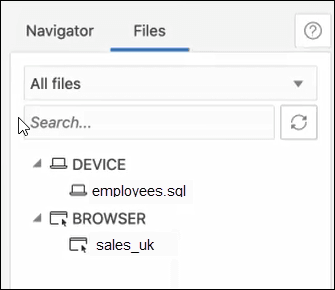
Tous les fichiers : utilisez la liste déroulante pour filtrer les fichiers par navigateur ou périphérique.
Les options du menu contextuel d'un fichier sont Open et Delete. Dans Périphérique, l'option correspondante pour supprimer un fichier est Oublier. Dans ce cas, le fichier n'est pas supprimé, mais la référence au fichier est supprimée.
Glisser-déplacer des objets et des fichiers dans la feuille de calcul
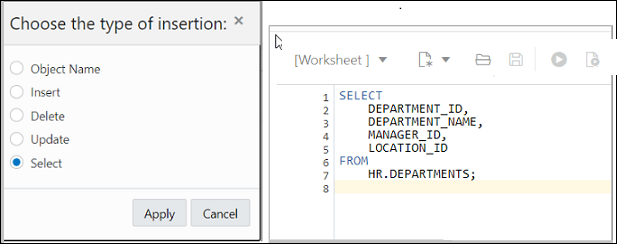
Vous pouvez faire glisser des objets à partir du volet de gauche et les déposer dans l'éditeur de feuille de calcul dans le volet de droite.
-
Si vous faites glisser une table ou une vue, vous êtes invité à sélectionner l'une des instructions SQL suivantes : Insérer, Mettre à jour, Sélectionner ou Supprimer. Par exemple, si vous choisissez Sélectionner, une instruction Sélectionner est créée avec toutes les colonnes de la table ou de la vue. Vous pouvez ensuite modifier l'instruction, par exemple en modifiant la liste de colonnes ou en ajoutant une clause WHERE.
Si vous choisissez Nom d'objet, le nom de l'objet préfixé par le nom de schéma est ajouté à la feuille de calcul.
-
Si vous faites glisser une fonction ou une procédure, vous pouvez choisir d'insérer le nom ou le code PL/SQL de la fonction ou de la procédure dans la feuille de calcul. Si vous sélectionnez le code PL/SQL, vous pouvez saisir les paramètres avant d'insérer le code dans la feuille de calcul.
Rubrique parent : Page SQL
Exécuter des instructions SQL dans l'éditeur de code
L'éditeur de code de la page SQL permet d'exécuter des instructions SQL, des scripts PL/SQL et du code JavaScript. Les principales fonctionnalités incluent l'achèvement du code en contexte, la coloration syntaxique et le débogage des erreurs.
Vous pouvez entrer des instructions SQL et PL/SQL pour indiquer des actions telles que la création d'une table, l'insertion de données, la sélection de données ou la suppression de données dans une table. Les mots-clés SQL sont automatiquement mis en surbrillance. Pour les instructions multiples, vous devez mettre fin à :
- Chaque instruction non PL/SQL avec un point-virgule ( ;) ou une barre oblique (/) sur une nouvelle ligne
- Chaque instruction PL/SQL avec une barre oblique (/) sur une nouvelle ligne
L'éditeur PL/SQL est déclenché lors de l'ouverture des types d'objet suivants : Functions, Procedures, Packages et Types. Cet éditeur permet de détecter les erreurs de code PL/SQL lors de la compilation. La sortie inclut des détails tels que la ligne et la colonne spécifiques où l'erreur est détectée, ainsi qu'un lien permettant d'accéder à la position appropriée dans le bloc de code.
Le mode de feuille de calcul JavaScript prend en charge la syntaxe Multilingual Engine dans Oracle Database version 21c. Pour plus de détails, reportez-vous à Prise en charge de Multilingual Engine.
Pour connaître les instructions SQL*Plus et SQLcl prises en charge dans une feuille de calcul, reportez-vous à Commandes SQL*Plus et SQLcl prises en charge dans SQL Worksheet.
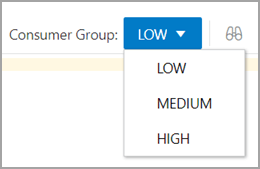
Utilisez la liste déroulante Consumer Group pour sélectionner le groupe de consommateurs de ressources auquel exécuter le code SQL ou PL/SQL. Les valeurs de la liste déroulante correspondent aux services de base de données disponibles lors de la connexion à la base de données. Cette fonctionnalité n'est disponible que si vous disposez du privilège EXECUTE sur le package CS_SESSION.
Si vous appuyez sur Ctrl+Espace, l'éditeur vous fournit une liste des fins de production possibles au point d'insertion que vous pouvez utiliser pour compléter automatiquement le code que vous modifiez. Cette liste est basée sur le contexte de code au point d'insertion.

L'éditeur offre une liste complète des commandes disponibles via la palette de commandes. Pour ouvrir la palette de commandes, appuyez sur Ctrl+Maj+P. Pour obtenir la liste des touches de raccourci clavier, reportez-vous à la section Keyboard Shortcuts.
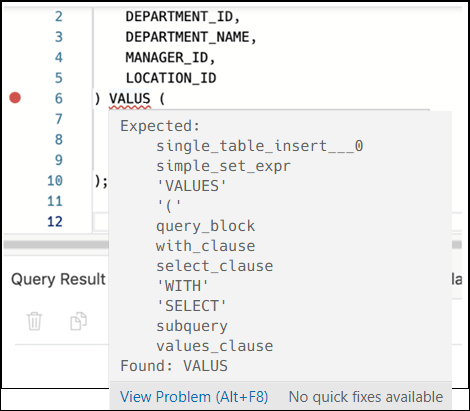
Une erreur dans le code est signifiée par un point rouge dans la gouttière gauche et une ligne de squiggle sous le texte spécifique. Lorsque vous passez le pointeur de la souris dessus, une fenêtre contextuelle affiche les corrections possibles pour résoudre l'erreur.
Vous pouvez définir les préférences de l'éditeur de code à l'aide de l'option Préférences disponible dans la liste déroulante des utilisateurs en haut à droite. Certaines des options de l'éditeur de code que vous pouvez personnaliser sont Theme (Light, Dark and High contrast dark), Font size and family, Tab size, Word wrap, Ruler, Line numbers, etc.
La barre d'outils SQL contient des icônes pour les opérations suivantes :
-
liste déroulante Feuille de calcul
- Ouvrir : ouvre un fichier à partir du navigateur ou de l'appareil.
- Ouvrir récent : affiche les fichiers récemment consultés. S'il y a plus de cinq fichiers dans la liste récente, un lien Plus s'affiche pour afficher les fichiers supplémentaires.
- Enregistrer sous : enregistre un fichier sur le navigateur ou l'appareil.
- un nouveau fichier
- Sélectionnez Feuille de calcul pour créer une feuille de calcul.
- Sélectionnez PL/SQL pour créer un type d'objet PL/SQL. L'éditeur passe en mode PL/SQL.
- Sélectionnez JavaScript pour créer un fichier JavaScript. L'éditeur passe en mode JavaScript et (JS) est ajouté au nom du fichier.
- Ouvrir ouvre un fichier à partir de votre navigateur ou appareil. Pour ouvrir un fichier à partir de votre appareil, dans le curseur Ouvrir un fichier, cliquez sur Ouvrir un fichier et recherchez le fichier à sélectionner, ou faites-le glisser dans le curseur.
-
Exécuter l'instruction
-
Exécuter l'instruction exécute les instructions sélectionnées ou l'instruction au niveau du pointeur de la souris dans l'éditeur de feuille de calcul. Les instructions SQL peuvent inclure des variables attachées (bind variables) et des variables de substitution de type VARCHAR2 (bien que dans la plupart des cas, VARCHAR2 soit automatiquement converti en interne en NUMBER si nécessaire). Une boîte de dialogue s'affiche pour la saisie de valeurs de variable.
- L'option Exécuter l'instruction sans pagination exécute les instructions sélectionnées sans les encapsuler dans une fonction analytique
ROW_NUMBER()OVERpour implémenter la pagination. Cela signifie que l'interrogation est exécutée telle quelle dans la feuille de calcul et qu'elle n'extrait que les 256 premières lignes.
-
-
Exécuter un script
-
Exécuter en tant que script SQL exécute toutes les instructions de l'éditeur de feuille de calcul à l'aide du programme d'exécution de script. Les instructions SQL peuvent inclure des variables attachées (mais pas des variables de substitution) de type VARCHAR2 (bien que dans la plupart des cas, VARCHAR2 soit automatiquement converti en interne en NUMBER si nécessaire). Une boîte de dialogue s'affiche pour la saisie des valeurs de variable attachée.
-
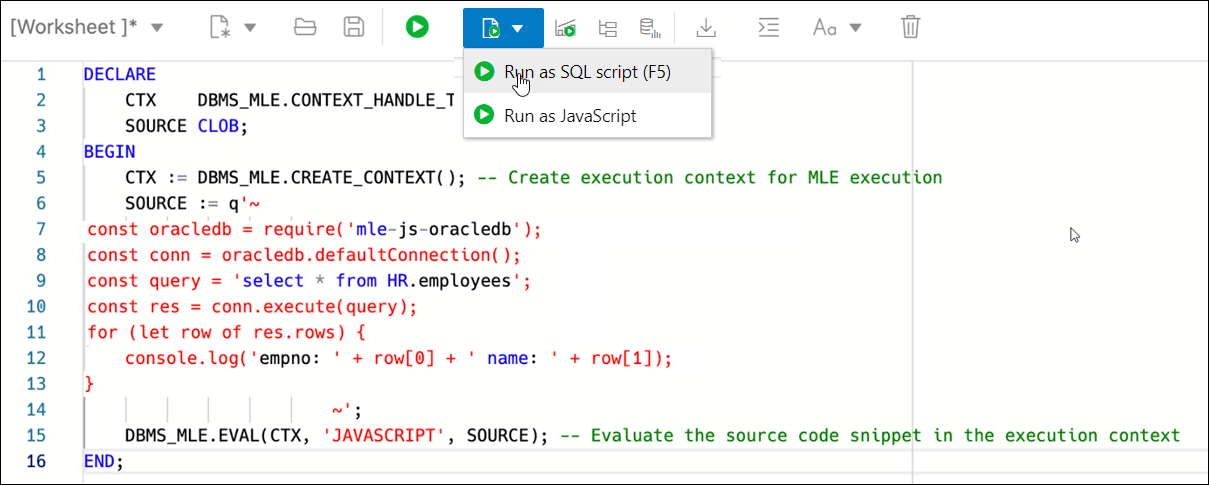
Exécuter en tant que JavaScript exécute le code en tant que fichier JavaScript. Cette option est utilisée uniquement avec du code JavaScript. Si le code JavaScript est ajouté à un bloc PL/SQL, sélectionnez Run as SQL Script (Exécuter en tant que script SQL) pour exécuter le script.
-
- Compile (pour la barre d'outils PL/SQL) effectue une compilation PL/SQL du sous-programme.
- Créer un graphique crée un graphique pour l'instruction SQL correspondante entrée dans l'éditeur. En revanche, vous pouvez mettre partiellement en surbrillance une sous-interrogation et créer un graphique. Une fenêtre de curseur s'affiche pour la saisie des paramètres du graphique. Pour une description des champs, reportez-vous à la rubrique Création ou modification d'un graphique.
Si la syntaxe de l'instruction SQL est incorrecte ou incomplète, une notification d'erreur/d'avertissement s'affiche.
-
EXPLAIN PLAN génère le PLAN d'exécution de l'instruction (exécution en interne de l'instruction EXPLAIN PLAN). Le plan d'exécution s'affiche automatiquement dans l'onglet Explain Plan du volet de sortie de la feuille de calcul. Reportez-vous à Affichage de la sortie SQL.
-
Autotrace exécute l'instruction et collecte les statistiques d'exécution et le plan d'exécution réel. La sortie Autotrace s'affiche dans l'onglet Autotrace du volet de sortie de la feuille de calcul. Aucune préférence n'est actuellement disponible.
-
Télécharger le contenu de l'éditeur télécharge le contenu de la feuille de calcul sous forme de fichier SQL vers le système local.
-
Format formate l'instruction SQL dans l'éditeur, en mettant en majuscules les noms des instructions, des clauses et les mots-clés, ainsi qu'en ajoutant des sauts de ligne et une indentation.
-
Effacer enlève les instructions de l'éditeur.
-
Tour fournit une visite guidée de la feuille de travail mettant en évidence les principales fonctionnalités et fournissant des informations utiles si vous ne connaissez pas l'interface.
-
L'aide fournit une aide contextuelle et fournit un lien vers la documentation d'aide.
-
Ouvrir en plein écran ouvre l'éditeur en mode plein écran.
- A propos de l'état de session dans Database Actions
Dans Database Actions, une connexion à la base de données est sans conservation de statut. - Raccourcis clavier
Cette section répertorie les raccourcis clavier de différentes commandes de la page SQL. - Prise en charge de Multilingual Engine
Database Actions prend en charge Multilingual Engine (MLE) en vous permettant d'exécuter du code JavaScript dans la feuille de calcul.
Rubrique parent : Page SQL
A propos de l'état d'une session dans Database Actions
Dans Database Actions, une connexion à la base de données est sans conservation de statut.
Dans un environnement sans état, chaque demande HTTPS d'un client est mise en correspondance avec une nouvelle session de base de données. Par conséquent, une session commence et se termine à chaque exécution d'instruction SQL ou de script.
Comme l'état de la session n'est pas maintenu, les attributs de session ne sont pas persistants et les commandes telles que ROLLBACK et COMMIT ne s'appliquent pas. Si une instruction ou un script SQL s'exécute correctement, une validation implicite est effectuée. S'il s'exécute avec une erreur, une annulation implicite est effectuée.
Par conséquent, si nécessaire, incluez les commandes ROLLBACK et COMMIT ou les attributs de session dans le bloc de code PL/SQL envoyé à la base de données pour une session.
Les seules commandes de configuration qui persistent pendant une session dans Database Actions sont les suivantes :
SET DEF[INE] <ON|OFF|prefix_character>SET ESC[APE] <ON|OFF|escape_character>SET TIMI[NG] <ON|OFF>
Rubrique parent : Exécution d'instructions SQL dans l'éditeur de code
Raccourcis clavier
Cette section répertorie les raccourcis clavier des différentes commandes de la page SQL.
Tableau 3-1 Raccourcis clavier
| Windows | macOS | Description |
|---|---|---|
|
Ctrl + Entrée |
Cmd + Entrée |
Exécute le code en tant que requête. |
|
Alt + onglet |
Option + onglet |
Focus sur l'élément suivant. |
|
Ctrl+ Echap/Echap |
Cmd + Esc / Escapade |
Supprimer le focus de l'éditeur. |
|
Ctrl + Flèche Bas |
cmd + flèche vers le bas |
Passe au code SQL suivant de l'historique. |
|
Ctrl + Flèche Haut |
Cmd + Flèche Haut |
Permet de passer au code SQL précédent à partir de l'historique. |
|
Ctrl + S |
Cmd + S |
Enregistre la feuille de calcul en cours. |
|
Ctrl + O |
Cmd + O |
Ouvre la boîte de dialogue du navigateur de feuille de calcul. |
|
Ctrl + I |
Cmd + I |
Télécharge le contenu de l'éditeur. |
| F1 | Fn + F1 | Ouvre la rubrique d'aide. |
|
Equipe + Echap |
Equipe + Echap |
Focus sur l'élément précédent. |
|
F5 |
Fn + F5 |
Exécute le code en tant que script. |
|
F6 |
Fn + F6 |
Affiche la trace automatique. |
|
F10 |
Fn + F10 |
Affiche le plan d'explication. |
|
F11 |
Fn + F11 |
Crée un graphique. |
|
Ctrl+B |
Cmd + B |
Ouvre la liste déroulante "Convertir le cas". |
|
Ctrl + F7 |
Cmd + Fn + F7 |
Formate le code dans l'éditeur. |
|
Ctrl+Espace |
Ctrl+Espace |
Complète automatiquement le code (affiche les conseils). |
Le tableau suivant répertorie les raccourcis clavier des commandes de la palette de commandes.
Tableau 3-2 Raccourcis clavier de la palette de commandes
| Windows | macOS | Description |
|---|---|---|
| Ctrl + Alt + Haut | Cmd + Option + Haut | Ajouter un curseur au-dessus |
| Ctrl + Alt + Bas | Cmd + Option + Bas | Ajouter un curseur en dessous |
| Maj + Alt + I | Maj + Option + I | Ajouter des curseurs aux fins de ligne |
| Ctrl + K Ctrl + C | Cmd + K Cmd + C | Ajouter un commentaire de ligne |
| Ctrl + D | CMD + D | Sélectionner et passer à la correspondance suivante |
| Maj + Alt + Bas | Maj + Option + Bas | Copier la ligne en dessous |
| Maj + Alt + Haut | Maj + Option + Haut | Copier la ligne au-dessus |
| Ctrl + U | CMD + U | Annuler le déplacement du curseur |
| - | Cmd + Retour arrière | Supprimer tout à gauche |
| - | Ctrl + K | Supprimer tout à droite |
| Ctrl + Maj + K | Maj + cmd + K | Supprimer la ligne |
| Maj + Alt + Droite | Maj + Ctrl + Cmd + Droite | Développer la sélection |
| Ctrl + F | Cmd + F | Rechercher |
| Saisissez | Saisissez | Suivant |
| Ctrl + F3 | Cmd + Fn + F3 | Occurrence suivante |
| Maj+Entrée | Maj+Entrée | Précédent |
| Ctrl + Maj + F3 | Maj + cmd + Fn + F3 | Occurrence précédente |
| - | CMD + E | Rechercher avec la sélection |
| Ctrl + Maj + [ | Option + cmd + [ | Se plier |
| Ctrl + K Ctrl + 0 | CMD + CMD + 0 | Masquer tout |
| Ctrl + K Ctrl + / | Cmd + Cmd + / | Masquer tous les commentaires de bloc |
| Ctrl + K Ctrl + 8 | CMD + CMD + 8 | Masquer toutes les régions |
| Ctrl + K Ctrl + 1 | CMD + CMD + 1 | Niveau de repli 1 |
| Ctrl + K Ctrl + 2 | CMD + CMD + 2 | Niveau de repli 2 |
| Ctrl + K Ctrl + 3 | CMD + CMD + 3 | Niveau de repli 3 |
| Ctrl + K Ctrl + 4 | CMD + CMD + 4 | Niveau de repli 4 |
| Ctrl + K Ctrl + 5 | CMD + CMD + 5 | Niveau de repli 5 |
| Ctrl + K Ctrl + 6 | CMD + CMD + 6 | Niveau de repli 6 |
| Ctrl + K Ctrl + 7 | CMD + CMD + 7 | Niveau de repli 7 |
| Ctrl + K Ctrl + [ | Cmd + K Cmd + [ | Masquer de façon récursive |
| Ctrl + Maj + \ | Maj + cmd + \ | Accéder au crochet |
| Ctrl+G | Ctrl+G | Accéder à la ligne... |
| Alt + F8 | Option + Fn + F8 | Accéder au problème suivant (erreur, avertissement, informations) |
| F8 | Fn + F8 | Accéder au problème suivant dans les fichiers (erreur, avertissement, information) |
| F7 | Fn + F7 | Accéder à la mise en évidence de symbole suivante |
| Maj + Alt + F8 | Maj + Option + Fn + F8 | Accéder au problème précédent (erreur, avertissement, information) |
| Shift + F8 | Maj + Fn + F8 | Accéder au problème précédent dans les fichiers (erreur, avertissement, information) |
| Shift + F7 | Maj + Fn + F7 | Accéder à la mise en évidence de symbole précédente |
| Ctrl + ] | Cmd + ] | Mettre en retrait la ligne |
| Ctrl + Maj + Entrée | Maj + Cmd + Entrée | Insérer une ligne au-dessus |
| - | Ctrl+J | Rejoindre les lignes |
| Ctrl + K Ctrl + D | Cmd + Cmd + D | Passer à la correspondance suivante de la sélection |
| Alt + Bas | Option + Bas | Déplacer la ligne vers le bas |
| Alt + Haut | Option + Haut | Déplacer la ligne vers le bas |
|
F1 (Tous les navigateurs) Ctrl + Maj + P (Google Chrome uniquement) |
Fn + F1 | Ouvrir la palette de commandes |
| Ctrl + [ | Cmd + [ | Réduire la mise en retrait de la ligne |
| Ctrl + K Ctrl + U | Cmd + K Cmd + U | Enlever le commentaire de ligne |
| Ctrl+H | Option + Cmd + F | Replace |
| Ctrl + Maj + . | Maj + cmd + . | Remplacer par la valeur suivante |
| Ctrl + Maj + , | Maj + cmd + , | Remplacer par la valeur précédente |
| Ctrl+Maj+L | Maj + cmd + L | Sélectionner toutes les occurrences de correspondance trouvée |
| Alt + F1 | Option + Fn + F1 | Afficher l'aide relative à l'accessibilité |
| Maj + F10 | Maj + Fn + F10 | Afficher le menu contextuel de l'éditeur |
| Ctrl + K Ctrl + I | Cmd + K Cmd + I | Afficher la fenêtre d'information |
| Maj + Alt + Gauche | Maj + Ctrl + Cmd + Gauche | Réduire la sélection |
| Maj + Alt + A | Maj + Option + A | Activer/désactiver le commentaire de bloc |
| Ctrl + K Ctrl + L | Cmd + Cmd + L | Activer/désactiver le masquage |
| Ctrl + / | Cmd + / | Activer/Désactiver le commentaire de ligne |
| Ctrl + m | Maj + Ctrl + M | Activer/désactiver le déplacement de la zone d'action à l'aide de la tabulation |
| - | Maj + Ctrl + T | Transposer les lettres |
| Ctrl+Espace | Ctrl+Espace | Déclencher la suggestion |
| Ctrl + K Ctrl + X | CMD + CMD + X | Tronquer le caractère non imprimable de fin |
| Ctrl + Maj + ] | Option + Cmd + ] | Déployer |
| Ctrl + K Ctrl + J | Cmd + K Cmd + J | Afficher tout |
| Ctrl + K Ctrl + 9 | CMD + CMD + 9 | Déployer toutes les zones |
| Ctrl + K Ctrl + ] | Cmd + Cmd + ] | Afficher de manière récursive |
Rubrique parent : Exécution d'instructions SQL dans l'éditeur de code
Prise en charge de Multilingual Engine
Prérequis
Pour la disponibilité des fonctionnalités MLE dans Database Actions, vous avez besoin des éléments suivants :
-
Package
DBMS_MLEdans Oracle Database version 21c et versions ultérieures. Pour plus d'informations, reportez-vous à DBMS_MLE dans le manuel Oracle AI Database PL/SQL Packages and Types Reference. -
Privilèges
EXECUTE DYNAMIC MLEetEXECUTE ON JAVASCRIPTqui vous sont affectés.
Vous pouvez utiliser du code JavaScript dans la feuille de calcul de l'une des manières suivantes :
- Créer une feuille de calcul JavaScript
- Exécuter du code JavaScript dans une feuille de calcul standard
- Exécuter du code JavaScript en tant que bloc PL/SQL
Créer une feuille de calcul JavaScript
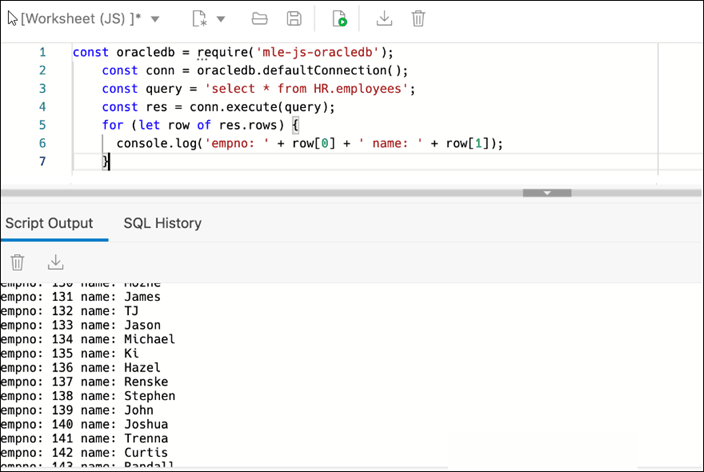
Vous pouvez ouvrir la feuille de calcul en mode JavaScript. Vous verrez également les icônes de la barre d'outils et les onglets de sortie changer pour refléter le mode JavaScript.
Pour créer et enregistrer une feuille de calcul JavaScript :
- Dans la barre d'outils, développez l'icône Nouveau fichier et sélectionnez JavaScript.
- Lorsque vous saisissez du code dans la feuille de calcul, le code JavaScript est automatiquement mis en surbrillance.
- Exécutez le code JavaScript dans la feuille de calcul à l'aide de l'option Exécuter le script.
-
Cliquez sur Enregistrer.
Dans le panneau Fichiers, (JS) est ajouté au nom de fichier JavaScript. Cela vous permet d'identifier rapidement le fichier JavaScript.
Exécuter du code JavaScript dans une feuille de calcul standard
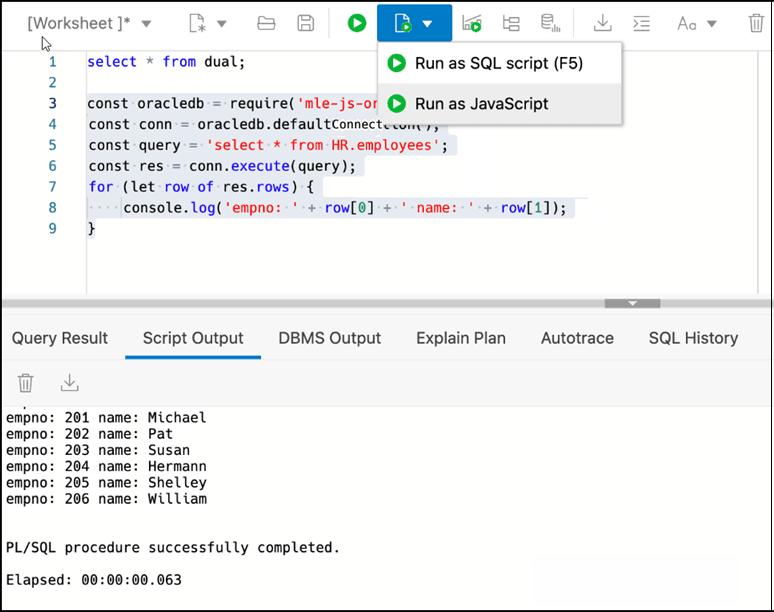
Dans une feuille de calcul standard (si la feuille de calcul n'est pas en mode JavaScript) :
- Sélectionnez le code JavaScript à exécuter.
- Dans la barre d'outils de la feuille de calcul, développez l'icône Exécuter le script et sélectionnez Exécuter en tant que JavaScript.
Remarques :
La sélection de l'option Exécuter en tant que script SQL génère une erreur.
Exécuter du code JavaScript en tant que bloc PL/SQL
Vous pouvez utiliser un bloc de code PL/SQL pour exécuter du code JavaScript.
Dans la barre d'outils de la feuille de calcul, développez l'icône Exécuter le script et sélectionnez Exécuter en tant que script SQL (F5).
Rubrique parent : Exécution d'instructions SQL dans l'éditeur de code
Afficher la sortie SQL
Le volet inférieur droit de SQL affiche le résultat de l'opération exécutée dans l'éditeur SQL.
La figure suivante illustre le volet de sortie de la page SQL.
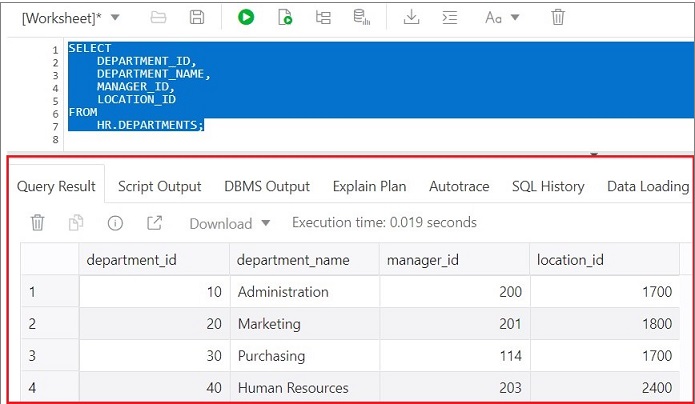
Le volet de sortie comporte les onglets suivants :
-
Résultat de la requête : affiche les résultats de la dernière opération Exécuter l'instruction dans une table d'affichage.
-
Sortie de script : affiche la sortie de texte des instructions exécutées en tant que script à l'aide du moteur de script.
-
Sortie SGBD : affiche la sortie des instructions de package DBMS_OUTPUT.
-
Plan d'explication : affiche le plan de votre requête à l'aide de la commande Plan d'explication. La vue par défaut est la vue de diagramme. Pour plus d'informations, reportez-vous à Utilisation du diagramme de plan d'explication.
-
Autotrace : affiche les statistiques de session et le plan d'exécution à partir de
v$sql_planlors de l'exécution d'une instruction SQL à l'aide de la fonctionnalité Autotrace. Affiche la sortie si vous avez cliqué sur l'icône Autotrace. -
Historique SQL : affiche les instructions SQL et les scripts que vous avez exécutés. Pour ressaisir une requête précédemment exécutée dans la feuille de calcul, cliquez deux fois sur la requête dans la liste d'historique. Vous pouvez rechercher des instructions spécifiques en cliquant sur l'icône Rechercher. La fonctionnalité de recherche est sensible à la casse, extrait toutes les entrées qui contiennent le texte de recherche et ne nécessite pas de caractères génériques.
Remarques :
Les instructions exécutées sont enregistrées dans la base de données et sont donc disponibles sur tous les périphériques. Pour une base de données en lecture seule, les instructions SQL sont enregistrées dans votre navigateur. - Chargement des données : affiche un rapport sur le nombre total de lignes chargées et en échec pour toutes les tables visibles (y compris les tables d'autres schémas).
Les icônes de ce volet sont les suivantes :
-
Effacer la sortie : efface la sortie.
-
Afficher les informations : affiche l'instruction SQL pour laquelle la sortie est affichée.
-
Ouvrir dans un nouvel onglet : Ouvre le résultat de la requête ou le plan d'explication dans une nouvelle fenêtre.
-
Partager les résultats de requête : cette option ne s'applique qu'au résultat de la requête et n'est disponible pour utilisation que lorsqu'une requête a été exécutée avec succès, générant des données de résultat. Si aucune donnée de résultat n'est disponible, cette option est désactivée.
Il vous permet de partager des résultats de requête avec d'autres utilisateurs à l'aide d'une URL partageable. Lorsque vous cliquez sur le bouton Partager, une URL est générée. En le copiant simplement dans le presse-papiers, vous pouvez facilement partager les résultats avec des utilisateurs non authentifiés. Par conséquent, toute personne pour laquelle vous fournissez cette URL peut y accéder sans authentification (comme un nom d'utilisateur/mot de passe) et pour la durée que vous définissez à l'aide de la date d'expiration. Si vous n'indiquez pas de date et d'heure d'expiration, la date d'expiration par défaut est la date actuelle et la durée d'expiration minimale par défaut est d'une heure. Bien qu'une durée d'expiration minimale par défaut soit définie, il n'existe aucune limite quant à la durée d'expiration pouvant être définie. Cela signifie que vous pouvez définir la durée d'expiration aussi longtemps que vous le souhaitez en fonction des besoins spécifiques de votre entreprise.Remarques :
Les résultats de requête que vous partagez à l'aide de cette option sont basés sur une requête spécifique exécutée à un moment donné. Si les objets ou vues sous-jacents référencés dans la requête sont modifiés ultérieurement, les données des résultats de la requête peuvent changer ou varier. -
Télécharger : s'applique uniquement aux résultats de requête. Permet de télécharger le résultat de la requête sur votre ordinateur local au format CSV, JSON, XML ou TEXT (.tsv).
Dans l'onglet Résultat de la requête, dans le tableau d'affichage, le menu contextuel (clic droit) de l'en-tête de ligne se compose des éléments suivants :
-
Colonnes vous permet de sélectionner les colonnes à masquer.
-
Trier affiche une boîte de dialogue permettant de sélectionner les colonnes à trier. Pour chaque colonne, vous pouvez indiquer un ordre croissant ou décroissant, et vous pouvez indiquer que les valeurs NULL doivent être affichées en premier.
Figure 3-4 Menu contextuel pour l'en-tête de ligne
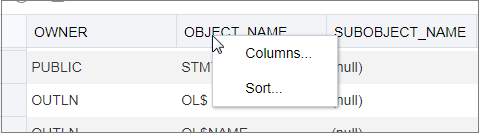
Description du menu contextuel de la figure 3-4 pour l'en-tête de ligne
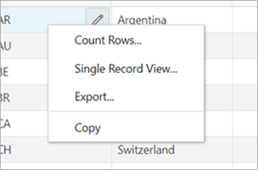
Le menu contextuel du reste du tableau d'affichage comprend les commandes suivantes :
-
Nombre de lignes affiche le nombre de lignes dans l'ensemble de résultats de votre requête.
-
La vue d'enregistrement unique vous permet de visualiser les données d'une table ou d'une vue, un enregistrement à la fois.
-
Exporter génère le fichier à télécharger en fonction du format sélectionné, qui peut être XML, CSV (valeurs séparées par des virgules, y compris une ligne d'en-tête pour les identificateurs de colonne), Insérer, Délimité, Fixe, HTML, JSON ou TEXT.
-
Format : sélectionnez le format à exporter dans la liste déroulante.
-
Terminateur de ligne : Identifie le terminateur pour chaque ligne. La fin de ligne n'est pas incluse dans les données exportées. Si la page d'aperçu affiche les données sur une seule ligne, le point de terminaison correct n'est pas indiqué.
-
En-tête : détermine si la première ligne est une ligne d'en-tête ou la première ligne de données.
-
Tiroir de disques gauche et droit : les tiroirs de disques sont utilisés pour les données alphanumériques et sont facultatifs. Les tiroirs de disques ne sont pas inclus dans les données exportées.
Remarques :
Si un bloqueur de fenêtres contextuelles est activé, il empêche le téléchargement du fichier. -
-
Copier copie les données d'une cellule, d'une ligne ou d'une plage de lignes.
Rubrique parent : Page SQL
Utilisation du diagramme de plan d'explication
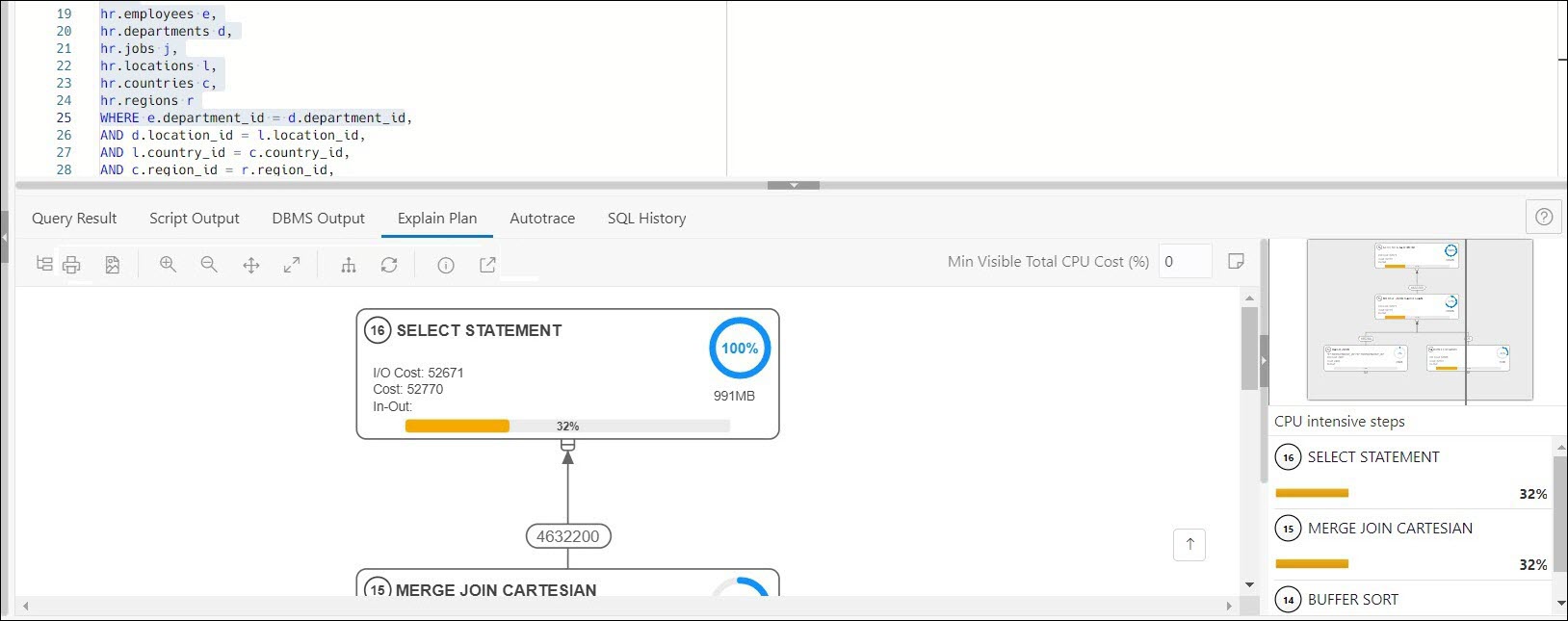
La vue de diagramme EXPLAIN Plain est une représentation graphique du contenu de PLAN_TABLE, qui est la table par défaut pour les résultats de l'instruction EXPLAIN PLAN. La nature hiérarchique des étapes du plan d'exécution est représentée dans le diagramme.
Par défaut, trois niveaux d'étapes sont visibles dans le diagramme. Vous pouvez utiliser les signes +/- en bas de chaque étape (disponible lorsque l'étape a des enfants) pour développer ou réduire. Pour afficher toutes les étapes du diagramme, utilisez  Développer tout dans la barre d'outils.
Le diagramme fournit également les détails suivants :
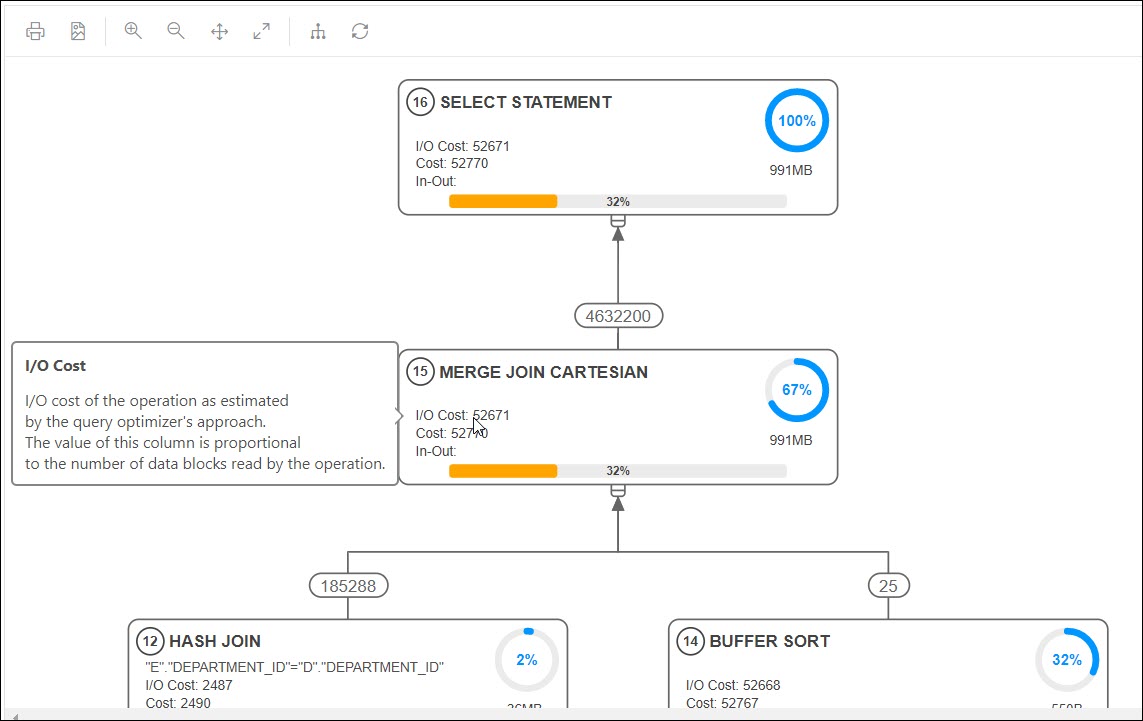
- Cardinalité (nombre sur la flèche jusqu'à l'étape parent), qui correspond au nombre de lignes traitées
- Opération et options appliquées à cette étape
- Ordre d'exécution, qui est le numéro séquentiel dans l'ordre d'exécution
- L'accès prédit le coût de l'UC en pourcentage (barre orange)
- Coût total de l'UC pour l'étape en pourcentage (cercle bleu)
- Coût d'E/S estimé, octets traités et métriques de coût
Vous pouvez voir une brève fenêtre contextuelle de description lorsque vous survolez l'une de ces statistiques au cours d'une étape.
Les icônes de la barre d'outils sont les suivantes :
-
Vue avancée/Vue de diagramme : bascule entre les vues Avancé et Diagramme. La vue avancée affiche les données de
PLAN_TABLEdans une vue tabulaire/arborescence mixte. L'onglet Diagram View affiche les données sous forme d'organigramme. -
Imprimer le diagramme : imprime le diagramme.
-
Enregistrer dans SVG : enregistre le diagramme dans un fichier au format SVG.
-
Zoom avant, zoom arrière : Si une étape est sélectionnée dans le diagramme, le fait de cliquer sur l'icône Zoom avant garantit qu'elle reste au centre de l'écran.
-
Ajuster l'écran : Ajuste l'intégralité du diagramme dans la zone visible.
-
Taille réelle : définit le facteur de zoom sur 1.
-
Tout développer : affiche toutes les étapes du diagramme.
-
Réinitialiser le diagramme : rétablit le statut initial du diagramme, c'est-à-dire que seuls trois niveaux d'étape sont affichés.
-
Afficher les informations : affiche l'instruction
SELECTutilisée par la fonctionnalité Plan d'explication. -
Ouvrir dans un nouvel onglet : ouvre la vue de diagramme dans un nouvel onglet pour une meilleure visualisation et navigation. Le diagramme est limité à l'instruction SELECT initiale.
-
Coût total d'UC minimum visible (%) : définit le seuil de filtrage des étapes dont le coût total d'UC est inférieur à la valeur fournie.
Saisissez une valeur comprise entre 0 et 100. Il n'y a aucun filtrage pour 0.
-
Remarques sur le plan : affiche les notes sur le plan d'explication.
Propriétés
Cliquez deux fois sur une étape sélectionnée ou appuyez sur Entrée pour ouvrir le curseur Propriétés, qui fournit plus d'informations sur cette étape. Pour obtenir une description de chaque propriété, reportez-vous à PLAN_TABLE dans Oracle Database Reference.
Le curseur Properties affiche :
-
Toutes les informations de cette étape sont extraites de
PLAN_TABLEsous forme de tableau. Les valeurs NULL sont exclues.Vous pouvez sélectionner JSON pour visualiser les propriétés au format JSON.
-
Informations de la colonne
OTHER_XMLdePLAN_TABLE.Les informations sont affichées au format JSON.
Navigation
-
Appuyez sur la touche Tab pour passer en revue les étapes de l'ordre d'exécution. L'étape sélectionnée est entourée d'une bordure bleue.
Pour vous déplacer dans le sens inverse, appuyez sur les touches Maj + Onglet.
Si aucune étape n'est sélectionnée, appuyez sur la touche Tabulation pour sélectionner l'étape dont le numéro d'exécution est 1.
-
Selon le niveau de zoom, utilisez des barres de défilement horizontales et verticales pour afficher différentes parties du diagramme.
Cliquez sur le bouton gauche de la souris et maintenez-le enfoncé pour faire défiler le diagramme vers le haut et vers le bas.
Utilisez l'icône
 en bas à droite pour faire défiler le diagramme vers le haut.
-
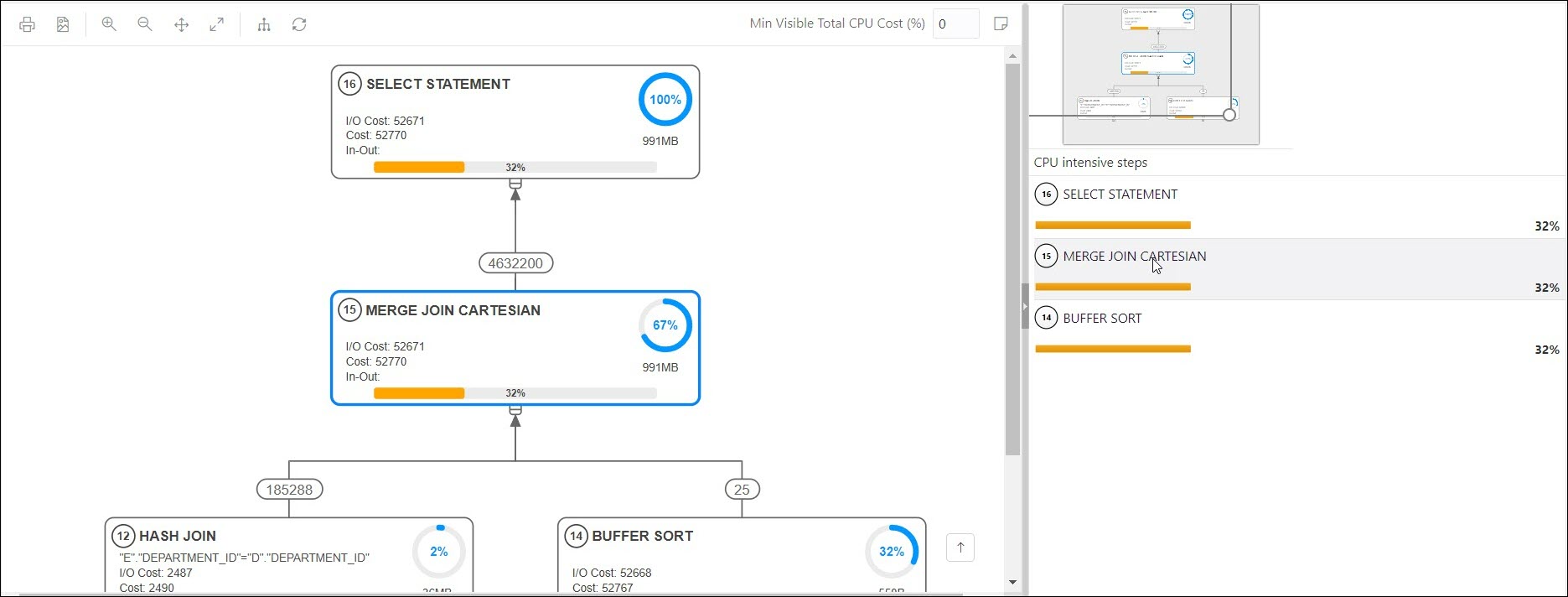
Le navigateur de diagrammes se trouve dans l'angle supérieur droit et représente une petite copie du diagramme sur un fond gris. La bordure du rectangle permet d'effectuer des opérations de zoom avant et arrière et se déplace pour afficher différentes parties du diagramme.
Le navigateur de diagrammes affiche une liste avec des étapes ayant un coût d'UC supérieur à 1 % par ordre décroissant. Cliquez sur une étape de la liste pour accéder à la même étape du diagramme, ce qui vous permet de l'afficher dans le contexte des autres étapes.
Rubrique parent : Affichage de la sortie SQL
Chargement des données
Dans la page SQL, vous pouvez charger des données à partir d'un ou de plusieurs fichiers locaux dans une ou plusieurs tables.
Les formats de fichier que vous pouvez charger sont CSV, XLS, XLSX, TSV, TXT, XML, JSON et JSON délimité par une nouvelle ligne (NDJSON).
- Chargement des données d'un fichier local vers une nouvelle table
- Chargement des données d'un fichier local vers une table existante
- Chargement des données de plusieurs fichiers locaux vers plusieurs tables
Rubrique parent : Page SQL
Chargement des données d'un fichier local vers une nouvelle table
Pour charger des données d'un fichier local vers une nouvelle table, procédez comme suit :
-
Vous pouvez démarrer de l'une des manières suivantes :
-
Dans l'onglet Navigateur, dans le panneau de gauche, cliquez sur Sous-menu Objet
 , sélectionnez Chargement de données, puis Télécharger les données dans une nouvelle table.
Figure 3-6 Option de téléchargement de données vers une nouvelle table
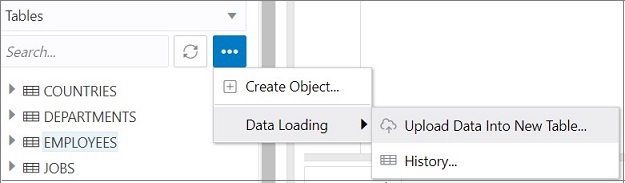
Description de la figure 3-6 : Option de téléchargement de données vers une nouvelle table -
Dans l'onglet Navigator (Navigateur), faites glisser et déposez le fichier local dans le volet de gauche. Lorsque vous faites glisser un fichier dans le panneau, le message suivant s'affiche : Drop the file here to start.
Le message Upload Data into New Table s'affiche. Un aperçu des données est affiché sous la forme d'une grille.
-
-
Cliquez sur Afficher/Masquer les options
 pour afficher les options que vous pouvez modifier pour l'aperçu des données :
-
Noms de colonne : sélectionnez Obtenir à partir du fichier pour afficher les en-têtes de colonne sur la première ligne.
- Encodage : une option permettant de sélectionner le type d'encodage est visible lorsque le fichier chargé est au format texte brut (CSV, TSV ou TXT). Le type d'encodage par défaut est UTF-8.
-
Texte englobant et Délimiteur de champ : ces options sont visibles uniquement lorsque le fichier sélectionné est au format texte brut (CSV, TSV ou TXT). Sélectionnez ou saisissez le caractère utilisé dans le fichier source pour le texte et le délimiteur de champ.
-
Lignes à ignorer : entrez ou utilisez les flèches vers le haut et vers le bas pour sélectionner le nombre de lignes à ignorer.
-
Taille de l'aperçu : entrez ou utilisez les flèches vers le haut et vers le bas pour sélectionner le nombre de lignes à prévisualiser.
-
Limiter les lignes à télécharger : si vous sélectionnez cette option, vous devez indiquer les lignes à charger. Utilisez les flèches vers le haut et vers le bas pour sélectionner le nombre de lignes à charger.
Pour enlever les options sélectionnées et l'aperçu des données, cliquez sur Effacer.
Après avoir sélectionné les options requises, cliquez sur Appliquer, puis sur Suivant.
-
-
Dans Définition de table, procédez comme suit :
-
Dans le champ Nom de la table, entrez le nom de la table cible.
-
Cochez la case située au début d'une ligne pour ajouter la colonne à la table cible.
-
Sélectionnez ou entrez des valeurs pour les attributs de colonne tels que Nom de colonne, Type de colonne, Précision, Echelle, Par défaut, Clé primaire et Nullable.
-
La colonne Masque de format apparaît pour les données de type date, horodatage et numérique. Pour les types de date et d'horodatage, vous devez sélectionner une valeur dans la liste déroulante ou saisir la valeur dans le champ Masque de format. Pour les types numériques, le masque de format est facultatif.
Pour une colonne de date et d'horodatage, vous devez fournir un masque de format compatible décrivant les données en cours de téléchargement. Par exemple, si les données de date ressemblent à
12-FEB-2021 12.21.30, vous devez fournir un masque de date deDD-MON-YYYY HH.MI.SS. Le masque de format est déterminé automatiquement en fonction des données du fichier. Vous devez réviser le masque de format suggéré et, si nécessaire, le modifier en saisissant le format directement dans la cellule cible.
Figure 3-7 Etape de définition de table lors du chargement de données dans une nouvelle table
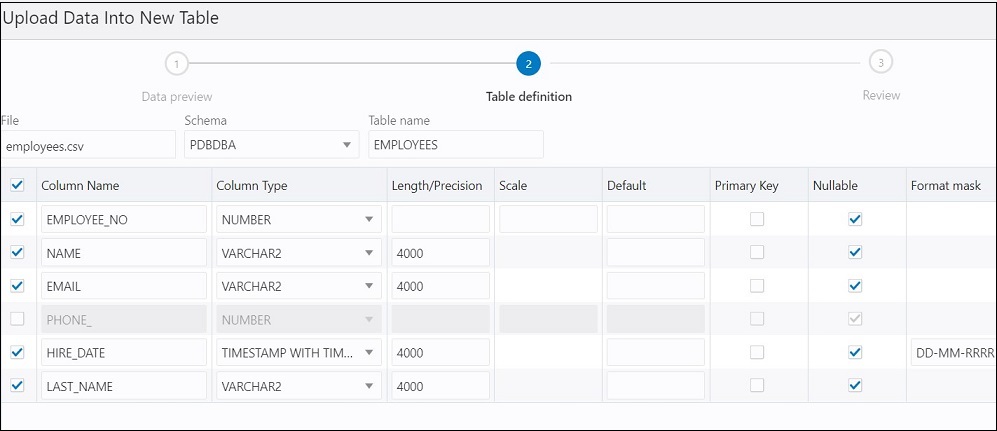
Description de l'étape de définition de table de la figure 3-7 lors du chargement de données dans une nouvelle tableCliquez sur Suivant.
-
-
Examinez le code LDD généré en fonction des sélections effectuées dans les écrans précédents. Le mapping entre les colonnes source et cible est également affiché.
Cliquez sur Terminer. Une fois les données chargées, la nouvelle table s'affiche dans l'onglet Navigator.
- Pour obtenir un rapport détaillé sur le nombre total de lignes chargées et en échec, effectuez l'une des opérations suivantes :
-
Cliquez avec le bouton droit de la souris sur la table dans l'onglet Navigateur, sélectionnez Chargement des données et Historique. Le rapport d'une table spécifique s'affiche.
-
Dans l'onglet Navigateur, sélectionnez le sous-menu Objet
, sélectionnez Chargement de données, puis Historique. L'état de toutes les tables du schéma sélectionné dans l'onglet Navigateur s'affiche.
-
Dans le panneau de sortie de la feuille de calcul, sélectionnez l'onglet Chargement des données. Le rapport s'affiche pour toutes les tables visibles (y compris les tables d'autres schémas).
Un récapitulatif des données chargées s'affiche dans la boîte de dialogue Historique. Si le chargement de données a échoué, vous pouvez afficher le nombre de lignes ayant échoué dans la colonne Lignes en échec. Cliquez sur la colonne Lignes en échec pour ouvrir une boîte de dialogue affichant les lignes en échec.
Dans la boîte de dialogue Historique, vous pouvez également rechercher des fichiers chargés par nom de schéma, nom de table ou nom de fichier. Pour enlever les fichiers chargés, cliquez sur Enlever tout l'historique
 .
.
Vous pouvez également charger des données d'un fichier dans une nouvelle table en suivant les étapes décrites dans Chargement de données de plusieurs fichiers locaux dans plusieurs tables.
-
Rubrique parent : Chargement de données
Chargement des données d'un fichier local vers une table existante
Pour charger des données d'un fichier local vers une table existante :
- Dans l'onglet Navigateur, dans le panneau de gauche, cliquez avec le bouton droit de la souris sur la table dans laquelle charger les données, sélectionnez Chargement des données, puis Charger les données.
Figure 3-8 Option de téléchargement de données pour une table existante
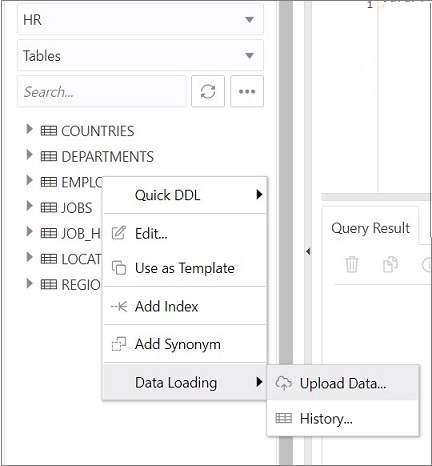
Description de la figure 3-8 : Option de téléchargement de données pour une table existanteLa boîte de dialogue Importer les données s'affiche.
- Cliquez sur Afficher/Masquer les options pour afficher les options que vous pouvez modifier pour l'aperçu des données :
- Noms de colonne : sélectionnez Obtenir à partir du fichier pour afficher les en-têtes de colonne sur la première ligne.
- Encodage : une option permettant de sélectionner le type d'encodage est visible lorsque le fichier chargé est au format texte brut (CSV, TSV ou TXT). Le type d'encodage par défaut est UTF-8.
- Texte englobant et Délimiteur de champ : ces options sont visibles uniquement lorsque le fichier sélectionné est au format texte brut (CSV, TSV ou TXT). Sélectionnez ou saisissez le caractère utilisé dans le fichier source pour le texte et le délimiteur de champ.
- Lignes à ignorer : entrez ou utilisez les flèches vers le haut et vers le bas pour sélectionner le nombre de lignes à ignorer.
- Lignes à charger : entrez ou utilisez les flèches vers le haut et vers le bas pour sélectionner le nombre de lignes à charger.
- Taille de l'aperçu : entrez ou utilisez les flèches vers le haut et vers le bas pour sélectionner le nombre de lignes à prévisualiser.
Pour enlever les options sélectionnées et l'aperçu des données, cliquez sur Effacer.
Après avoir sélectionné les options requises, cliquez sur Appliquer, puis sur Suivant.
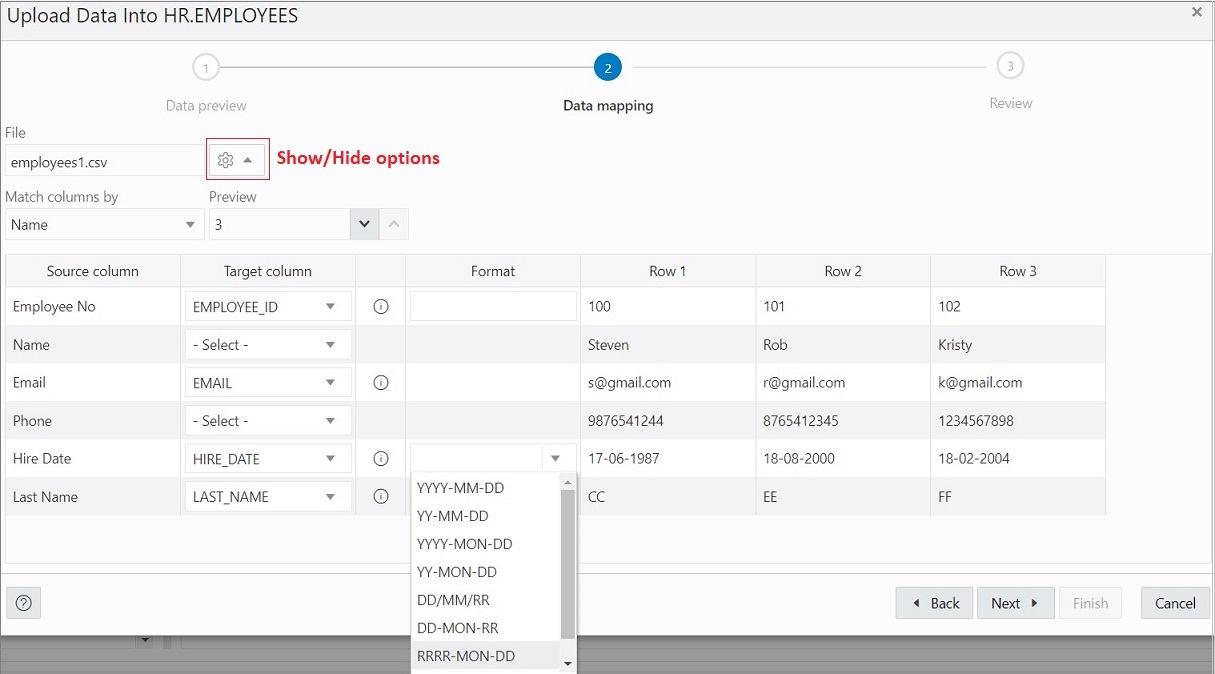
- Dans le mapping de données, mettez en correspondance les données du fichier avec les colonnes appropriées de la table cible. Par défaut, la mise en correspondance est effectuée à l'aide du nom de colonne.
Pour les modifier, cliquez sur Afficher/Masquer les options
. Faire correspondre les colonnes par :
- Sélectionnez Nom pour mettre en correspondance les colonnes en fonction du nom de la colonne dans la table cible.
- Sélectionnez Position pour mettre en correspondance les colonnes en fonction de la position de la colonne dans la table cible.
- Sélectionnez Aucun pour enlever les sélections en cours et pour sélectionner la colonne cible pour chaque colonne source dans la liste déroulante.
Remarques :
En fonction des données du fichier, des tentatives sont effectuées pour extraire automatiquement le masque de format correct des colonnes basées sur la date. Si cela est incorrect, vous pouvez modifier le format suggéré en le saisissant directement dans la cellule cible.Si des problèmes doivent être résolus, une notification telle que
 s'affiche en haut à droite de la boîte de dialogue.
Cliquez sur Suivant.
- Pour obtenir un récapitulatif détaillé du processus de chargement, cliquez avec le bouton droit de la souris sur la table dans l'onglet Navigateur, sélectionnez Chargement des données, puis Historique. Un récapitulatif des données chargées s'affiche dans la boîte de dialogue Historique de chargement des données.
Si le chargement des données a échoué, vous pouvez afficher le nombre de lignes dans la colonne Lignes en échec. Cliquez sur la colonne pour ouvrir une boîte de dialogue affichant les lignes en échec.
Dans la boîte de dialogue Historique de chargement des données, vous pouvez également rechercher les fichiers chargés par nom de schéma, de table ou de fichier. Pour enlever les fichiers chargés, cliquez sur Enlever tout l'historique
.
Vous pouvez également charger des données d'un fichier vers une table existante en suivant les étapes décrites dans Chargement de données de plusieurs fichiers locaux dans plusieurs tables.
Rubrique parent : Chargement de données
Chargement des données de plusieurs fichiers locaux vers plusieurs tables
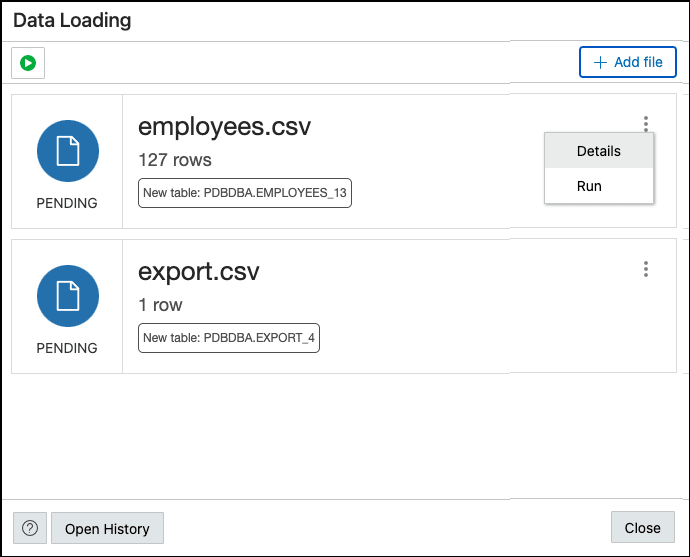
- Pour ouvrir un fichier, cliquez sur son nom ou cliquez sur
 dans l'angle supérieur droit de la carte et sélectionnez Détails.
Dans la page Détails, un aperçu du fichier s'affiche. Cliquez sur Suivant. Pour accéder à la page précédente, cliquez sur Tous les fichiers.
dans l'angle supérieur droit de la carte et sélectionnez Détails.
Dans la page Détails, un aperçu du fichier s'affiche. Cliquez sur Suivant. Pour accéder à la page précédente, cliquez sur Tous les fichiers.Remarques :
Un aperçu de l'ensemble du fichier s'affiche la première fois que le fichier est chargé. Par la suite, si des modifications sont apportées aux paramètres, l'aperçu est défini sur un maximum de 10 lignes. Pour une description des paramètres, reportez-vous à l'étape 2 dans Chargement de données d'un fichier local vers une nouvelle table. - Pour charger des données dans une table, en haut à droite de la carte, cliquez sur et sélectionnez Exécuter.
Pour charger des données dans plusieurs tables simultanément, cliquez sur
 Tout exécuter.
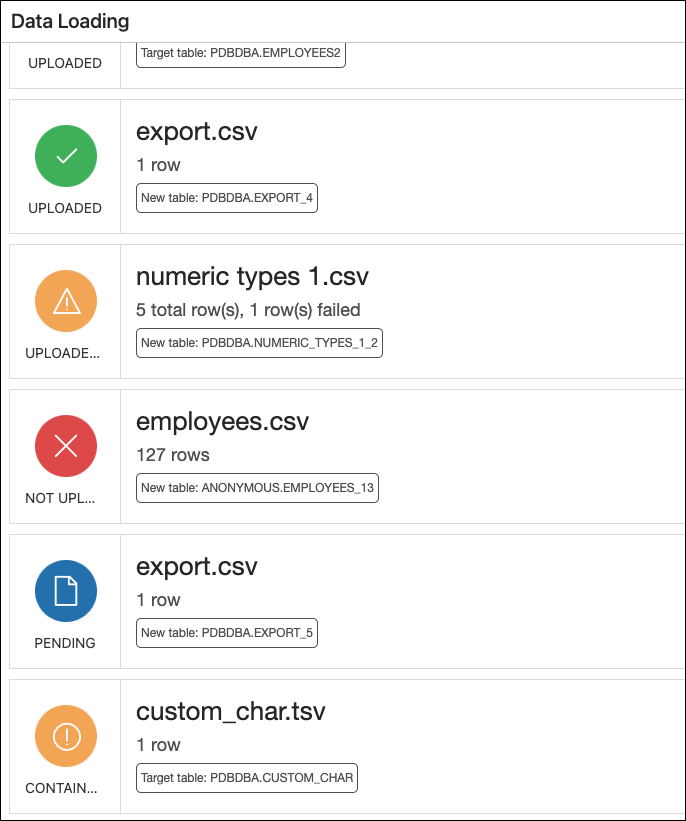
Les fichiers chargés avec succès sont affichés avec une icône de couleur verte, une coche et le statut UPLOADED.
Voici quelques autres statuts possibles :
- UPLOADED WITH WARNING en jaune.
- NOT UPLOADED BECAUSE OF ERRORS en rouge.
- UPLOADED WITH ERRORS, où vous pouvez voir le nombre de lignes en échec.
- CONTAINS WARNING(S) indique que quelque chose dans les paramètres est incorrect. Ce fichier ne sera pas chargé tant que les avertissements ne seront pas résolus.
Rubrique parent : Chargement de données