Sécurisation des services Web RESTful
Définir des rôles, des privilèges et des clients OAuth pour garantir que l'authentification et l'autorisation sont requises pour accéder aux services Web RESTful.
Pour protéger un service Web RESTful, vous devez :
-
Créer un rôle
-
Créer un privilège en sélectionnant le rôle et les modules ou les ressources à protéger
Pour activer l'accès à un service RESTful protégé à l'aide du workflow OAUTH2, créez un client OAuth à l'aide du rôle et du privilège créés pour protéger le service RESTful.
Les sections suivantes expliquent comment créer des rôles, des privilèges et des clients OAuth :
- Gestion des rôles
Vous pouvez créer, modifier et supprimer des rôles pour les services RESTful sur la page Rôles. - Gestion des privilèges
Vous pouvez créer, modifier et supprimer des privilèges pour les services RESTful dans la page Privilèges. - Gestion des clients OAuth
A l'aide de l'authentification basée sur OAuth 2.0, vous pouvez vous assurer que les services Web RESTful sont accessibles uniquement par des utilisateurs ou des clients spécifiques. - Exemples
Cette section fournit quelques exemples de création d'un client OAuth avec différents types d'octroi.
Rubriques connexes :
Rubrique parent : Pages REST
Gestion des rôles
Vous pouvez créer, modifier et supprimer des rôles pour les services RESTful dans la page Roles.
Pour accéder à la page Rôles, sur la page de présentation REST, cliquez sur Rôles dans Objets ou, dans le menu de l'en-tête, sélectionnez Sécurité, puis Rôles.
Les actions disponibles dans le menu contextuel sont les suivantes :
- Création d'un rôle
Créez un rôle avec un nom spécifique. Une fois le rôle créé, vous pouvez l'associer à un privilège. - Modification d'un rôle
Cette section explique comment modifier un rôle. - Suppression d'un rôle
Cette section explique comment supprimer un rôle. - Affichage des privilèges affectés
Cette section explique comment afficher les privilèges associés à un rôle.
Rubriques connexes :
A propos des utilisateurs et des rôles dans le Guide du développeur Oracle REST Data Services.Rubrique parent : Sécurisation des services Web RESTful
Création d'un rôle
Créez un rôle avec un nom spécifique. Une fois le rôle créé, vous pouvez l'associer à un privilège.
Rubrique parent : Gestion des rôles
Modification d'un rôle
Cette section explique comment modifier un rôle.
- Sur la page Rôles, pour le rôle spécifique, cliquez sur Actions
 et sélectionnez Modifier.
Rubrique parent : Gestion des rôles
Suppression d'un rôle
Cette section explique comment supprimer un rôle.
- Sur la page Rôles, pour le rôle spécifique, cliquez sur Actions et sélectionnez Supprimer.
Vous êtes invité à confirmer.
Rubrique parent : Gestion des rôles
Consultation des privilèges affectés
Cette section explique comment afficher les privilèges associés à un rôle.
et sélectionnez Détails. Les privilèges affectés au rôle sont affichés.
Rubrique parent : Gestion des rôles
Gestion des privilèges
Vous pouvez créer, modifier et supprimer des privilèges pour les services RESTful dans la page Privileges.
Un privilège définit l'ensemble de rôles, dont au moins l'un doit posséder un utilisateur authentifié pour accéder à un service RESTful protégé par un privilège.
Pour accéder à la page Privilèges, sur la page de présentation REST, cliquez sur Privilèges dans Objets ou, dans le menu de l'en-tête, sélectionnez Sécurité, puis Privilèges.
Les attributs de privilège affichés par défaut dans la vue de carte sont illustrés dans la figure suivante.
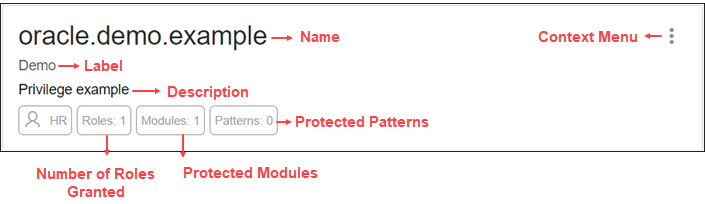
Les actions disponibles dans le menu contextuel sont les suivantes :
- Création d'un privilège
Cette section explique comment créer un privilège. - Modification d'un privilège
Cette section explique comment modifier un privilège. - Suppression d'un privilège
Cette section explique comment supprimer un privilège.
Rubrique parent : Sécurisation des services Web RESTful
Création d'un privilège
Cette section explique comment créer un privilège.
Rubrique parent : Gestion des privilèges
Modification d'un privilège
Cette section explique comment modifier un privilège.
- Sur la page Privilèges, pour le privilège spécifique, cliquez sur Actions et sélectionnez Modifier.
Rubrique parent : Gestion des privilèges
Suppression d'un privilège
Cette section explique comment supprimer un privilège.
- Sur la page Privilèges, pour le privilège spécifique, cliquez sur Actions et sélectionnez Supprimer.
- Vous êtes invité à confirmer. Cliquez sur Oui.
Rubrique parent : Gestion des privilèges
Gestion des clients OAuth
Grâce à l'authentification basée sur OAuth 2.0, vous pouvez vous assurer que les services Web RESTful sont accessibles uniquement par des utilisateurs ou des clients spécifiques.
OAuth 2.0 est un protocole Internet standard qui définit des flux afin de fournir un accès conditionnel et limité à une API RESTful. Pour plus d'informations, voir Authentification basée sur OAuth.
Vous pouvez créer, modifier et supprimer des clients OAuth sur la page Clients OAuth.
Pour accéder à la page Clients OAuth, sur la page de présentation REST, cliquez sur Clients dans Objets ou, dans le menu de l'en-tête, sélectionnez Sécurité, puis Client OAuth.
Les attributs du client OAuth affichés par défaut dans la vue de carte sont illustrés dans la figure suivante.
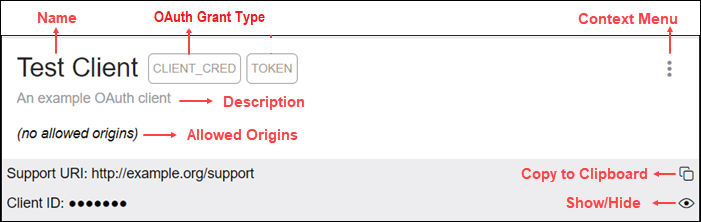
Pour créer un client OAuth, reportez-vous à Création d'un client OAuth.
Les actions disponibles dans le menu contextuel sont les suivantes :
-
Modifier : reportez-vous à Modification d'un client OAuth.
-
Exporter : reportez-vous à Export d'un client OAuth.
-
Supprimer : reportez-vous à Suppression d'un client OAuth.
-
Obtenir le jeton Bearer : cette option s'affiche uniquement si le client est créé avec une clé secrète client non cryptée. Il fournit le jeton d'accès permettant d'appeler le service RESTful pour les informations d'identification client et les types d'octroi OAuth implicites. Reportez-vous à Création d'un client OAuth à l'aide du type d'octroi Informations d'identification client
-
Gérer les clés secrètes : applicable aux types d'octroi Informations d'identification client et Code d'authentification. Voir Gestion des clés secrètes
- Faire pivoter : enlève la clé secrète client existante et en génère une nouvelle pour le client OAuth.
- Révoquer : enlève la clé secrète client associée au client OAuth.
-
Détails d'authentification : affiche la valeur unique et l'URI d'autorisation pour le type d'octroi OAuth Code d'authentification. Reportez-vous à Création d'un client OAuth à l'aide du type d'octroi de code d'authentification
- Création d'un client OAuth
Crée le client OAuth et accorde les rôles et privilèges requis. - Modification d'un client OAuth
Cette section explique comment modifier un client OAuth. - Suppression d'un client OAuth
Cette section explique comment supprimer un client OAuth. - Exportation d'un client OAuth
Cette section explique comment exporter un client OAuth. - Gestion des clés secrètes
Une fois qu'une clé secrète client est générée pour un client OAuth, vous pouvez la faire pivoter ou la révoquer si nécessaire. Les options Rotate et Revoke sont disponibles dans le menu contextuel du client OAuth spécifique.
Rubriques connexes :
Tutoriel pour la protection et l'accès aux ressourcesRubrique parent : Sécurisation des services Web RESTful
Création d'un client OAuth
Crée le client OAuth et accorde les rôles et privilèges requis.
- Cliquez sur Créer.
Le client OAuth inscrit est affiché sur la page Clients OAuth.
Un aperçu de la clé secrète du client s'affiche. Les clés secrètes sont applicables uniquement aux identifiants client et aux types d'octroi de code OAuth. Copiez la valeur de clé secrète car il s'agit de la seule instance affichée. Si vous oubliez la clé secrète client, vous pouvez utiliser l'action Faire pivoter la clé secrète pour la modifier. Reportez-vous à Gestion des clés secrètes.
La valeur de l'ID client représente les informations d'identification secrètes du client OAuth. Cliquez sur Afficher/Masquer
 pour afficher les valeurs.
Tester l'adresse de service REST sécurisée à l'aide d'un client REST ou de l'outil de ligne de commande cURL.
Rubriques connexes :
Tutoriel pour la protection et l'accès aux ressources dans le Guide du développeur Oracle REST Data ServicesRubrique parent : Gestion des clients OAuth
Modification d'un client OAuth
Cette section explique comment modifier un client OAuth.
- Sur la page Clients OAuth, pour le client spécifique, cliquez sur Actions et sélectionnez Modifier.
Rubrique parent : Gestion des clients OAuth
Suppression d'un client OAuth
Cette section décrit la suppression d'un client OAuth.
- Sur la page Clients OAuth, pour le client spécifique, cliquez sur Actions et sélectionnez Supprimer.
- Vous êtes invité à confirmer. Cliquez sur Oui.
Rubrique parent : Gestion des clients OAuth
Export d'un client OAuth
Cette section explique comment exporter un client OAuth.
- Sur la page Clients OAuth, pour le client spécifique, cliquez sur Actions et sélectionnez Exporter.
- Dans le panneau Client OAuth, cliquez sur l'icône Copier ou sur Télécharger pour copier ou télécharger les informations sur le client OAuth.
Rubrique parent : Gestion des clients OAuth
Gestion des clés secrètes
Une fois qu'une clé secrète client est générée pour un client OAuth, vous pouvez la faire pivoter ou la révoquer si nécessaire. Les options Rotate et Revoke sont disponibles dans le menu contextuel du client OAuth spécifique.
Remarques :
Avec l'abandon des packages PL/SQL OAUTH et OAUTH_ADMIN (reportez-vous à Référence de package PL/SQL ORDS_SECURITY), le processus de création de clé secrète client OAUTH change pour les types d'octroi d'identifiants client et de code d'authentification.
Pour les clients OAuth qui ont été créés avec une clé secrète non cryptée, le libellé Legacy est affiché sur la carte.
Rotation d'une clé secrète client
Supprime la clé secrète existante et en crée une nouvelle. Cela est utile lorsque vous ne pouvez pas mémoriser la valeur de clé secrète client existante.
-
Si une clé secrète client existe pour le client OAuth, cliquez sur Effectuer une rotation pour enlever la clé secrète existante et générer une nouvelle clé secrète client.
-
Si une clé secrète client est révoquée et qu'aucune valeur de clé secrète n'est affectée, cliquez sur Inscrire pour générer une clé secrète client pour le client OAuth.
Révoquer une clé secrète client
Supprime la clé secrète client existante.
Sélectionnez Révoquer les sessions pour enlever toutes les sessions client existantes.
Rubrique parent : Gestion des clients OAuth
Exemples
Cette section fournit quelques exemples de création d'un client OAuth avec différents types d'octroi.
- Création d'un client OAuth à l'aide du type d'octroi Informations d'identification client
Cette section explique comment créer un client OAuth à l'aide du type d'octroi Informations d'identification client. - Création d'un client OAuth à l'aide du type d'octroi Code d'authentification
Cette section explique comment créer un client OAuth à l'aide du type d'octroi Code d'authentification.
Rubrique parent : Sécurisation des services Web RESTful
Création d'un client OAuth à l'aide du type d'octroi Informations d'identification client
Cette section explique comment créer un client OAuth à l'aide du type d'octroi Informations d'identification client.
Créez un client OAuth pour le module créé "exemple" dans Exemple : insertion d'un enregistrement à l'aide d'un gestionnaire POST. L'adresse du service RESTful est http://xyz.us.comp.com:1234/ords/pdbdba/example/emp/.
Prérequis
Créez un rôle nommé HR Admin. Voir la section Creating a Role.
Créez un privilège nommé Example.HR. Reportez-vous à Création d'un privilège.
- Testez l'adresse avec les informations d'identification OAuth :
-
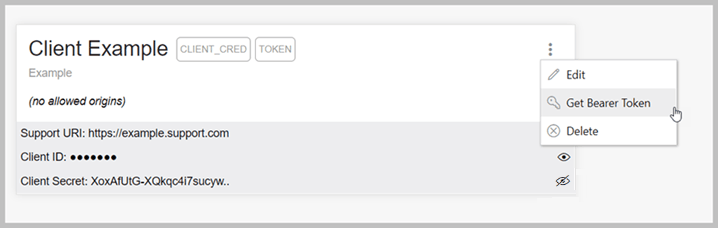
Pour obtenir un jeton d'accès, sélectionnez Obtenir un jeton de support dans le menu contextuel de la carte client OAuth.
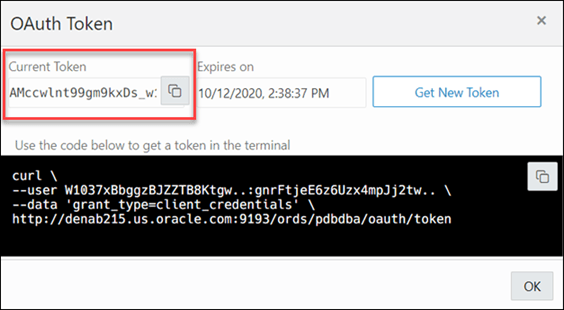
La boîte de dialogue Jeton OAuth apparaît. Utilisez Copier dans le presse-papiers
 pour copier le jeton.
-
Dans cURL, utilisez le jeton d'accès au porteur dans l'instruction suivante pour demander la ressource :
curl -H "Content-Type: application/json" -H "Authorization: Bearer AMccwlnt99gm9kxDs_w1DA" --location --request POST --data
'{"DEPTNO": 55, "DEPTNAME": "Sales", "DEPTLOC": "Australia"}' 'http://xyz.us.comp.com:1234/ords/pdbdba/example/emp/'
La sortie se présente comme suit :
{"deptno":55,"dname":"Sales","loc":"Australia","links":[{"rel":"collection", "href":"http://xyz.us.comp.com:1234/ords/pdbdba/example/emp/"}]} -
Rubrique parent : Exemples
Création d'un client OAuth à l'aide du type d'octroi Code d'authentification
Cette section explique comment créer un client OAuth à l'aide du type d'octroi Code d'authentification.
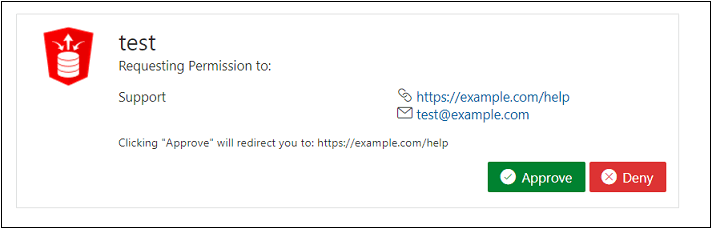
- Vous êtes invité à approuver la demande d'accès à l'URI protégé. Cliquez sur Approuver.
Rubrique parent : Exemples