Création de services Web RESTful
Créez des services Web RESTful à l'aide des pages Modules, Modèles et Gestionnaires.
Pour créer un service Web RESTful, vous devez :
-
Définir un module de ressources
-
Définir un modèle de ressource
-
Définissez un ou plusieurs gestionnaires de ressources tels que GET, PUT, POST ou DELETE. Définissez éventuellement les paramètres que vous devez transmettre au gestionnaire de ressources.
Les sections suivantes fournissent des informations sur la création de modules de ressources, de modèles de ressources et de gestionnaires de ressources.
- Gestion des modules de ressources
Vous pouvez définir, modifier et supprimer des modules de ressources dans la page Modules. - Gestion des modèles de ressource
Vous pouvez définir, modifier et supprimer des modèles de ressource pour un module dans la page Modèles. - Gestion des gestionnaires de ressources
Vous pouvez créer, modifier et supprimer des gestionnaires de ressources pour un modèle sur la page Gestionnaires. - Exemple : insertion d'un enregistrement à l'aide d'un gestionnaire POST
L'exemple suivant illustre l'insertion d'un enregistrement dans la table DEPT.
Rubriques connexes :
-
Création d'un service RESTful dans le Guide de démarrage rapide Oracle REST Data Services
Rubrique parent : Pages REST
Gestion des modules de ressources
Vous pouvez définir, modifier et supprimer des modules de ressources dans la page Modules.
Pour accéder à la page Modules, sur la page Aperçu REST, cliquez sur Modules dans Objets ou, dans le menu de l'en-tête, sélectionnez Modules.
Les attributs de module affichés par défaut dans la vue de carte sont illustrés dans la figure suivante.
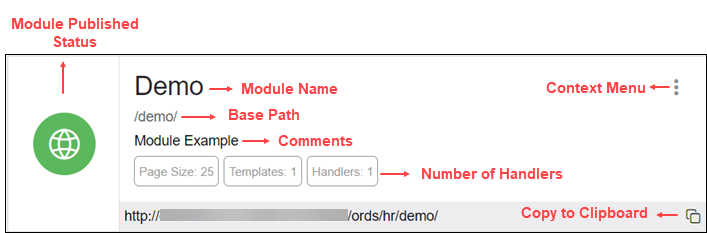
Le statut du module peut être publié ou non publié. Si le statut n'est pas publié, l'icône s'affiche en rouge.
Cliquez sur le nom du module dans la vue Carte pour accéder à la page Modèles de ce module. Vous pouvez également accéder à la page Templates via le menu contextuel.
Les actions disponibles dans le menu contextuel sont les suivantes :
-
Publication/annulation de la publication d'un module de ressource
-
Accès à la page Modèles d'un module
- Création d'un module de ressources
Cette section explique comment créer un module de ressources. - Import d'un module de ressources
- Modification d'un module de ressources
Cette section explique comment modifier un module de ressources. - Suppression d'un module de ressources
Cette section explique comment supprimer un module de ressources. - Publication/annulation de la publication d'un module de ressource
Cette section explique comment rendre un module de ressource disponible ou non. - Export d'un module de ressources
Vous pouvez exporter le code source PL/SQL pour l'API ou le code JSON Open API (Swagger) pour un module de ressources ou un service RESTful. Si le module comporte des modèles, des gestionnaires, des paramètres, des rôles, etc., ces objets sont également affichés et exportés. - Visualisation du module dans la vue OpenAPI
Cette section explique comment ouvrir le module dans la vue Open API.
Rubriques connexes :
A propos de la barre d'outils de recherche RESTRubrique parent : Création de services Web RESTful
Création d'un module de ressources
Cette section explique comment créer un module de ressources.
Rubrique parent : Gestion des modules de ressource
Import d'un module de ressources
Remarques :
Vous pouvez importer un document OpenAPI version 2.0 ou 3.0 au format JSON uniquement.Rubrique parent : Gestion des modules de ressource
Modification d'un module de ressource
Cette section explique comment modifier un module de ressources.
- Sur la page Modules, pour le module spécifique, cliquez sur
 et sélectionnez Modifier.
 - Modifiez les champs requis et cliquez sur Enregistrer. Pour une description des champs, reportez-vous à la section Creating a Resource Module.
Rubrique parent : Gestion des modules de ressource
Suppression d'un module de ressources
Cette section explique comment supprimer un module de ressources.
- Sur la page Modules, pour le module spécifique, cliquez sur et sélectionnez Supprimer.
Une invite vous invite à confirmer le rétablissement.
Rubrique parent : Gestion des modules de ressource
Publication/annulation de la publication d'un module de ressource
Cette section explique comment rendre un module de ressources disponible ou non.
- Sur la page Modules, pour le module spécifique, cliquez sur , puis sélectionnez Publier ou Annuler la publication.
Une invite de confirmation s'affiche.
Rubrique parent : Gestion des modules de ressource
Export d'un module de ressources
Vous pouvez exporter le code source PL/SQL pour le code JSON API ou Open API (Swagger) pour un module de ressources ou un service RESTful. Si le module comporte des modèles, des gestionnaires, des paramètres, des rôles, etc., ces objets sont également affichés et exportés.
- Sur la page Modules, pour un module spécifique, cliquez sur et sélectionnez Exporter le module.
Rubrique parent : Gestion des modules de ressource
Afficher le module dans la vue OpenAPI
Cette section explique comment ouvrir le module dans la vue Open API.
- Sur la page Modules, pour le module spécifique, cliquez sur et sélectionnez Vue OpenAPI.
Rubrique parent : Gestion des modules de ressource
Gérer les modèles de ressource
Vous pouvez définir, modifier et supprimer des modèles de ressource pour un module dans la page Modèles.
Pour accéder à cette page, sur la page Modules, cliquez sur pour un module et sélectionnez Modèles, ou cliquez sur le nom du module dans la vue de carte.
En haut de la page, la carte de module est disponible avec des options de menu contextuel telles que Modifier, Supprimer, Publier et Exporter.
Les attributs de modèle affichés par défaut dans la vue de carte sont illustrés dans la figure suivante.
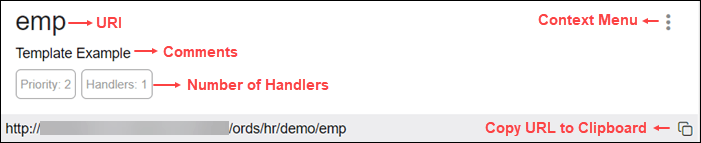
Cliquez sur le nom du modèle dans la vue Carte pour accéder à la page Gestionnaires. Vous pouvez également accéder à la page Handlers via le menu contextuel.
Les actions disponibles dans le menu contextuel sont les suivantes :
-
Accéder à la page des gestionnaires du modèle
- Création d'un modèle de ressource
Cette section explique comment créer un modèle de ressource. - Modification d'un modèle de ressource
Cette section explique comment modifier un modèle de ressource. - Suppression d'un modèle de ressource
Cette section explique comment supprimer un modèle de ressource.
Rubrique parent : Création de services Web RESTful
Création d'un modèle de ressource
Cette section explique comment créer un modèle de ressource.
Rubrique parent : Gestion des modèles de ressource
Modification d'un modèle de ressource
Cette section explique comment modifier un modèle de ressource.
- Sur la page Modèles, pour un modèle spécifique, cliquez sur , puis sélectionnez Modifier.
Rubrique parent : Gestion des modèles de ressource
Suppression d'un modèle de ressource
Cette section explique comment supprimer un modèle de ressource.
- Sur la page Modèles, pour un modèle spécifique, cliquez sur , puis sélectionnez Supprimer.
Vous êtes invité à confirmer.
Rubrique parent : Gestion des modèles de ressource
Gérer les gestionnaires de ressources
Vous pouvez créer, modifier et supprimer des gestionnaires de ressources pour un modèle dans la page Gestionnaires.
Pour accéder à cette page, sur la page Modèles, cliquez sur pour un modèle et sélectionnez Gestionnaires, ou cliquez sur le nom du modèle dans la vue de carte.
En haut de la page, la carte modèle est disponible avec des options de menu contextuel telles que Modifier et Supprimer.
Les attributs de gestionnaire affichés par défaut dans la vue Carte sont illustrés dans la figure suivante.
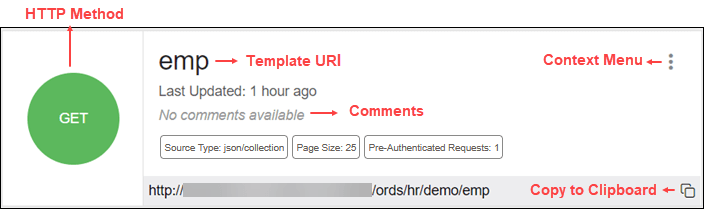
La méthode HTTP peut être l'une des suivantes : GET, PUT, POST et DELETE.
Vous pouvez accéder à la page Méthode HTTP à l'aide du menu contextuel. La page Méthode HTTP contient trois onglets : Source, Paramètres et Demandes pré-authentifiées.
Remarques :
Cette option n'est pas disponible si les quatre gestionnaires du modèle ont été créés (GET, POST, PUT, DELETE).Les actions disponibles dans le menu contextuel sont les suivantes :
-
Modifier : reportez-vous à Modification d'un gestionnaire de ressources.
-
Supprimer : reportez-vous à Suppression d'un gestionnaire de ressources
-
Détails : reportez-vous à Affichage des détails du gestionnaire de ressources et gestion des paramètres.
-
Demandes pré-authentifiées : reportez-vous à Demandes pré-authentifiées.
- Création d'un gestionnaire de ressources
Cette section explique comment créer un gestionnaire de ressources. - Modification d'un gestionnaire de ressources
Cette section explique comment modifier un gestionnaire de ressources. - Suppression d'un gestionnaire de ressources
Cette section explique comment supprimer un gestionnaire de ressources. - Affichage des détails du gestionnaire de ressources et gestion des paramètres
Vous pouvez visualiser les détails du gestionnaire de ressources et gérer les paramètres sur la page Méthode HTTP. - Utilisation de demandes pré-authentifiées pour accéder aux services RESTful ORDS
Pour accéder aux services RESTful protégés, vous pouvez créer et révoquer des demandes pré-authentifiées.
Rubrique parent : Création de services Web RESTful
Créer un gestionnaire de ressources
Cette section explique comment créer un gestionnaire de ressources.
Rubriques connexes :
A propos de cURL et du test des services RESTful dans le Guide du développeur Oracle REST Data Services.Rubrique parent : Gestion des gestionnaires de ressources
Modification d'un gestionnaire de ressources
Cette section explique comment modifier un gestionnaire de ressources.
- Sur la page Gestionnaires, pour un gestionnaire spécifique, cliquez sur , puis sur Détails.
Rubrique parent : Gestion des gestionnaires de ressources
Suppression d'un gestionnaire de ressources
Cette section décrit comment supprimer un gestionnaire de ressources.
- Sur la page Gestionnaires, pour le gestionnaire spécifique, cliquez sur , puis sur Supprimer.
Vous êtes invité à confirmer.
Rubrique parent : Gestion des gestionnaires de ressources
Afficher les détails du gestionnaire de ressources et gérer les paramètres
Vous pouvez visualiser les détails du gestionnaire de ressources et gérer les paramètres sur la page Méthode HTTP.
Pour accéder à cette page, pour un gestionnaire spécifique, cliquez sur , puis sélectionnez Détails ou cliquez sur le nom du gestionnaire dans la vue de carte.
En haut de la page, la carte de gestionnaire est disponible avec des options de menu contextuel telles que Modifier et Supprimer.
La page Méthode HTTP du gestionnaire comporte deux sections principales :
-
Editeur de code permettant d'exécuter le code source SQL ou PL/SQL défini dans le gestionnaire de ressources. Vous pouvez exécuter le code, enregistrer, annuler, rétablir, télécharger et effacer la sortie. Pour plus d'informations sur l'éditeur, reportez-vous à Exécution d'instructions SQL dans l'éditeur de code.
Les paramètres implicites utilisés dans les gestionnaires de service REST sont affichés dans une liste déroulante vers la droite de l'éditeur. Reportez-vous à Paramètres implicites
-
Section de gestion des paramètres requis pour l'exécution de la méthode HTTP.
Par défaut, les paramètres sont affichés en grille. Les attributs affichés sur un paramètre en mode carte sont illustrés dans la figure suivante.
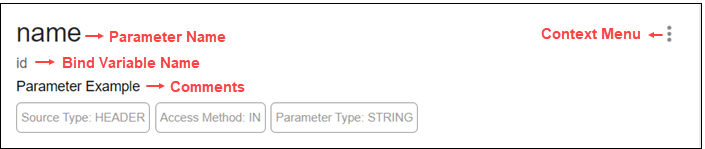
Les actions disponibles dans le menu contextuel sont les suivantes :
- Création d'un paramètre
Cette section explique comment créer un paramètre pour un gestionnaire de ressources. - Modification d'un paramètre
Cette section explique comment modifier un paramètre. - Suppression d'un paramètre
Cette section explique comment supprimer un paramètre. - Paramètres implicites
Cette section décrit les paramètres implicites de la page Détails du gestionnaire de ressources. Ces paramètres sont automatiquement ajoutés aux gestionnaires de ressources.
Rubriques connexes :
A propos de la barre d'outils de recherche RESTRubrique parent : Gestion des gestionnaires de ressources
Création d'un paramètre
Cette section explique comment créer un paramètre pour un gestionnaire de ressources.
Modification d'un paramètre
Cette section explique comment modifier un paramètre.
- Dans la section Paramètres, pour le paramètre spécifique, cliquez sur , puis sélectionnez Modifier.
Suppression d'un paramètre
Cette section explique comment supprimer un paramètre.
- Dans la section Paramètres, pour le paramètre spécifique, cliquez sur , puis sélectionnez Supprimer.
Vous êtes invité à confirmer.
Paramètres implicites
Cette section décrit les paramètres implicites de la page Détails du gestionnaire de ressources. Ces paramètres sont automatiquement ajoutés aux gestionnaires de ressources.
Tableau 4-1 Paramètres implicites
| Nom | Type | Mode d'accès | En-tête HTTP | Description |
|---|---|---|---|---|
|
|
BLOB |
IN |
S/O |
Spécifie le corps de la demande en tant que BLOB temporaire. |
|
|
CLOB |
IN |
S/O |
Indique le corps de la demande en tant qu'objet CLOB temporaire. |
|
|
VARCHAR |
IN |
|
Spécifie le type MIME du corps de la demande, comme indiqué par l'en-tête de la demande Content-Type. |
|
|
VARCHAR |
IN |
S/O |
Spécifie l'utilisateur authentifié pour la demande. Si aucun utilisateur n'est authentifié, la valeur est définie sur NULL. |
|
|
VARCHAR |
OUT |
|
Spécifie l'emplacement où Oracle REST Data Services doit transmettre une demande GET pour produire la réponse à cette demande. |
|
|
NUMBER |
IN |
S/O |
Indique le décalage basé sur zéro de la première ligne à afficher sur une page. |
|
|
NUMBER |
IN |
S/O |
Indique le nombre maximum de lignes à extraire sur une page. |
|
|
NUMBER |
IN |
S/O |
Indique le décalage de page basé sur zéro dans une demande paginée. Remarque : le paramètre |
|
|
NUMBER |
IN |
S/O |
Indique le nombre maximum de lignes à extraire sur une page. Le paramètre |
|
|
NUMBER |
IN |
S/O |
Indique l'index basé sur un seul élément de la première ligne à afficher dans une demande paginée. |
|
|
NUMBER |
IN |
S/O |
Indique l'index basé sur un seul de la dernière ligne à afficher dans une demande paginée. |
|
|
NUMBER |
OUT |
|
Indique le code de statut HTTP de la demande. |
Pour plus d'informations sur les paramètres implicites, reportez-vous au Guide du développeur Oracle REST Data Services.
Utilisation de demandes pré-authentifiées pour accéder aux services RESTful ORDS
Pour accéder aux services RESTful protégés, vous pouvez créer et révoquer des demandes pré-authentifiées.
Les demandes pré-authentifiées vous permettent d'accéder aux services RESTful ORDS protégés sans informations d'identification utilisateur. Lorsque vous créez un traitement pré-authentifié, une URL unique est générée. Vous pouvez fournir cette URL à un utilisateur externe pour interagir avec l'entité RESTful particulière à l'aide des outils HTTP standard.
Pour plus d'informations sur les demandes pré-authentifiées, reportez-vous à Demandes pré-authentifiées Oracle REST Data Services dans le Guide du développeur Oracle REST Data Services.
Pour accéder à la page Demandes pré-authentifiées, vous pouvez effectuer l'une des opérations suivantes :
-
Sur la page Aperçu, cliquez sur la mosaïque Demandes pré-authentifiées.
-
Dans la barre de menus, développez Sécurité et sélectionnez Demandes pré-authentifiées.
Rubriques :
- Création d'une demande pré-authentifiée
- Visualisation d'une demande pré-authentifiée
- Révocation d'une demande pré-authentifiée
Rubrique parent : Gestion des gestionnaires de ressources
Création d'une demande pré-authentifiée
Pour créer une demande pré-authentifiée pour un gestionnaire existant, utilisez la commande suivante :
-
Dans le menu contextuel d'un gestionnaire existant, sélectionnez Créer une demande pré-authentifiée.
Le panneau Créer une demande pré-authentifiée apparaît.
-
Dans le champ Expiration de jeton, entrez la durée d'expiration du jeton en secondes.
Sélectionnez Afficher le code pour visualiser le code source sous-jacent pour la création de la demande pré-authentifiée.
Cliquez sur Créer.
Le jeton, l'alias et le lien relatif permettant d'accéder à la ressource s'affichent. Vous devez garder une trace du jeton et de l'alias car vous ne pourrez pas obtenir leurs valeurs ultérieurement. Si vous oubliez les valeurs, vous pouvez révoquer le jeton et en créer un nouveau.
Affichage d'une demande pré-authentifiée
Dans le menu contextuel d'un gestionnaire existant, sélectionnez Demandes pré-authentifiées, puis Détails.
Les demandes pré-autheniquées pour le gestionnaire spécifique apparaissent.
Révocation d'une demande pré-authentifiée
Pour révoquer la demande pré-authentifiée d'un gestionnaire, procédez comme suit :
-
Dans le menu contextuel d'un gestionnaire existant, sélectionnez Demandes pré-authentifiées, puis Détails.
Les demandes pré-authentifiées pour le gestionnaire spécifique apparaissent.
-
Dans le menu contextuel de la demande pré-authentifiée, sélectionnez Révoquer.
Vous êtes invité à confirmer.
- Cliquez sur Confirmer pour révoquer la demande.
Exemple : insertion d'un enregistrement à l'aide d'un gestionnaire POST
L'exemple suivant illustre l'insertion d'un enregistrement dans la table DEPT.
Prérequis
-
A l'aide de la feuille de calcul de la page SQL, créez une table DEPT.
CREATE TABLE DEPT( DEPTNO number(2,0), DNAME varchar2(14), LOC varchar2(13), CONSTRAINT PK_DEPT PRIMARY KEY (DEPTNO) ) -
Créez un module nommé example. Reportez-vous à la section Creating a Resource Module
-
Créez un modèle nommé emp/ pour le module. Voir Création d'un modèle de ressource
- Entrez les détails suivants :
-
Dans le champ Méthode, sélectionnez POST.
-
Dans le champ Type de source, sélectionnez PL/SQL.
-
Dans le champ Source, entrez le bloc PL/SQL suivant :
DECLARE
   id number;
BEGIN
    INSERT INTO DEPT (DEPTNO, DNAME, LOC) VALUES (:DEPTNO, :DEPTNAME, :DEPTLOC) RETURNING DEPTNO INTO id;
    :status_code := 201;
    :forward_location := id;
END;
où :
-
RETURNING DEPTNO INTO idrenvoie la valeur affectée àDEPTNOdans la variableid. -
:status_codeest un paramètre implicite auquel la valeur 201 est affectée pour indiquer que la ressource est créée. -
:forward_locationest un paramètre implicite auquel est affecté le paramètreidqui contient la valeur deDEPTNO. Ce paramètre indique l'emplacement de transmission d'une demande GET pour produire la réponse à la demande POST.
-
-
Assurez-vous que l'option Accéder à la page Gestionnaire après la création est sélectionnée.
-
Dans l'onglet MIME autorisés, sélectionnez application/json dans la liste déroulante et cliquez sur Ajouter +.
-
Cliquez sur Créer.
La page POST du gestionnaire s'affiche.
Vous pouvez tester le code source en cliquant sur Exécuter l'instruction
 dans l'onglet Source.
-
Rubrique parent : Création de services Web RESTful