Associer des attributs dans une construction de dimension
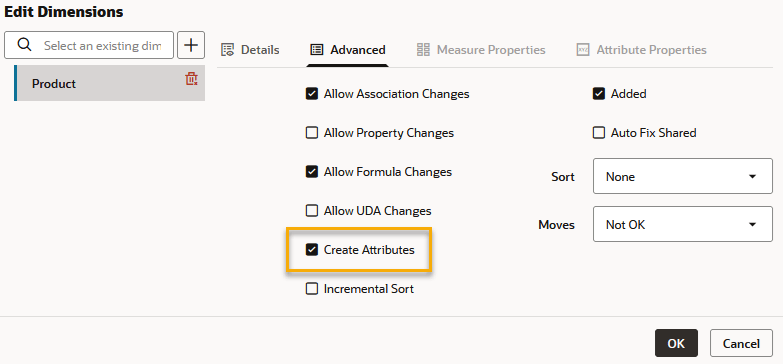
Lorsque les données source contiennent des informations sur les attributs, utilisez des builds de dimension pour ajouter des dimensions d'attribut à Essbase et les associer aux membres de base. Utilisez les champs de règle de chargement pour ajouter ou mettre à jour les associations d'attributs. Assurez-vous que l'option Créer des attributs est activée dans les propriétés de dimension avancée.
Que vous créiez la dimension d'attribut et que vous associiez les membres d'attribut aux membres de la dimension de base en une seule étape ou en plusieurs étapes, définissez les champs comme décrit dans cette section.
Chaque enregistrement des données source doit comporter au moins deux colonnes : une pour le membre de la dimension de base et une pour la valeur d'attribut du membre de la dimension de base. Dans le même enregistrement de données source, vous pouvez inclure des colonnes supplémentaires pour d'autres attributs que vous voulez associer au membre de la dimension de base. Vous devez positionner les champs de membre de base avant les champs de membre d'attribut correspondants.
Exemple
Vous pouvez avoir des membres de construction Essbase des dimensions de base et des dimensions d'attribut, et créer des associations d'attributs, dans le même travail de construction de dimension.
Supposons que vous souhaitiez créer une dimension qui s'ajoute aux nouveaux membres Sample Basic Product 500-10 et 500-20, en tant qu'enfants de 500.
Dans la même construction de dimension, vous souhaitez ajouter un nouveau membre d'attribut numérique, 64, à la dimension d'attribut Onces.
500	500-10	64	True
500	500-20	64	False
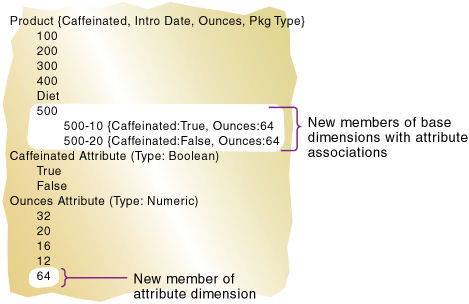
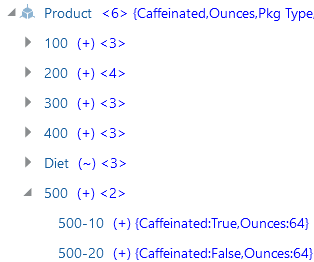
Une fois le travail de construction de dimension exécuté, il crée des membres et associe des attributs, comme indiqué dans l'outline ci-dessous. Le membre 64 est un nouveau membre de la dimension d'attribut Onces. Les membres 500, 500-10 et 500-20 sont de nouveaux membres de la dimension de base Product et sont associés au membre 64.
Pour recréer cet exemple,
-
Importez/créez le cube Sample Basic à l'aide du classeur d'application disponible dans la galerie du catalogue de fichiers sur le serveur Essbase.
-
Créez un fichier de données délimité par des tabulations comme suit, nommez-le
attrprod.txtet téléchargez-le vers le répertoire de cube Sample Basic.500 500-10 64 True 500 500-20 64 False -
Sur la page d'accueil, ouvrez l'application, puis la base de données (cube).
-
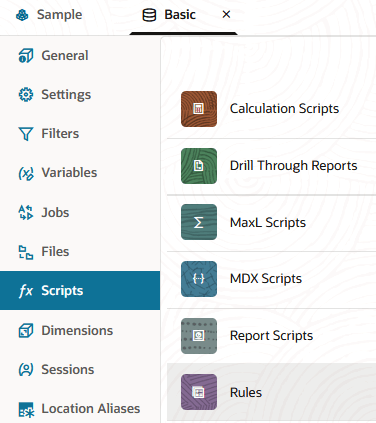
Sélectionnez l'onglet Scripts, puis cliquez sur Règles.
-
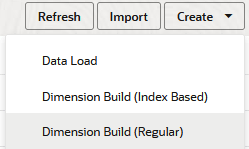
Cliquez sur Créer et choisissez Construction de dimension (standard).
-
Dans la boîte de dialogue Nouvelle règle,
-
Entrez un nom de règle, par exemple, attrprod.
-
Pour Type de source, sélectionnez Fichier, cliquez sur Catalogue et accédez à
attrprod.txt.Lorsque vous cliquez sur Catalogue, le fichier doit se trouver dans le répertoire du cube sur le serveur Essbase par défaut. Vous devez donc l'avoir déjà téléchargé à l'aide de la section Fichiers de l'interface Web Essbase. Si le fichier se trouve sur votre ordinateur client, cliquez sur Navigateur de fichiers pour le localiser.
-
Conservez les champs Numéro d'enregistrement d'en-tête et Numéro d'enregistrement de construction de dimension sur 0. Les enregistrements d'en-tête ne sont pas utiles pour les builds de dimension.
-
Remplacez la valeur Délimiteur de Virgule par Tabulation.
-
Cliquez sur Continuer.
-
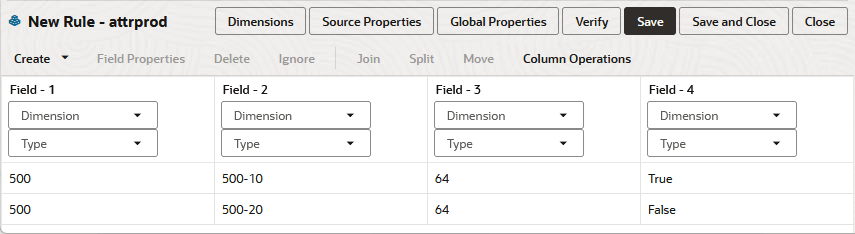
La règle de construction de dimension s'ouvre avec des champs non définis et affiche un aperçu des données (du fichier texte) qui alimentent la grille sous les champs.
-
-
Comme il s'agit d'une nouvelle règle, aucune dimension n'est encore associée.
- Cliquez sur Dimensions.

- Saisissez ou recherchez un nom de dimension, par exemple, Produits, puis cliquez sur Ajouter.
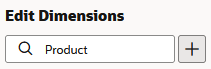
- Cliquez sur Dimensions.
-
Vous devez maintenant définir la méthode de construction et vérifier les autres instructions opérationnelles de construction de dimension. Cliquez sur Produit pour modifier les propriétés.
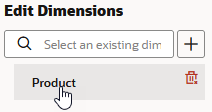
-
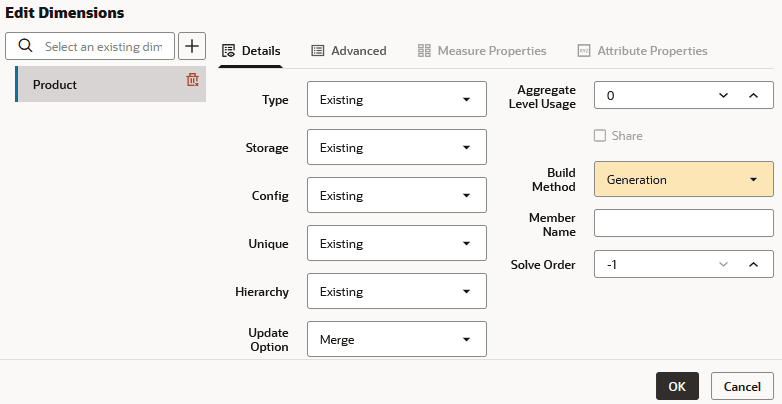
Assurez-vous que la méthode de création est Génération. Laissez le champ Nom du membre sous lui vide.
- Cliquez sur Avancé et sélectionnez Créer des attributs.
- Cliquez sur OK.
- Dans la règle attrprod :
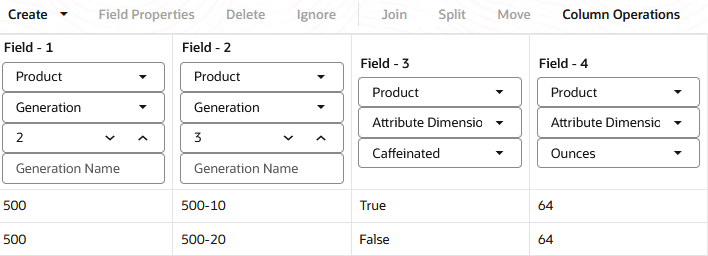
- Dans le champ 1, sélectionnez Produit pour la dimension et Génération pour le type. Incrémentez le champ Génération sur 2.
- Dans le champ 2, sélectionnez Produit pour la dimension et Génération pour le type. Incrémentez le champ Génération sur 3.
- Dans le champ 3, sélectionnez Produit pour la dimension et Dimension d'attribut pour le type. En dessous, sélectionnez Unités.
Le champ 3 contient les membres de la dimension d'attribut Onces associée à la dimension Produit. Etant donné que ce champ suit immédiatement le champ de données défini en tant que membre de génération 3 de la dimension de base Product, Essbase associe le membre d'attribut 64 aux membres 500-10 et 500-20.
- Dans le champ 4, sélectionnez Produit pour la dimension et Dimension d'attribut pour le type. En dessous, sélectionnez Caffeinated.
Le champ 4 indique comment associer un attribut à partir d'une dimension d'attribut à niveau unique supplémentaire. Comme la dimension de base est déjà spécifiée, vous devez uniquement définir un champ supplémentaire pour chaque attribut à associer au membre de la dimension de base.
Remarques :
Lorsque vous utilisez des plages numériques, vous devrez peut-être créer des dimensions d'attribut et effectuer des associations dans des étapes distinctes. Voir Attributs de plage numérique. -
Vérifiez la règle, puis enregistrez-la et fermez-la. En cas d'erreur, reportez-vous à Conditions requises pour les fichiers de règles de construction de dimension valides.
-
Exécutez le travail de construction de dimension.
- Ouvrez l'outline. Avant de vérifier les résultats de la construction de dimension, ajustez les colonnes affichées pour afficher les associations d'attributs. Dans la barre d'outils de l'outline, sélectionnez l'icône Afficher les colonnes sélectionnées dans le tableau.
- Faites défiler vers le bas. Pour le nom de propriété Attributs, cliquez sur Afficher dans le nom. Cliquez sur Appliquer et fermer.
- Développez la dimension Produit, puis le membre 500.
Une fois le travail de construction de dimension exécuté, il crée des membres et associe des attributs, comme indiqué dans l'outline ci-dessous. Le membre 64 est un nouveau membre de la dimension d'attribut Onces. Les membres 500, 500-10 et 500-20 sont de nouveaux membres de la dimension de base Product et sont associés au membre 64.
Remarques :
Ne créez pas d'outline dans laquelle un membre partagé se trouve avant son membre de prototype. Sinon, une erreur survient lors de la validation de l'outline.
Enlever les associations d'attributs
Pour supprimer des associations d'attributs, modifiez la règle de construction de dimension comme suit :
-
Dans l'onglet Général de la boîte de dialogue Propriétés du champ, sélectionnez Enlever si NULL pour le champ d'attribut. (Cette option est ignorée si l'option Autoriser les modifications d'association n'est pas sélectionnée.)
-
Laissez le champ vide ou NULL dans les données source.