Calculer les valeurs de cumul périodique à l'aide de membres de séries chronologiques dynamiques
Dans Essbase, vous pouvez calculer les valeurs de cumul périodique. Pour ce faire, vous définissez des membres de série chronologique dynamique dans l'outline. Ainsi, pour calculer les valeurs en cumul trimestriel, vous devez activer le membre Q-T-D et l'associer à une génération donnée.
Un exemple de cas d'utilisation de séries chronologiques dynamiques est celui où vous souhaitez calculer les valeurs de vente pour le trimestre en cours jusqu'au mois en cours. Si le mois en cours est Mai, à l'aide d'un trimestre calendaire standard, le total du trimestre correspond au total des valeurs pour Avril et Mai.
Dans Essbase, vous pouvez calculer les valeurs de cumul périodique de l'une des manières suivantes :
-
Lors d'un calcul par lots, à l'aide de la fonction @PTD
-
Dynamiquement, lorsqu'un utilisateur demande les valeurs, à l'aide de membres de séries chronologiques dynamiques
-
Dans le cadre d'une requête MDX, utiliser la fonction DTS
Cette section explique comment utiliser des membres de séries chronologiques dynamiques pour calculer dynamiquement des valeurs de cumul périodique. L'utilisation de membres de séries chronologiques dynamiques est presque toujours la méthode la plus efficace. Pour obtenir un exemple détaillé, voir Calculer les valeurs de cumul périodique dans une dimension Comptes.
Utiliser des membres de série chronologique dynamique
Pour calculer dynamiquement les valeurs de cumul périodique, activez un membre de série chronologique dynamique pour une période dans la dimension Temps. Vous ne créez pas le membre Série chronologique dynamique dans l'outline Essbase. A la place, vous activez un membre de série chronologique dynamique prédéfini dans les propriétés de l'outline et vous l'associez à une génération.
Ainsi, pour calculer les valeurs en cumul trimestriel, vous devez activer le membre Q-T-D et l'associer à une génération qui représente des trimestres.
Les membres de série chronologique dynamique ne sont pas affichés en tant que membres dans l'outline, mais vous pouvez y accéder à partir de l'outil de sélection de membres dans Smart View pour les ajouter à vos requêtes.
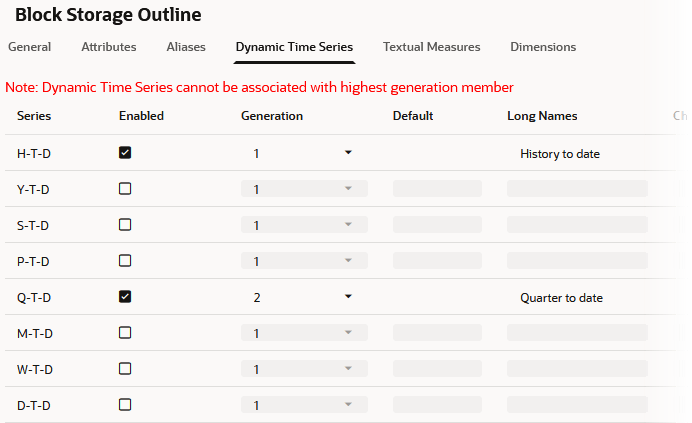
Dans Sample Basic, H-T-D (historique à ce jour) et Q-T-D (trimestre à ce jour) sont activés. H-T-D est associé à l'année (génération 1) et Q-T-D est associé aux trimestres (génération 2). Le membre Q-T-D calcule les valeurs mensuelles de niveau 0 limitées au trimestre sélectionné, jusqu'au mois spécifié. Le membre H-T-D calcule les valeurs mensuelles de niveau 0 pour l'année entière, jusqu'au mois spécifié.
Essbase fournit huit membres de série chronologique dynamique prédéfinis :
-
H-T-D (cumul historique)
-
Y-T-D (cumul annuel à ce jour)
-
S-T-D (cumul saisonnier)
-
P-T-D (cumul sur la période)
-
Q-T-D (cumul trimestriel à ce jour)
-
M-T-D (cumul mensuel à ce jour)
-
W-T-D (cumul hebdomadaire)
-
D-T-D (cumul journalier)
Avec ces membres, vous disposez de huit niveaux de définition chronologique pour vos rapports. Le nombre et les membres que vous utilisez dépendent des données et de l'outline.
Par exemple, si le cube comporte des données horaires, quotidiennes, hebdomadaires, mensuelles, trimestrielles et annuels, vous pouvez consigner les informations en cumul quotidien (D-T-D), hebdomadaire (W-T-D), mensuel (M-T-D), trimestriel (Q-T-D) et annuel (Y-T-D).
Si le cube contient des données mensuelles pour les cinq dernières années, vous pouvez déclarer des informations de cumul annuel (Y-T-D) et de cumul historique (H-T-D), jusqu'à une année spécifique.
Si le cube assure le contrôle des données sur les périodes saisonnières, vous pouvez générer des états sur la période de cumul périodique (P-T-D) ou saisonnier (S-T-D).
Vous pouvez associer un membre de série chronologique dynamique à n'importe quelle génération de la dimension Temps, à l'exception du numéro de génération le plus élevé, quelles que soient les données. Par exemple, vous pouvez utiliser le membre P-T-D pour générer des états sur les informations de cumul trimestriel. Vous ne pouvez pas associer de membres de série chronologique dynamiques à des membres de niveau 0 de la dimension temps.
Remarques :
Oracle recommande d'éviter d'affecter des propriétés d'équilibre temps (Premier, Dernier, Moyenne, Ignorer les éléments manquants) aux membres configurés en vue des calculs dynamiques, si vous envisagez d'utiliser ces membres dans des calculs Dts. Vous risquez d'obtenir des valeurs incorrectes pour les membres parents dans la dimension de comptes.
Activer et désactiver les membres de séries chronologiques dynamiques
Pour utiliser un membre de série chronologique dynamique prédéfini, vous devez activer le membre dans les propriétés d'outline Essbase et l'associer à un numéro de génération approprié.
Pour activer les séries chronologiques dynamiques à l'aide de l'interface Web Essbase, ouvrez l'outline pour modifier et ouvrez les propriétés de l'outline. Dans l'onglet Série chronologique dynamique, activez un ou plusieurs des membres prédéfinis et associez-les à la génération appropriée. Un seul membre prédéfini par numéro de génération peut être mappé.
Remarques :
Le nombre de générations affichées dépend du nombre de générations dans la dimension Temps. Vous ne pouvez associer aucun membre de série chronologique dynamique à la génération la plus élevée (membres de niveau 0).
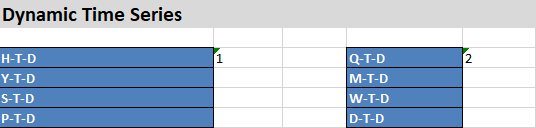
Si vous utilisez un classeur d'application / un concepteur de cubes pour créer le cube, entrez un numéro de génération en regard d'un ou de plusieurs membres de série chronologique dynamique sur la feuille de calcul Cube.Settings, ou supprimez le numéro de génération pour le désactiver. Reportez-vous à Présentation de la feuille de travail Cube.Settings : Série chronologique dynamique.
Si vous utilisez l'API REST pour modifier l'outline, activez un membre de série chronologique dynamique à l'aide de la propriété d'outline enableDtsMbr lors de l'exécution d'une action de mise à jour, ou utilisez la propriété disableDtsMbr pour la désactiver. Reportez-vous à la documentation relative à l'exécution de la modification d'outline de batch.
Si nécessaire, vous pouvez spécifier des alias pour les membres de séries chronologiques dynamiques. Reportez-vous à Spécification de noms d'alias pour les membres de séries chronologiques dynamiques.
Spécifier des alias pour les membres de séries chronologiques dynamiques
Vous pouvez spécifier des alias pour les membres de séries chronologiques dynamiques prédéfinis, tels que QtrToDate, pour le membre de séries chronologiques dynamiques Q-T-D. Vous pouvez ensuite utiliser les noms d'alias pour extraire les membres de série chronologique dynamique dans Smart View ou dans un rapport.
Pour ajouter des alias aux membres de série chronologique dynamique à l'aide de l'interface Web Essbase, ouvrez l'outline pour la modifier et ouvrez les propriétés de l'outline. Dans l'onglet Série chronologique dynamique, indiquez un nom d'alias dans la table Default ou dans toute autre table d'alias actuellement définie dans votre cube.
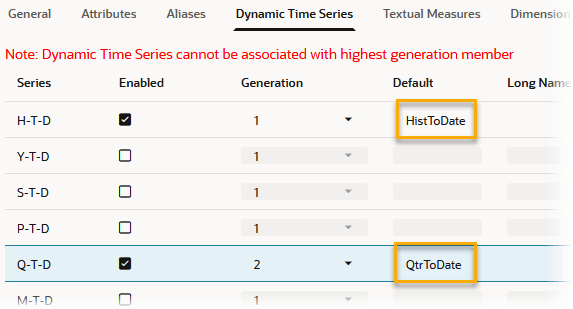
Vous pouvez créer jusqu'à huit noms d'alias pour chaque membre de série chronologique dynamique. Essbase enregistre chaque nom d'alias dans la table d'alias Série chronologique dynamique que vous spécifiez.
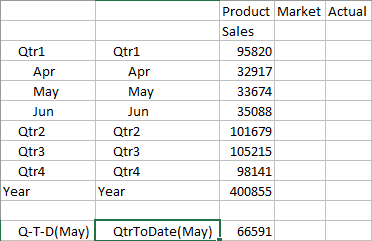
Dans la requête Smart View ci-dessous, la feuille de calcul est configurée (à l'aide des options Smart View) pour afficher les alias en regard des noms de membre.
Pour plus d'informations sur la spécification et l'affichage des noms d'alias, reportez-vous à la section Set Aliases.
Noms de génération prédéfinis pour les membres de séries chronologiques dynamiques
Lorsque vous activez un membre de série chronologique dynamique et que vous l'associez à un numéro de génération, Essbase crée un nom de génération prédéfini pour ce numéro de génération.
Les membres de la série chronologique dynamique et leurs noms de génération correspondants sont les suivants :
- D-T-D : Jour
- H-T-D : Historique
- M-T-D : Mois
- P-T-D : Période
- Q-T-D : Trimestre
- S-T-D : Saison
- Y-T-D : Semaine
Ces noms de membre et de génération sont réservés à une utilisation par Essbase.
Par exemple, dans Exemple de base, vous pouvez activer les séries chronologiques dynamiques pour une génération nommée Trimestre. Le trimestre contient des données trimestrielles dans les membres Qtr1, Qtr2, etc. Si vous activez la série chronologique dynamique pour le trimestre de génération, Essbase crée un membre de série chronologique dynamique nommé Q-T-D.
Extraire valeurs cumulées de la période
Lorsque vous extrayez un membre de série chronologique dynamique, vous devez indiquer à Essbase la période jusqu'à laquelle vous souhaitez calculer la valeur de cumul périodique. Cette période, connue sous le nom de dernière période, doit être un membre du niveau 0 de la dimension Temps.
Les exemples suivants pour spécifier la dernière période dans une requête sont basés sur Sample Basic.
Smart View
-
Connectez-vous à un cube de Smart View.
-
Dans le ruban Essbase, ouvrez l'outil Sélection de membres.
-
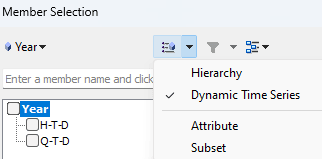
Passez à la vue Séries chronologiques dynamiques.
-
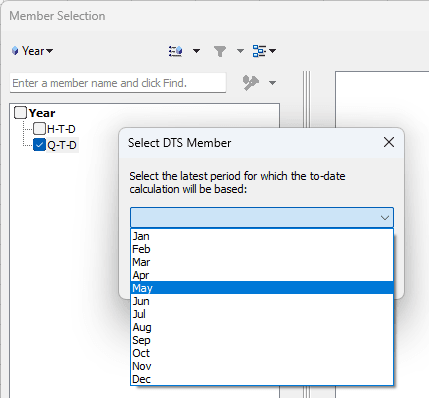
Sélectionnez l'un des membres de séries chronologiques dynamiques (par exemple, Q-T-D) et cliquez sur Ajouter.
-
Sélectionnez la dernière période sur laquelle vous voulez générer un rapport, puis cliquez deux fois sur OK.
-
Actualisez la feuille de calcul pour afficher la valeur.
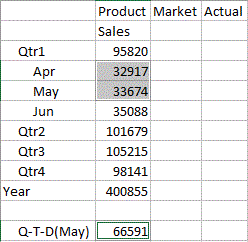
Dans l'exemple ci-dessous, Q-T-D(May) affiche la valeur cumulée de la période de mai obtenue en ajoutant les valeurs de Apr et May (32917 + 33674 = 66591).
Figure 22-2 Feuille de calcul affichant la valeur cumulée de la période pour mai
Générateur de rapports
L'exemple de script de rapport suivant est basé sur Sample Basic.
<PAGE (Product, Market, Scenario)
<COLUMN (Measures)
Sales
<ROW (Year)
<ICHILDREN Qtr2
Q-T-D (May)
    !
L'exemple ci-dessus génère le rapport suivant :
      Product Market Scenario Sales

Apr                32,917
May                33,674
Jun                35,088
  Qtr2            101,679
  Q-T-D(May)       66,591
Optimiser les membres de séries chronologiques dynamiques dans des partitions transparentes
Pour optimiser le temps de requête dans les partitions transparentes pour les outlines Essbase contenant des membres de série chronologique dynamique, définissez le paramètre de configuration de l'application TARGETTIMESERIESOPT sur TRUE.
Pour utiliser TARGETTIMESERIESOPT, les dimensions temporelles des partitions source et cible doivent être identiques.