Définir des alias
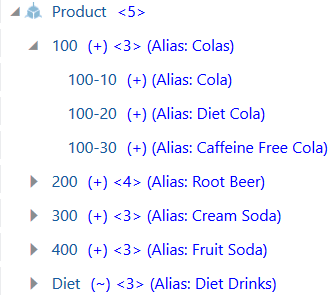
Un alias est le nom de remplacement d'un membre. Les alias, stockés dans des tables d'alias, peuvent améliorer la lisibilité des outlines ou des rapports. Par exemple, dans l'outline Sample Basic, les membres dans la dimension Product sont identifiés par un code produit, tel que 100-10, et par un alias descriptif, tel que Cola.
La vue d'outline suivante présente certains noms de membre Product avec leurs alias par défaut correspondants :
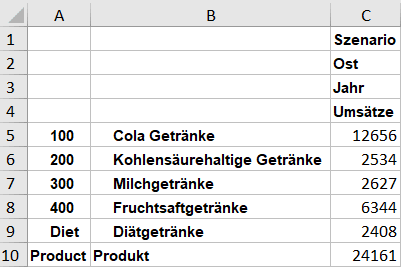
Dans la grille Smart View suivante, les alias sont affichés en regard des noms de membre.
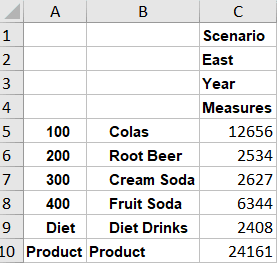
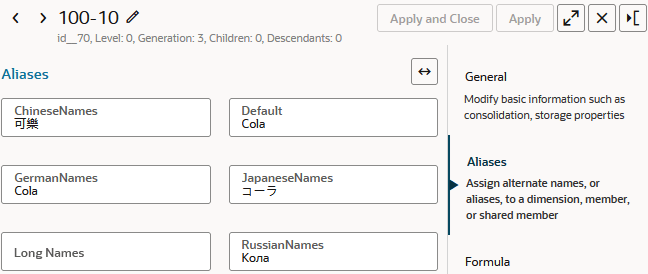
Dans les vues Smart View et d'outline ci-dessus, les alias proviennent de la table des alias par défaut définie dans l'outline de l'exemple de base. Toutefois, un membre peut avoir plusieurs alias si vous ajoutez et renseignez d'autres tables d'alias en plus de la table d'alias intégrée nommée Default.
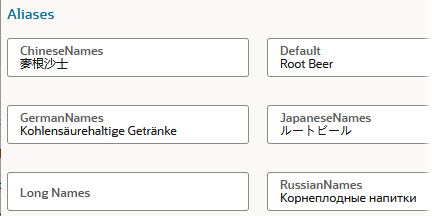
Considérez le membre Product 100-10 dans Sample Basic. Comme Sample Basic dispose de six tables d'alias, ce membre peut être affiché à l'aide de l'un des alias.
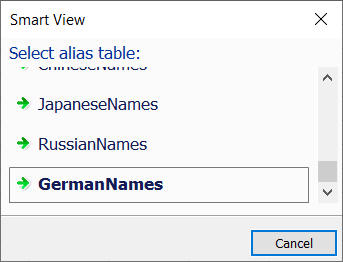
Lorsque plusieurs tables d'alias sont implémentées dans le cube, les utilisateurs de Smart View peuvent cliquer sur Modifier l'alias dans le ruban Essbase pour sélectionner un autre ensemble d'alias. Plusieurs tables d'alias sont couramment utilisées pour la conversion des langues. Les utilisateurs de différents pays peuvent définir la table d'alias appropriée pour lire les noms de membre dans leur langue.
Les informations sur les alias et les tables d'alias s'appliquent aux cubes en mode "block storage" et "aggregate storage".
Création d'alias
Vous pouvez fournir un alias pour tout membre de l'outline. Pour ajouter des alias, vous pouvez les importer, les créer à l'aide de l'interface Web Essbase, les créer à l'aide du concepteur de cubes/d'un classeur d'application ou les ajouter lors de la création d'une dimension.
Les noms d'alias doivent suivre les mêmes règles que pour les noms de membre.
Vous pouvez utiliser l'une des méthodes suivantes pour créer des alias dans une table d'alias existante :
-
Affecter manuellement un alias à un membre lors de la modification d'une outline.
-
Utilisez le concepteur de cubes et un classeur d'application pour créer des tables d'alias et leur ajouter des alias.
-
Utilisez la construction de dimension et une source de données pour ajouter des alias à une table d'alias.
-
Importer des valeurs d'alias à partir d'un fichier source de table d'alias créé dans un format prédéfini.
Ajouter des alias dans l'Editeur de profils
Pour ajouter un alias lors de la modification d'une outline, procédez comme suit :
-
Dans l'interface Web Essbase, ouvrez l'outline pour modification.
-
Cliquez avec le bouton droit de la souris sur un nom de membre et cliquez sur Inspecter.
-
Cliquez sur l'onglet Alias.
-
Entrez le nom d'alias du membre actuel dans l'une des tables d'alias. Si vous n'en avez pas défini, vous pouvez saisir l'alias dans la table des alias nommée Default.
-
Cliquez sur Appliquer et fermer.
-
Enregistrez l'outline.
Ajout d'alias dans un classeur d'application
A l'aide d'un classeur d'application, vous créez et alimentez les tables d'alias lorsque vous créez le cube.
Pour ajouter un alias à l'aide d'un classeur d'application,
-
Ouvrez le classeur d'application.
-
Si la table des alias existe déjà pour l'alias que vous voulez ajouter,
-
Accédez à la feuille de calcul de dimension appropriée pour ajouter un alias. Par exemple, pour ajouter un alias à un produit, accédez à la feuille de calcul de la dimension Produit.
-
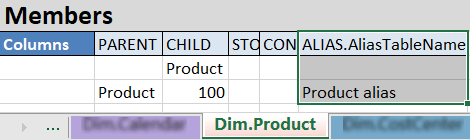
S'il s'agit du premier ALIAS que vous avez ajouté à cette table de dimension et/ou d'alias, ajoutez une nouvelle colonne nommée ALIAS.<AliasTableName> et ajoutez des ALIAS à cette colonne. Si des alias existent déjà dans cette table de dimension et d'alias, ajoutez simplement un nouvel alias à la ligne appropriée pour le membre. Par exemple, dans l'image ci-dessous, une nouvelle colonne est ajoutée : ALIAS.AliasTableName, contenant un nouvel alias -- "Product alias" -- pour le membre de produit 100.
-
-
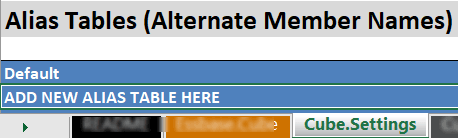
Si la table d'alias n'existe pas encore, indiquez un nouveau nom de table d'alias dans la feuille de calcul Cube.Settings, en l'ajoutant sous la table d'alias nommée Default. Revenez ensuite à l'étape précédente pour ajouter des alias aux dimensions.
Par exemple, dans l'image ci-dessous, l'espace libellé ADD NEW ALIAS TABLE HERE est l'endroit où vous devez entrer un nouveau nom de TABLE d'alias.
-
Créez le cube à l'aide du classeur d'application, soit en utilisant le concepteur de cubes, soit en important le classeur d'application à partir de l'interface Web Essbase.
Voir aussi Comprendre le cube.Définir une feuille de calcul : Tables d'alias.
Ajouter des alias dans une construction de dimension
Pour ajouter des alias dans une construction de dimension, utilisez le workflow suivant. Cet exemple fonctionne sur Sample Basic, qui contient déjà une table d'alias vide appelée Long Names.
Les instructions suivantes supposent que vous avez déjà créé ou importé Sample Basic.
-
Créez un fichier de données de construction de dimension. Par exemple, le fichier de données suivant est nommé
loadaliases.txt:"Product","100","Amazing Colas" "100","100-10","The Best Cola" "100","100-20","Minimalist Cola" "100","100-30","Sleepy Cola" "Product","200","Rockin Root Beers" "200","200-10","Old Times Root Beer" "200","200-20","Skinny Root Beer" "200","200-30","Rooty Root Beer" "200","200-40","Moms Birch Beer" "Product","300","Crazy Cream Sodas" "300","300-10","Milkies Dark Cream" "300","300-20","Vanilla Dream Cream" "300","300-30","Lean Cream" "Product","400","Fruituristic Drinks" "400","400-10","Grape Expectations" "400","400-20","Orange You Glad" "400","400-30","Strawberry Hill" "Product","Diet","No Frills Drinks" -
Chargez le fichier de données de construction de dimension dans le répertoire de cube Sample Basic du catalogue.
-
Créez une règle de construction de dimension (standard), associée au fichier de données (
loadaliases.txtdans notre exemple).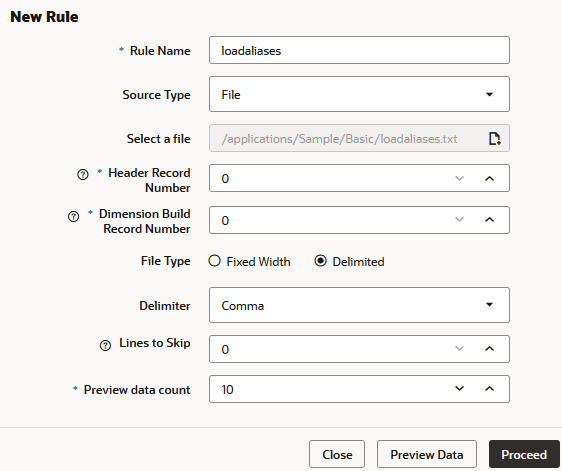
-
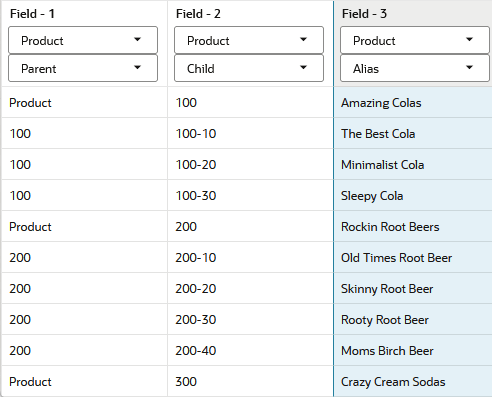
Dans l'éditeur de règles,
-
Dans Champ - 1, définissez Dimension sur Produit et Type sur Parent.
-
Dans Champ - 2, définissez Type sur Enfant.
-
Dans Champ - 3, définissez Type sur Alias.
-
-
Cliquez sur Dimensions.
-
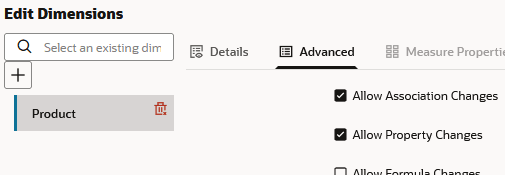
Dans la boîte de dialogue Modifier les dimensions, cliquez sur le nom de la dimension Produit, puis sur Avancé.
-
Cliquez sur Autoriser les modifications de propriété, puis sur OK.
-
Cliquez sur le bouton Propriétés globales.
-
Sélectionnez la table d'alias à charger. Par exemple, sélectionnez Long Names et cliquez sur OK.

-
Vérifiez, enregistrez et fermez la règle.
-
Fermez l'inspecteur de cube et accédez à Jobs.
-
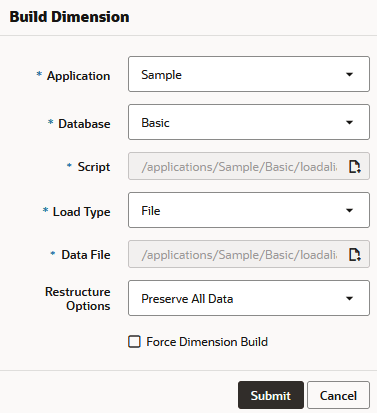
Cliquez sur Nouveau travail et sélectionnez Créer une dimension.
-
Entrez le nom de l'application et de la base de données.
-
Entrez le nom du fichier de règles dans Script, puis le nom du fichier de données dans Fichier de données.
-
Cliquez sur OK pour lancer la construction de la dimension.
-
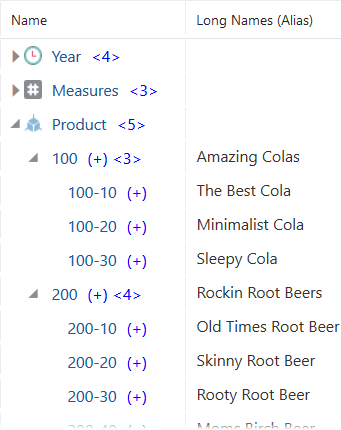
Une fois le travail terminé, vérifiez l'outline pour vérifier que les alias ont été chargés. Dans la vue suivante de l'outline, l'administrateur a défini des alias Long Names à afficher. Pour savoir comment modifier l'affichage, reportez-vous à la section Affichage des alias dans le plan de la section Utilisation des alias et des tables d'alias.
Utilisation d'alias et de tables d'alias
Les alias sont stockés dans une ou plusieurs tables faisant partie d'une outline de cube. Une table d'alias mappe un ensemble de nom d'alias avec des noms de membre. Les cubes Essbase incluent une table d'alias vide nommée Default.
Si vous n'ajoutez aucune autre table d'alias, les alias que vous créez sont stockés dans la table d'alias par défaut.
Lorsque vous créez une table d'alias, elle est vide. Pour mettre un nouvel ensemble d'alias à la disposition des utilisateurs, vous devez remplir la table avec des alias de membres.
Les tables d'alias s'appliquent à tous les membres de l'outline. Vous ne devez toutefois fournir un nom d'alias pour un membre que si nécessaire. Vous pouvez utiliser jusqu'à 56 tables d'alias si vous avez besoin de plusieurs noms pour un membre de l'outline.
Afficher les alias dans Smart View
Si des alias sont définis pour des membres d'un cube, les utilisateurs de Smart View peuvent décider si et comment afficher les alias.
Pour activer l'affichage des alias dans Smart View,
-
Dans le ruban Smart View, cliquez sur Options.
-
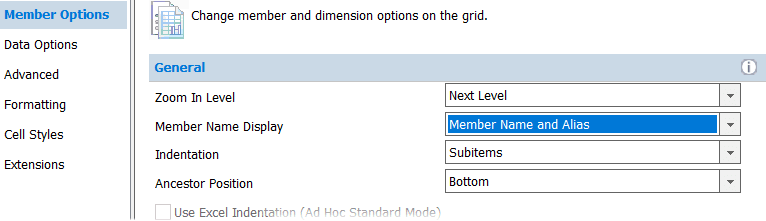
Dans Options de membre, sous le groupe Général, sélectionnez l'option Affichage du nom de membre à utiliser.
-
Cliquez sur OK, puis actualisez la grille.
Dans la grille suivante, les alias s'affichent en regard des noms de membre.
Pour modifier les alias que vous voyez dans Smart View, cliquez sur Modifier l'alias dans le ruban Essbase pour sélectionner un autre ensemble d'alias.
Afficher les alias dans le plan
Pour personnaliser la vue des alias dans le visualiseur/l'éditeur d'outline de l'interface Web Essbase,
-
Dans le groupe Inspecter, cliquez sur Afficher les colonnes sélectionnées dans la table.

-
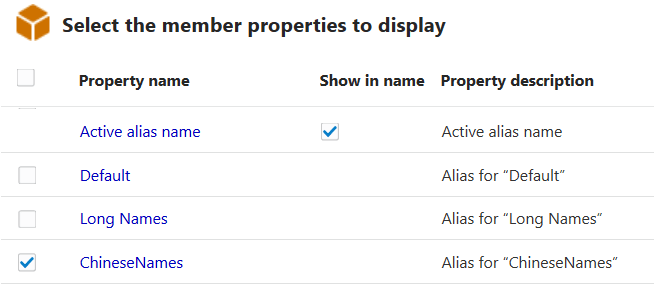
Sélectionnez Nom d'alias actif pour que la hiérarchie de l'outline affiche les alias en regard du nom du membre, à l'aide des alias de la table des alias actuellement active.
Sélectionnez une autre table d'alias dans Nom de propriété si vous souhaitez également afficher un autre ensemble d'alias dans le visualiseur d'outline.
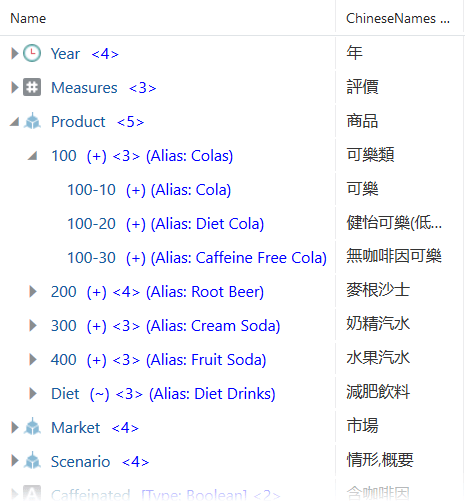
Par exemple, utilisez les sélections d'affichage suivantes pour que le visualiseur d'outline affiche les noms d'alias actuels et les noms chinois.
-
Cliquez sur Appliquer et fermer pour enregistrer vos paramètres.
Créer et exporter des tables d'alias
Pour afficher la liste des tables d'alias dans l'outline et ajouter une table d'alias, procédez comme suit :
-
A l'aide de l'interface Web Essbase, accédez à l'onglet Alias des propriétés d'outline pour ajouter une table d'alias. Reportez-vous à la section Présentation et création des tables d'alias.
OR (OU)
-
A l'aide d'un classeur d'application, créez des tables d'alias lorsque vous créez le cube. Voir Comprendre le cube.Définir une feuille de calcul : Tables d'alias.
Pour exporter une table d'alias,
-
A l'aide de l'interface Web Essbase, ouvrez l'outline, cliquez sur Propriétés de l'outline et accédez à l'onglet Alias.
-
En regard de la table d'alias à exporter, cliquez sur
 .
.
-
Par défaut, les tables d'alias exportées sont enregistrées en tant que fichier
.altdans le répertoire utilisateur.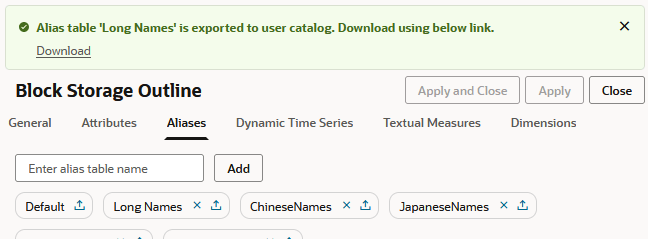
Importer la table des alias à partir d'un fichier
Les instructions suivantes sont basées sur Sample Basic et supposent que vous avez déjà exporté une table d'alias d'un autre cube vers votre répertoire utilisateur. La table d'alias exportée est enregistrée dans un fichier .alt.
Pour importer des alias à partir d'un fichier d'export de table d'alias .alt, procédez comme suit :
-
Sur la page Applications, ouvrez l'application (Exemple), puis la base de données (De base).
-
Sur la page Général, cliquez sur Actions, puis sur Importer la table des alias.
-
Sélectionnez Catalogue, accédez à l'emplacement du fichier
.altexporté, sélectionnez-le, puis cliquez sur Sélectionner. -
Entrez le nom de la table d'alias et cliquez sur Importer. N'entrez pas le nom d'une table d'alias qui existe déjà pour ce cube ; sinon, une erreur est renvoyée.
Effacer et supprimer les tables des alias
Vous pouvez supprimer n'importe quelle table d'alias à l'exception de Default.
Pour supprimer une table d'alias,
-
A l'aide de l'interface Web Essbase, ouvrez l'outline pour la modifier, cliquez sur Propriétés de l'outline, puis accédez à l'onglet Alias.
-
En regard de la table des alias à supprimer, cliquez sur
 .
.
-
Cliquez sur Appliquer et fermer, puis enregistrez le profil.
Si vous voulez supprimer des alias individuels d'une table d'alias sans supprimer la table d'alias,
-
A l'aide de l'interface Web Essbase, ouvrez l'outline pour la modifier.
-
Cliquez sur un membre avec le bouton droite de la souris et sélectionnez Inspecter.
-
Cliquez sur l'onglet Alias.
-
Supprimez les alias d'une ou de plusieurs tables d'alias.
-
Cliquez sur Appliquer et fermer, puis enregistrez le profil.
Afficher les alias dans MaxL
Dans une session MaxL, la définition d'une table d'alias active contrôle uniquement les alias qui s'affichent dans la session MaxL actuelle.
Pour afficher la table d'alias actuelle dans une session MaxL, utilisez query database (get active alias_table ;). Pour définir la table d'alias actuelle pour une session MaxL, utilisez alter database (set active alias_table <name> ;). Pour activer l'affichage des alias dans une session MaxL, utilisez alter session (set dml_output alias on ;)
L'exemple de session MaxL suivant montre comment utiliser des alias dans le shell MaxL.
MAXL> query database Sample.Basic get active alias_table;

 active_alias_table
+----------------------
 Default

 OK/INFO - 1241044 - Records returned: [1].

MAXL> query database Sample.Basic list alias_table;

 list_of_aliases
+----------------------
 Default
 Long Names
 ChineseNames
 JapaneseNames
 RussianNames
 GermanNames

 OK/INFO - 1241044 - Records returned: [6].

MAXL> query database Sample.Basic list alias_names in alias_table "Long Names";

 member                 alias
+----------------------+----------------------
 Qtr1                   Quarter1
 Jan                    January
 Feb                    February
 Mar                    March
 Qtr2                   Quarter2
 Apr                    April
 May                    May
 Jun                    Jun
 Qtr3                   Quarter3
 Jul                    July
 Aug                    August
 Sep                    September
 Qtr4                   Quarter4
 Oct                    October
 Nov                    November
 Dec                    December
 Margin                 Gross Margin
 Sales                  Revenue
 COGS                   Cost of Goods Sold
 Misc                   Miscelleneous

 OK/INFO - 1241044 - Records returned: [20].

MAXL> alter database Sample.Basic set active alias_table "JapaneseNames";

 OK/INFO - 1013273 - Database Sample.Basic altered.

MAXL> query database Sample.Basic get active alias_table;

 active_alias_table
+----------------------
 JapaneseNames

MAXL> alter session set dml_output alias on;

 OK/INFO - 1056226 - Session altered for user [admin].

MAXL> SELECT {([West].children)} ON COLUMNS, {([100].children)} ON ROWS FROM Sample.Basic;

 Axis-1              (カリフォルニ (オレゴン州)   (ワシントン州 (ユタ州)         (ネバダ州)
+-------------------+-------------------+-------------------+-------------------+-------------------+-------------------
 (コーラ)                        3498                 159                 679                 275                 -18
 (ダイエットコ               -1587                 338                 231                 398                  86
 (コーラ カフ                -912                 -57            #Missing                 459            #Missing

 OK/INFO - 1241150 - MDX Query execution completed.

MAXL>