Effectuer des opérations sur les données
Utilisez les options de règle de chargement de données Essbase pour définir un champ en tant que champ de données, ajouter ou soustraire des valeurs existantes, extraire des données résumées de la source, effacer ou remplacer des données, redimensionner des valeurs de données ou inverser les signes.
Cette section s'applique uniquement au chargement des données. Si vous effectuez une construction de dimension, ignorez cette section.
Vous pouvez effectuer des opérations sur les données d'un champ ; par exemple, déplacer un champ vers une nouvelle position dans l'enregistrement.
Champs de données dans la règle de chargement
Les enregistrements des données source contiennent souvent des colonnes de dimension et des colonnes de données. Les colonnes de données doivent être marquées comme champs de données dans la règle de chargement de données Essbase. S'il n'y a qu'un seul champ de données dans chaque enregistrement, il doit être marqué comme un seul champ de données.
Cette section s'applique uniquement au chargement des données. Si vous effectuez une construction de dimension, ignorez cette section.
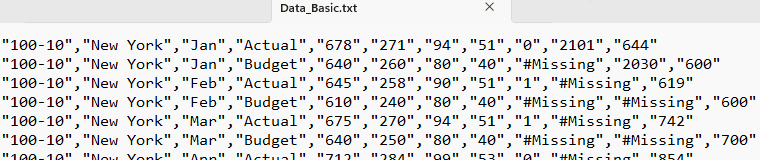
Si chaque enregistrement des données source contient une colonne pour chaque dimension suivie d'une ou plusieurs colonnes de données (comme dans l'exemple suivant du fichier de chargement de données Sample Basic), l'éditeur de règles de l'interface Web Essbase détecte automatiquement les champs de données.
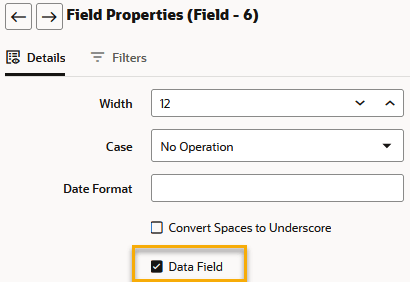
Lorsque vous créez ou modifiez une règle de chargement de données dans l'interface Web Essbase, si Essbase détecte qu'un champ est un champ de données, il le marque comme un champ de données dans les propriétés du champ, comme illustré dans l'exemple suivant.
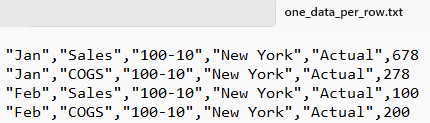
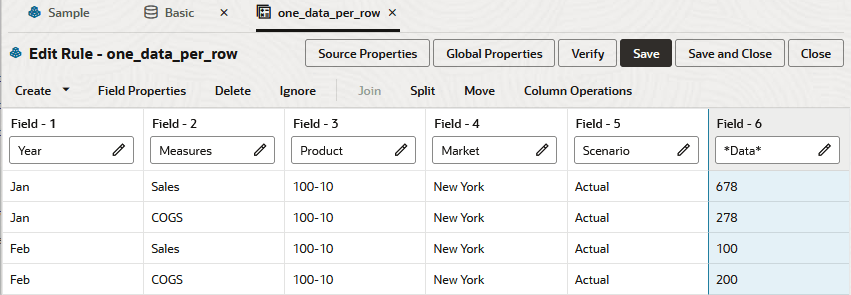
Parfois, tous les champs sont des dimensions suivies d'un seul champ de données, comme dans l'exemple suivant :
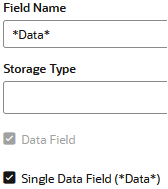
Dans le cas où il n'y a que des champs de données à charger par enregistrement, vous devez également vous assurer, dans la règle de chargement, que le champ de données est marqué comme un champ de données unique et que le nom du champ est *Données*.
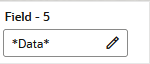
Pour définir un champ donné en tant que champ de données unique dans une règle de chargement de données,
-
Ouvrez votre règle de chargement de données dans l'interface Web Essbase.
-
Cliquez sur l'outil de sélection de champ/membre dans le champ de données unique.

-
Sélectionnez Champ de données unique (*Données*) s'il n'est pas déjà sélectionné.
-
Cliquez ensuite sur OK. Vérifiez la règle et enregistrez-la.
Ajouter ou soustraire des valeurs existantes
Si vous voulez qu'un chargement de données Essbase soit ajouté ou soustrait des valeurs de cube existantes, utilisez les propriétés globales dans la règle de chargement Essbase pour indiquer comment les valeurs de données nouvellement chargées doivent affecter les valeurs existantes. Par exemple, si vous chargez des valeurs hebdomadaires, vous pouvez les ajouter pour créer des valeurs mensuelles.
Cette section concerne uniquement le chargement des données. Si vous effectuez une construction de dimension, ignorez cette section.
Par défaut, Essbase remplace les valeurs existantes du cube par les valeurs des données source, mais vous pouvez configurer la règle de chargement pour utiliser les valeurs de données entrantes à ajouter aux valeurs de cube existantes ou à soustraire de celles-ci.
Pour configurer la règle de chargement de données afin d'utiliser les options de chargement Ajouter ou Soustraire,
-
Ouvrez votre règle de chargement de données dans l'interface Web Essbase.
-
Cliquez sur Propriétés globales.
-
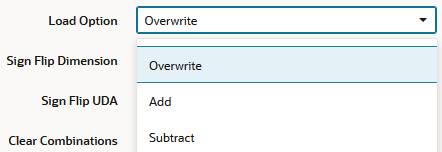
Sélectionnez une option de chargement : Remplacer (valeur par défaut), Ajouter ou Soustraire.
-
Cliquez ensuite sur OK. Vérifiez la règle et enregistrez-la.
Vous pouvez utiliser ces options de chargement pour effectuer des opérations d'ajout, de soustraction ou de remplacement dans les règles de chargement de données lorsque vous souhaitez apporter des modifications générales à toutes les valeurs que vous chargez dans le cube Essbase. Vous ne pouvez sélectionner qu'une seule de ces options de chargement par chargement de données et les valeurs sont traitées de la même manière pour tous les champs de données (tous sont ajoutés, soustraits ou remplacés).
L'utilisation de cette option rend la récupération plus difficile en cas de problème lors du chargement des données, bien qu'Essbase répertorie le numéro de la dernière ligne validée dans le journal de l'application.
Pour les cubes en mode "block storage", dans les paramètres, définissez l'option de transaction Commit Rows sur 0 pour éviter les récupérations difficiles. Ce paramètre permet à Essbase de visualiser la totalité du chargement en tant que transaction unique et de valider les données uniquement lorsque le chargement des données est terminé.
A l'aide de l'instruction MaxL Importer des données, vous pouvez uniquement ajouter des valeurs aux cubes en mode "aggregate storage" et les soustraire des valeurs existantes.
Extraire les données source à l'aide des options de stockage des colonnes
Vous pouvez charger des données dans le cube Essbase à l'aide des options d'extraction de données de niveau colonne dans la règle de chargement de données, afin d'extraire les données source comme vous le souhaitez. Les options incluent les types de stockage Minimum, Maximum, Somme et Nombre.
Comme décrit dans Ajouter ou soustraire à des valeurs existantes, vous pouvez utiliser les options de chargement pour effectuer des opérations d'ajout, de soustraction ou de remplacement dans des règles de chargement de données lorsque vous souhaitez apporter des modifications générales à toutes les valeurs que vous chargez dans le cube. Vous ne pouvez sélectionner qu'une seule de ces options de chargement par chargement de données et les valeurs sont traitées de la même manière pour tous les champs de données (tous sont ajoutés, soustraits ou remplacés).
Si vous effectuez un chargement vers un cube Essbase volumineux avec de nombreux membres de niveau supérieur, vous devrez peut-être effectuer des opérations de règle plus spécifiques au niveau des colonnes de données, à l'aide de SUM/MIN/MAX/COUNT. Ces opérations vous permettent d'effectuer une exploration amont vers les données source (à partir de la règle de chargement) pour extraire les données source de manière plus spécifique.
Prenons l'exemple d'une entreprise de vente au détail avec des transactions par carte de crédit stockées dans un système relationnel. Vous ne voulez pas charger toutes les données transactionnelles dans Essbase, mais vous voulez charger la somme de toutes les transactions à la fin de chaque journée.
Pour sélectionner une option d'extraction de données au niveau colonne dans une règle de chargement de données,
-
Ouvrez votre règle de chargement de données dans l'interface Web Essbase.
-
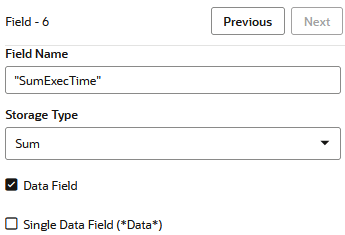
Cliquez sur l'outil de sélection de champ/membre en regard du champ de règle pour la colonne de données à personnaliser.
-
Assurez-vous que le champ est marqué comme champ de données.

-
Sélectionnez une option Type de stockage.
Options disponibles :
-
Minimum : stocke la valeur minimale des données entrantes, y compris une comparaison avec les données de cube existantes.
-
Maximum : stocke la valeur maximale des données entrantes, y compris une comparaison avec les données de cube existantes.
-
Sum - se comporte de la même manière que l'option globale Add. Ajoute les données entrantes aux données de cube existantes.
-
Count : stocke le nombre de valeurs présentes dans les données entrantes.
-
-
Cliquez ensuite sur OK. Vérifiez la règle et enregistrez-la.
Effacer les valeurs de données existantes lors du chargement des données
Lorsque des enregistrements dans les données source sont ajoutés aux valeurs de données Essbase existantes ou soustraits de celles-ci au cours d'un chargement de données, vous devrez peut-être d'abord effacer certaines régions de données pour garantir leur exactitude. Vous pouvez utiliser les propriétés globales de la règle de chargement des données pour effacer les valeurs sélectionnées.
Cette section concerne uniquement le chargement des données. Si vous effectuez une construction de dimension, ignorez cette section.
Vous pouvez effacer les valeurs de données existantes sélectionnées du cube avant de charger de nouvelles valeurs. Par défaut, Essbase remplace les valeurs existantes du cube par les nouvelles valeurs des données source. Toutefois, si vous ajoutez et soustrait des valeurs de données, Essbase ajoute ou soustrait les nouvelles valeurs de données des valeurs existantes.
Avant d'ajouter ou de soustraire de nouvelles valeurs, assurez-vous que les valeurs existantes sont correctes. Avant de charger le premier ensemble de valeurs dans le cube, assurez-vous qu'il n'existe aucune valeur.
Par exemple, supposons que les chiffres des ventes de janvier soient calculés en ajoutant les valeurs de chaque semaine de janvier :
January Sales = Week 1 Sales + Week 2 Sales + Week 3 Sales + Week 4 SalesLorsque vous chargez Week 1 Sales, effacez la valeur du cube January Monthly Sales. S'il existe une valeur, Essbase effectue le calcul suivant :
January Sales = Existing Value + Week 1 Sales + Week 2 Sales + Week 3 Sales + Week 4 SalesVous pouvez également effacer des données de champs qui ne font pas partie du chargement de données. Par exemple, si une source contient des données pour janvier, février et mars et que vous voulez charger uniquement les données de mars, vous pouvez effacer les données de janvier et février.
Remarques :
Si vous utilisez des partitions transparentes, effacez les valeurs en suivant les étapes que vous utilisez pour effacer les données d'un cube local.
Pour effacer certaines données lors d'un chargement de données lors de l'utilisation des options Ajouter, Soustraire ou Remplacer,
-
Dans votre règle de chargement de données, cliquez sur Propriétés globales.
-
Dans la zone Effacer les combinaisons, entrez les combinaisons de membres à effacer. Par exemple,
"Jan","New York".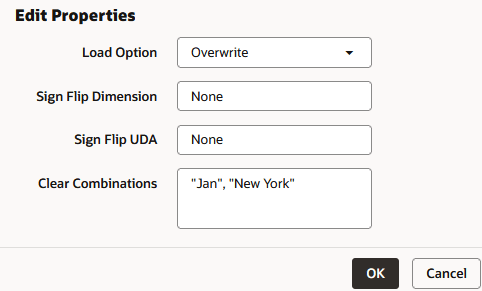
-
Cliquez ensuite sur OK. Vérifiez la règle et enregistrez-la.
Remplacer toutes les données
Pour les tranches de données dans des cubes en mode "aggregate storage" (ASO) qui peuvent être rechargées dans leur intégralité tout en maintenant une faible latence, Essbase peut remplacer des valeurs à l'aide du contenu d'un tampon de chargement de données incrémentiel.
Cette rubrique s'applique uniquement au chargement de données dans un cube en mode "aggregate storage". Si vous chargez des données dans un cube en mode "block storage" ou effectuez une construction de dimension, ignorez cette rubrique.
Dans un cube en mode "aggregate storage", Essbase peut enlever toutes les données du cube ou toutes les données de chaque tranche de données incrémentielle d'un cube, et remplacer les données par le contenu d'un tampon de chargement de données spécifié. Cette fonctionnalité est utile lorsque vous utilisez des ensembles de données suffisamment petits pour être complètement rechargés ou lorsque vous utilisez des données qui peuvent être séparées en ensembles de données statiques volumineux qui ne sont jamais mis à jour et en petits ensembles de données volatiles dans lesquels vous devez suivre les modifications.
Pour remplacer toutes les données, reportez-vous à Remplacement des données à l'aide du contenu de tranche de données incrémentielles.
Mettre à l'échelle les valeurs de données
Lorsque les valeurs de données des données source ne sont pas de la même échelle décimale que les valeurs de données du cube Essbase, utilisez les propriétés de champ dans la règle de chargement des données pour définir un facteur d'échelle pour les valeurs de données entrantes.
Cette section concerne uniquement le chargement des données. Si vous effectuez une construction de dimension, ignorez cette section.
Par exemple, supposons que la valeur réelle des ventes soit de 5 460 $. Si les données source Sales suivent les valeurs par centaines, la valeur est 54,6. Si le cube Essbase effectue le suivi de la valeur réelle, vous devez multiplier la valeur provenant des données source Sales (54.6) par 100 pour que la valeur s'affiche correctement dans le cube Essbase (5460).
Pour redimensionner les valeurs de données source à l'aide d'une règle de chargement de données,
-
Ouvrez votre règle de chargement de données dans l'interface Web Essbase.
-
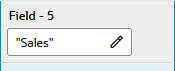
Sélectionner un champ de données.
-
Cliquez sur Propriétés de champ.
-
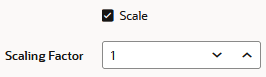
Cliquez sur Redimensionner et sélectionnez un facteur de redimensionnement.
-
Cliquez ensuite sur OK. Vérifiez la règle et enregistrez-la.
Inverser les signes de champ
Lorsque les enregistrements des données source contiennent des valeurs négatives qui doivent être positives dans le cube Essbase, ou des valeurs positives qui doivent être négatives, vous pouvez inverser les signes. Un cas où l'inversion de signe peut être utile est lors du chargement de données à partir de systèmes de comptabilité à double entrée.
Cette section concerne uniquement le chargement des données. Si vous effectuez une construction de dimension, ignorez cette section.
Vous pouvez inverser ou inverser la valeur d'un champ de données en retournant son signe. Les bascules de signe sont basées sur les attributs définis par l'utilisateur (UDA) du profil. Lorsque vous chargez des données dans la dimension Comptes, par exemple, vous pouvez indiquer que tout enregistrement dont le membre Comptes a un attribut défini par l'utilisateur de type Charges passe d'un signe plus à un signe moins.
Pour modifier le signe des valeurs de données que vous chargez dans une dimension Essbase,
-
Ouvrez votre règle de chargement de données dans l'interface Web Essbase.
-
Cliquez sur Propriétés globales.
-
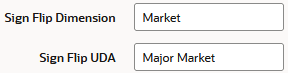
Dans Dimension de retournement de signature, entrez la dimension pour laquelle vous souhaitez retourner les signes.
-
Dans Sign Flip UDA, entrez le nom de l'attribut défini par l'utilisateur.
-
Cliquez ensuite sur OK. Vérifiez la règle et enregistrez-la.
Voir aussi