Effectuer des opérations sur les champs
Pour personnaliser la façon dont Essbase crée des dimensions ou charge des données, concevez la règle pour effectuer des opérations sur les champs des données source. Vous pouvez utiliser la règle pour ajouter, joindre, fractionner, copier, renommer et déplacer des champs, ignorer des champs ou des chaînes et mettre en correspondance des champs de données avec des noms de membre.
Ignorer les champs
Pour qu'Essbase ignore un ou plusieurs champs des données source lors de la création de dimensions ou du chargement de données, utilisez la règle de chargement pour ignorer ces champs.
Les champs ignorés de la source ne seront pas chargés dans le cube Essbase. Par exemple, le cube Sample.Basic comporte cinq dimensions standard : Year, Product, Market, Measures et Scenario. Si la source comporte un champ supplémentaire qui n'est membre d'aucune dimension, tel que Commercial, vous pouvez demander à Essbase d'ignorer le champ Vendeur.
Pour ignorer une colonne lors d'un chargement de données ou d'une construction de dimension Essbase, procédez comme suit :
-
Ouvrez la règle de chargement dans l'interface Web Essbase.
-
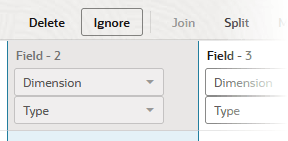
Sélectionnez le champ indésirable et cliquez sur Ignorer.
-
Vérifiez la règle et enregistrez-la.
Ignorer les chaînes
Pour qu'Essbase ignore certains champs de données source lors d'une construction de dimension ou d'un chargement de données, tels que ceux comportant certains caractères, utilisez les propriétés source de la règle pour spécifier les critères de chaîne/jeton correspondants.
Pour les règles de chargement de données et de construction de dimension, vous pouvez ignorer tout champ de la source qui correspond à une chaîne (appelé jeton). Lorsque vous ignorez des champs basés sur des valeurs de chaîne, les champs sont ignorés partout où ils apparaissent dans les données source, pas seulement dans une colonne particulière. Par exemple, dans une source qui est un rapport généré par ordinateur en format texte, des caractères ASCII spéciaux peuvent être utilisés pour créer des lignes horizontales entre les pages ou les zones autour des en-têtes. Ces caractères spéciaux peuvent être définis comme des jetons à ignorer.
Pour ignorer les chaînes/jetons dans les données source lors d'une construction de dimension Essbase, procédez comme suit :
-
Ouvrez la règle de construction de dimension dans l'interface Web Essbase.
-
Cliquez sur Propriétés de la source.
-
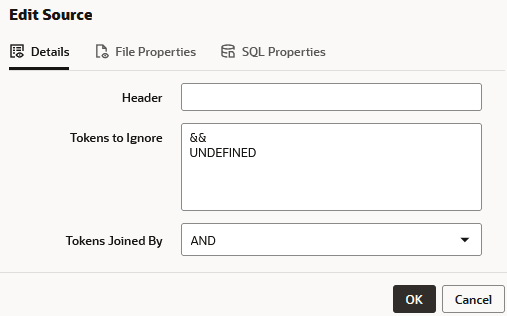
Dans l'onglet Détails, dans Jetons à ignorer, entrez une ou plusieurs chaînes à ignorer, séparées par des espaces.
-
Si vous avez entré plusieurs chaînes, sélectionnez AND ou OR dans Joints par des jetons pour déterminer si la mise en correspondance de chaînes est effectuée logiquement avec AND ou OR. Si vous sélectionnez AND, les deux chaînes doivent être présentes dans la source pour être ignorées. Si vous sélectionnez OU, l'un ou l'autre doit être présent.
-
Cliquez ensuite sur OK. Vérifiez la règle et enregistrez-la.
Déplacer des champs
Utilisez des règles pour qu'Essbase déplace un ou plusieurs champs des données source lors de la création de dimensions ou du chargement de données. Le déplacement de champs dans la règle peut être utile lorsque des enregistrements source doivent être organisés pour correspondre au profil.
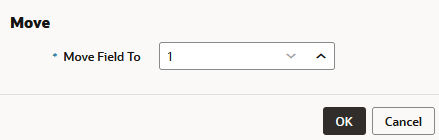
Vous pouvez déplacer des champs vers un autre emplacement à l'aide d'un fichier de règles. Par exemple, vous pouvez indiquer le premier champ des données source comme troisième champ lors du chargement de données ou de la construction de dimension.
L'opération de déplacement n'est pas disponible dans les règles de construction de dimension basées sur l'index, où les champs peuvent être dans n'importe quel ordre.
Pour déplacer un champ dans une règle de chargement de données ou de construction de dimension Essbase, procédez comme suit :
-
Ouvrez la règle de chargement dans l'interface Web Essbase.
-
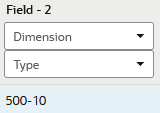
Sélectionnez le champ.
-
Cliquez sur Déplacer.
-
Indiquez la position vers laquelle vous souhaitez passer, puis cliquez sur OK.
-
Vérifiez la règle et enregistrez-la.
Ajouter des champs
L'ajout de champs à une règle peut être utile pour ajouter de nouveaux membres ou de nouvelles données à l'outline Essbase, pour préparer des jointures, pour créer des noms de membre qualifiés ou pour effectuer d'autres opérations requises pour un build de dimension ou un chargement de données Essbase.
Lors de l'ajout d'un nouveau champ à une règle de chargement,
-
Si vous sélectionnez un champ existant, puis ajoutez un nouveau champ, la nouvelle colonne est ajoutée à gauche de la colonne existante.
-
Si vous ne sélectionnez aucun champ, le nouveau champ est ajouté à la fin (à droite de tous les champs existants).
Dans l'exemple de règle de construction de dimension suivant, supposons que vous souhaitiez ajouter un champ Génération 2 avant le champ Génération 3 existant.
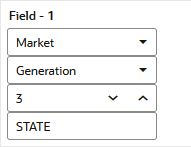
Pour ajouter un champ dans une règle de chargement de données ou de construction de dimension Essbase,
-
Ouvrez la règle de chargement dans l'interface Web Essbase.
-
Sélectionnez le champ pour qu'il soit mis en surbrillance.
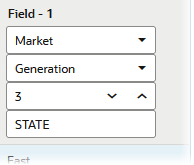
-
Cliquez sur Créer > Standard.
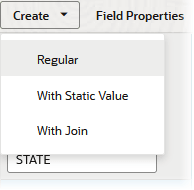
Le champ 1 devient le champ 2 et un nouveau champ 1 est ajouté.
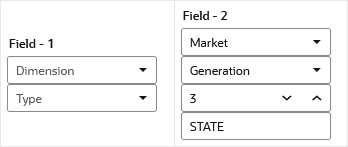
-
Saisissez les informations requises pour le champ que vous venez d'ajouter.
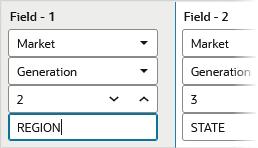
-
Vérifiez la règle et enregistrez-la.
Champs de jointure
Vous pouvez joindre plusieurs champs dans un seul champ d'une règle de construction de dimension ou de chargement de données Essbase. Le nouveau champ reçoit le nom du premier champ de la jointure.
Par exemple, si les données source comportent des champs distincts pour le numéro de produit (100) et la famille de produits (-10), vous devez utiliser la règle pour joindre les champs (100-10) avant de les charger dans le cube Sample.Basic.
Examinez la règle de construction de dimension et l'aperçu suivants :
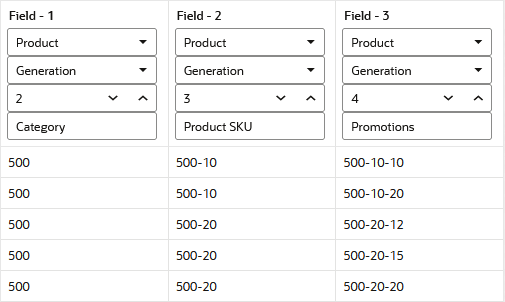
Pour l'exercice suivant, supposons que votre objectif soit de joindre les champs afin de créer des noms de membre qualifiés au format suivant :
[500].[500-10].[500-10-10]Vous pouvez remplacer Champ 3 / Génération 4 par le nouveau format de nom de membre qualifié.
Pour construire les champs obligatoires à l'aide de jointures et de fractionnements dans la règle de construction de dimension Essbase,
-
Sélectionner un champ 1.
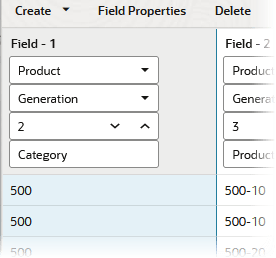
-
Cliquez sur Créer > Avec valeur statique.
-
Saisissez [, puis cliquez sur OK.
Le champ 1 est remplacé par un nouveau champ contenant le caractère que vous avez saisi et les autres champs sont décalés vers la droite.
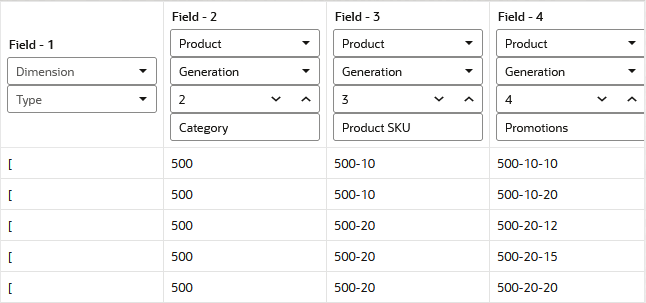
-
Sélectionnez Champ 3 et cliquez sur Créer > Avec valeur statique.
-
Saisissez ], puis cliquez sur OK.
Le champ 3 est remplacé par un nouveau champ contenant le caractère que vous avez saisi et les champs 4 et 5 sont décalés vers la droite.
![Le champ 1 contient [. Le champ 2 contient la génération de produit 2 avec les valeurs d'aperçu 500 dans toutes les lignes. Le champ 3 contient la mention ]. Le champ 4 contient la génération de produit 3 avec des valeurs d'aperçu telles que 500-10, 500-20, etc. Le champ 5 contient la génération de produit 4 avec des valeurs d'aperçu telles que 500-10-10, 500-10-20, etc.](img/joinflow2.png "Le champ 1 contient [. Le champ 2 contient la génération de produit 2 avec les valeurs d'aperçu 500 dans toutes les lignes. Le champ 3 contient la mention ]. Le champ 4 contient la génération de produit 3 avec des valeurs d'aperçu telles que 500-10, 500-20, etc. Le champ 5 contient la génération de produit 4 avec des valeurs d'aperçu telles que 500-10-10, 500-10-20, etc.")
-
Sélectionner un champ 1.
![Le champ 1, sélectionné, contient [. Le champ 2, non sélectionné, contient 500. Le champ 3, non sélectionné, contient ].](img/joinflow3.png "Le champ 1, sélectionné, contient [. Le champ 2, non sélectionné, contient 500. Le champ 3, non sélectionné, contient ].")
-
Maintenez la touche Maj enfoncée lorsque vous cliquez sur les champs 2 et 3 pour ajouter les champs 2 et 3 à la sélection actuelle.
![Les champs 1, 2 et 3 sont tous sélectionnés simultanément, avec les valeurs [, 500 et ], respectivement.](img/joinflow4.png "Les champs 1, 2 et 3 sont tous sélectionnés simultanément, avec les valeurs [, 500 et ], respectivement.")
-
Cliquez sur Jointure.
Les champs 1, 2 et 3 sont joints à un nouveau champ 1 contenant
[500].![Les champs 1, 2 et 3 sont joints dans un nouveau champ 1 contenant [500].](img/joinflow5.png "Les champs 1, 2 et 3 sont joints dans un nouveau champ 1 contenant [500].")
Si votre champ joint contient les crochets qui vont dans la mauvaise direction, comme
]500[, vous avez probablement sélectionné les champs 3, 2, 1 au lieu des champs 1, 2 et 3. L'ordre de vos sélections a un impact sur le comportement de la jointure. Pour résoudre ce problème, sélectionnez le champ mal joint et cliquez sur Fractionner (en utilisant la position 1, puis la position 3), puis réessayez en inversant l'ordre de sélection avant de cliquer sur Rejoindre. -
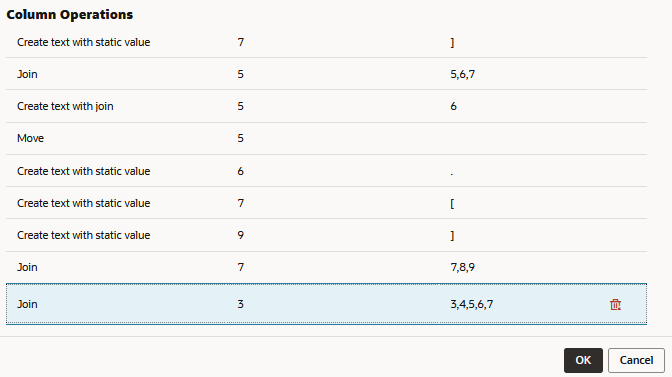
Copiez les champs de génération restants (générations 3 et 4) à l'aide de la commande Create > With Join, puis ajoutez des valeurs statiques supplémentaires pour les points et les crochets, jusqu'à ce que vous ayez créé un champ contenant un nom de membre qualifié du format souhaité :
[500].[500-10].[500-10-10] -
Si vous devez consulter l'historique des opérations de colonne, y compris les jointures, les fractionnements, les déplacements et la création de valeur statique, cliquez sur Opérations de colonne pour afficher la liste des opérations récentes. Vous pouvez annuler la dernière opération.
-
Terminez la modification de la règle, puis vérifiez-la et enregistrez-la. L'objectif final de cet exercice est de remplacer le champ Generation 4 pour utiliser des noms de membre qualifiés. Dans cet exemple, le champ Génération 4 d'origine (dans le champ 4) est désormais ignoré, car il a été remplacé par le champ 3.
![Le champ 1 contient la génération de produit 2 avec les valeurs d'aperçu 500 dans toutes les lignes. Le champ 2 contient la génération de produit 3 avec des valeurs d'aperçu telles que 500-10, 500-20, etc. Le champ 3 contient la génération de produit 4 avec des valeurs d'aperçu utilisant des noms de membre qualifiés tels que [500].[500-10].[500-10-10], [500].[500-10].[500-10-20], etc. Le champ 4 est ignoré.](img/joinflow-fin.png "Le champ 1 contient la génération de produit 2 avec les valeurs d'aperçu 500 dans toutes les lignes. Le champ 2 contient la génération de produit 3 avec des valeurs d'aperçu telles que 500-10, 500-20, etc. Le champ 3 contient la génération de produit 4 avec des valeurs d'aperçu utilisant des noms de membre qualifiés tels que [500].[500-10].[500-10-10], [500].[500-10].[500-10-20], etc. Le champ 4 est ignoré.")
Expressions de champ (disponibles pour les règles de construction de dimension basées sur un index)
Bien que les règles basées sur l'index n'aient pas d'opérations de fractionnement, de jointure et de déplacement de colonne, vous pouvez joindre des champs et effectuer d'autres opérations à l'aide d'une expression de champ.
-
Sélectionnez un champ et cliquez sur Expression pour ajouter une expression opérationnelle à un champ.
-
Pour joindre deux colonnes, cliquez sur une fonction et indiquez les index de colonne en tant qu'arguments. Exemple :
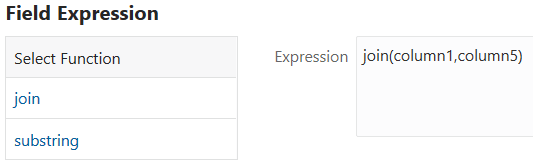
Créer un champ avec jointure
Dans la rubrique précédente, Champs de jointure, la jointure a remplacé les champs existants de la règle de construction de dimension Essbase.
Par exemple, si une source de données comporte des champs distincts pour le numéro de produit (exemple : 100) et la famille de produits (exemple : -10), vous devrez peut-être joindre les champs (exemple : 100-10) avant de les charger dans le cube Sample.Basic. Toutefois, si vous souhaitez conserver les deux champs existants dans la source, vous pouvez créer un champ (100-10) à l'aide d'une jointure, tout en conservant les champs d'origine (100 et -10).
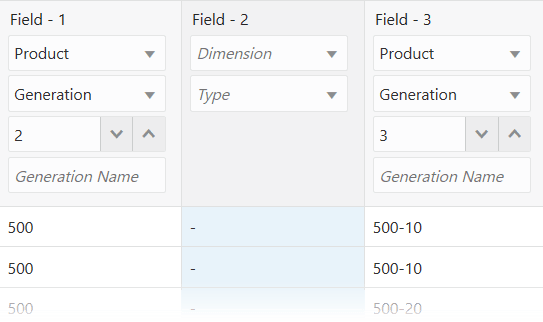
Examinez la règle de construction de dimension et l'aperçu suivants :
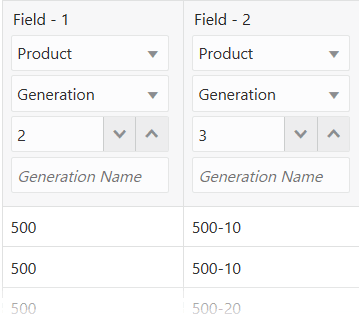
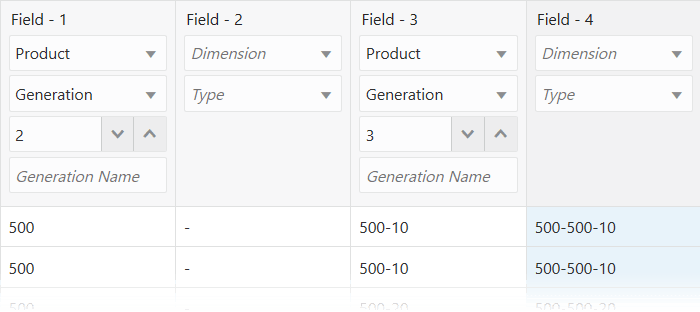
Supposons que votre objectif soit d'ajouter un champ de génération 4 au format suivant :
500-500-10Pour commencer,
-
Sélectionnez Champ 2 et cliquez sur Créer > Avec valeur statique.
-
Entrez un tiret - et cliquez sur OK.
-
Sélectionnez les champs 1, 2 et 3 (dans cet ordre), puis cliquez sur Créer > Avec jointure, en utilisant la position de jointure 4.
-
Si vous devez consulter l'historique des opérations de colonne, y compris les jointures, les fractionnements, les déplacements et la création de valeur statique, cliquez sur Opérations de colonne pour afficher la liste ordonnée des opérations récentes.
-
Vous pouvez déplacer le champ 2 pour le réutiliser ultérieurement. Sélectionnez-le et cliquez sur Ignorer si vous ne voulez pas qu'il affecte la fonctionnalité de règle.
Expressions de champ (disponibles pour les règles de construction de dimension)
Bien que les règles basées sur l'index n'aient pas d'opérations de fractionnement, de jointure et de déplacement de colonne, vous pouvez joindre des champs et effectuer d'autres opérations à l'aide d'une expression de champ.
-
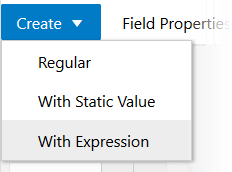
Cliquez sur Créer > Avec expression pour ajouter un champ que vous allez définir à l'aide d'une expression.
-
Pour joindre deux colonnes, cliquez sur une fonction et indiquez les index de colonne en tant qu'arguments. Exemple :
Fractionner les champs
Vous pouvez fractionner un champ en deux champs dans une règle de construction de dimension ou de chargement de données Essbase.
Cette opération est l'opposé d'une jointure et n'est disponible que dans les règles standard. Par exemple, si une source de données pour la base de données Sample.Basic contient un champ contenant UPC100-10-1, vous pouvez séparer "UPC" du champ et l'ignorer. Puis, seulement 100-10-1, le numéro de produit, est chargé.
Pour fractionner un champ lors d'un chargement de données ou d'une construction de dimension Essbase, procédez comme suit :
-
Ouvrez la règle de chargement dans l'interface Web Essbase.
-
Sélectionnez le champ.
-
Cliquez sur Fractionner.
-
Indiquez la position et la direction du fractionnement, en termes de caractères. Par exemple, pour séparer
10de500-, indiquez la position de fractionnement 4, de gauche à droite.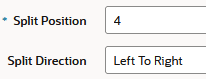
-
Cliquez ensuite sur OK. Vérifiez la règle et enregistrez-la.
Copier les champs
Vous pouvez créer une copie d'un champ dans une règle de construction de dimension ou de chargement de données Essbase, en laissant le champ d'origine intact.
Par exemple, si vous souhaitez définir une dimension d'attribut multiniveau et associer des attributs à des membres d'une dimension de base au cours d'une construction de dimension unique, vous devez copier certains champs.
Pour copier un champ lors d'un chargement de données Essbase,
-
Ouvrez la règle de chargement dans l'interface Web Essbase.
-
Sélectionnez un champ à copier.
-
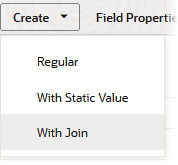
Cliquez sur Créer > Avec jointure.
-
Saisissez le numéro du champ que vous voulez dupliquer.
-
Cliquez ensuite sur OK. Vérifiez la règle et enregistrez-la.
Si Créer>Avec jointure n'est pas disponible, reportez-vous à Créer un champ avec jointure pour savoir comment utiliser une expression.
Mettre en correspondance des champs
Vous devez parfois mettre en correspondance des champs de données source avec des noms de membre Essbase pour pouvoir charger des données. Vous pouvez définir les champs à l'aide de la règle de chargement des données.
Cette section s'applique uniquement au chargement des données. Si vous effectuez une construction de dimension, ignorez cette section.
Mappez les champs de la source directement avec les champs du cube Essbase lors d'un chargement de données en indiquant le champ de la source mappé avec la combinaison de membres ou de membres du cube Essbase. Les données source ne sont pas modifiées.
Remarques :
Lorsque vous ouvrez une source de données SQL, les champs sont définis par défaut sur les noms de colonne de source de données SQL. Si les noms de colonne SQL et les noms de dimension Essbase sont identiques, vous n'avez pas besoin de mapper les noms de colonne.
Pour mapper un champ lors d'un chargement de données Essbase,
-
Ouvrez la règle de chargement dans l'interface Web Essbase.
-
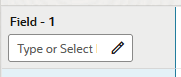
Sélectionnez le champ non mappé.
-
Saisissez un nom de membre ou cliquez sur l'outil de sélection de champ/membre en regard du champ.

-
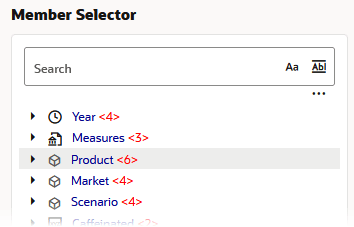
Si vous utilisez l'outil de sélection de membres, recherchez (ou accédez à) le membre que vous voulez associer à ce champ.
-
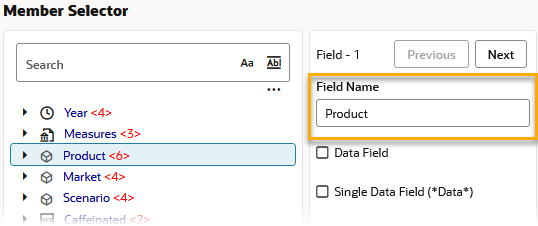
Cliquez deux fois sur le membre pour l'ajouter au nom de champ.
-
Cliquez ensuite sur OK. Vérifiez la règle et enregistrez-la.
Modifier les noms de champ
Souvent, les champs ou les colonnes des données source ne correspondent pas aux noms du cube Essbase, mais cela ne vous empêche pas de charger des données ou de créer des dimensions. Vous pouvez utiliser la règle de chargement pour nommer les champs en fonction des noms de dimension de l'outline.
Pour charger une source de données, vous devez indiquer comment les champs de la source sont mappés avec les dimensions et les membres du cube. Les règles peuvent traduire les champs de la source afin qu'ils correspondent aux noms des membres chaque fois que la source est chargée. Ce processus ne modifie pas la source.
Le fichier de règles :
-
Mappe les champs de membre du fichier source avec les dimensions et les membres du cube
-
Met en correspondance les champs de données du fichier source avec les noms de membre ou les combinaisons de membres (telles que Jan et Actual) du cube
Champs de dénomination
Pour nommer un champ lors d'un chargement de données ou d'une construction de dimension Essbase, procédez comme suit :
-
Ouvrez la règle de chargement dans l'interface Web Essbase.
-
Sélectionnez le champ.
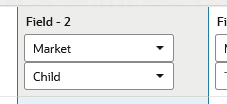
-
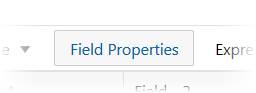
Cliquez sur Propriétés de champ.
-
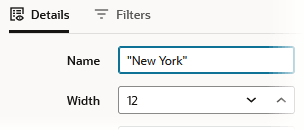
Saisissez un nom dans le champ Nom. Si le nom contient un espace, placez-le entre guillemets.
-
Cliquez ensuite sur OK. Vérifiez la règle et enregistrez-la.
Remplacer les chaînes de texte
Vous pouvez remplacer les chaînes de texte de sorte que les champs soient mappés avec les noms de membre Essbase lors d'un chargement de données ou d'une construction de dimension. La source de données n'est pas modifiée. Par exemple, si la source de données s'abrége de New York à NY, vous pouvez faire en sorte que le fichier de règles remplace chaque NY par New York.
Pour remplacer des chaînes lors d'un chargement de données ou d'une construction de dimension Essbase, procédez comme suit :
-
Ouvrez la règle de chargement dans l'interface Web Essbase.
-
Sélectionnez le champ.
-
Cliquez sur Propriétés de champ.
-
Cliquez sur l'onglet Filtres.
-
Cliquez sur Remplacements.
-
Cliquez sur l'icône + pour ajouter des critères de remplacement de chaîne.
-
Renseignez les valeurs Rechercher et Remplacer. Par exemple, remplacez
CAparCalif.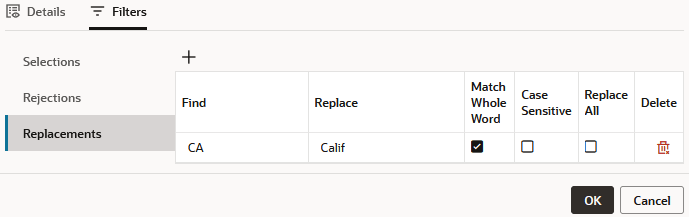
-
Indiquez si l'opération de remplacement doit :
- Respectez la casse
- Faites le remplacement seulement si le mot entier correspond.
- Remplacer toutes les occurrences de la chaîne.
-
Cliquez ensuite sur OK. Vérifiez la règle et enregistrez-la.
Modifier la casse des champs
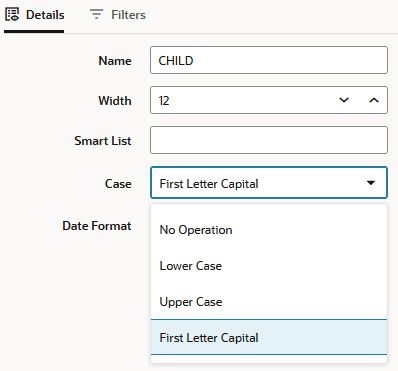
Vous pouvez modifier la casse d'un champ afin qu'il soit mis en correspondance avec les noms de membre Essbase lors d'un chargement de données ou d'une construction de dimension. La source de données n'est pas modifiée. Par exemple, si les données source mettent en majuscules un champ (par exemple, JAN) qui est init plafonné dans l'outline du cube (JAN), vous pouvez faire en sorte que le fichier de règles remplace le champ par First Letter Capital.
Pour modifier la casse d'un champ lors d'un chargement de données ou d'une construction de dimension Essbase, procédez comme suit :
-
Ouvrez la règle de chargement dans l'interface Web Essbase.
-
Sélectionnez le champ.
-
Cliquez sur Propriétés de champ.
-
Pour Cas, sélectionnez l'opération à effectuer sur les données entrantes.
-
Cliquez ensuite sur OK. Vérifiez la règle et enregistrez-la.
Supprimer les espaces de début et de fin
Vous pouvez supprimer les espaces de début et de fin des champs des données source. Une valeur de champ contenant des espaces de début ou de fin ne correspond pas à un nom de membre, même si le nom dans les espaces correspond exactement.
Pour supprimer des espaces lors d'un chargement de données ou d'une construction de dimension Essbase, procédez comme suit :
-
Ouvrez la règle de chargement dans l'interface Web Essbase.
-
Sélectionnez le champ.
-
Cliquez sur Propriétés de champ.
-
Dans l'onglet Détails, sélectionnez Trim.
-
Cliquez ensuite sur OK. Vérifiez la règle et enregistrez-la.
Par défaut, Essbase supprime les espaces de début et de fin.
Convertir les espaces en traits de soulignage
Vous pouvez convertir les espaces des champs de la source de données en traits de soulignement pour que les valeurs des champs correspondent aux noms de membre de la base de données.
Pour convertir des espaces en traits de soulignement lors d'un chargement de données ou d'une construction de dimension Essbase, procédez comme suit :
-
Ouvrez la règle de chargement dans l'interface Web Essbase.
-
Sélectionnez le champ.
-
Cliquez sur Propriétés de champ.
-
Dans l'onglet Détails, cliquez sur Convertir les espaces en traits de soulignement.
-
Cliquez ensuite sur OK. Vérifiez la règle et enregistrez-la.
Ajouter des préfixes ou des suffixes aux valeurs de champ
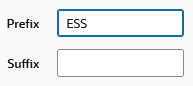
Vous pouvez ajouter des préfixes et des suffixes à chaque valeur de champ de la source de données. Par exemple, vous pouvez ajouter 2024 en tant que préfixe à tous les noms de membre de la dimension Year.
Pour ajouter un préfixe ou un suffixe lors d'un chargement de données ou d'une construction de dimension Essbase,
-
Ouvrez la règle de chargement dans l'interface Web Essbase.
-
Sélectionnez le champ.
-
Cliquez sur Propriétés de champ.
-
Dans l'onglet Détails, entrez le préfixe ou le suffixe à ajouter.
-
Cliquez ensuite sur OK. Vérifiez la règle et enregistrez-la.