Personnalisation de la page de destination avec Oracle Maxymiser
Introduction
Cette page détaille comment utiliser Oracle Maxymiser pour tester et personnaliser votre site Web à l'aide du ciblage audiences et comportemental.
Objectifs
Vous examinerez l'un des cas d'utilisation les plus simples mais puissants des tests et de la personnalisation A/B, à l'aide du ciblage d'audience/comportemental. Pour ce faire, vous allez :
- Créez une campagne de test A/B simple sur votre site.
- Cibler un ou plusieurs publics spécifiques avec la bonne offre.
- Au cours du processus, vous découvrirez les concepts et les méthodes suivants :
- Formulation d'une hypothèse et test ;
- Attributs personnalisés et comment les utiliser pour le ciblage ;
- Plonger dans les données de campagne pour obtenir des informations client supplémentaires ;
- L'utilisation de l'outil d'assurance qualité dédié permet de s'assurer que tout fonctionne correctement.
Prérequis
-
Oracle Maxymiser doit être implémenté sur votre site Web.
-
Vous aurez besoin d'un contenu de campagne approprié au préalable si vous voulez qu'il soit parfait et prêt à accéder à votre site. Vous pouvez également utiliser un contenu d'espace réservé. Par exemple, si votre campagne choisie utilise la bannière "héros" d'une page de destination, vous devez créer une autre bannière avant de commencer.
-
En outre, si vous préférez utiliser les attributs personnalisés pour le ciblage d'audience (au lieu d'un attribut standard), l'attribut spécifique doit être configuré.
Etape 1 : Choisissez le " domaine réel " approprié sur votre site Web et l'audience vers la cible
A l'aide de la plate-forme Oracle Maxymiser, vous pouvez créer une campagne sur n'importe quelle zone de votre site. L'une des premières décisions à prendre est de quelle(s) page(s) de site allez-vous utiliser - et quelle est la immobilier la plus appropriée sur ces pages pour atteindre votre objectif ?
Pour illustrer les étapes clés, nous allons utiliser un site de démonstration structuré comme un détaillant de vêtements typique :
Supposons que notre objectif soit d'accroître le nombre de clics dans la catégorie Robes pour les nouvelles femmes. Pour ce faire, vous pouvez utiliser une offre de bienvenue pour les Robes sur la page d'accueil des femmes (LP) pour les nouveaux visiteurs uniquement. Par conséquent, notre réflexion (et l'hypothèse de test) est la suivante :
- Actuellement, le LP féminin n'a pas de bannière héros (c'est l'expérience utilisateur par défaut, qui sera une expérience de contrôle pour la campagne de test).
- Nous allons offrir une expérience alternative, où une bannière héros est affichée pour les nouveaux visiteurs sur le LP féminin (il s'agit de la nouvelle variante).
- L'hypothèse est que la présence d'une bannière avec une offre d'accueil dans le Women's LP augmentera les vues des pages de détails des produits (PDP) pour ce public.
- Notre Métrique Principale, qui suit le résultat de cette campagne, doit être Clics sur la bannière (qui emmène de nouveaux visiteurs dans la catégorie Robes).
Etape 2 : Choisissez une bannière alternative avec l'offre correspondant à votre audience
Maintenant, il y a une hypothèse claire en place : Nous vérifierons si la présence d'une bannière de héros avec une offre de bienvenue sur le Women's LP conduit à plus de Vues de page de catégorie pour la catégorie Robes. En supposant que cette offre soit en place (par exemple, avec le code de réclamation DRESS21), nous pouvons créer une bannière appropriée qui affiche le code de la réclamation. Par exemple, la bannière ci-dessous ferait le travail.
Oracle Maxymiser - Bannière échantillon

Nous pensons que cette bannière est appropriée parce qu'elle suit l'apparence de notre site, elle montre la bonne offre pour les nouvelles robes de saison, et aussi parce que c'est le bon type de contenu à montrer aux nouveaux visiteurs venant à la LP des femmes. Toutefois, il n'y a qu'une seule façon de savoir s'il s'agit effectivement de la bannière appropriée en la testant.
Etape 3 : Configurer une campagne de test A/B pour comprendre comment votre public répond
Nous sommes maintenant arrivés à l'étape cruciale de la création d'une nouvelle campagne. Nous sommes maintenant arrivés à l'étape cruciale de la création d'une nouvelle campagne.
3.1 Créer une campagne dans Oracle Maxymiser
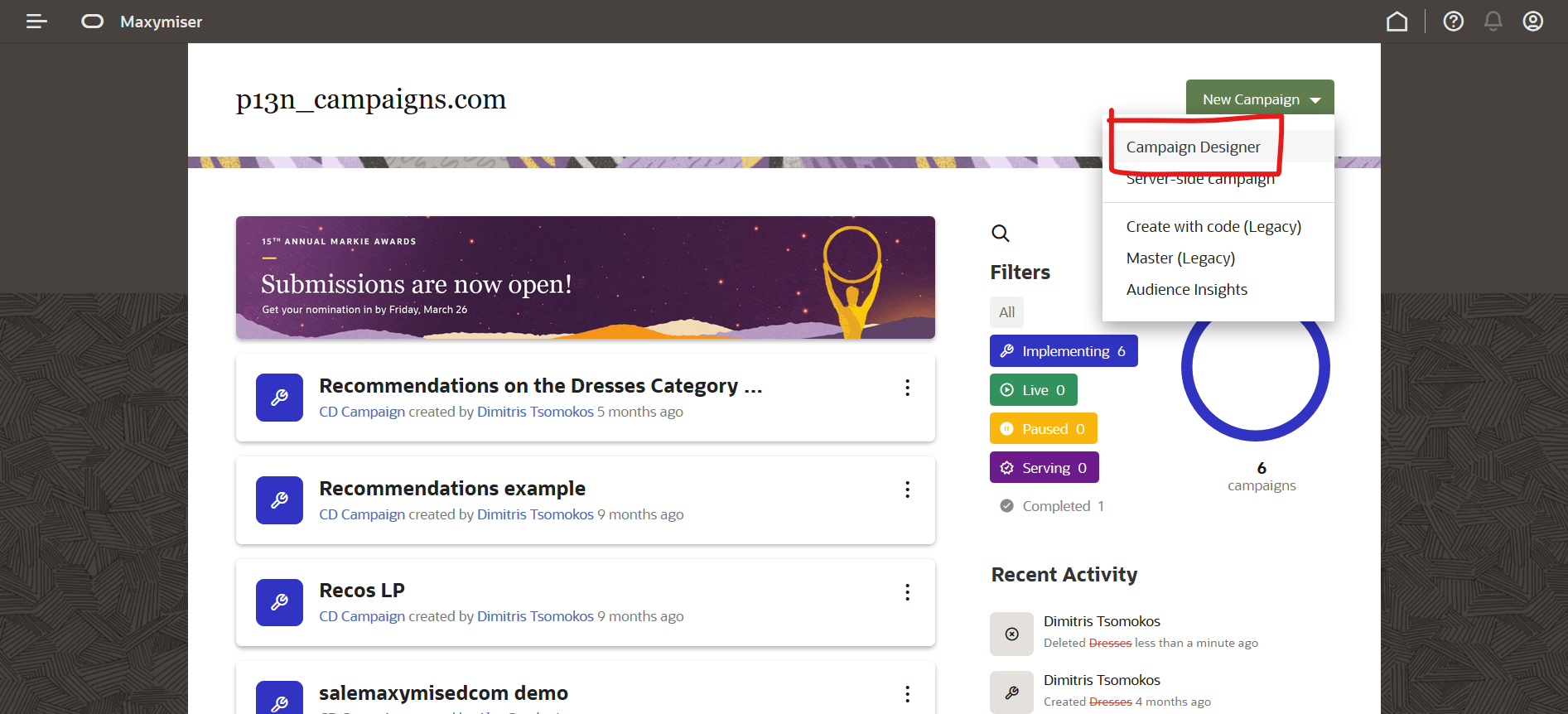
Dans l'interface utilisateur d'Oracle Maxymiser, sélectionnez Nouvelle campagne > Concepteur de campagnes pour ouvrir l'outil de modification visuelle. Donnez un nom approprié à votre campagne et, si vous le souhaitez, décrivez ce qu'elle concerne : quelle est l'hypothèse de test et quelles parties prenantes sont impliquées ? Quel est le principal indicateur clé de performance que vous cherchez à améliorer avec cette campagne ?
Oracle Maxymiser - Concepteur de campagnes
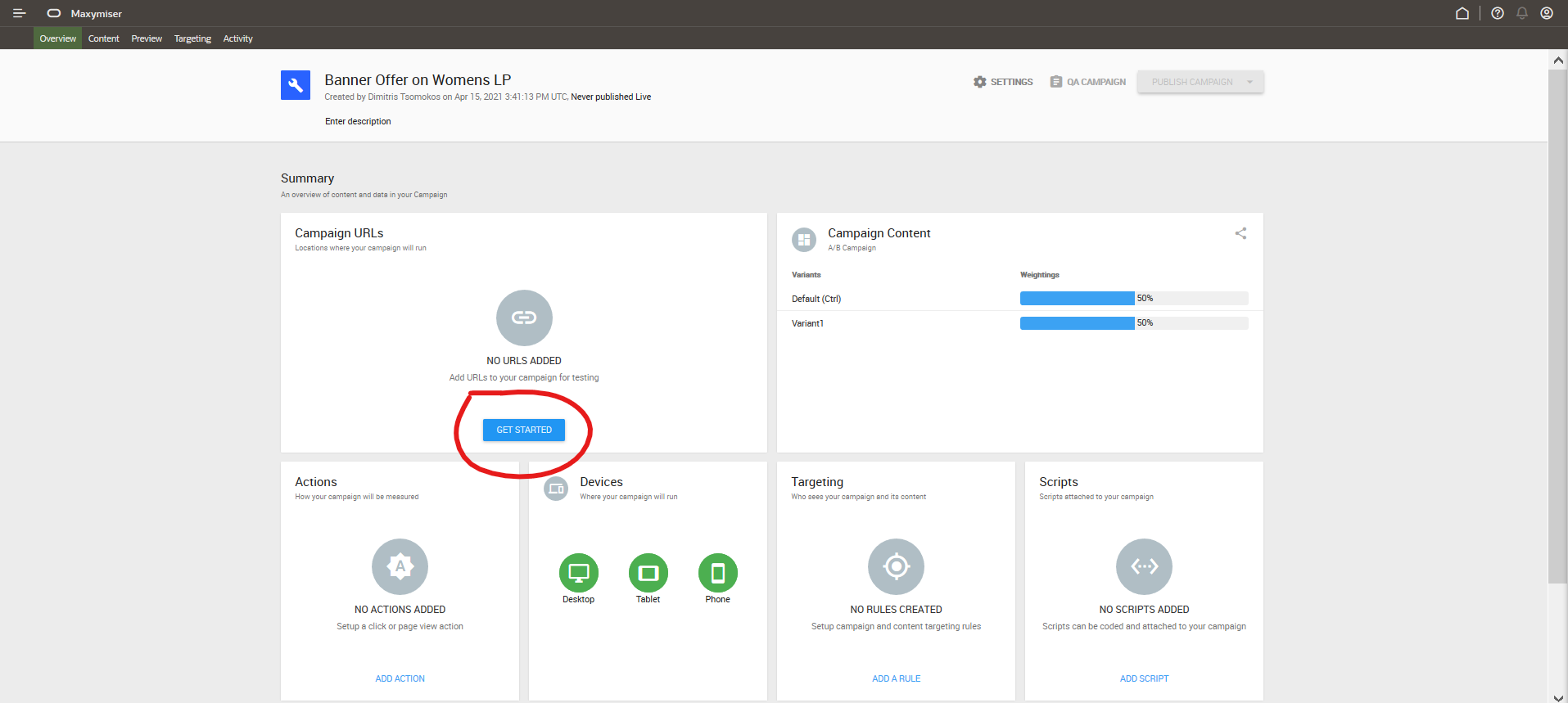
Une fois la campagne créée, la page Aperçu de la campagne s'ouvre. De là, vous pouvez faire différentes choses. Nous commencerons par ajouter des URL (c'est-à-dire choisir l'emplacement de destination de la campagne). Cliquez sur Ajouter des URL, comme illustré ci-dessous, puis utilisez l'outil visuel pour accéder à la page sur laquelle vous souhaitez placer la bannière (LAP de femmes). Cliquez ensuite simplement sur le bouton Plus dans la zone du coin supérieur droit pour ajouter les pages à inclure dans votre campagne.
Oracle Maxymiser - Ajouter vos URL de campagne
3.2 Modifier la variante et insérer la bannière de héros
Vous allez maintenant insérer la nouvelle bannière dans le LP féminin. En haut (à côté de l'option Editeur de code), vous disposez des modes Modifier et Parcourir. Vérifiez que vous êtes en mode édition. Ensuite, sélectionnez un élément sur la page (par exemple, la zone de texte) afin de pouvoir insérer la bannière au-dessus (ou au-dessous, ou la remplacer complètement, si cela est plus pertinent).
A partir du menu latéral droit, vous pouvez ajouter un modal spécifique (consultez les modèles contenus dans l'option Objets, à partir du bouton +) ou ajouter votre propre contenu. Dans cet exemple, nous ajouterons notre propre contenu via l'option Library (l'icône de dossier), que nous utilisons pour télécharger la bannière, puis choisissez l'option Insérer au-dessus via l'icône appropriée.
Maintenant que la bannière est au bon endroit, nous devons faire deux choses clés : (1) ajouter un lien à la bannière, afin que les visiteurs qui cliquent dessus soient au bon endroit ; et (2) indiquer au système quelle action suivre, c'est-à-dire comment mesurer la réussite.
-
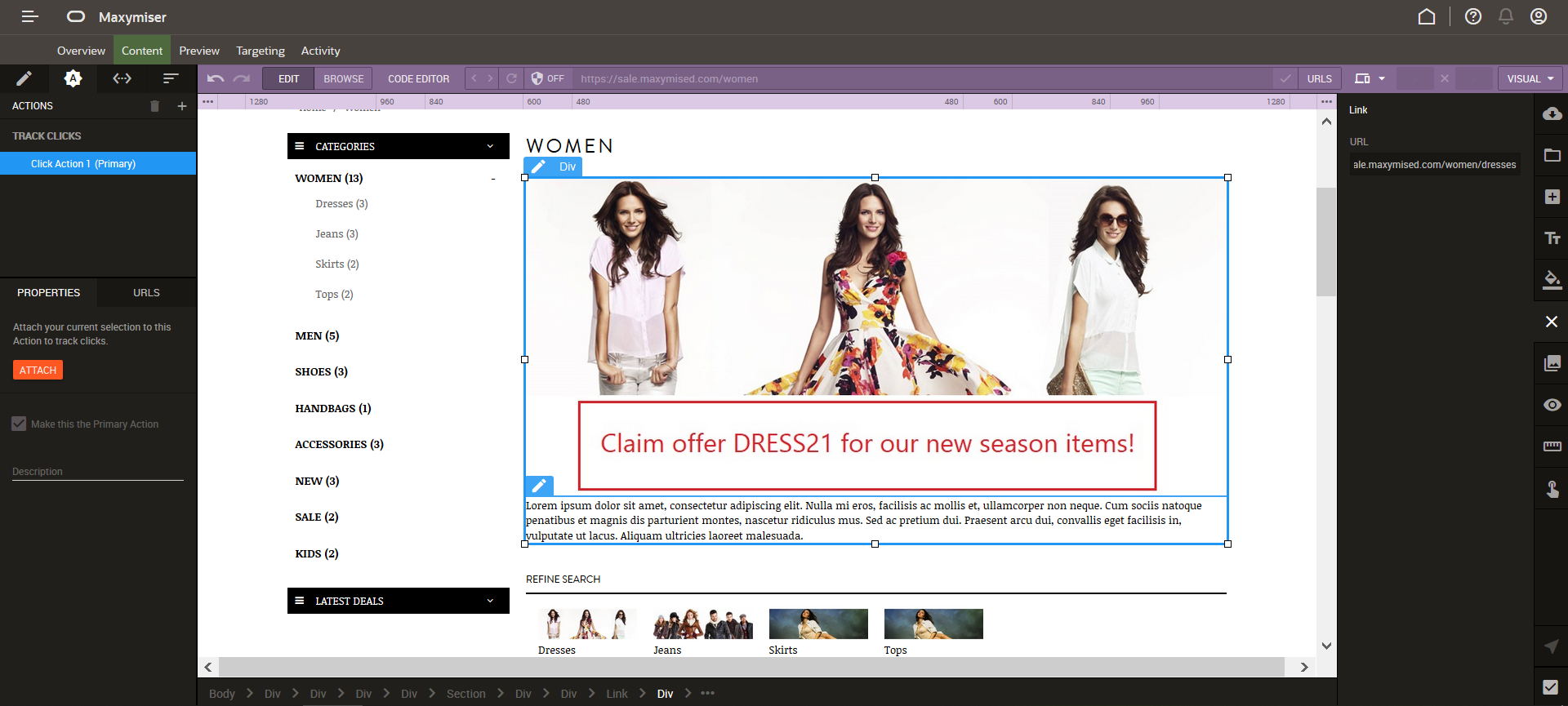
Ajouter un lien à la bannière : sélectionnez l'option Lien dans le menu latéral droit et ajoutez le lien droit, comme indiqué ci-dessous :
Oracle Maxymiser - Ajouter un lien
-
Suivre l'action : accédez à gauche et sélectionnez l'onglet Actions (icône A, comme illustré ci-dessus). Vous voulez ensuite ajouter une nouvelle action, la principale, qui est une simple action de clic.
Actions de suivi
Dans les étapes ci-dessus, nous avons ajouté une action unique (principale) qui suit les clics sur cette bannière. D'autres actions peuvent être ajoutées, afin que davantage de comportements utilisateur puissent être suivis et signalés, mais il ne peut y avoir qu'une seule action principale à la fois, celle utilisée pour identifier le gagnant dans une campagne de test.
3.3 Aperçu de la nouvelle bannière
L'étape suivante est Aperçu (dans l'onglet suivant en haut). Vous devez l'utiliser maintenant pour examiner les deux variantes : votre variante par défaut (Contrôle) et votre nouvelle variante alternative. En les sélectionnant à leur tour, vous voyez les différentes expériences que vos visiteurs vont vivre une fois la campagne publiée. Cela vous donne une première occasion de vous assurer que votre expérience alternative est la plus appropriée (c'est-à-dire que la variante semble la façon dont vous voulez la consulter, le lien URL fonctionne comme prévu, etc.) Si vous trouvez des différences ou décidez d'apporter des modifications, revenez à l'onglet Contenu de l'étape précédente et ajustez en conséquence.
3.4 Cibler les nouveaux visiteurs uniquement
Dans cette étape cruciale, vous pouvez déterminer deux choses : (1) qui est autorisé dans votre campagne ; et (2) qui peut voir quelle variante. Formalement, ces deux ensembles de règles sont appelés (1) règles de campagne et (2) règles de contenu. La première est utilisée pour cibler la campagne dans son ensemble à des publics spécifiques, tandis que le deuxième ensemble de règles peut être utilisé pour cibler des variantes. Dans cet exemple, nous allons cibler la campagne dans son ensemble en nouveaux visiteurs.
En d'autres termes, nous souhaitons que les nouveaux visiteurs se qualifient uniquement dans la campagne. Nous procédons ainsi :
-
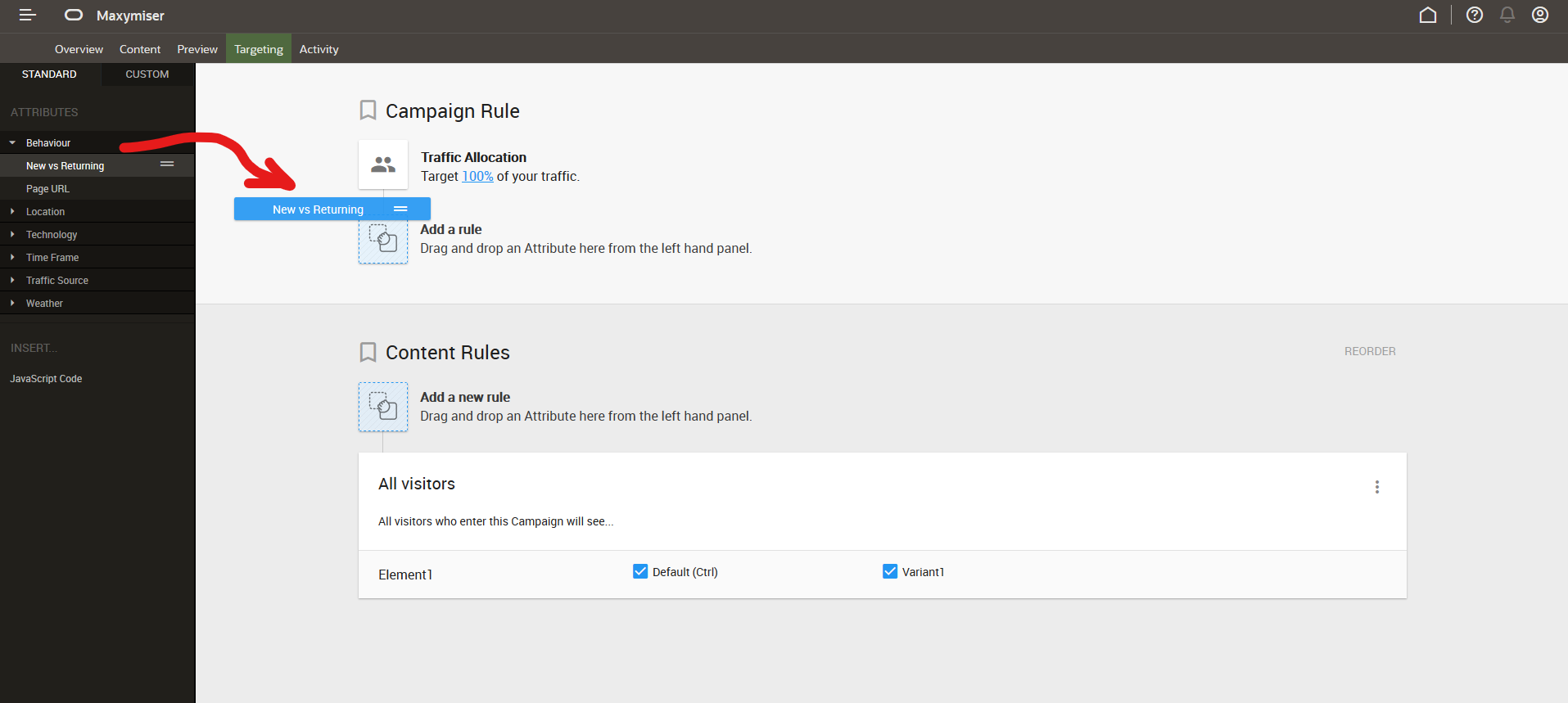
Dans la partie gauche, l'attribut standard est nommé New v. Retour.
-
Nous faisons glisser cet attribut vers la zone principale, où il indique Ajouter une règle.
-
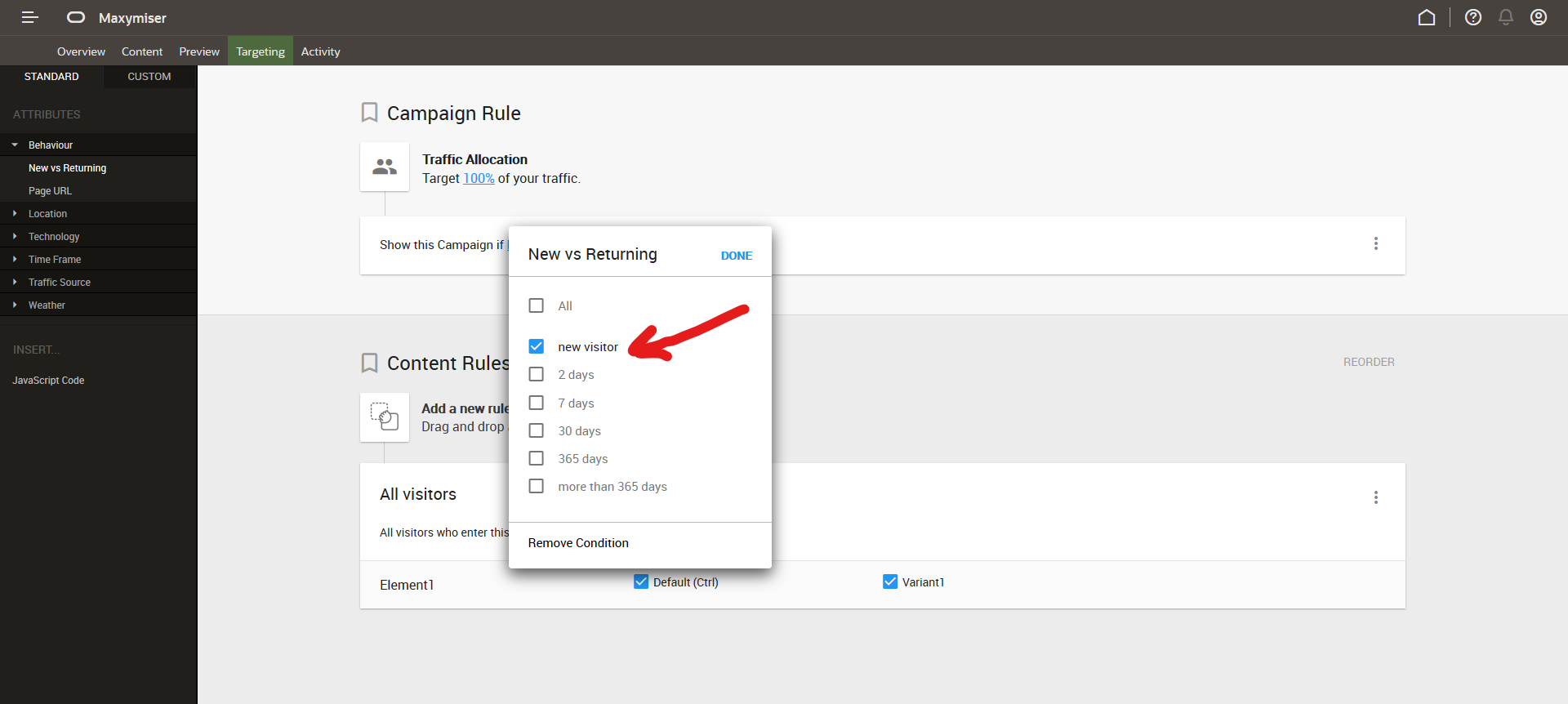
Une fois cette opération effectuée, un menu apparaît. Il comprend différentes options pour le type de visiteur :
Oracle Maxymiser - Comportements
-
Nous choisissons uniquement l'option Nouveau visiteur. Sélectionnez Terminé :
Oracle Maxymiser - Nouveaux visiteurs
-
L'étape suivante (et finale) consiste à vérifier l'assurance qualité de la campagne et à la publier.
Attributs standard et personnalisés
Comme nous l'avons vu, nous utilisons le menu de gauche avec les attributs standard. Il s'agit d'attributs de visiteur collectés automatiquement par la plate-forme. Il y en a beaucoup, y compris les attributs technologiques, la géolocalisation, la météo, etc. Vous pouvez consulter l'intégralité de la liste dans notre documentation. Mais un autre aspect essentiel à cet égard, qui est essentiel pour une stratégie de personnalisation adaptée à vos besoins métier particuliers, est la fonctionnalité des attributs personnalisés.
Les attributs personnalisés vous permettent de capturer (ou d'importer) des données supplémentaires sur les visiteurs à partir de la page ou d'autres sources de données. Voici quelques suggestions concernant ce que vous pouvez capturer en fonction de votre secteur d'activité. Nous avons résumé ces informations après avoir travaillé avec des centaines de clients et vu ce qu'ils trouvent le plus utile pour leurs campagnes de personnalisation.
3.5 Utiliser l'outil d'assurance qualité et publier la campagne
Cette étape peut prendre quelques minutes (à condition que vous ayez déjà installé l'outil d'assurance qualité) ou bien plus longtemps, selon le niveau d'assurance qualité à effectuer. Par exemple, si plusieurs règles de ciblage utilisent des attributs personnalisés, la qualité de toutes ces règles doit également être assurée avant la publication de la campagne. Une fois l'assurance qualité de la campagne (et des règles de ciblage), marquez la campagne comme "Prêt pour publication" et exécutez cette action via le centre de publication.
Pour plus d'informations sur cette dernière étape, reportez-vous au centre d'aide Oracle Maxymiser - Aperçu, assurance qualité et publication.
Foire aux questions
Combien de temps devez-vous attendre pour obtenir des résultats statistiquement significatifs ?
La publication d'une campagne n'est que le début du processus d'expérimentation. Une des principales choses à prendre en compte concerne la conclusion de la campagne : Quand le test est-il prêt à conclure ? Notre méthodologie statistique unique, utilisant une approche séquentielle de groupe, évite d'attendre qu'une taille d'échantillon prédéterminée soit atteinte avant de conclure une campagne. Les tests peuvent être effectués à tout moment et un gagnant statistiquement significatif peut être déclaré dès qu'il est signalé comme tel. Les messages de conclusion de la campagne sont affichés en haut du rapport sur les performances de la campagne pour vous indiquer quand un gagnant est déclaré ou donner une estimation du moment où votre campagne sera prête à être achevée.
Reportez-vous à Centre d'aide Oracle Maxymiser - Conclusion de la campagne pour plus de détails sur Conclusion de la campagne.
Calculer la durée du test et analyser les performances de la campagne
Vous pouvez utiliser notre calculateur de durée de test pour avoir une bonne idée de la durée d'attente des résultats de test.
Reportez-vous à Centre d'aide Oracle Maxymiser - Rapport sur les performances des campagnes pour savoir comment analyser les performances de votre campagne.
Liens connexes
- Centre d'aide Oracle Maxymiser - Centre d'aide utilisateur pour Oracle Maxymiser.
- Centre d'aide Oracle Maxymiser - Attribut standard - Prise en charge des attributs standard
- Centre d'aide Oracle Maxymiser - Attributs personnalisés - Prise en charge des attributs personnalisés.
- Centre d'aide Oracle Maxymiser - Instructions de test - Instructions de test.
- Centre d'aide Oracle Maxymiser - Rapport sur les performances des campagnes - Prise en charge des rapports sur les performances des campagnes.
- Centre d'aide Oracle Maxymiser - Conclusion de la campagne - Prise en charge de la conclusion de la campagne.
Ressources de formation supplémentaires
Explorez d'autres exercices sur docs.oracle.com/learn ou accédez à davantage de contenu d'apprentissage gratuit sur le canal Oracle Learning YouTube. De plus, visitez le site education.oracle.com/learning-explorer pour devenir Oracle Learning Explorer.
Pour consulter la documentation du produit, consultez le centre d'aide Oracle.
Landing page personalization with Oracle Maxymiser
F50817-01
November 2021
Copyright © 2021, Oracle and/or its affiliates.