Remarques :
- Ce tutoriel nécessite un accès à Oracle Cloud. Pour vous inscrire à un compte gratuit, reportez-vous à Introduction au niveau gratuit d'Oracle Cloud Infrastructure.
- Il utilise des exemples de valeur pour les informations d'identification, la location et les compartiments Oracle Cloud Infrastructure. A la fin de l'exercice, remplacez ces valeurs par des valeurs propres à votre environnement cloud.
Utilisation des images Oracle Marketplace sur Oracle Roving Edge Infrastructure et Oracle Compute Cloud@Customer
Introduction
Oracle Roving Edge Infrastructure permet aux clients de distribuer leurs workloads cloud au-delà de leur location Oracle Cloud Infrastructure (OCI) pour fournir des services cloud et exécuter des workloads d'application dans la vente au détail, les satellites et d'autres emplacements périphériques. Par conséquent, les clients peuvent traiter les données plus rapidement et plus près de leurs utilisateurs et aux points d'ingestion des données pour générer des informations opportunes à partir de leurs données.
Oracle Compute Cloud@Customer (OC3) est une infrastructure entièrement gérée à l'échelle du rack qui permet aux entreprises d'utiliser des services OCI courants sur les sites client, sur site et sur site. Bénéficiez des avantages de l'automatisation et de l'économie du cloud dans votre datacenter en exécutant OCI Compute avec des services de stockage et de mise en réseau sur Compute Cloud@Customer. C'est le moyen le plus simple pour vous d'exécuter des applications sur l'infrastructure cloud tout en répondant à vos besoins en matière de résidence des données, de sécurité et de connexions à faible latence aux ressources existantes et aux opérations en temps réel.
Oracle Marketplace est un magasin en ligne qui propose des solutions d'offre d'images, de piles, d'images de conteneur et de graphiques en barre provenant d'Oracle et de ses partenaires sécurisés. Le catalogue Oracle Marketplace inclut des images de calcul préconfigurées qui peuvent être déployées en tant qu'instances de calcul sur Oracle Roving Edge Infrastructure et Oracle Compute Cloud@Customer. Ces images préconfigurées accélèrent votre déploiement cloud hybride à la périphérie proche et lointaine.
Public visé
Administrateurs, développeurs et utilisateurs Oracle Roving Edge Infrastructure et Oracle Compute Cloud@Customer.
Objectif
- Exportez une image Oracle Marketplace sur Oracle Roving Edge Infrastructure ou Oracle Compute Cloud@Customer et lancez une instance de calcul à partir de l'image Oracle Marketplace sur le noeud Oracle Roving Edge Infrastructure.
Prérequis
-
Accès au noeud Oracle Roving Edge Infrastructure WebUI ou à la console Oracle Compute Cloud@Customer.
-
Un compte OCI.
-
Les droits d'accès utilisateur dans OCI, Oracle Roving Edge Infrastructure, Oracle Compute Cloud@Customer vers Oracle Marketplace, OCI Object Storage, Compute (lancer des instances, créer une image personnalisée, exporter une image personnalisée) et Oracle Roving Edge gèrent les droits d'accès dans OCI. Pour plus d'informations, reportez-vous à Stratégies de gestion de Roving Edge Infrastructure, à Droits d'accès pour Roving Edge Infrastructure, à Présentation d'Oracle Compute Cloud@Customer IAM, à Référence de stratégie Oracle Compute Cloud@Customer IAM, à Stratégies courantes et à Référence de stratégie.
Tâche 1 : lancement d'une instance OCI Compute à l'aide d'une image Oracle Marketplace
-
Accédez à Oracle Marketplace et recherchez les images exportables vers Oracle Roving Edge Infrastructure/Oracle Compute Cloud@Customer : dans la console OCI, accédez à Marketplace, à Toutes les applications et sélectionnez la liste déroulante Filtres pour Compute Cloud@Customer/Roving Edge Compatible.
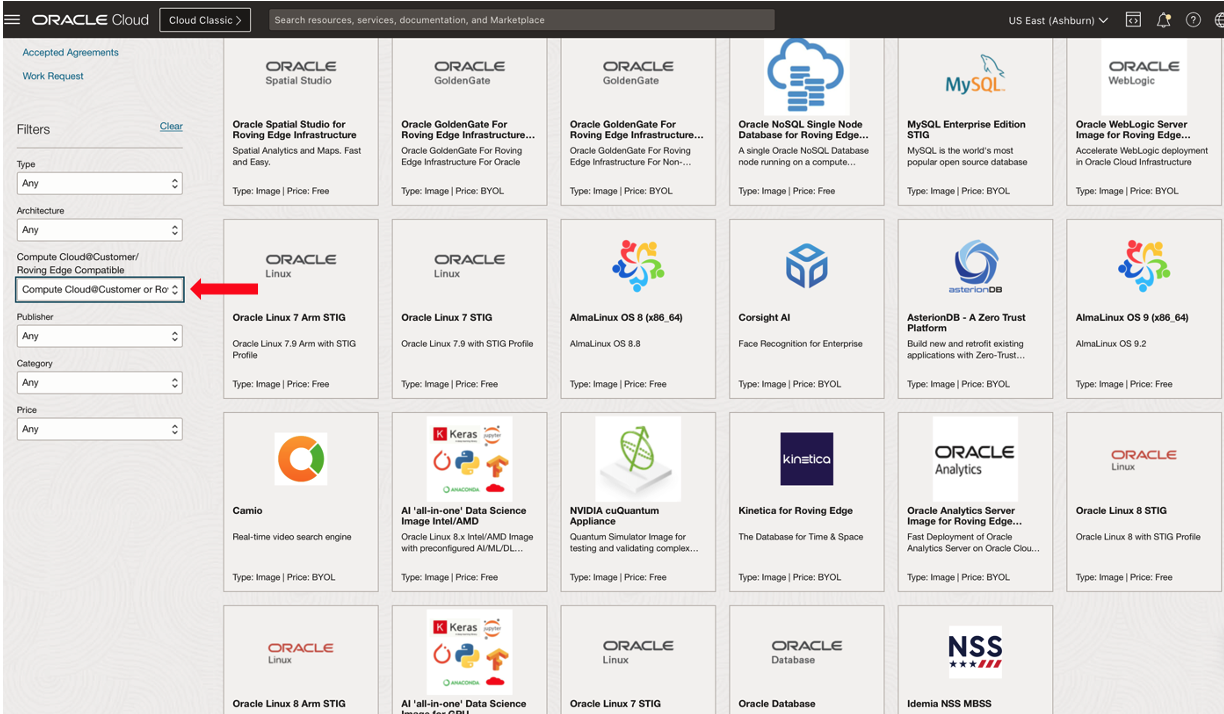
Remarque : vérifiez que l'image sélectionnée correspond à la plate-forme souhaitée. Les images doivent être désignées comme "Pour Roving Edge" ou "Pour Compute Cloud@Customer"
-
Sélectionnez une image et cliquez sur Lancer l'instance.
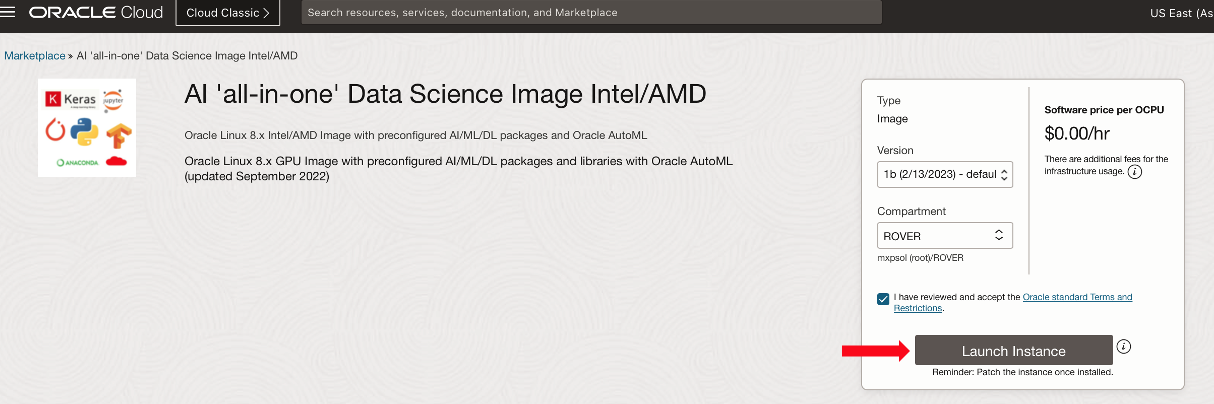
-
Renseignez les détails sur la page de détails Créer une instance de calcul, puis cliquez sur Créer.
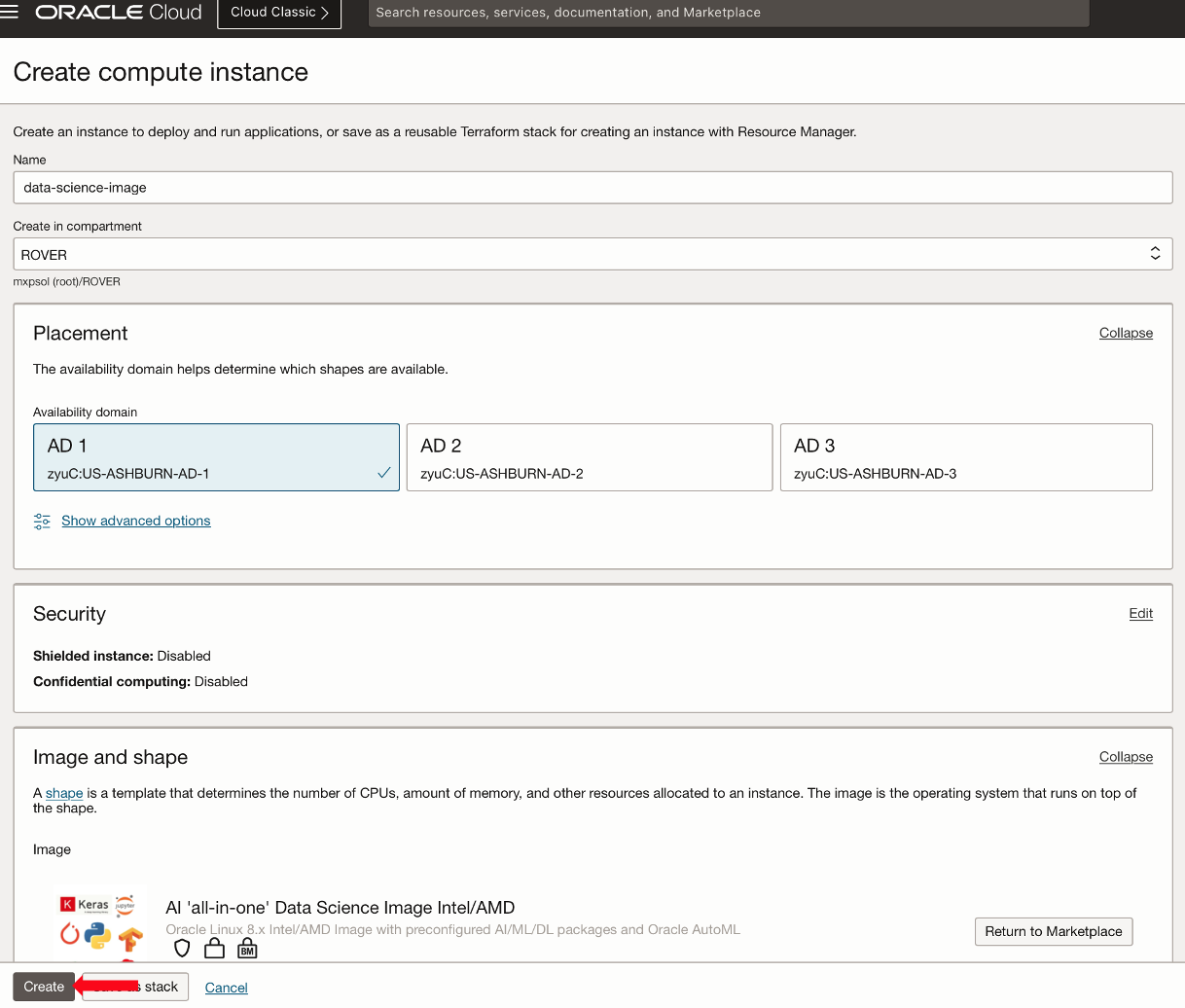
-
(Facultatif) Une fois l'instance lancée, exécutez la commande
sshdans l'instance et appliquez les personnalisations souhaitées sur l'image.
Tâche 2 : créer et exporter une image personnalisée
-
Une fois le provisionnement de l'instance terminé et à l'état En cours d'exécution, accédez à la liste déroulante Actions supplémentaires et sélectionnez Créer une image personnalisée.
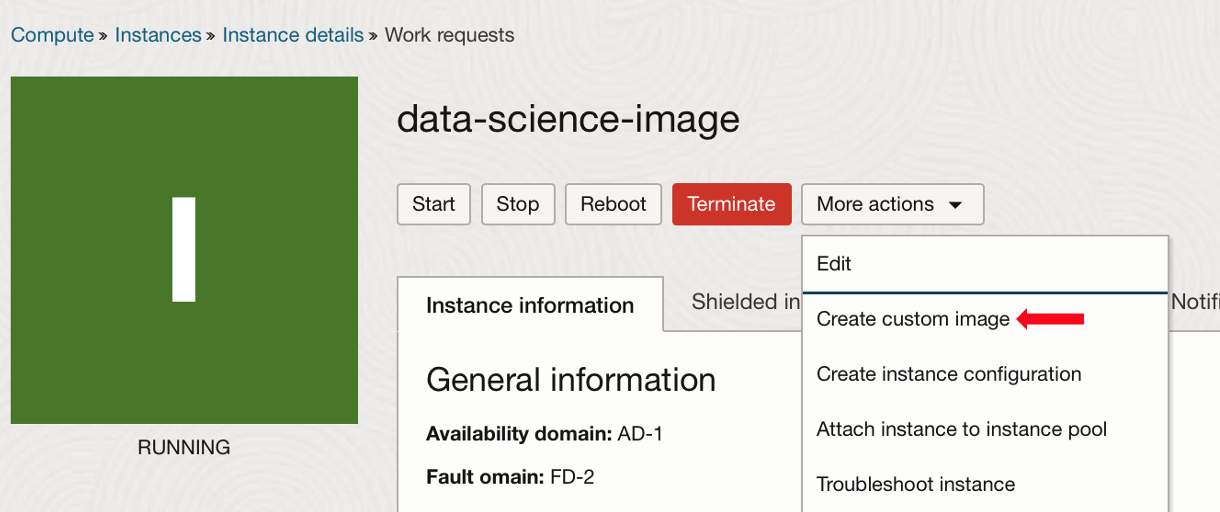
-
Dans la boîte de dialogue instantanée Créer une image personnalisée, entrez un nom d'image et cliquez sur Créer une image personnalisée.
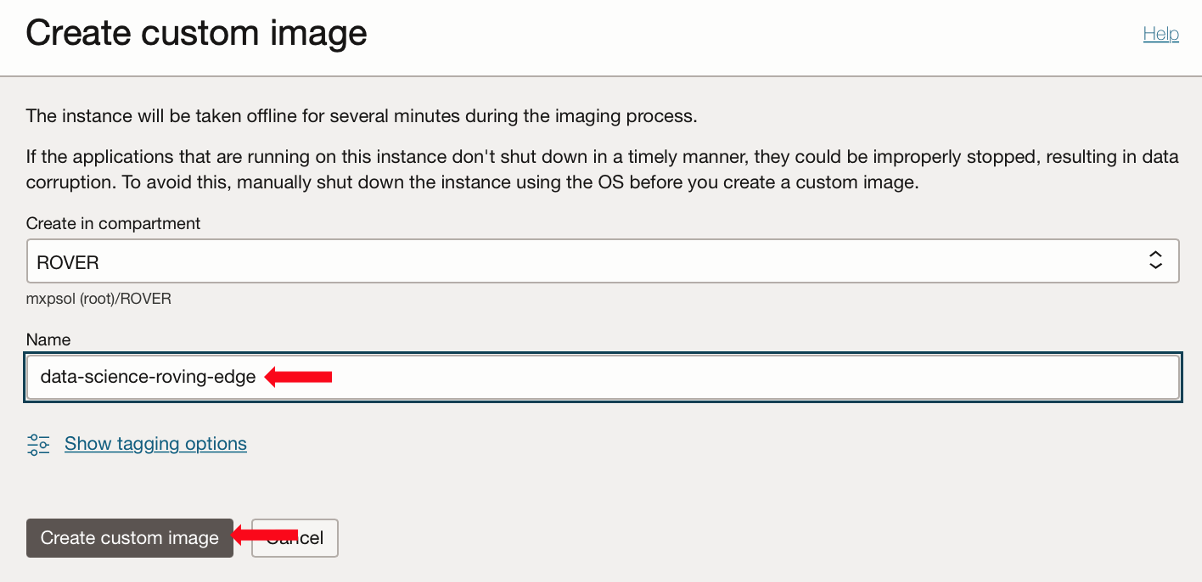
Remarque : de nombreux exemples de ce tutoriel utilisent "roving-edge" dans les noms d'exemple, définissez les noms qui conviennent à votre image et à votre plate-forme.
-
Accédez à Compute, Images personnalisées, sélectionnez l'image que vous venez de créer et cliquez sur Exporter.
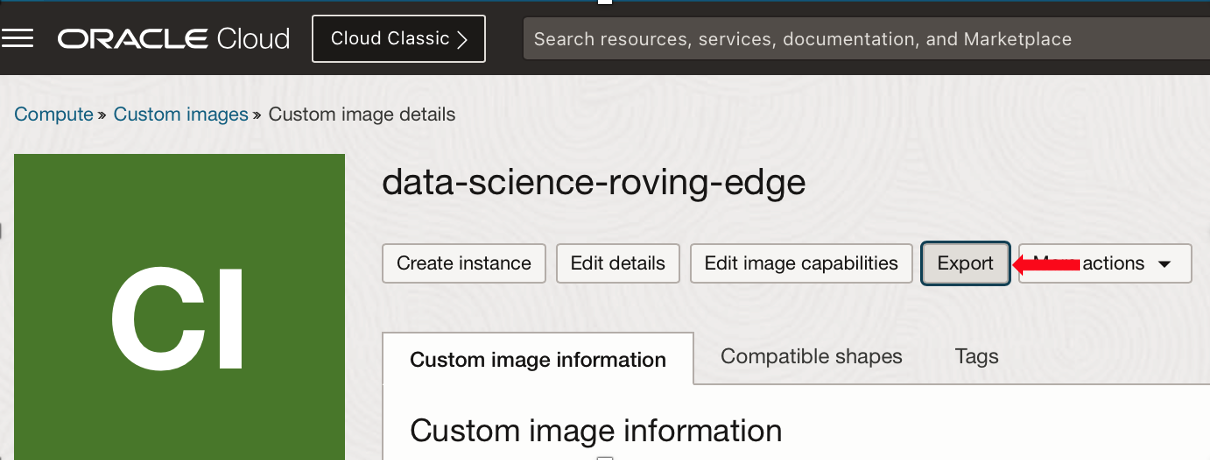
Remarque : des images personnalisées peuvent également être attachées aux noeuds Oracle Roving Edge Infrastructure lors du provisionnement. Reportez-vous à Attachement d'une charge globale à un noeud d'appareil Roving Edge Infrastructure.
-
Dans le formulaire Exporter l'image, sélectionnez Exporter vers un bucket Object Storage, sélectionnez un bucket, attribuez un nom à l'image et cliquez sur Exporter l'image.
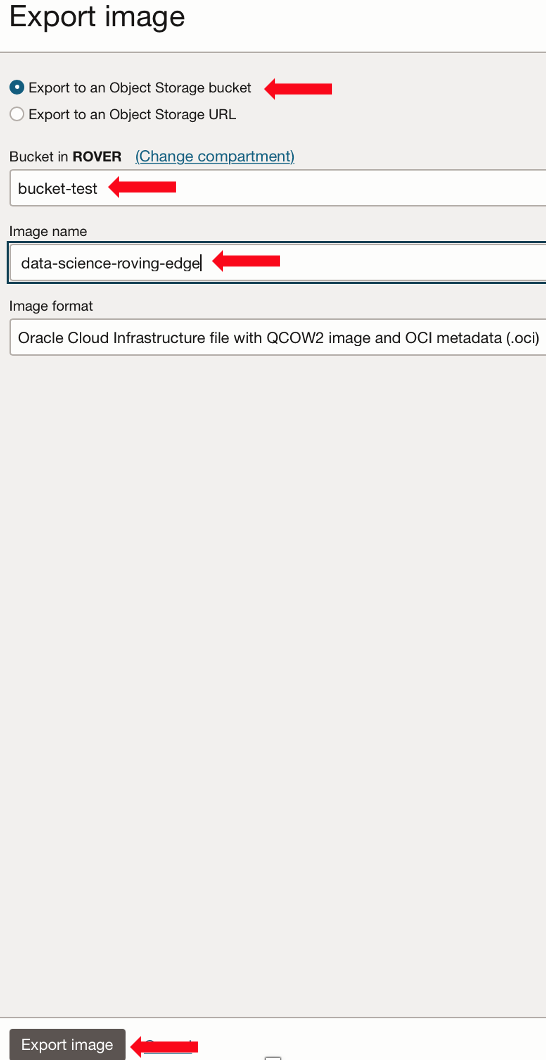
-
Une fois l'export terminé, accédez à Stockage, Object Storage & Archive, Buckets et sélectionnez le bucket que vous avez saisi pour l'export. Faites défiler l'affichage jusqu'au nom de l'image personnalisée que vous avez exportée, cliquez sur les 3 points à droite et sélectionnez Créer une demande pré-authentifiée.
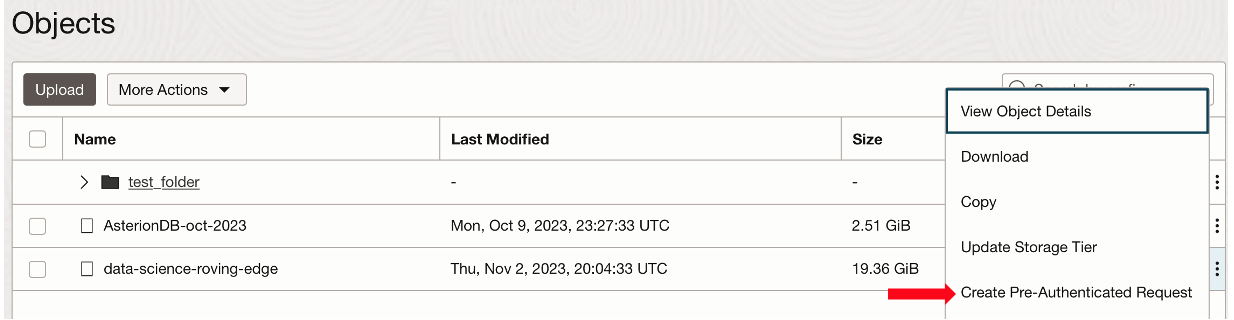
-
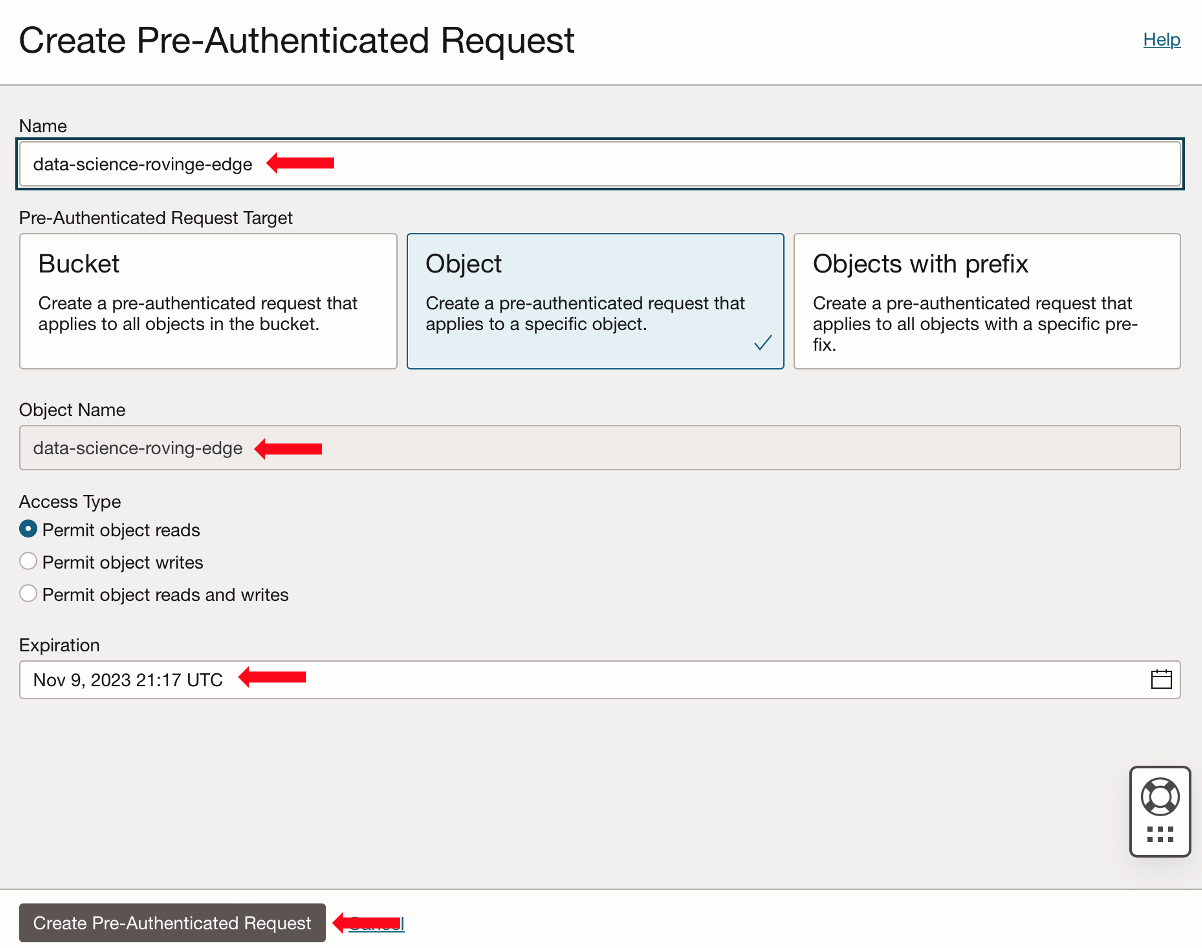
Dans le formulaire Créer une demande pré-authentification, entrez un nom, une date d'expiration et cliquez sur Créer une demande pré-authentification.
-
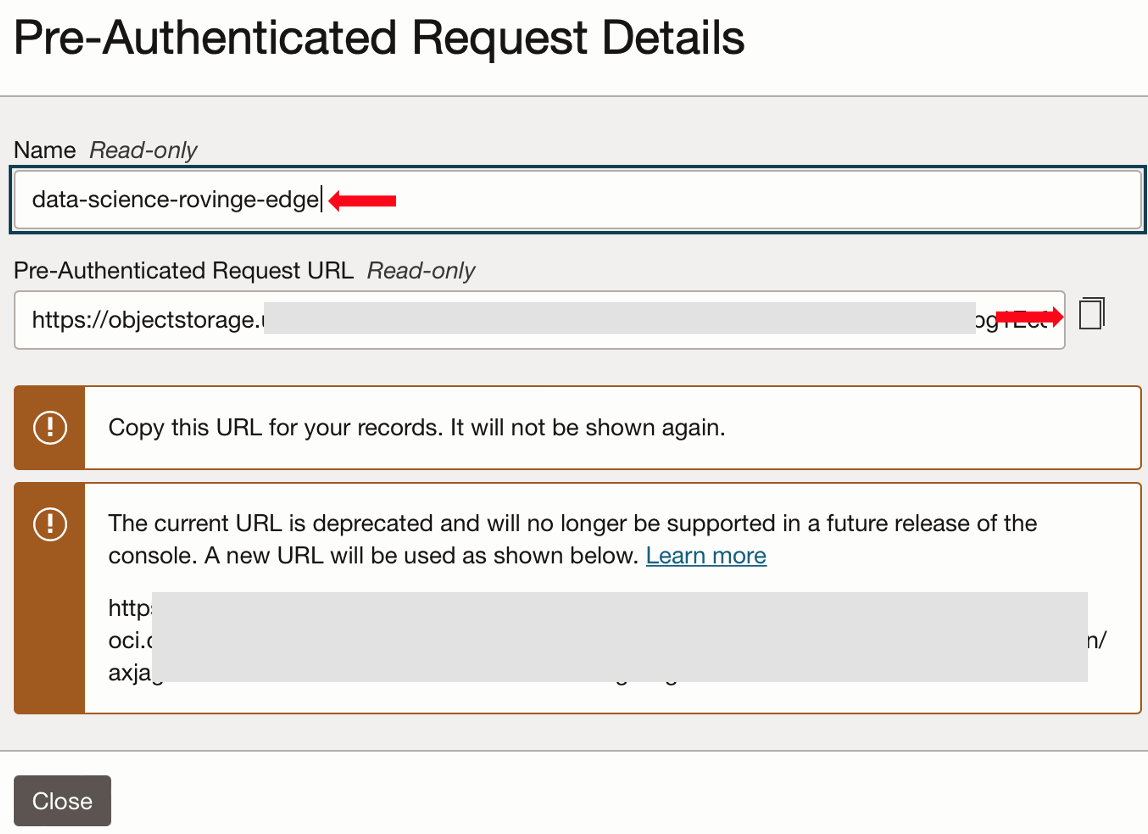
Dans la boîte de dialogue Détails de la demande préauthentifiée, copiez l'URL dans le champ URL de la demande préauthentifiée et enregistrez-la dans le Bloc-notes en tant que fichier texte.
Tâche 3 : import de l'image personnalisée dans le noeud Oracle Roving Edge Infrastructure ou Oracle Compute Cloud@Customer
-
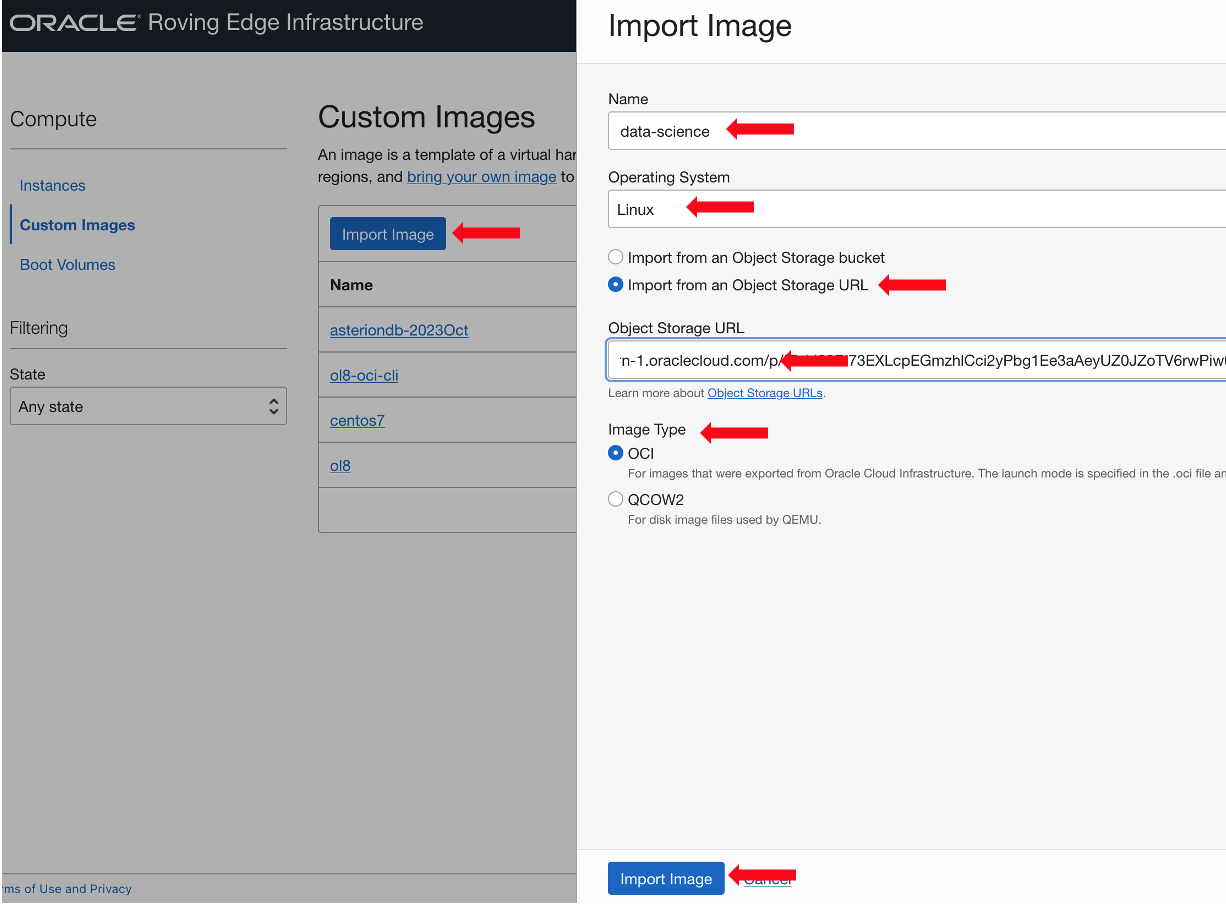
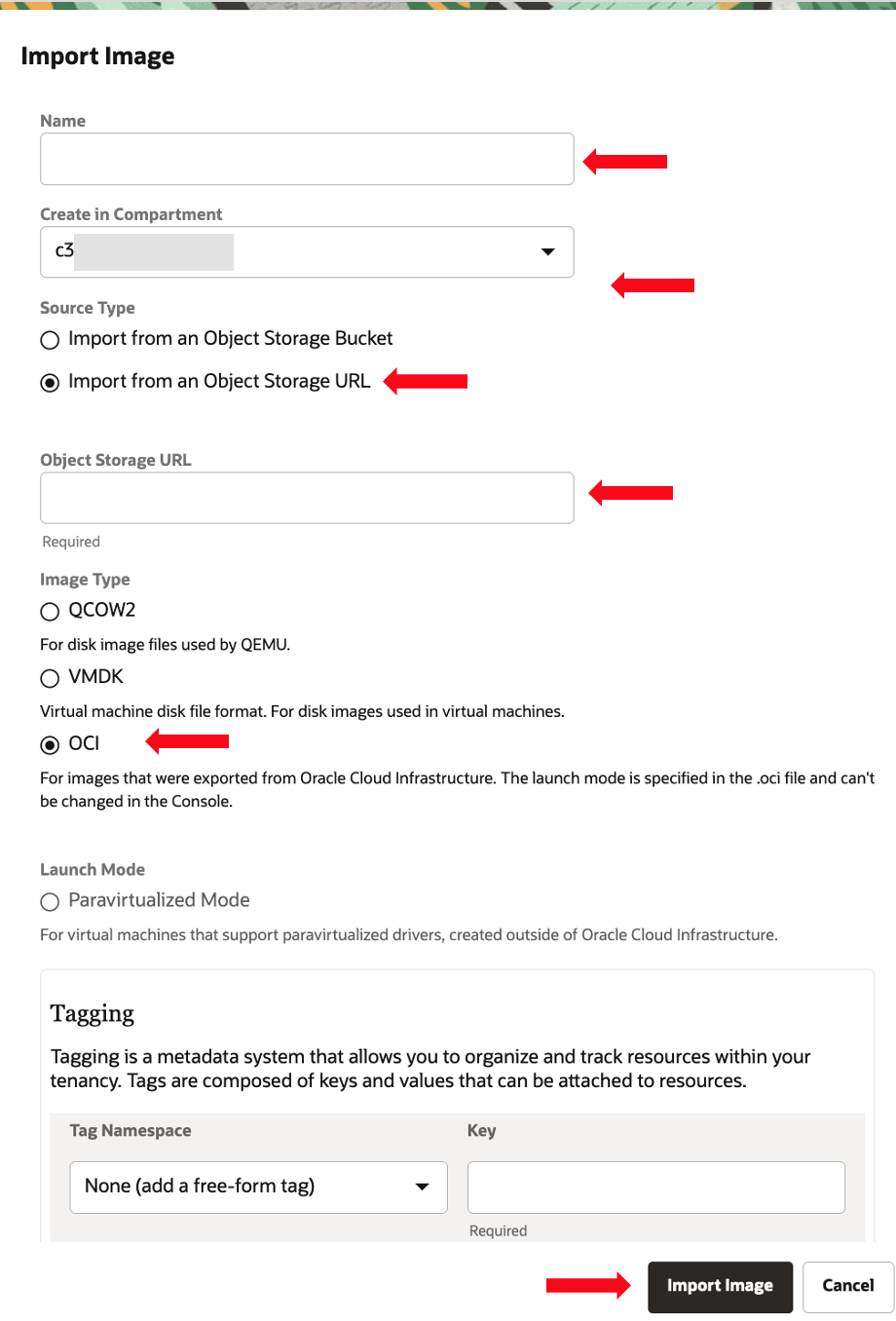
Connectez-vous à la console Oracle Roving Edge Infrastructure WebUI ou Oracle Compute Cloud@Customer, accédez à Compute, Images personnalisées et cliquez sur Importer l'image. Lorsque le formulaire apparaît, entrez le nom, le système d'exploitation, l'URL de demande pré-authentifiée, sélectionnez le type d'image et, pour Oracle Compute Cloud@Customer, sélectionnez également le compartiment, cliquez sur Importer l'image.
-
Sur Oracle Roving Edge Infrastructure.
-
Sur Oracle Compute Cloud@Customer.
Remarque : si vous rencontrez des problèmes d'import sur Oracle Compute Cloud@Customer, cela est probablement dû au fait que les éléments de métadonnées pvEncryptionInTransitEnabled et consistentVolumeNamingEnabled sont définis sur
true. Ces deux éléments doivent être définis surfalse. Suivez les instructions pour modifier le fichierimage_metadata.jsondans Import d'Oracle Cloud Infrastructure (OCI) vers Oracle Private Cloud Appliance (PCA). -
-
Une fois l'import terminé, accédez à Compute, Instance et cliquez sur Créer une instance.
-
Remplissez le formulaire Créer une instance de calcul. Incluez le nom de l'instance, sélectionnez l'image personnalisée importée et d'autres détails de l'instance (forme, configuration du réseau, clés
ssh, etc.), puis cliquez sur Créer.-
Sur Oracle Roving Edge Infrastructure.
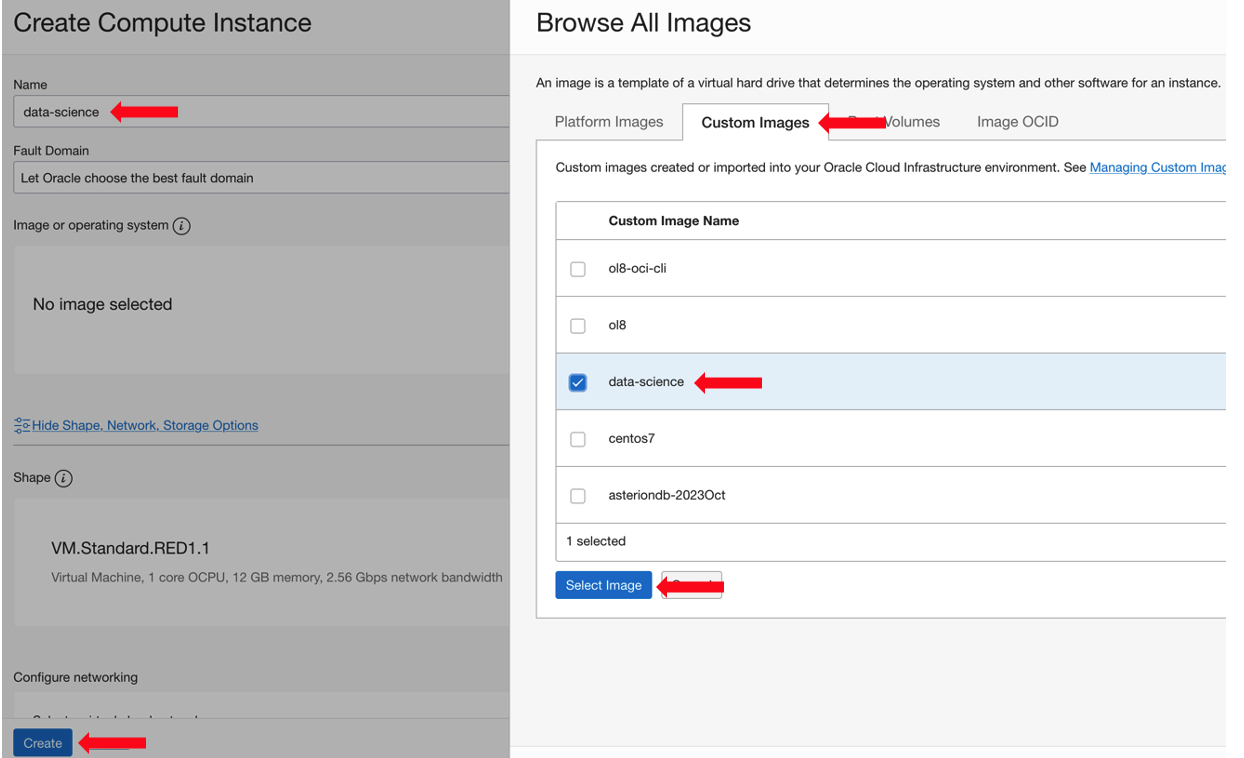
-
Sur Oracle Compute Cloud@Customer.
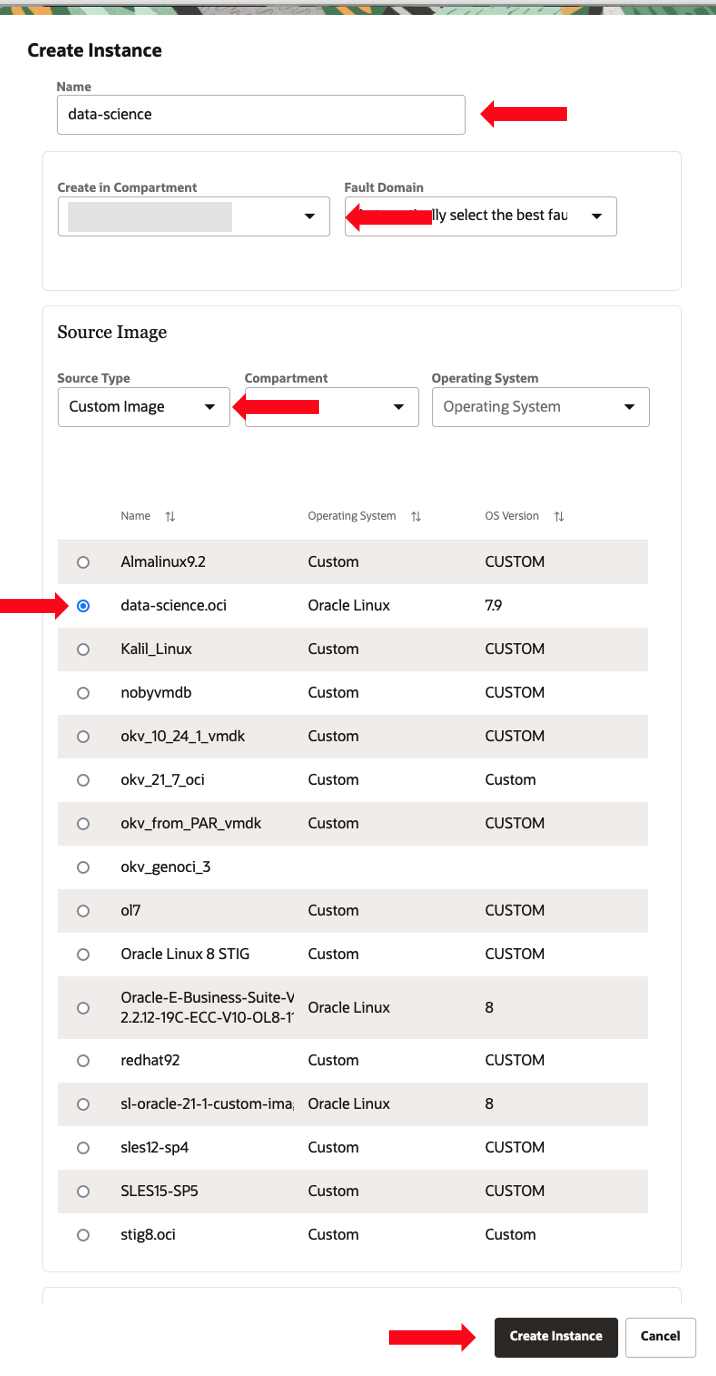
-
-
Une fois l'instance lancée, copiez l'adresse IP publique et connectez-vous via
sshpour terminer toute personnalisation ou configuration d'application et commencer à utiliser votre application en périphérie.-
Sur Oracle Roving Edge Infrastructure.
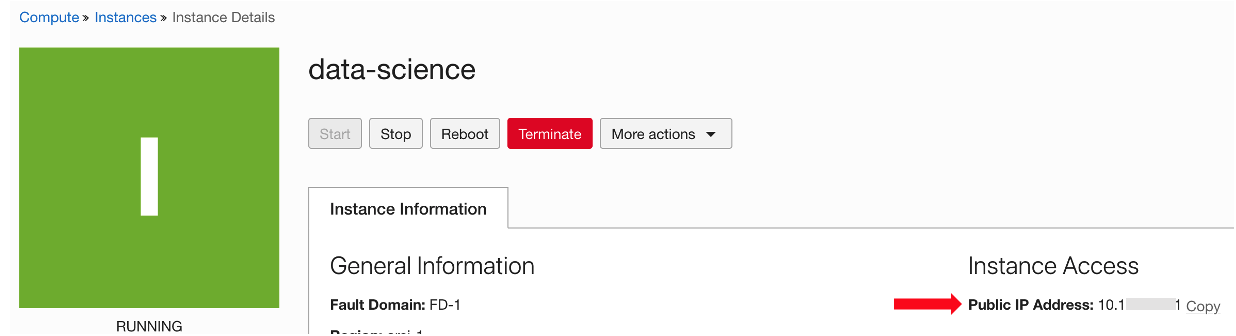
-
Sur Oracle Compute Cloud@Customer.
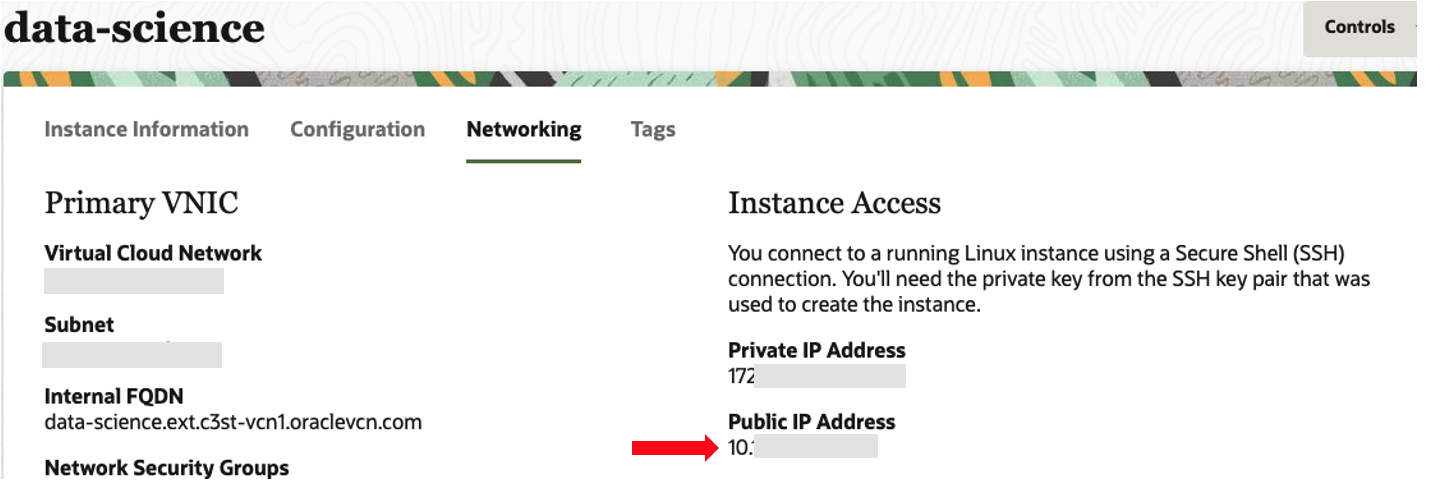
-
Liens connexes
Remerciements
- Auteur - Melinda Graham (Chef de produit principal)
Ressources de formation supplémentaires
Parcourez d'autres ateliers sur docs.oracle.com/learn ou accédez à davantage de contenus de formation gratuits sur le canal Oracle Learning YouTube. De plus, rendez-vous sur education.oracle.com/learning-explorer pour devenir un explorateur Oracle Learning.
Pour obtenir de la documentation sur le produit, visitez Oracle Help Center.
Use Oracle Marketplace Images on Oracle Roving Edge Infrastructure and Oracle Compute Cloud@Customer
F88927-03
December 2023
Copyright © 2023, Oracle and/or its affiliates.