Esegui backup database Exadata
Scopri come eseguire il backup di un database Exadata utilizzando le opzioni Backup automatico e Backup manuale (backup standalone).
Backup automatico
Si consiglia di utilizzare il backup automatico gestito da Oracle per i database. Il backup gestito dall'utente ha limitazioni. Per ulteriori informazioni, leggere Limitazioni del backup gestito dall'utente.
- Autonomous Recovery Service (consigliato)
- Storage degli oggetti
Per utilizzare l'opzione di backup automatico, è necessario selezionare una delle scelte descritte in precedenza durante la creazione di un database Exadata.
Il periodo di conservazione del backup del database Exadata e la pianificazione del backup varieranno in base alla destinazione di backup selezionata.
Autonomous Recovery Service
- Selezionare Autonomous Recovery Service dalla lista Destinazione di backup.
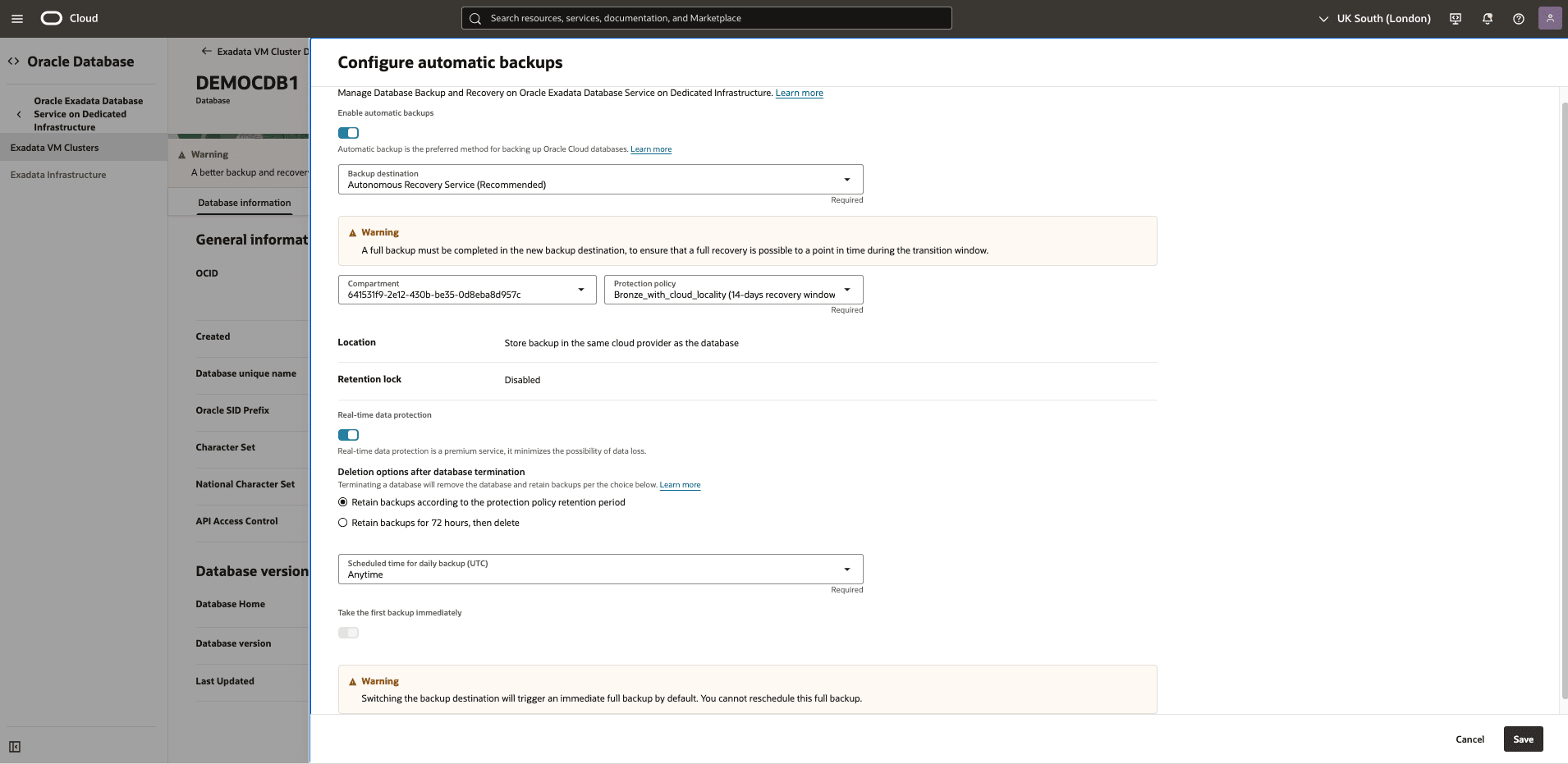
- Selezionare i compartimento e i criteri di protezione. La lista Criteri di protezione fornisce criteri di protezione diversi con un periodo di conservazione backup che va da 14 a 95 giorni.
- È possibile modificare il periodo di conservazione dopo la creazione del database.
- Dall'elenco a discesa Tempo schedulato per il backup giornaliero (UTC) selezionare la finestra di tempo all'avvio del backup giornaliero.
- Nell'elenco a discesa Tempo schedulato per backup incrementale (UTC) selezionare la finestra di tempo in cui vengono avviati i backup incrementali.
- Se si desidera eseguire il primo backup immediatamente dopo la creazione del database Exadata, selezionare il pulsante Esegui il primo backup immediatamente.
Storage degli oggetti
- Selezionare Storage degli oggetti dalla lista Destinazione di backup.
- Immettere un valore nel campo Periodo retention backup compreso tra 7 e 60 giorni. È possibile modificare il periodo di conservazione dopo il provisioning del database.
- Dall'elenco a discesa Tempo schedulato per il backup giornaliero (UTC) selezionare la finestra di tempo all'avvio del backup giornaliero.
- Nell'elenco a discesa Tempo schedulato per backup incrementale (UTC) selezionare la finestra di tempo in cui vengono avviati i backup incrementali.
- Se si desidera eseguire il primo backup immediatamente dopo la creazione del database Exadata, selezionare il pulsante Esegui il primo backup immediatamente.
Backup automatico da OCI Console
- Dalla console OCI, selezionare Cluster VM Exadata.
- Dalla lista Cluster VM Exadata, fare clic sul collegamento Nome visualizzato del cluster VM Exadata in uso. Selezionare quindi la scheda Database.
- Nella scheda Database selezionare il database in uso facendo clic sul collegamento Nome.
- Dalla scheda Informazioni sul database, andare alla sezione Backup per visualizzare i dettagli delle impostazioni di backup automatico, ad esempio Pianificazione backup incrementale, Destinazione backup e Periodo retention backup.
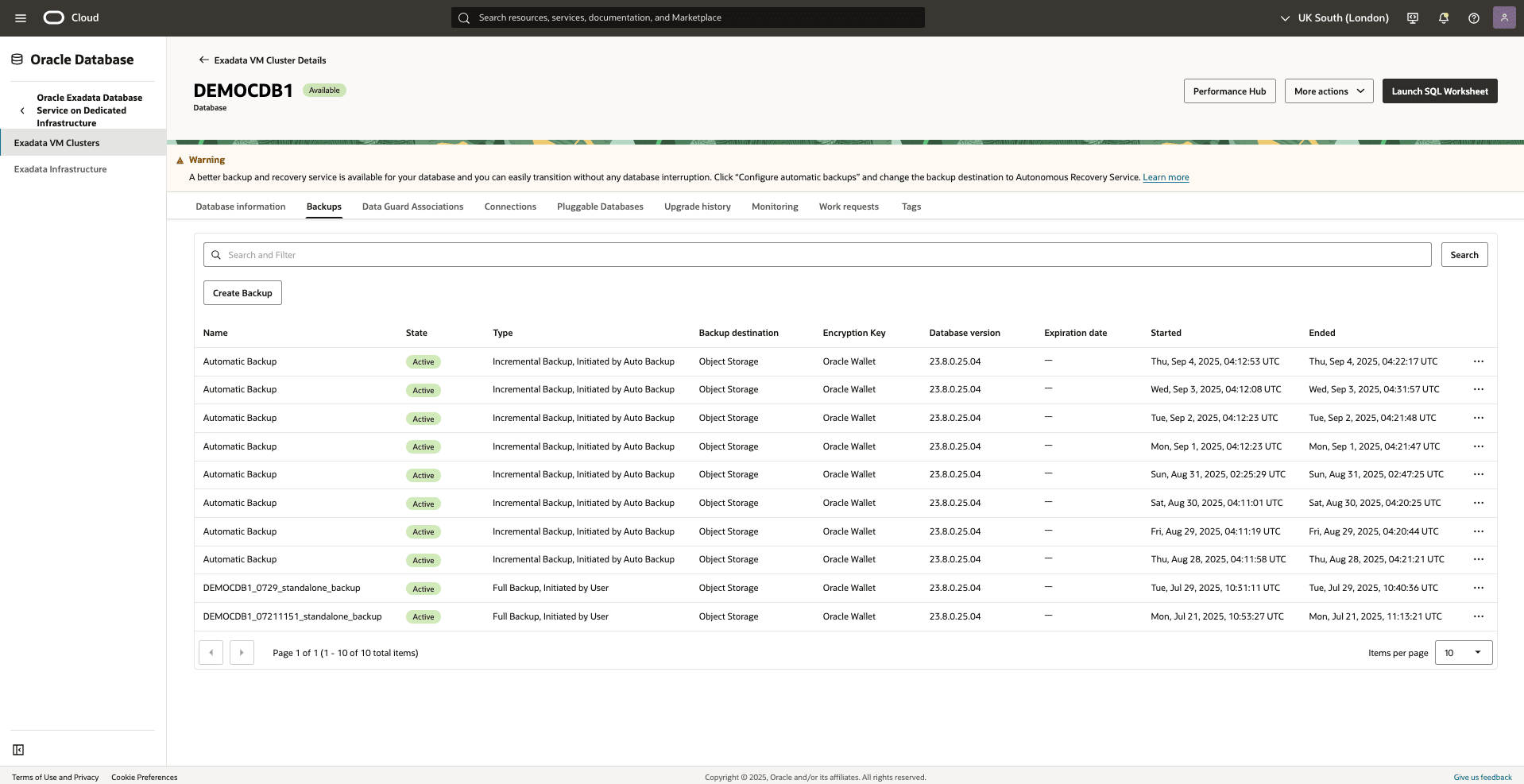
- Select the Backups tab to view details of your backup including State, Type, Backup destination, Encryption Key, Database version, Started and Ended.
- È possibile modificare la configurazione dei backup automatici selezionando il pulsante Azioni, quindi selezionare l'opzione Configura backup automatici. Al termine, selezionare il pulsante Salva per confermare.
Backup manuale (backup standalone)
I backup manuali sono backup di Oracle Database memorizzati nella stessa destinazione di backup della destinazione di backup automatico selezionata durante il passo Crea un database Exadata. I backup standalone non sono soggetti a criteri di conservazione dei backup automatici. Vengono mantenuti nella destinazione di backup selezionata fino a quando non si decide di eliminarli.
- Dalla console OCI, selezionare Cluster VM Exadata, quindi selezionare il cluster VM Exadata in uso.
- Selezionare la scheda Database, quindi selezionare il database in uso.
- Selezionare la scheda Backup, quindi selezionare il pulsante Crea backup.
- Nella pagina Crea backup, completare i passi secondari riportati di seguito.
- Immettere un nome per il backup.
- Selezionare il pulsante Crea per completare il passo di creazione.
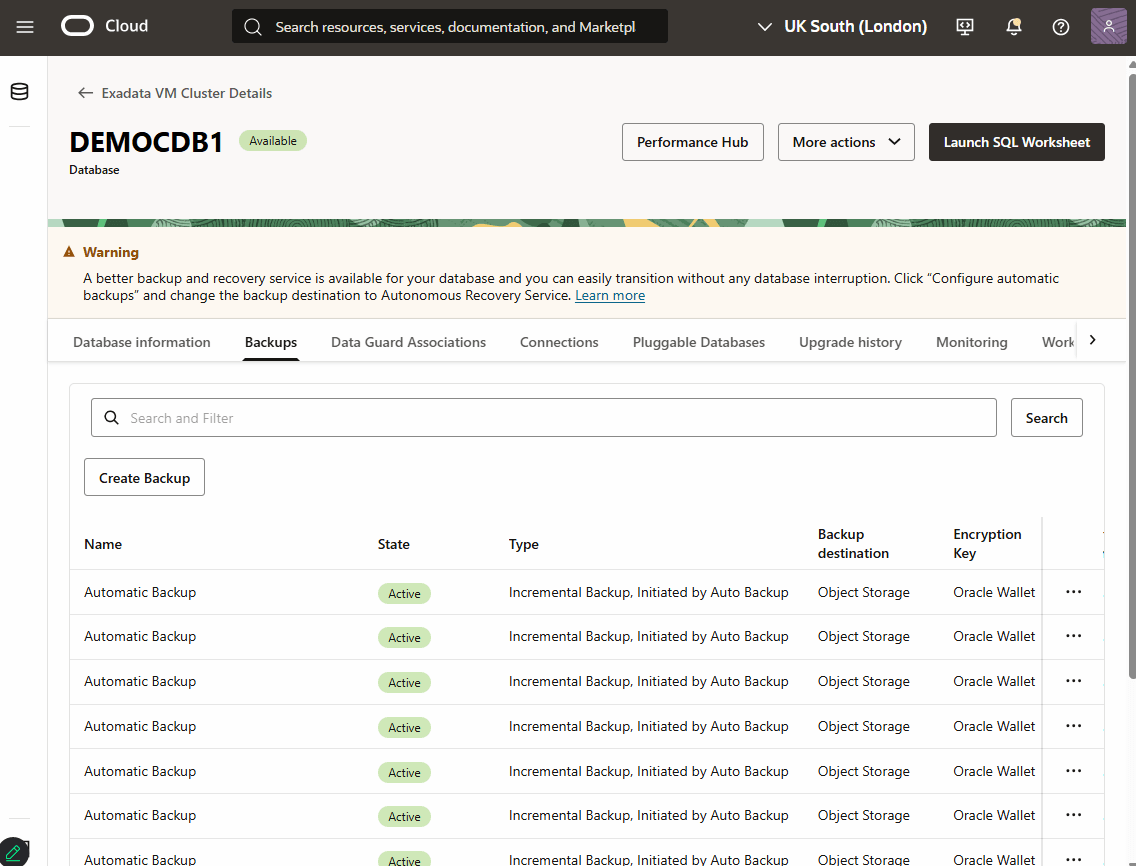
- Tornare alla scheda Backup nel cluster VM Exadata per visualizzare lo stato del backup. Una volta creato il backup, lo stato passerà da Creazione ad Attivo.
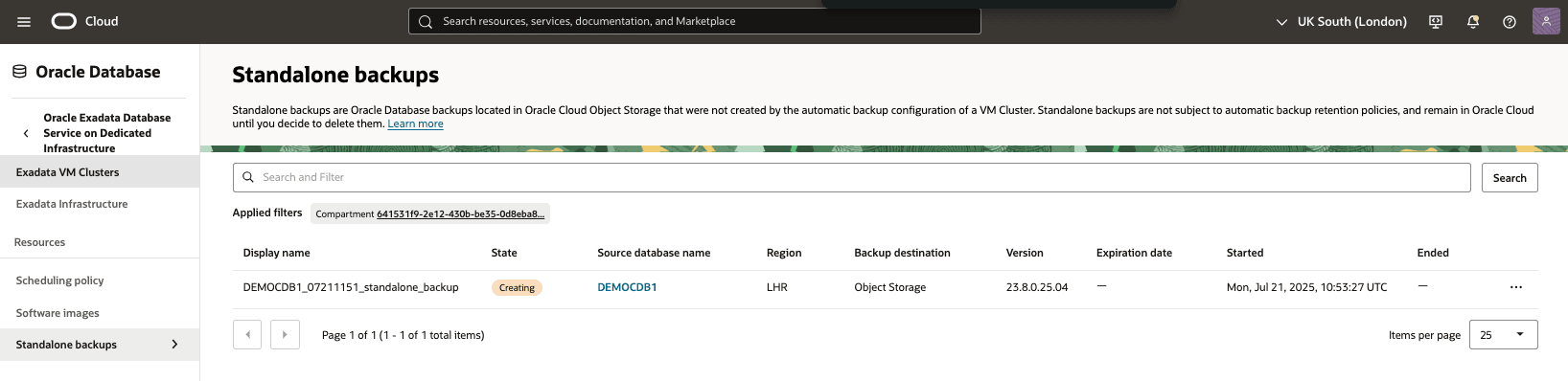
- In alternativa, puoi selezionare Backup standalone da OCI Console per visualizzare lo stato del backup.
Limiti
Sei completamente responsabile per qualsiasi backup gestito dall'utente utilizzando metodi come dbaascli o RMAN. Sei anche completamente responsabile della gestione, della manutenzione e del test delle configurazioni di backup gestite dall'utente.
- Il modulo Oracle Secure Backup (OSB) non è supportato nei sistemi cloud gestiti da Oracle.