Per gli Stati Uniti Clienti governativi: reimposta password e accedi alla nuova console cloud
Stati Uniti I clienti governativi seguono questi passaggi per accedere alla nuova console cloud dopo la conversione.
Dopo aver ricevuto il messaggio di posta elettronica di notifica del completamento del tempo di inattività pianificato, reimpostare la password e verificare di essere in grado di accedere alla nuova console di Oracle Cloud e che gli ambienti siano stati convertiti.
-
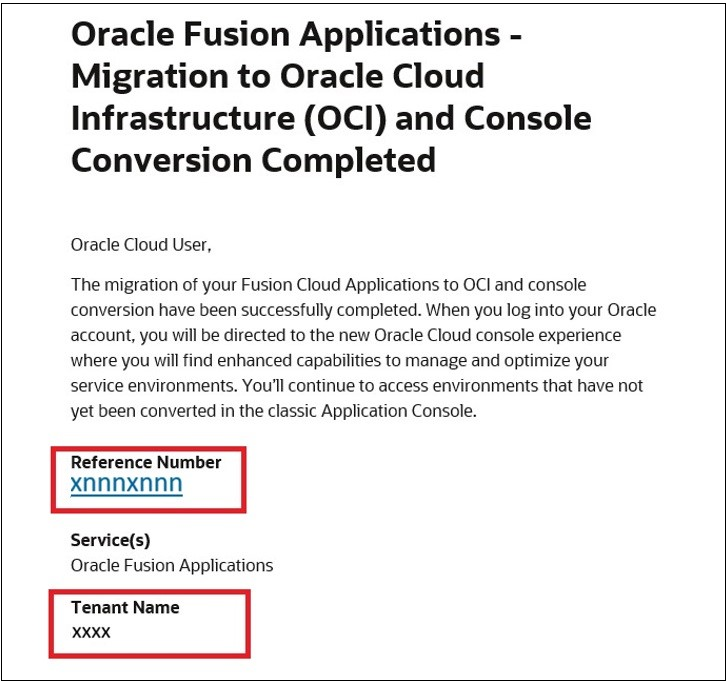
Nell'e-mail di completamento ricevuta, prendere nota del nome tenancy visualizzato, quindi fare clic sul collegamento visualizzato nell'intestazione Numero di riferimento.
-
Nel campo Tenancy, immettere il nome tenant nel messaggio di posta elettronica quando richiesto.
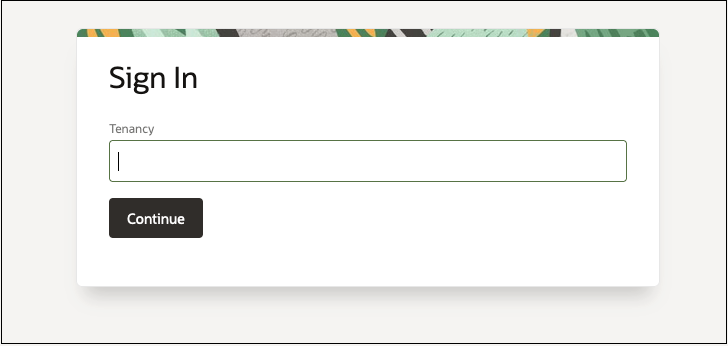
- Selezionare Avanti nella schermata seguente.
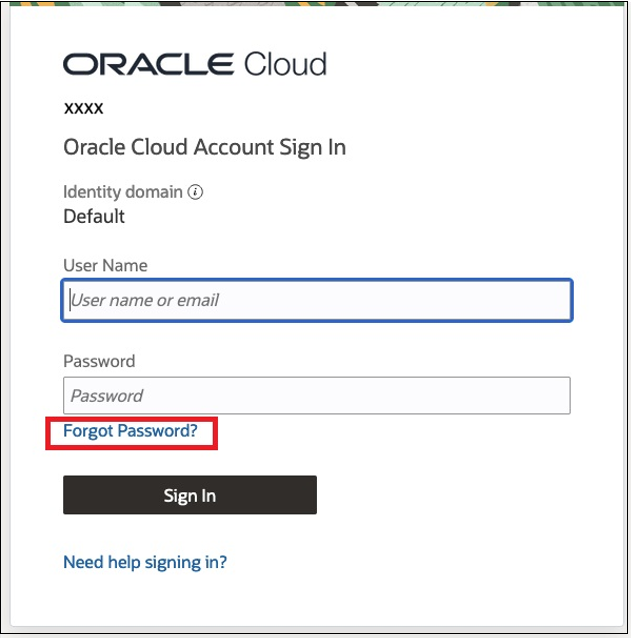
- Selezionare Password dimenticata, quindi seguire i prompt per reimpostare la password.
- Una volta completata la reimpostazione della password, collegarsi a Oracle Cloud utilizzando il collegamento della console cloud fornito in precedenza.
- Immettere il nome dell'account cloud (denominato anche nome della tenancy) e selezionare Successivo.
- Nella casella Accedi con un dominio di identità selezionare il dominio di identità principale. Questo valore può essere OracleIdentityCloudService o Predefinito. Selezionare Successivo.
- Immettere il nome utente e la password personali e selezionare Accedi.
- Dopo aver eseguito l'accesso, verrà visualizzata la nuova console cloud con gli ambienti Fusion Applications elencati.
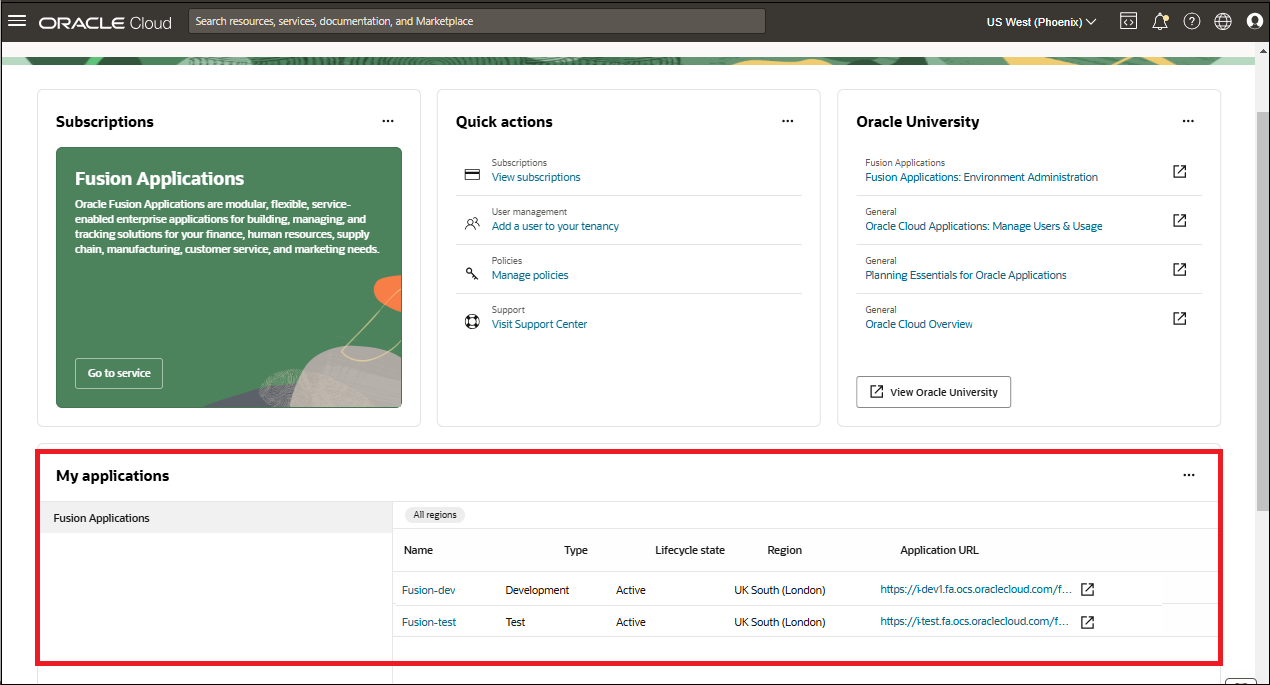
- Selezionare Vai al servizio per aprire la pagina Panoramica di Fusion Applications in cui è possibile visualizzare gli ambienti.
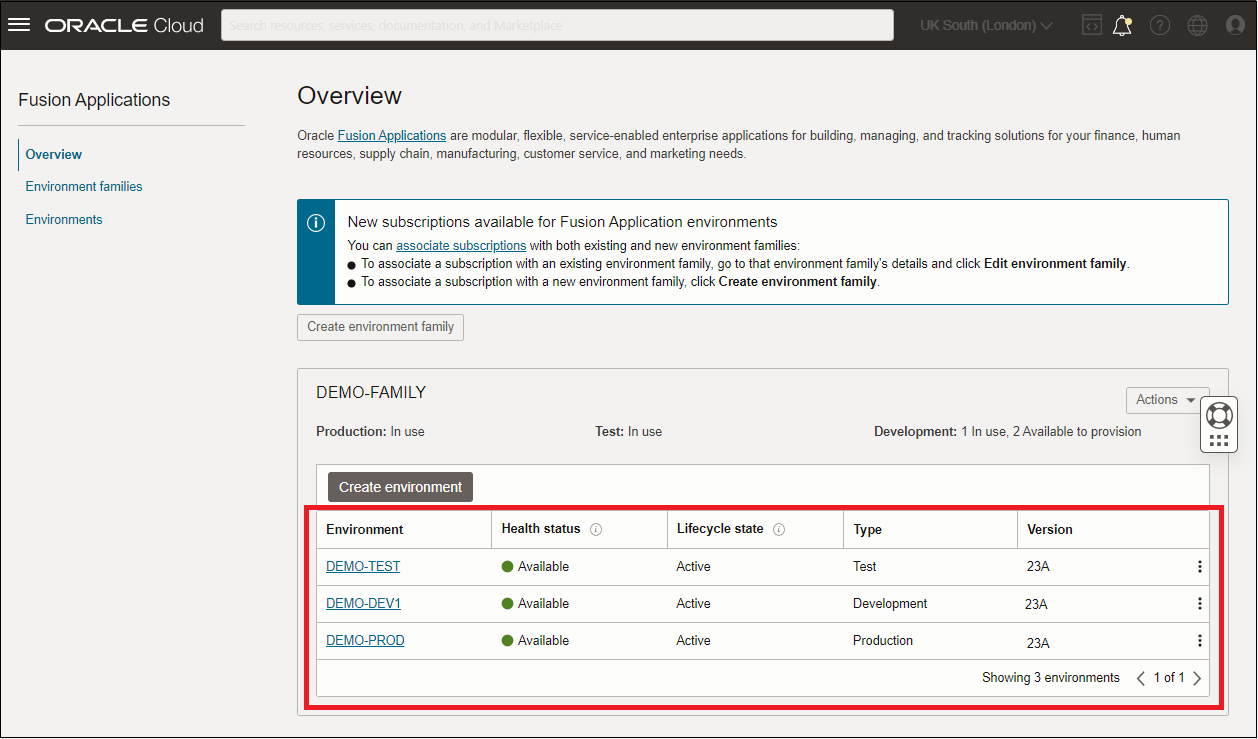
Dopo l'aggiornamento della cadenza non di produzione, gli ambienti associati alla cadenza non di produzione saranno disponibili nella nuova console
Dopo l'aggiornamento della cadenza di produzione, gli ambienti associati alla cadenza di produzione saranno disponibili nella nuova console.
Tornare alla pagina Task successivi alla conversione della panoramica sulla conversione o all'elenco di controllo della conversione (passo 10) per completare i passi successivi.