Panoramica conversione
Scopri come prepararti e cosa aspettarti prima e dopo la conversione della console Cloud Classic (My Services) nella nuova console di Oracle Cloud.
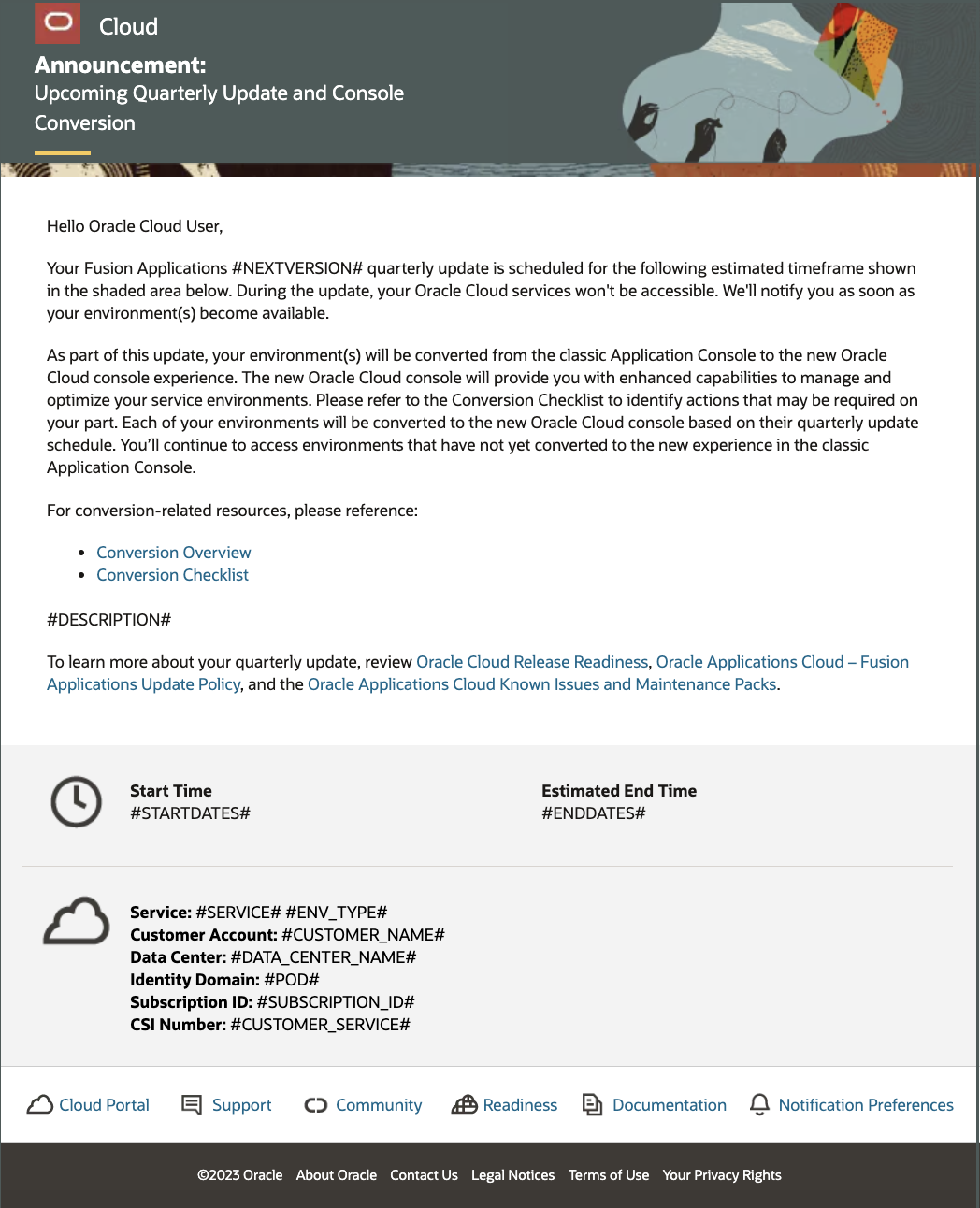
Se è stato ricevuto un messaggio di posta elettronica con la riga dell'oggetto: Aggiornamento trimestrale imminente e conversione della console, l'account è stato selezionato per la conversione nella nuova console di Oracle Cloud per la gestione del ciclo di vita dell'ambiente Fusion Applications.
La nuova console di Oracle Cloud offre un'unica piattaforma di gestione dei servizi per i servizi Oracle Cloud Infrastructure and Applications, offrendo una visibilità "un unico pannello di controllo" su tutti i tuoi servizi cloud Oracle.
La nuova console offre un set completo di funzionalità self-service in una nuova e moderna interfaccia utente. È possibile eseguire il provisioning degli ambienti, installare Language Pack, aggiornare gli ambienti, gestire gli amministratori, avviare il mascheramento dei dati ed eseguire molte altre attività senza dover coinvolgere Oracle o registrare le richieste di supporto.
Oracle sta convertendo tutti gli ambienti dei clienti nella nuova console di Oracle Cloud in fasi nell'ambito del ciclo di aggiornamento trimestrale standard. Quando gli ambienti Fusion Applications sono pianificati per la conversione della console di Oracle Cloud, si riceverà un messaggio di posta elettronica con tutte le informazioni pertinenti 30 giorni prima del ciclo di aggiornamento trimestrale. Inoltre, nella console Cloud Classic (My Services) verrà visualizzato un messaggio di avvio con informazioni sulla conversione della console. Se non si è ancora ricevuta una notifica, si riceverà una notifica quando gli ambienti saranno pianificati per la conversione della console.
Cosa succede
Durante uno dei prossimi aggiornamenti trimestrali, la console di gestione del servizio dell'ambiente Fusion Applications verrà convertita dalla console Cloud Classic (My Services) alla nuova console di Oracle Cloud.
La conversione per ciascuno degli ambienti verrà eseguita durante la finestra trimestrale dei tempi di inattività degli aggiornamenti, come indicato nell'e-mail di annuncio. L'e-mail dell'annuncio include le ore di inizio e di fine del tempo di inattività dell'aggiornamento trimestrale. Rivedere l'e-mail e conservarla come riferimento.
Cadenza di conversione console
Gli aggiornamenti trimestrali vengono applicati agli ambienti non di produzione e di produzione in base alla pianificazione di manutenzione trimestrale selezionata. La conversione della console si verifica durante il corrispondente tempo di inattività pianificato trimestrale di un ambiente. Come da prassi standard, gli aggiornamenti trimestrali vengono prima applicati ad ambienti con cadenza non di produzione e poi ad ambienti con cadenza di produzione.
Cadenza non di produzione: gli ambienti con cadenza non di produzione verranno convertiti nella nuova console durante il tempo di inattività indicato nell'e-mail di annuncio. Al termine del tempo di inattività, gli ambienti convertiti sono disponibili solo nella nuova console di Oracle Cloud. Gli ambienti con cadenza di produzione sono ancora disponibili nella console Cloud Classic (My Services). È possibile passare da una console all'altra per visualizzare gli ambienti convertiti e non convertiti.
Cadenza di produzione: gli ambienti con cadenza di produzione verranno convertiti nella nuova console durante il periodo di inattività, come indicato nell'e-mail di annuncio. Al termine del tempo di inattività, tutti gli ambienti verranno gestiti nella nuova console di Oracle Cloud
Task precedenti alla conversione
È inoltre possibile visualizzare un elenco di questi task in un elenco di controllo stampabile.
Collegarsi alla console di Oracle Cloud per verificare l'accesso.
Accedi alla console
- Collegarsi all'account cloud.
Se non si dispone delle credenziali per accedere al proprio account cloud, contattare uno degli altri amministratori. Se non sono presenti amministratori nell'organizzazione, inoltrare una richiesta di supporto. Vedere anche Come gestire gli utenti Admin prima della conversione.
-
Aprire il menu di navigazione, in Gestione account, scegliere Utenti, quindi selezionare identità (principale).
-
Nella pagina Gestione utenti viene visualizzato un messaggio che indica che la gestione utenti è stata spostata nella nuova esperienza di gestione delle identità e degli accessi.
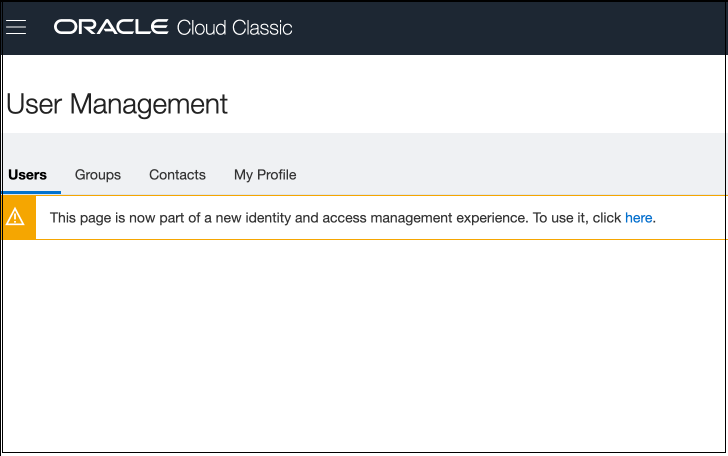
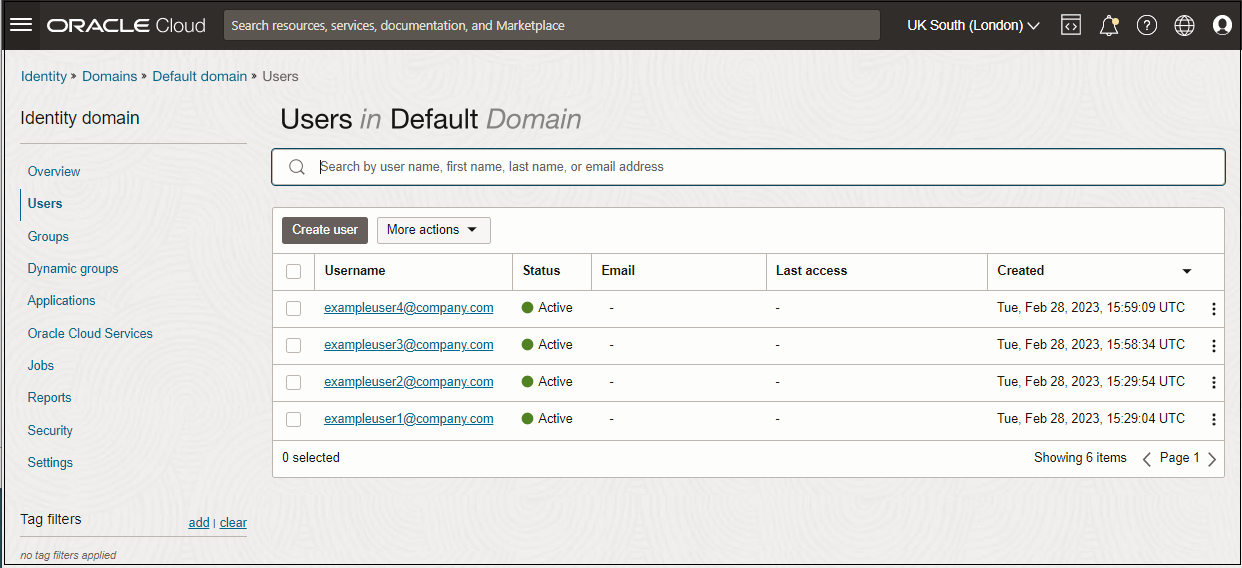
- Selezionare il collegamento per aprire la pagina Utenti nella nuova console. Prima della conversione, l'interfaccia di gestione delle identità viene convertita nella nuova console di Oracle Cloud. Verificare che la pagina sia simile all'immagine della schermata sottostante. (Il tuo dominio potrebbe essere OracleIdentityCloudService.) È possibile esplorare la nuova console, anche se al momento non includerà alcun servizio Fusion Applications che verrà convertito in questa nuova console dopo il tempo di inattività trimestrale pianificato.
Se non è possibile passare dalla console Cloud Classic (My Services) alla nuova console Oracle Cloud come descritto nei passi precedenti, inoltrare una richiesta di servizio su My Oracle Support (MOS).
Se i criteri sono già stati impostati, assicurarsi che rispettino la sintassi corretta.
'<identity_domain_name>'/'<group_name>'
Ad esempio:
Allow group 'OracleIdentityCloudService'/'FA-Admins' to manage fusion-family in tenancy
Se una qualsiasi delle istruzioni dei criteri non contiene le virgolette singole come mostrato in precedenza, apportare la correzione e salvare il criterio.
Per passare alla pagina dei criteri per controllare le istruzioni dei criteri: aprire il menu di navigazione e selezionare Identità e sicurezza. In Identità, selezionare Criteri.
Informa gli amministratori del servizio Fusion Applications in merito a questa modifica imminente e condividi queste informazioni con loro.
Se l'organizzazione collabora con i partner di implementazione per gestire Fusion Applications, condividerle. Assicurarsi di informare gli utenti che molte attività del ciclo di vita dell'ambiente precedentemente gestite dal Supporto Oracle (incluso l'aggiornamento dell'ambiente) saranno self-service e non più elaborate dal Supporto Oracle.
Se la tua organizzazione dispone di Oracle Break Glass for Fusion Cloud Service, informa gli approvatori che dopo la conversione dovranno eseguire il login alla console di Oracle Cloud per approvare le richieste di interruzione. Se gli approvatori originali non sono più presenti nell'organizzazione, inviare una richiesta di supporto per rimuoverli. Se non sei sicuro di chi sono i tuoi approvatori di Break Glass, invia una richiesta di supporto per ottenere l'elenco.
Il corso gratuito di un'ora e mezza di Oracle University Fusion Applications: Environment Administration acquisirà familiarità con la nuova interfaccia Cloud Console e l'esperienza di provisioning dell'ambiente Fusion Applications.
Imparerai:
- Come attivare la sottoscrizione a Oracle Cloud Applications.
- Come navigare nella console cloud e nell'interfaccia Applicazioni, incluse le modalità di gestione dell'account, l'impostazione delle preferenze della console e la risoluzione dei problemi comuni.
- Concetti chiave della gestione del ciclo di vita dell'ambiente Fusion Applications, incluse le modalità di provisioning, esecuzione e gestione degli ambienti.
Per partecipare a questa classe, è necessario disporre di un login a Oracle University, che è possibile ottenere con una registrazione gratuita. Puoi registrare o confermare l'accesso visitando il sito https://mylearn.oracle.com/ou/home. Selezionare l'icona Account nella parte superiore destra, quindi selezionare Accedi al mio account o Iscriviti a un account Oracle.
Acquisire familiarità con la documentazione per la gestione degli ambienti Fusion Applications nella nuova console di Oracle Cloud:
Dopo la conversione della console, gli IP proxy/gateway Oracle associati verranno modificati. Se sono state impostate liste di inclusione per consentire il traffico di rete dagli IP Oracle o se è stata impostata una VPN o FastConnect, sarà necessario aggiornare i valori per gli IP Oracle per prepararsi alla conversione.
Gli ambienti Fusion Applications sono ospitati su Oracle Cloud Infrastructure (OCI), quindi dovrai aggiornare le impostazioni di rete in modo che corrispondano agli intervalli di indirizzi IP per l'area OCI in cui si trova l'ambiente. Il data center in cui si trova l'ambiente è lo stesso dell'area OCI per l'ambiente.
Per ulteriori informazioni, vedere:
-
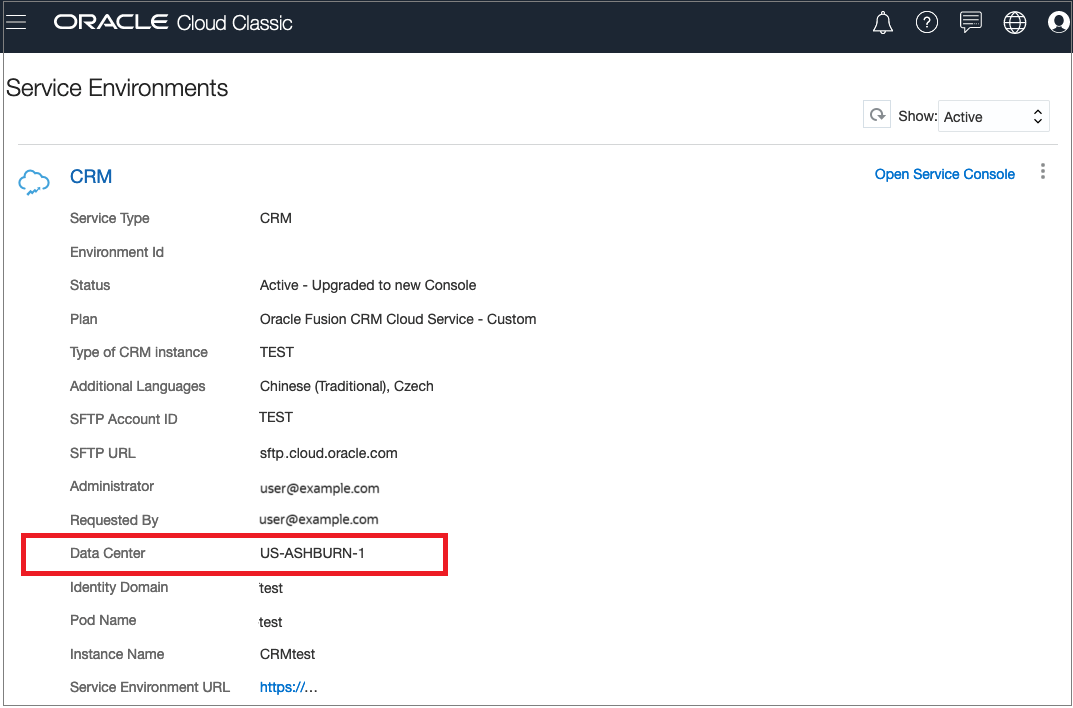
Come si trova il data center per un ambiente prima della conversione (nella console Cloud Classic)? e Come si trova l'area per un ambiente dopo la conversione?
Per trovare i nuovi valori di indirizzo IP richiesti:
-
Per informazioni sugli intervalli di indirizzi IP pubblici per i servizi distribuiti in Oracle Cloud Infrastructure, vedere Intervalli di indirizzi IP. Utilizzare il file degli indirizzi IP per trovare gli intervalli di blocchi CIDR per l'area dell'ambiente (data center). Tenere presente quanto riportato di seguito.
- Nel file troverai diversi tipi di IP CIDR. Devi solo aggiungere gli IP CIDR con il tag "OSN".
- Non è necessario eseguire il polling del file pubblicato dopo aver aggiornato i valori dell'indirizzo IP.
Questo aggiornamento è necessario se si è impostata Fusion Applications per l'uscita (ad esempio, la trasmissione di file e report a destinazioni esterne e integrazioni esterne come Oracle Integration Cloud) e la rete o il server di destinazione utilizza la lista di inclusione IP per limitare l'accesso solo da un'origine sicura. È necessario aggiornare le impostazioni nel server di destinazione per consentire all'IP proxy/gateway di Oracle di continuare a ricevere queste trasmissioni dopo la conversione. Di seguito sono riportati alcuni dei flussi di applicazioni comuni in cui potrebbe essere presente l'elenco di inclusione IP Oracle.
- Consegna file pagamento e pagamento positivo Oracle Fusion Payments (SFTP/HTTPS)
- Download estratto conto bancario di Oracle Cash Management (SFTP/HTTPS)
- Caricamento file transazioni carta di credito aziendale Oracle Fusion Expenses (SFTP/HTTPS)
- Stampa assegni Oracle Fusion Payments (HTTPS)
- Servizio di callback di integrazione ERP (HTTPS)
- Opzione consegna stampante BI Publisher (HTTPS)
- Opzione consegna report BI Publisher (SFTP)
- Consegna estrazione HCM (SFTP)
Se si trasmettono file a destinazioni esterne in uno degli scenari precedenti, è necessario verificare anche le impostazioni della porta per queste trasmissioni. Assicurarsi di utilizzare le porte di questo elenco: 21, 22, 70, 80, 210, 280, 443, 488, 591, 631, 777, 993, 1025-65535. Se sono necessarie porte aggiuntive, aprire una richiesta di servizio.
-
Per gli aggiornamenti alla VPN privata: potrebbero essere necessari aggiornamenti alla configurazione del tunnel IPSec VPN a seconda del tipo di instradamento. Per istruzioni sulla configurazione, consultare la documentazione OCI, Site-to-Site VPN Overview e Securely Accessing Fusion Applications.
Di seguito sono riportati i tipi di instradamento.
- Instradamento dinamico BGP: questa è la configurazione tunnel consigliata perché gli instradamenti disponibili vengono acquisiti dinamicamente tramite BGP. Il router Oracle recupera gli instradamenti dalla rete on premise e comunica le subnet della rete VCN alla rete on premise. Se gli IP di Fusion Applications cambieranno in futuro, questa configurazione del tunnel non richiederà l'aggiornamento.
- Instradamento statico: quando si imposta la connessione IPSec al DRG, si specificano gli instradamenti specifici alla rete in locale di cui si desidera che la VCN sia a conoscenza. Il tecnico di rete deve anche configurare il dispositivo CPE con instradamenti statici alle subnet della VCN. Probabilmente dovrai anche configurare un instradamento statico nel CPE on premise per il CIDR OSN del tuo data center (disponibile in Intervalli di indirizzi IP) che punta all'interfaccia corretta per VPN Connect. Questi percorsi non vengono appresi in modo dinamico.
- Basato su criteri: utilizzare questa opzione per un dispositivo CPE basato su criteri o se sono necessari più domini di cifratura. Quando si imposta la connessione IPSec al gateway DRG, si specificano gli instradamenti specifici alla rete in locale di cui si desidera che la VCN sia a conoscenza. Inoltre, devi configurare il dispositivo CPE con instradamenti statici alle subnet della VCN. Questi percorsi non vengono appresi in modo dinamico. Per l'instradamento basato su criteri, è necessario aggiornare i blocchi CIDR Oracle Cloud specificati (disponibili in Intervalli di indirizzi IP).
-
Per informazioni sulla configurazione di FastConnect : consultare la documentazione OCI, FastConnect.
-
Aggiornare le seguenti configurazioni on premise ai nuovi intervallo di indirizzi IP:
- Aggiorna le ACL di sicurezza
- Regole di uscita firewall
- Altre regole di uscita dalla rete
- Testare la connettività a Oracle Cloud Infrastructure. Per eseguire il test delle impostazioni aggiornate, eseguire il test della connessione all'endpoint del servizio di storage degli oggetti OCI nella stessa area dell'ambiente. Gli endpoint del servizio di storage degli oggetti sono elencati qui: API del servizio di storage degli oggetti.
Per eseguire questo test della connettività, per l'area di cui si desidera eseguire il test, è necessario aggiungere gli IP CIDR che includono la tag "OBJECT_STORAGE". Gli IP sono disponibili in Intervalli di indirizzi IP.
Hai bisogno di aiuto?
- Problema = VPN full FA VPN correlata alla conversione FAaaS
- Fornire gli OCID per:
- Tenancy
- IPSec/VPN
- VCN
Per ulteriori informazioni, consulta la sezione relativa all'individuazione degli ID di Oracle Cloud Infrastructure.
Se il certificato SSL Fusion è stato incorporato in sistemi esterni che si integrano con Fusion, potrebbe essere necessario importare il nuovo certificato radice. Il nuovo certificato può essere scaricato dal sito Digicert. Cercare il certificato DigiCert Global Root G2 nell'elenco. Scaricare e importare il certificato.
Non aggiungere o aggiornare le tue sottoscrizioni a SaaS
Durante il processo di conversione, gli aggiornamenti delle sottoscrizioni non sono consentiti (inclusi gli ordini per ATE aggiuntivi). Questa limitazione inizierà 4 giorni prima della prima conversione dell'ambiente fino al completamento dell'aggiornamento trimestrale dell'ultimo ambiente. Dopo aver convertito l'ultimo ambiente, è possibile utilizzare il processo self-service per applicare gli aggiornamenti della sottoscrizione.
Gli IP aggiunti all'ACL prima della conversione DownTime dovranno essere aggiunti di nuovo dopo la conversione
Se si aggiungono nuovi IP alla lista di controllo dell'accesso (ACL, Access Control List) per un ambiente Fusion Applications entro 1 settimana dal tempo di inattività pianificato per la conversione, sarà necessario aggiungere di nuovo tali IP alla lista ACL nell'ambiente convertito. Dopo la conversione, puoi aggiungere gli IP tramite il self-service nella nuova console di Oracle Cloud. Per informazioni su come gestire le regole di controllo dell'accesso dopo la conversione, vedere Per modificare le regole di controllo dell'accesso di rete.
Le impostazioni di accesso di emergenza modificate prima della conversione DownTime dovranno essere aggiunte di nuovo dopo la conversione
Se si apportano i seguenti aggiornamenti alle impostazioni Breakglass entro 1 settimana dal tempo di inattività pianificato per la conversione, sarà necessario eseguire gli stessi aggiornamenti nell'ambiente convertito:
- Approvatori aggiunti o rimossi
- Durata dell'accesso al supporto
Per gestire queste impostazioni tramite il self-service nella nuova console di Oracle Cloud, vedere Aggiornamento delle impostazioni di Break Glass.
Non aggiornare i compartimenti o spostare le risorse durante la conversione
Nell'ambito del processo di conversione, gli ambienti Fusion vengono inseriti in un compartimento all'interno della tenancy Oracle Cloud. Un compartimento è un raggruppamento logico di risorse per facilitare il controllo dell'accesso delle risorse. Per ulteriori informazioni sui compartimenti, vedere Informazioni sui compartimenti.
Fino al completamento della conversione di tutti gli ambienti di test e produzione:
- Non rinominare il compartimento in cui vengono posizionati gli ambienti.
- Non spostare gli ambienti in un altro compartimento.
Task successivi alla conversione
Dopo aver ricevuto il messaggio di posta elettronica di notifica del completamento del tempo di inattività pianificato, verificare che sia possibile accedere alla nuova console di Oracle Cloud e che gli ambienti siano stati convertiti. Se hai una sottoscrizione a Oracle Breakglass e hai configurato porta la tua chiave, devi eseguire ulteriori passaggi successivi alla conversione per riconfigurare le chiavi.
Connettersi alla nuova Console e a Fusion Applications per verificare l'accesso. Facoltativamente, è possibile creare utenti della console per i partner di implementazione.
se si è statunitensi. Cliente governativo, consulta la sezione Reimposta password e accedi alla nuova console cloud per effettuare operazioni di accesso specifiche.
- Collegarsi a Oracle Cloud. Per tutte le aree commerciali, accedi all'indirizzo https://cloud.oracle.com. Per altre aree, trovare l'URL di accesso nella tabella riportata di seguito.
Oracle Cloud URL di connessione Nomi/ubicazione area Oracle US Government Cloud - Governo degli Stati Uniti (Est) - Ashburn, Virginia
- Stati Uniti Gov West (Phoenix) / Phoenix, AZ
Oracle US Defense Cloud - Stati Uniti DoD Est (Ashburn) / Ashburn, Virginia
- Stati Uniti DoD Nord (Chicago) / Chicago, IL
- Stati Uniti DoD Ovest (Phoenix) / Phoenix, AZ
Servizi cloud per il governo del Regno Unito - Governo del Regno Unito Sud (Londra) / Londra, Regno Unito
- Regno Unito Gov West (Newport) / Newport, Regno Unito
Oracle EU Sovereign Cloud - EU Sovereign Central (Francoforte)/ Francoforte, Germania
- Immettere il Nome account cloud e selezionare Avanti.
- Nella casella Accedi con un dominio di identità selezionare il dominio di identità principale. Questo valore può essere OracleIdentityCloudService o Predefinito. Selezionare Successivo.
- Immettere il nome utente e la password personali e selezionare Accedi.
- Dopo aver eseguito l'accesso, verrà visualizzata la nuova console cloud con gli ambienti Fusion Applications elencati.
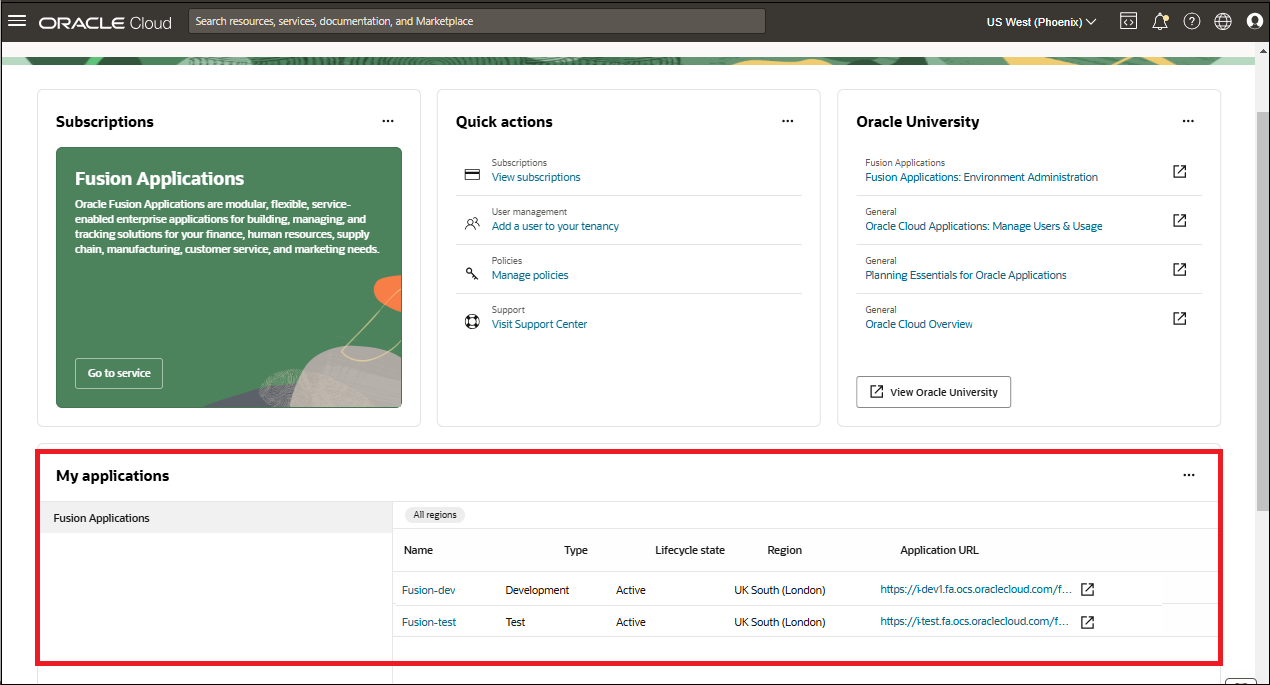
Se Fusion Applications non viene visualizzato come indicato sopra, vedere Perché non è possibile visualizzare Fusion Applications nella home page della nuova Console?
- Selezionare Vai al servizio per aprire la pagina Panoramica di Fusion Applications. Selezionare Ambienti per visualizzare gli ambienti.
Dopo l'aggiornamento della cadenza non di produzione, gli ambienti associati alla cadenza non di produzione saranno disponibili nella nuova console
Dopo l'aggiornamento della cadenza di produzione, gli ambienti associati alla cadenza di produzione saranno disponibili nella nuova console.
-
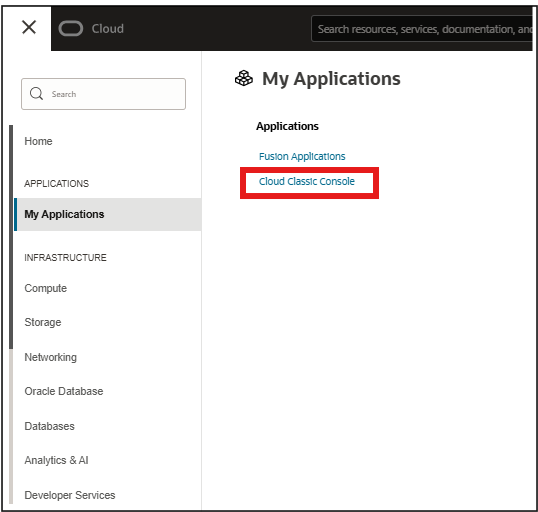
Per tornare alla Console Cloud Classic (My Services), aprire il menu di navigazione in alto a sinistra, selezionare Applicazioni personali, quindi selezionare Console Cloud Classic.
Collegarsi a Fusion Applications utilizzando l'URL e i passi normalmente utilizzati.
Se l'organizzazione collabora con i partner di implementazione per gestire Fusion Applications, è possibile creare account utente nella nuova console di Oracle Cloud e concedere loro l'accesso per eseguire i task self-service eseguiti in precedenza dal Supporto Oracle. Ad esempio, gli aggiornamenti dell'ambiente possono ora essere eseguiti tramite il self-service nella console.
Per creare un utente con la possibilità di eseguire aggiornamenti e nessun altro accesso, vedere Gestione degli utenti Oracle Cloud con funzioni mansione specifiche per informazioni generali sulla creazione degli utenti e Ambiente di sola lettura + Aggiorna utente per i dettagli relativi alla creazione di questo tipo specifico di ruolo.
Gli approvatori di emergenza devono essere in grado di eseguire il login alla console di Oracle Cloud per approvare o rifiutare le richieste di accesso in Oracle Managed Access. Le persone presenti nella lista dell'approvatore avranno automaticamente creato un utente nel dominio predefinito nella console di Oracle Cloud, se l'utente non esiste già, con le autorizzazioni appropriate per approvare o negare le richieste di interruzione. Questi utenti riceveranno una notifica via e-mail con le istruzioni per accedere per attivare il proprio account e impostare la password. Se SSO è impostato per il dominio predefinito, è possibile utilizzare SSO per accedere. Assicurarsi di inviare una notifica a questi utenti per rispondere all'e-mail di attivazione dell'account in modo che l'accesso non venga interrotto. Per ulteriori informazioni sulla gestione delle richieste di accesso nella nuova console, vedere Accesso gestito.
Se è stato acquistato di recente Oracle Break Glass e la cifratura è stata pianificata per l'applicazione in questo ciclo di aggiornamento, non verrà applicata. Al termine della conversione, è possibile seguire le istruzioni riportate in Chiavi gestite dal cliente per Oracle Break Glass per creare i vault e le chiavi necessari per gli ambienti. La crittografia verrà applicata nel prossimo aggiornamento trimestrale. Se è necessario applicare la cifratura prima del successivo aggiornamento trimestrale pianificato, creare i vault e le chiavi come descritto nelle istruzioni, quindi inoltrare una richiesta di supporto.
Se hai eseguito la sottoscrizione a Oracle Break Glass per Fusion Applications e hai portato la tua chiave personale (BYOK), è necessario eseguire questi passi aggiuntivi per importare di nuovo la chiave esterna.
Durante la conversione dell'ambiente, Oracle crea una nuova chiave per l'utente nella tenancy, anche se non è stato utilizzato in precedenza BYOK. La nuova chiave verrà ospitata nel servizio OCI Vault, in cui potrai gestire i vault e le chiavi.
Per aggiungere la propria chiave a un ambiente Fusion Applications dopo la conversione:
- Attenersi alla procedura descritta nella sezione precedente per collegarsi alla console di Oracle Cloud e individuare gli ambienti.
- Selezionare il nome dell'ambiente in cui è stata configurata la chiave BYOI (Bring Your Own Key).
- Nella pagina dei dettagli dell'ambiente selezionare Sicurezza. In Cifratura viene visualizzata la chiave impostata automaticamente.
- Selezionare il collegamento della chiave per andare alla pagina dei dettagli della chiave nel servizio Vault.
- Seguire la procedura Rotating a Vault Key nella documentazione del vault. Selezionare Importa versione chiave esterna e seguire le istruzioni riportate in Importazione di chiavi e versioni chiave per caricare la chiave esterna con wrapping.
Per ulteriori informazioni sulla gestione delle chiavi in OCI per Fusion Applications, consultare la documentazione riportata di seguito.
- Modifica e rotazione delle chiavi per gli ambienti Fusion Applications.
- Importazione chiavi e versioni chiave.
- Per utilizzare l'API per la gestione delle chiavi, vedere CreateKeyVersion.
- Per utilizzare l'interfaccia CLI per gestire le chiavi, vedere Generate new key version.
Come ottenere assistenza
Per visualizzare la Guida, procedere come segue.
- Aprire una richiesta di supporto (SR) tramite la console o visitando My Oracle Support (MOS).
- Se ne hai assegnato uno per il tuo account, contatta il Customer Success Manager (CSM), l'account Manager o il punto di contatto Oracle.
Domande frequenti
Ottieni risposte alle domande più frequenti sulla conversione alla nuova esperienza.
Risultati previsti
La conversione della console si verifica durante la finestra di inattività della manutenzione trimestrale standard. Durante il tempo di inattività, non sarà possibile accedere all'istanza del servizio Fusion Applications. Vedere il messaggio di posta elettronica dell'annuncio per i dettagli sulla durata del tempo di inattività.
N. Nessuna modifica all'URL delle applicazioni.
Tutti gli utenti di Cloud Classic Console (My Services) avranno il proprio accesso configurato per accedere alla nuova console cloud con le autorizzazioni appropriate. Gli amministratori di Fusion Applications potrebbero dover aggiungere autorizzazioni per visualizzare i report delle metriche d'uso. Vedere Dove visualizzare i report delle metriche d'uso nella nuova console cloud?
N. Gli utenti di Fusion Applications non sono interessati da questa conversione.
-
Nella home page di Oracle Cloud Classic (My Services), selezionare il pannello per l'ambiente Fusion Applications.
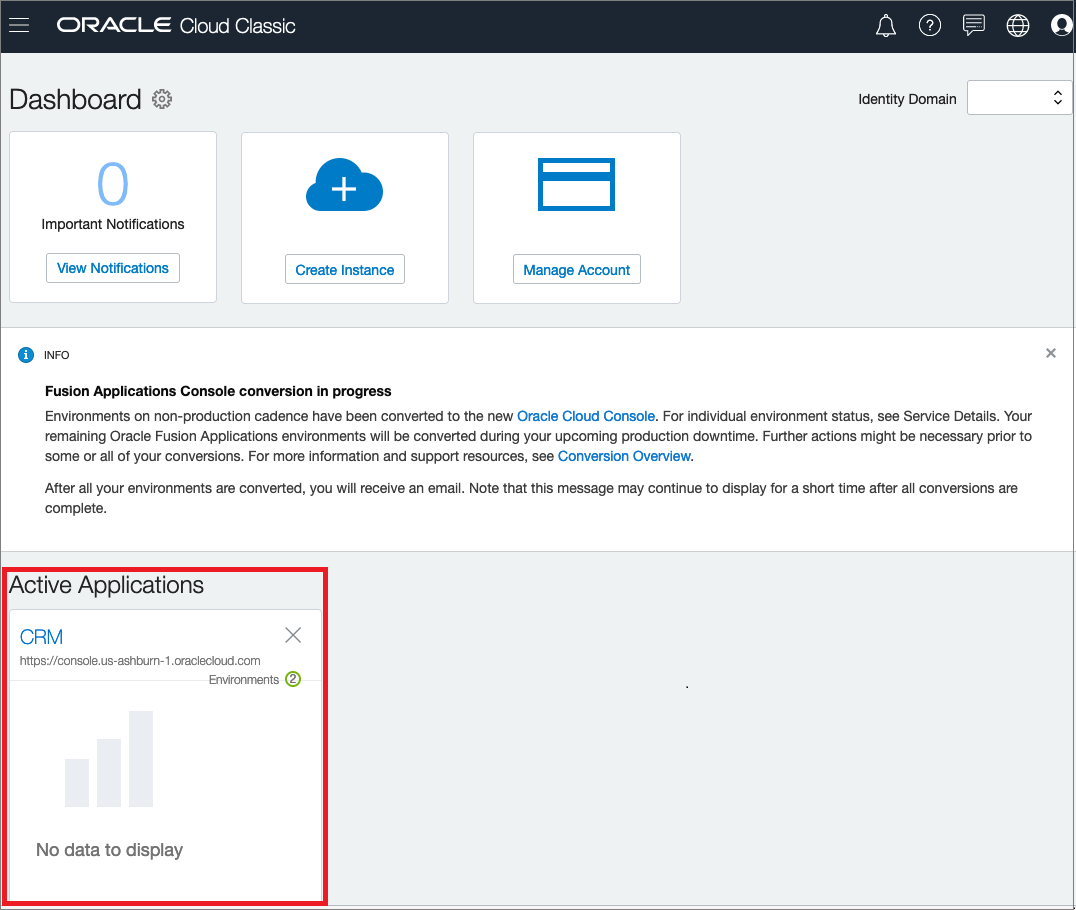
-
Il data center è elencato nella pagina dei dettagli degli ambienti di servizio, come mostrato nella seguente immagine:
Non vi è alcun impatto se si accede a Fusion Applications da uno qualsiasi dei browser Internet più recenti. Se il certificato non è già presente nel browser, il browser rileva automaticamente l'aggiornamento. È possibile verificare il certificato del browser sul sito Digicert. Cercare DigiCert Radice globale G2 nell'elenco e selezionare il collegamento Siti demo per root: certificato attivo. Per assistenza, rivolgersi all'amministratore di sistema.
N. Non sono presenti modifiche alle pianificazioni di aggiornamento trimestrali o ad altre attività di manutenzione eseguite in questi ambienti dopo la conversione.
Sì Per i dettagli su come visualizzarli, vedere Sottoscrizione agli annunci.
È possibile eseguire aggiornamenti self-service tra ambienti (di origine e di destinazione) con cadenza non di produzione e convertiti nella nuova console di Oracle Cloud. Impossibile eseguire un aggiornamento che utilizza un ambiente mappato alla cadenza di produzione (non ancora convertito) come origine per aggiornare un ambiente (destinazione) già convertito.
Il Supporto Oracle continuerà a elaborare le richieste di servizio registrate. In futuro, sfrutta le funzionalità self-service disponibili nella nuova console di Oracle Cloud. Non è più necessario registrare le richieste di supporto per eseguire il provisioning degli ambienti, aggiornare i language pack o aggiornare gli ambienti. Se sono in corso richieste di servizio, controllarne lo stato prima di eseguire le attività self-service. Se è in corso una richiesta per una di queste operazioni, è possibile annullarla e utilizzare la funzione self-service. Assicurarsi di annullare la richiesta di servizio in sospeso per evitare conflitti. Per i dettagli, consulta la documentazione di Fusion Applications Environment Management.
Le richieste di aggiornamento approvate vengono visualizzate come richieste pianificate nella nuova console nella pagina dei dettagli dell'ambiente. Per gestire la richiesta, andare alla pagina dei dettagli dell'ambiente e selezionare Aggiorna. Per ulteriori informazioni, vedere Task di gestione dell'aggiornamento degli ambienti.
Le richieste di mascheramento dei dati standalone approvate possono essere visualizzate come indicato di seguito: nella pagina dei dettagli dell'ambiente, selezionare Sicurezza, quindi scorrere fino alla sezione Mascheramento dati. Per ulteriori informazioni sull'esecuzione del mascheramento dei dati self-service, vedere Mascheramento dei dati.
Tutti gli ambienti esistenti fanno parte di un account cloud. Gli ambienti convertiti rimangono nello stesso account cloud e vengono visualizzati nella console per questo account cloud.
I clienti verranno convertiti nella nuova console di Oracle Cloud nel corso dei prossimi mesi. I clienti saranno automaticamente programmati per la conversione in base a considerazioni tecniche, operative e di altra dipendenza. Man mano che queste considerazioni tecniche vengono migliorate, al programma di conversione verranno aggiunti più clienti. Non è richiesta alcuna azione da parte del cliente o dei team degli account cliente per la conversione. Inoltre, non esiste un processo di eccezione per accelerare la conversione per un singolo cliente.
Navigazione nella nuova console
Aprire il menu di navigazione nell'angolo superiore sinistro della console di Oracle Cloud, selezionare Applicazioni personali, quindi selezionare Console Cloud Classic per cambiare.
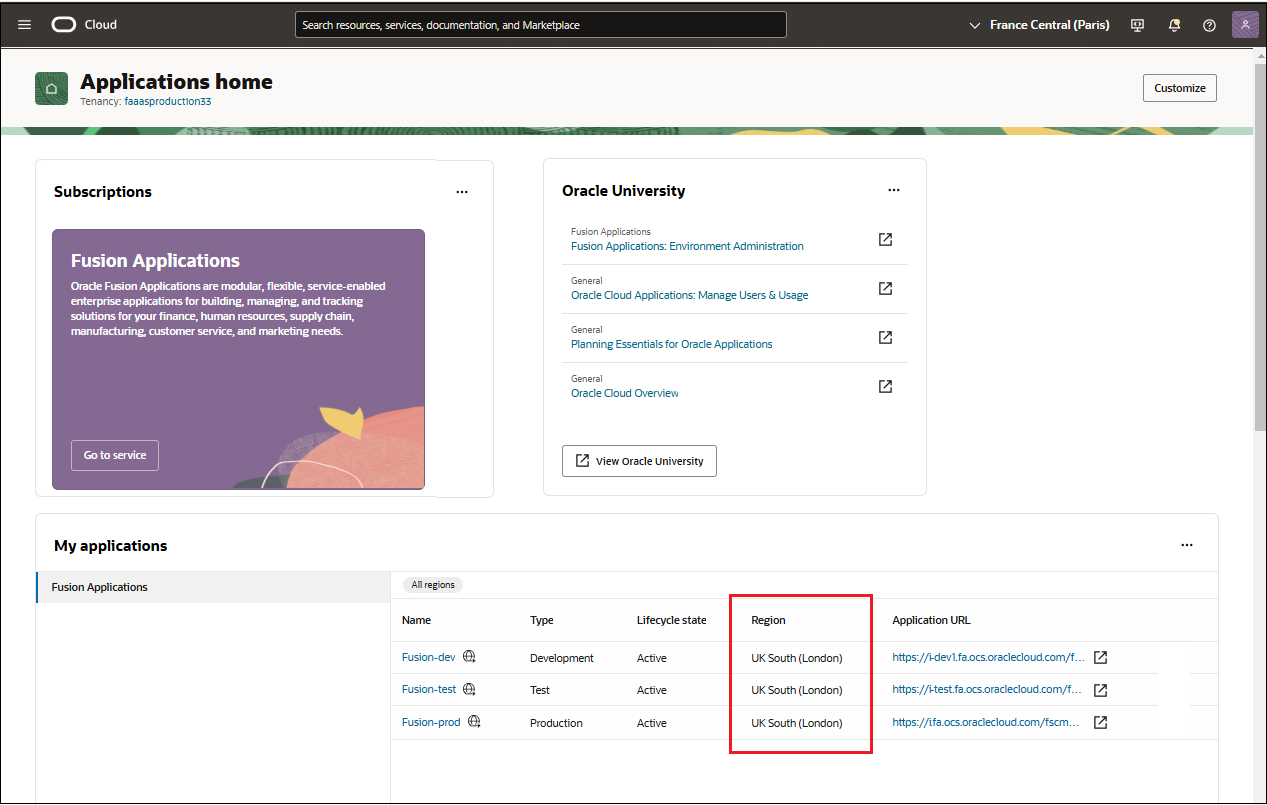
Per trovare l'area in cui si trova un ambiente Fusion Applications nella nuova console di Oracle Cloud, effettuare le operazioni riportate di seguito.
- Accedere alla nuova console di Oracle Cloud.
-
Nella home page, in Applicazioni personali, selezionare Fusion Applications per visualizzare i dettagli relativi agli ambienti, inclusa l'area.
Per visualizzare le sottoscrizioni nella nuova console: aprire il menu di navigazione nell'angolo superiore sinistro della pagina, selezionare Gestione fatturazione e costi, quindi selezionare Sottoscrizioni.
Le fatture, le notifiche e le metriche generate prima della conversione non vengono importate nella nuova console. Questi elementi continueranno a essere disponibili nella console Cloud Classic (My Services).
-
Per visualizzare le nuove fatture dopo la conversione: aprire il menu di navigazione nell'angolo superiore sinistro della console, selezionare Gestione fatturazione e costi, quindi selezionare Fatture.
-
Per visualizzare le nuove notifiche dopo la conversione: selezionare l'icona Annunci (
 ) in alto a destra nell'intestazione della console. Se non si è amministratori, è necessario disporre delle autorizzazioni appropriate per visualizzare gli annunci. Per ulteriori dettagli sulla visualizzazione degli annunci, vedere Abilitazione e visualizzazione delle notifiche.
 -
Per visualizzare le metriche mensili per gli ambienti di produzione dopo la conversione: nella home page delle applicazioni della Console selezionare Fusion Applications. Nella pagina Panoramica, individuare la famiglia di ambienti per l'ambiente, quindi selezionare il nome dell'ambiente. Vengono visualizzate le metriche per gli ambienti di produzione. Le nuove metriche vengono visualizzate solo nella nuova console. Per ulteriori informazioni, vedere Metriche delle prestazioni mensili.
Il report attività utente non è ancora disponibile nella nuova console cloud.
Per visualizzare la documentazione sulla conformità nella nuova console cloud, effettuare le operazioni riportate di seguito.
- Aprire il menu di navigazione , selezionare Identità e sicurezza, quindi selezionare Conformità.
- Dal filtro Servizi, selezionare SaaS. Il filtro secondario consente di visualizzare solo i documenti Fusion CRM, Fusion HCM o Fusion ERP.
Per ulteriori informazioni sulla visualizzazione della documentazione sulla conformità, vedere Panoramica dei documenti di conformità.
Per modificare il fuso orario, vedere Impostazione del fuso orario della console per Fusion Applications.
Risoluzione dei problemi
Una volta completata la conversione per gli ambienti con cadenza non di produzione, si verrà reindirizzati automaticamente alla nuova console di Oracle Cloud ogni volta che si accede.
Per accedere alla console Cloud Classic: aprire il menu di navigazione nell'angolo superiore sinistro della console di Oracle Cloud, selezionare Applicazioni personali, quindi selezionare Console Cloud Classic.
Se l'intestazione "Fusion Applications" non viene visualizzata nella home page della nuova console, potrebbe essere necessario eseguire un passo di impostazione aggiuntivo. Eseguire questo passo quando vengono soddisfatte le seguenti condizioni:
- È stato eseguito l'accesso tramite il dominio di Identity OracleIdentityCloudService. Per verificare, aprire il menu Profilo
 nella console. Viene visualizzato il dominio di identità: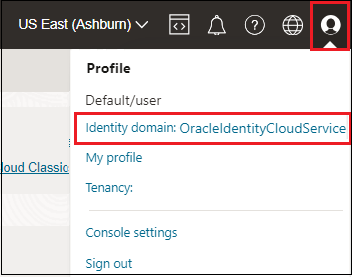
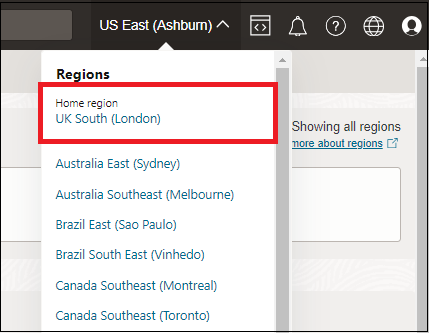
- La tua area di origine è diversa dall'area (detta anche area del data center) in cui si trova l'ambiente Fusion Applications.
Per verificare l'area di origine: nella console di Oracle Cloud, aprire il menu Aree nella parte superiore della pagina Console. L'area di origine viene visualizzata nella parte superiore:
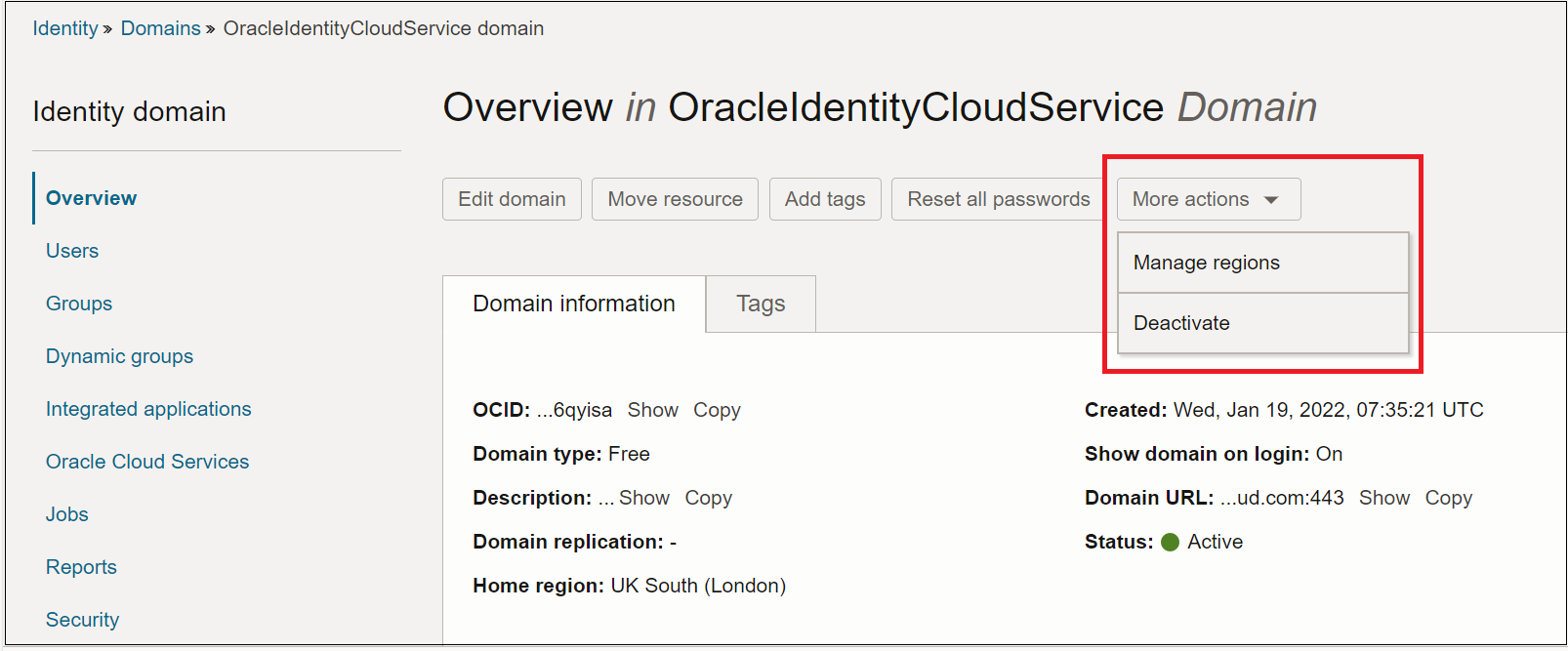
- Aprire il menu Profilo e selezionare il nome del dominio di Identity.
- Nella pagina Panoramica del dominio, selezionare il menu Altre azioni nella parte superiore della pagina e scegliere Gestisci aree.
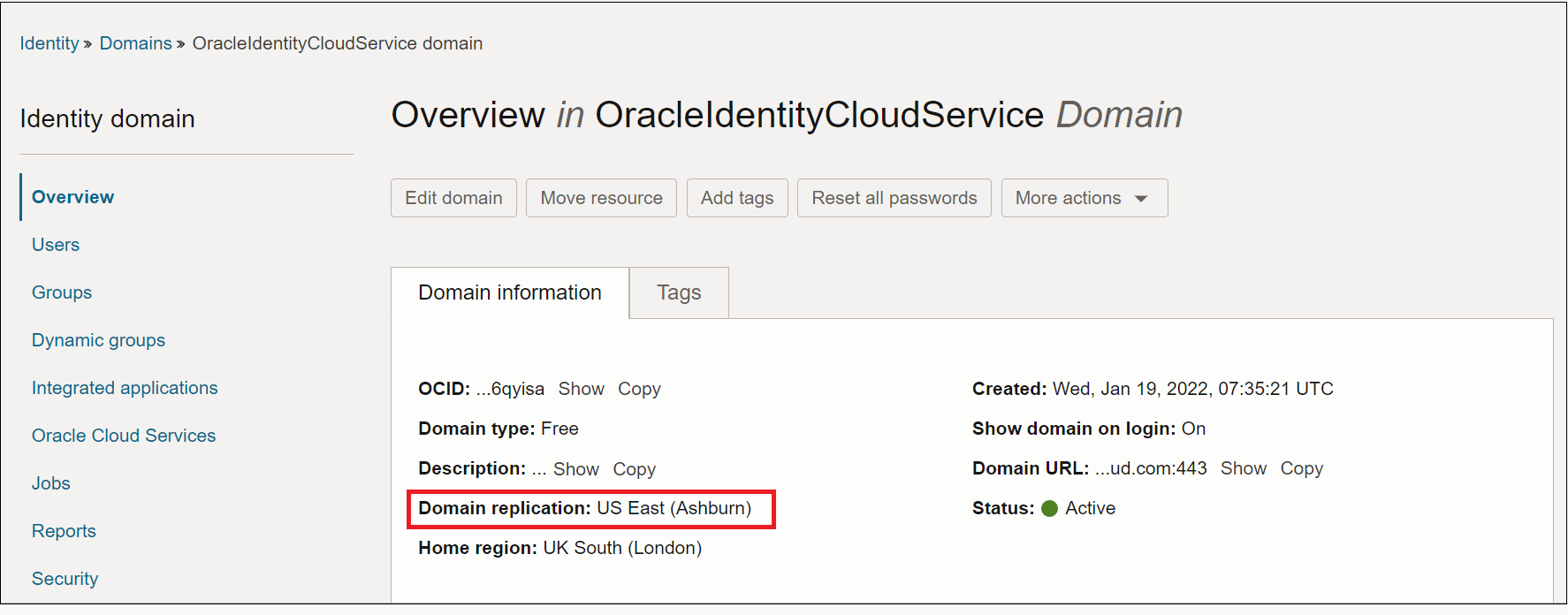
- Nella pagina Gestisci aree, selezionare Abilita replica per l'area del data center in cui si trova l'ambiente Fusion Applications.
- Al termine della replica, verrà visualizzata l'area elencata nel campo Replica del dominio per il dominio OracleIdentityCloudService.
I report sull'uso e altri documenti generati prima della conversione continueranno a essere disponibili nella console Cloud Classic (My Services).
Se si dispone di un collegamento con segnalibro alla pagina Servizio, continuerà a funzionare. Se non si dispone di un collegamento con segnalibro perché il servizio è stato spostato, non è più possibile passare direttamente alla pagina Servizio dalla home page della console Cloud Classic. Per accedere ai report e ai documenti cronologici, attenersi alla procedura riportata di seguito. In questo modo sarà possibile accedere a tutti i dati cronologici, inclusi i dati di utilizzo. È quindi possibile contrassegnare il collegamento come riferimento futuro.
- Aprire il menu di navigazione nell'angolo superiore sinistro della console di Oracle Cloud, selezionare Applicazioni personali, quindi selezionare Console Cloud Classic per passare alla console My Services.
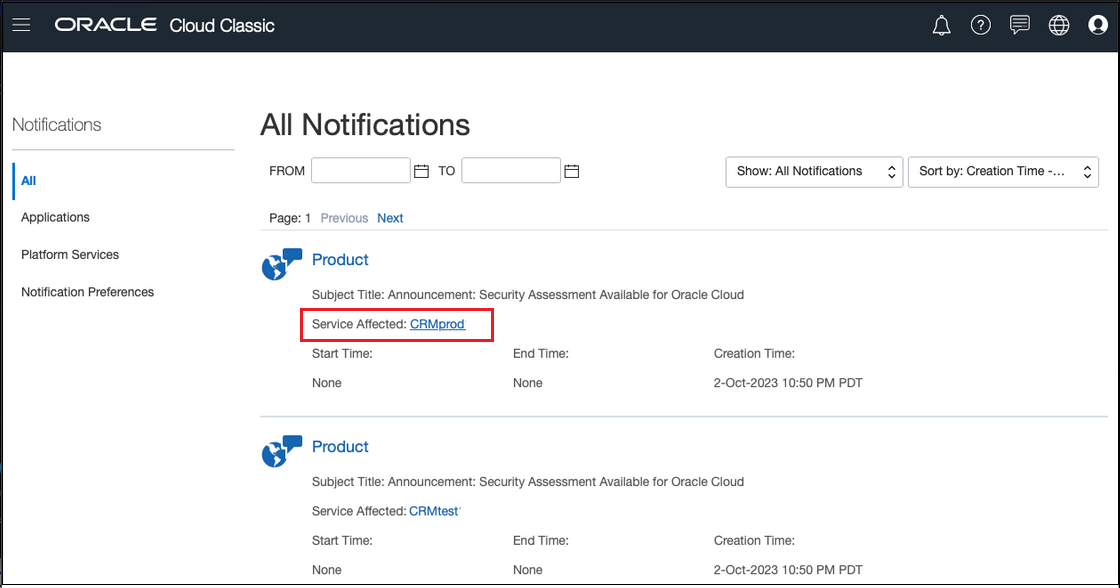
- Aprire il menu di navigazione a sinistra e selezionare Notifiche per visualizzare l'elenco di tutte le notifiche.
- Nell'elenco delle notifiche, trovare l'ambiente per il quale si desidera visualizzare i documenti cronologici per il quale viene visualizzato Servizio interessato. Selezionare il nome dell'ambiente (il nome inizierà con "CRM", "ERP" o "HCM").
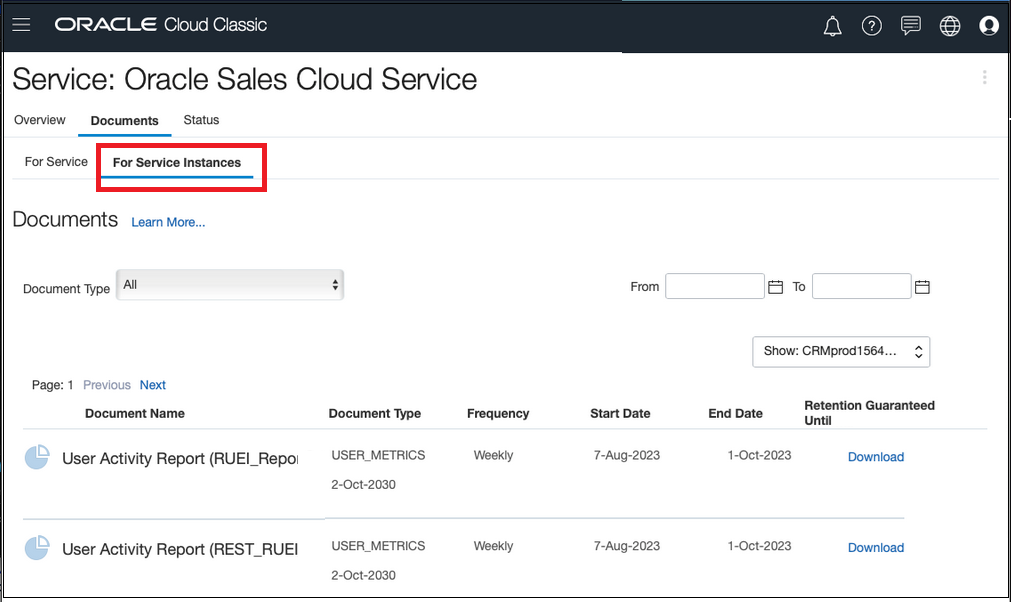
- Nella pagina Servizio, selezionare la scheda Documenti per visualizzare la lista di tutti i documenti cronologici.
- Per visualizzare i documenti specifici di un'istanza di servizio, ad esempio il report attività utente, selezionare la scheda secondaria Per istanze di servizio.
Se un utente che richiede l'accesso da parte dell'amministratore non dispone già delle credenziali di accesso, aggiungerle come utente.
Aggiungere gli utenti che richiedono l'accesso da parte dell'amministratore al gruppo OCI_Administrators o al gruppo Administrators.
Tenere presente che si tratta del livello di autorizzazioni più elevato nella tenancy. Per concedere meno autorizzazioni, dopo la conversione è possibile creare nuovi criteri e gruppi con solo le autorizzazioni necessarie. È quindi possibile aggiungere gli utenti a tali gruppi. Per informazioni sull'impostazione di criteri e gruppi, vedere Riferimento ai criteri per i ruoli mansione.