Elenco di controllo conversione
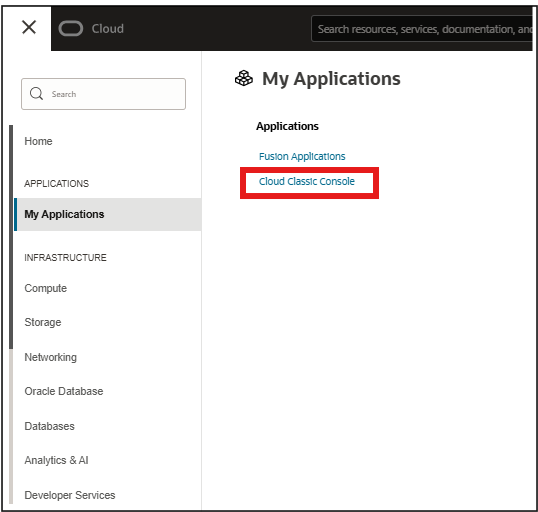
Utilizzare questa pagina come guida per completare le azioni necessarie e consigliare le azioni prima e dopo la conversione degli ambienti Fusion Applications dalla console Cloud Classic (My Services) alla nuova console di Oracle Cloud.
Per ulteriori informazioni sulla conversione, vedere Panoramica della conversione.
Se si verificano problemi durante l'esecuzione delle voci della lista di controllo di preparazione o la verifica successiva alla conversione, inoltrare una richiesta di servizio su My Oracle Support (MOS).
| Operazione completata | Elemento | Azione |
|---|---|---|
| Passi precedenti alla conversione | ||
| 1 | Rivedere l'intero documento Panoramica della conversione per comprendere la modifica e le azioni necessarie e consigliate. | |
| 2 |
Informa gli amministratori del servizio Fusion Applications in merito a questa modifica imminente e condividi queste informazioni con loro. Se l'organizzazione collabora con i partner di implementazione per gestire Fusion Applications, condividerle. Assicurarsi di informare gli utenti che molte attività del ciclo di vita dell'ambiente precedentemente gestite dal Supporto Oracle (incluso l'aggiornamento dell'ambiente) saranno self-service e non più elaborate dal Supporto Oracle. Se la tua organizzazione dispone di Oracle Break Glass for Fusion Cloud Service, informa gli approvatori che dopo la conversione dovranno eseguire il login alla console di Oracle Cloud per approvare le richieste di interruzione. Se gli approvatori originali non sono più presenti nell'organizzazione, inviare una richiesta di supporto per rimuoverli. Se non sei sicuro di chi sono i tuoi approvatori di Break Glass, invia una richiesta di supporto per ottenere l'elenco. |
|
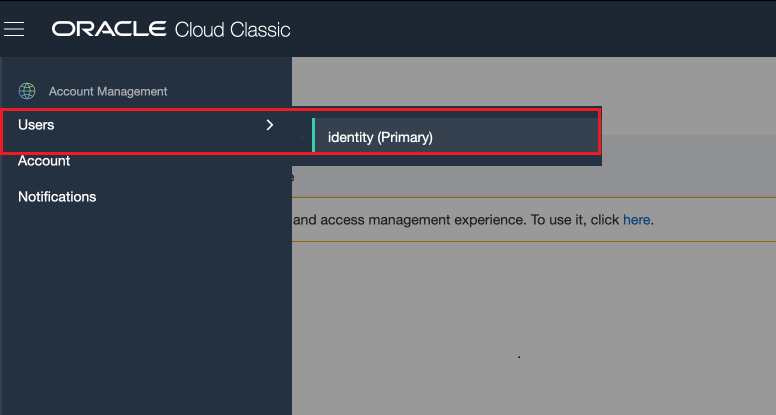
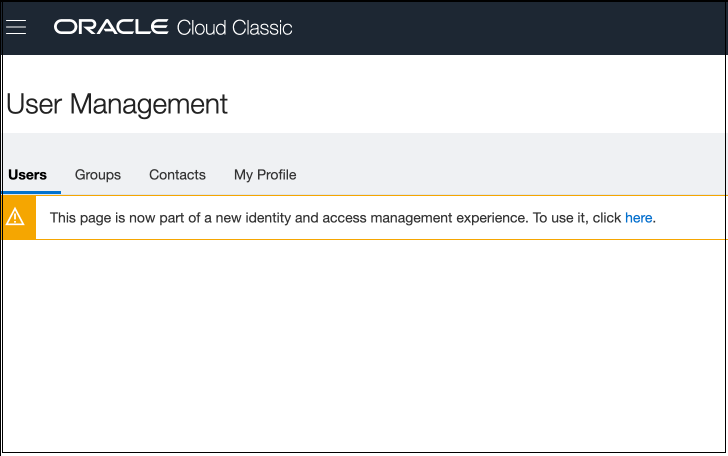
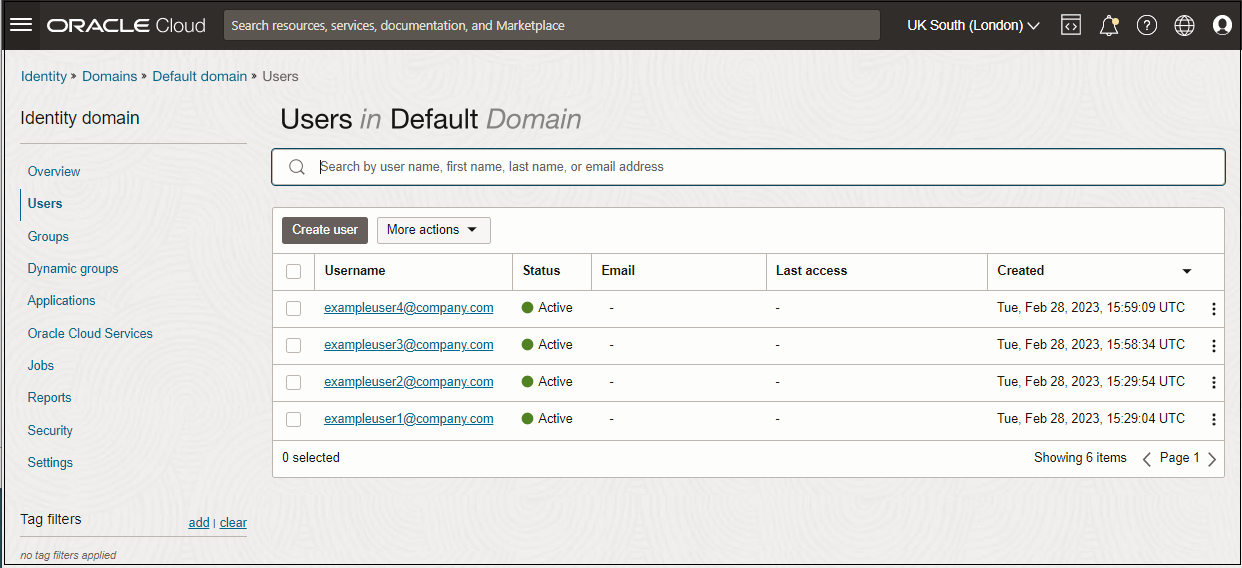
| 3 | Verificare di essere in grado di accedere alla nuova console di Oracle Cloud:
|
|
| 4 |
Controlla criteri esistenti Se i criteri sono già stati impostati, assicurarsi che rispettino la sintassi corretta. In particolare, verificare che quando l'oggetto di un'istruzione criterio include il nome del dominio di Identity, il nome del dominio di Identity e il nome del gruppo siano racchiusi tra virgolette singole, come indicato di seguito.
Ad esempio: Se una qualsiasi delle istruzioni dei criteri non contiene le virgolette singole come mostrato in precedenza, apportare la correzione e salvare il criterio. Per passare alla pagina dei criteri per controllare le istruzioni dei criteri: aprire il menu di navigazione e selezionare Identità e sicurezza. In Identità, selezionare Criteri. |
|
| 5 | Partecipa all'allenamento. Il corso gratuito di un'ora e mezza di Oracle University Fusion Applications: Environment Administration acquisirà familiarità con la nuova interfaccia Cloud Console e l'esperienza di provisioning dell'ambiente Fusion Applications. Imparerai:
|
|
| 6 |
Acquisire familiarità con la documentazione per la gestione degli ambienti Fusion Applications nella nuova console di Oracle Cloud: |
|
| 7 | Aggiorna le configurazioni di rete. Se hai impostato le liste di inclusione per consentire il traffico di rete in uscita dagli IP Oracle o hai impostato una VPN o FastConnect, dovrai aggiornare i valori degli IP Oracle per prepararti alla conversione.
Per informazioni dettagliate, vedere Aggiorna configurazioni di rete. |
|
| 8 |
Importazione del certificato radice. Se il certificato SSL Fusion è stato incorporato in sistemi esterni che si integrano con Fusion, potrebbe essere necessario importare il nuovo certificato radice. Il nuovo certificato può essere scaricato dal sito Digicert. Cercare il certificato DigiCert Global Root G2 nell'elenco. Scaricare e importare il certificato. |
|
| 9 | Comprensione delle limitazioni:
|
|
| Passi successivi alla conversione | ||
| 10 |
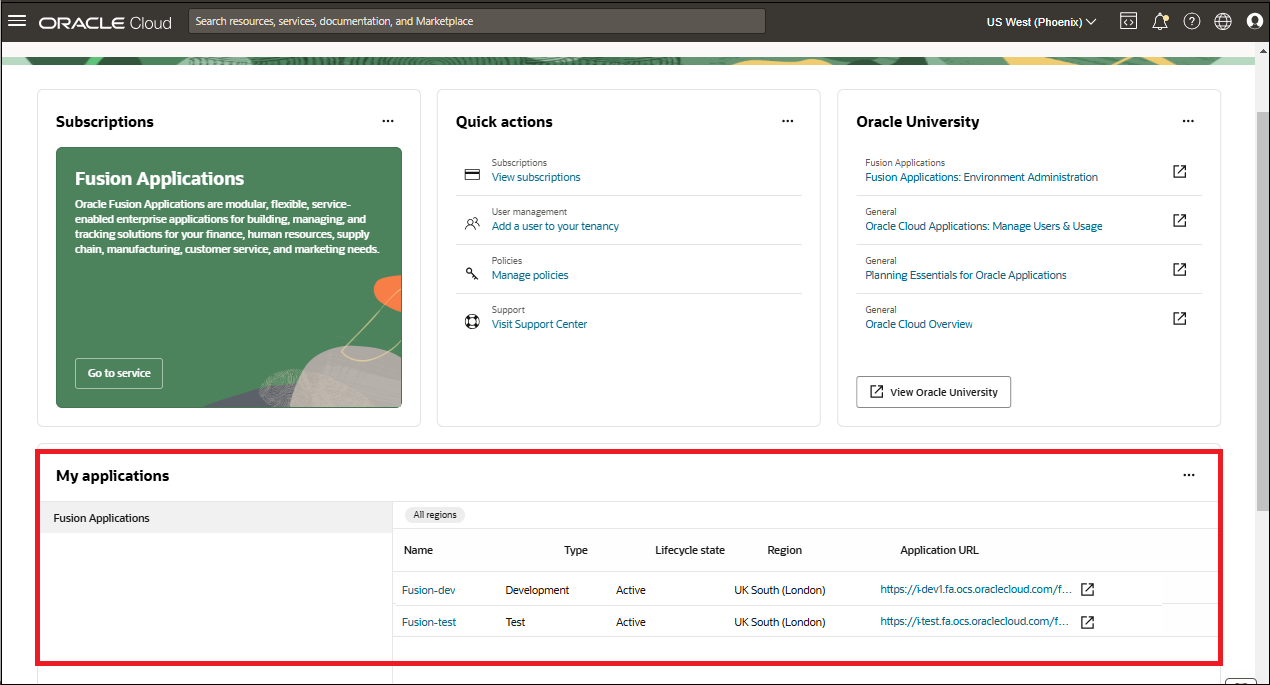
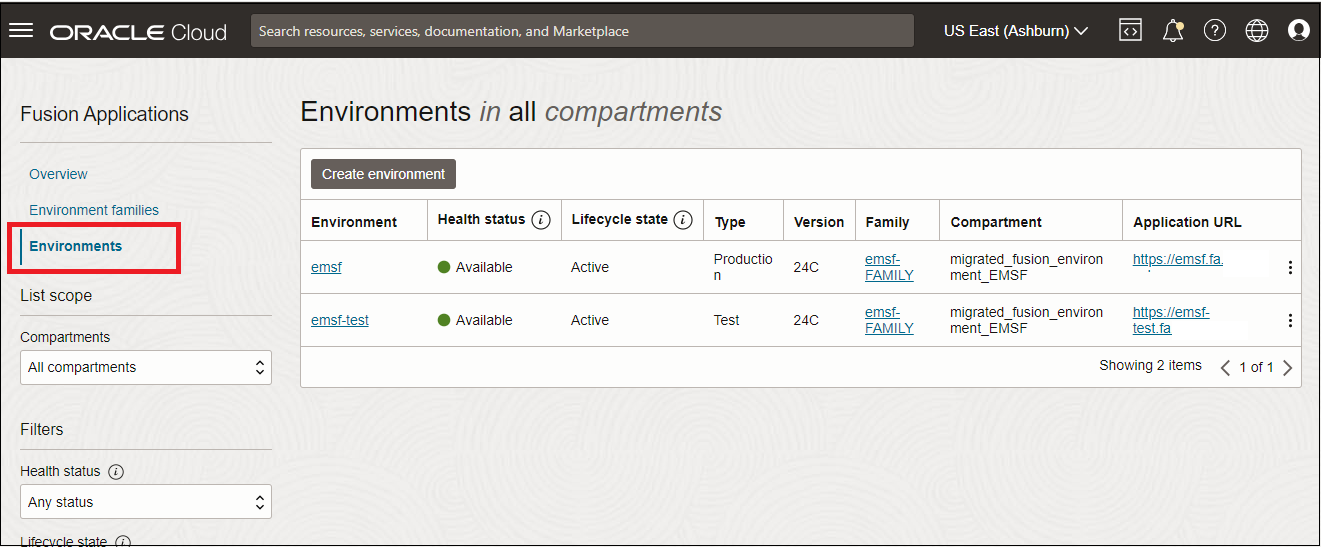
Verificare l'accesso alla nuova console. Nota: se si è statunitensi. Cliente governativo, vedere Reimposta password e accedi alla nuova console cloud per operazioni di accesso specifiche. Dopo aver ricevuto il messaggio di posta elettronica di notifica del completamento del tempo di inattività pianificato, verificare di essere in grado di accedere alla nuova console di Oracle Cloud e di aver convertito gli ambienti.
|
|
| 11 | Verificare l'accesso a Fusion Applications. Collegarsi a Fusion Applications utilizzando l'URL e i passi normalmente utilizzati. |
|
| 12 |
(Facoltativo) Creare i login per i partner di implementazione. Se l'organizzazione collabora con i partner di implementazione per gestire Fusion Applications, è possibile creare account utente nella nuova console di Oracle Cloud e concedere loro l'accesso per eseguire i task self-service eseguiti in precedenza dal Supporto Oracle. Ad esempio, gli aggiornamenti dell'ambiente possono ora essere eseguiti tramite il self-service nella console. Per creare un utente con la possibilità di eseguire aggiornamenti e nessun altro accesso, vedere Gestione degli utenti Oracle Cloud con funzioni mansione specifiche per informazioni generali sulla creazione degli utenti e Ambiente di sola lettura + Aggiorna utente per i dettagli relativi alla creazione di questo tipo specifico di ruolo. |
|
| 13 |
Assicurati che gli approvatori Breakglass abbiano accesso alla console di Oracle Cloud. Gli approvatori di emergenza devono essere in grado di eseguire il login alla console di Oracle Cloud per approvare o rifiutare le richieste di accesso in Oracle Managed Access. Le persone presenti nella lista dell'approvatore avranno automaticamente creato un utente nel dominio predefinito nella console di Oracle Cloud, se l'utente non esiste già, con le autorizzazioni appropriate per approvare o negare le richieste di interruzione. Questi utenti riceveranno una notifica via e-mail con le istruzioni per accedere per attivare il proprio account e impostare la password. Se SSO è impostato per il dominio predefinito, è possibile utilizzare SSO per accedere. Assicurarsi di inviare una notifica a questi utenti per rispondere all'e-mail di attivazione dell'account in modo che l'accesso non venga interrotto. Per ulteriori informazioni sulla gestione delle richieste di accesso nella nuova console, vedere Accesso gestito. |
|
| 14 | Gestione delle chiavi: Bring Your Own Key. Nota: se è stato acquistato di recente Oracle Break Glass e la cifratura è stata pianificata per l'applicazione in questo ciclo di upgrade, non verrà applicata. Al termine della conversione, è possibile seguire le istruzioni riportate in Chiavi gestite dal cliente per Oracle Break Glass per creare i vault e le chiavi necessari per gli ambienti. La crittografia verrà applicata nel prossimo aggiornamento trimestrale. Se è necessario applicare la cifratura prima del successivo aggiornamento trimestrale pianificato, creare i vault e le chiavi come descritto nelle istruzioni, quindi inoltrare una richiesta di supporto. Se hai eseguito la sottoscrizione a Oracle Break Glass per Fusion Applications e hai portato la tua chiave personale (BYOK), è necessario eseguire questi passi aggiuntivi per importare di nuovo la chiave esterna. Durante la conversione dell'ambiente, Oracle crea una nuova chiave per l'utente nella tenancy, anche se non è stato utilizzato in precedenza BYOK. La nuova chiave verrà ospitata nel servizio OCI Vault, in cui potrai gestire i vault e le chiavi. Per aggiungere la propria chiave a un ambiente Fusion Applications dopo la conversione:
Per ulteriori informazioni sulla gestione delle chiavi in OCI per Fusion Applications, consultare la documentazione riportata di seguito.
|
|