Accedi ai dati in formato grafico con collegamenti ipertestuali tabella
I dati dei collegamenti ipertestuali delle tabelle possono essere visualizzati in formato grafico quando si accede da un browser. È possibile personalizzare i titoli, gli assi, il raggruppamento e i tipi di grafico per rappresentare meglio i dati. Sono disponibili diversi tipi di viste grafico per fornire una migliore visualizzazione dei dati.
- Usa collegamenti ipertestuali tabella e Visualizza dati in formato grafico
Per visualizzare i dati in formato grafico, aggiungere il parametro di query?view=tablea qualsiasi URL collegamento ipertestuale tabella. - Creare un nuovo grafico
Per creare un nuovo grafico, attenersi alle istruzioni riportate di seguito. - Personalizzare i grafici
È possibile personalizzare le impostazioni del grafico, ad esempio il nome, il tipo e l'orientamento. Le impostazioni personalizzabili variano a seconda del tipo di grafico. È possibile configurare le impostazioni del grafico dopo aver creato un grafico.
Usa collegamenti ipertestuali tabella e visualizza dati in formato grafico
Per visualizzare i dati in formato grafico, aggiungere il parametro di query ?view=table a qualsiasi URL collegamento ipertestuale tabella.
?view=table aggiunto:https://dataaccess.adb.us-ashburn-1.oraclecloudapps.com/adb/p/F5Sn..._example/data?view=tableI dati del collegamento ipertestuale tabella verranno visualizzati in formato tabulare.
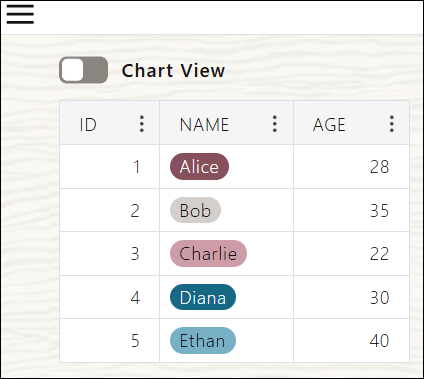
Selezionare Vista grafico per visualizzare i dati tabulari sotto forma di grafico.
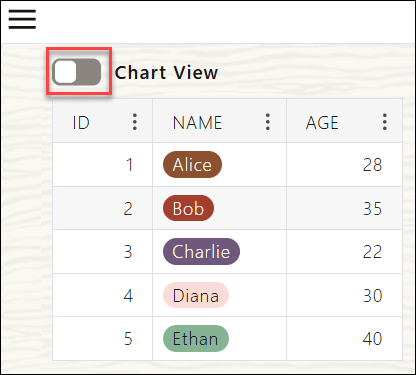
In alternativa, è possibile visualizzare anche la vista grafico dei dati tabulari dal menu hamburger collegamento ipertestuale tabella
Descrizione dell'illustrazione hamburger-menu.png nella pagina Collegamento ipertestuale tabella. Per ulteriori informazioni, vedere Cambia vista grafico e tabella.
Oltre ad attivare/disattivare le viste Grafico e Tabella utilizzando il menu hamburger collegamento ipertestuale tabella, è anche possibile frazionare o unire le tabelle raggruppate e scegliere le colonne di tabella da visualizzare. Vedere Gestione dei dati con il menu hamburger collegamento ipertestuale tabella per esplorare il menu hamburger collegamento ipertestuale tabella.
Passando a Vista grafico, i dati della prima colonna vengono visualizzati automaticamente nel grafico. Lo screenshot seguente visualizza i dati della colonna ID nella vista Grafico.
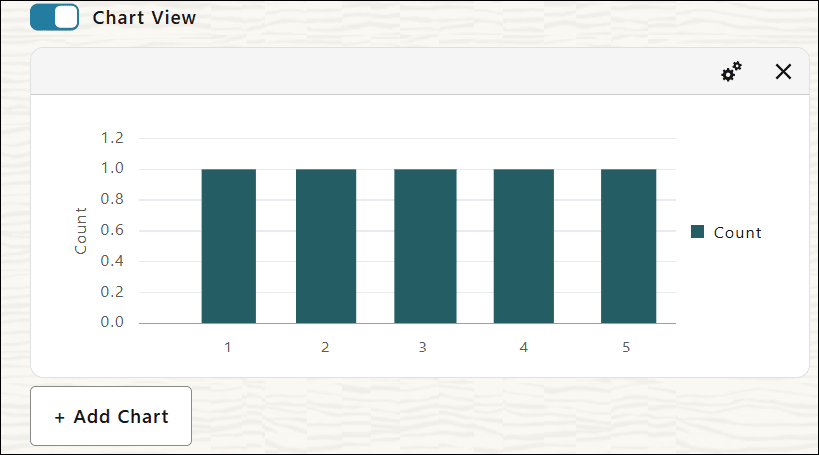
Per informazioni dettagliate sulla creazione di un grafico dal menu a colonne dei dati tabulari, vedere Crea un nuovo grafico.
I dati nel formato tabella vengono convertiti in un grafico con impostazioni predefinite. Se sono presenti dati aggiuntivi, è possibile fare clic sul pulsante Carica altri dati nella parte superiore della pagina per recuperare la pagina successiva dei dati.
Il sistema conserva la configurazione dell'ultima vista grafico fino all'aggiornamento della pagina. Quando si passa da una vista Tabella a un'altra, i grafici vengono visualizzati utilizzando l'ultima configurazione salvata. I grafici vengono creati in modo dinamico utilizzando i dati del collegamento ipertestuale tabella.
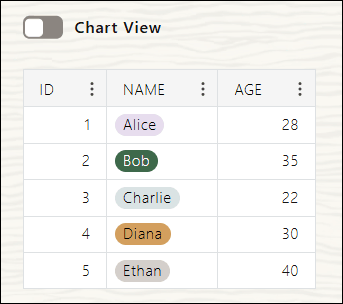
È possibile tornare alla vista tabulare disattivando lo switch Vista grafico nella parte superiore della pagina. Facoltativamente, è anche possibile tornare alla vista in formato tabulare facendo clic su Mostra tabelle nel menu Hamburger collegamenti ipertestuali tabella.
Crea un nuovo grafico
Per creare un nuovo grafico, seguire le istruzioni riportate di seguito:
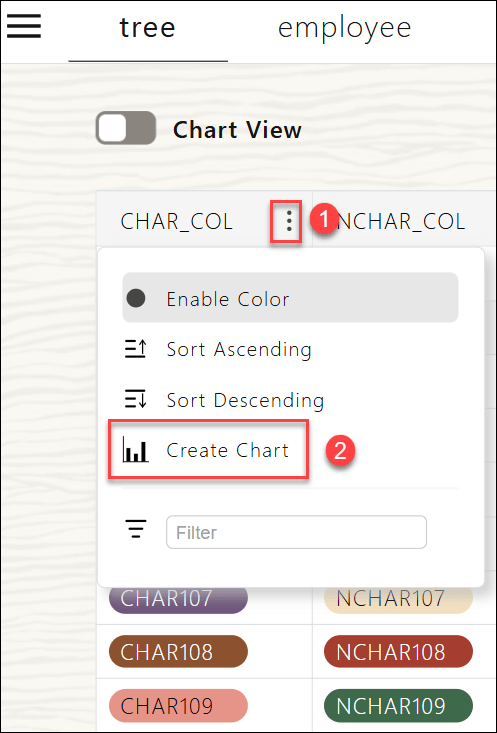
- Facoltativamente, è possibile creare un grafico direttamente da un menu a discesa di colonne nella tabella dati.
-
Aprire il menu delle colonne e selezionare Crea grafico.
La colonna selezionata viene utilizzata automaticamente per l'asse X.
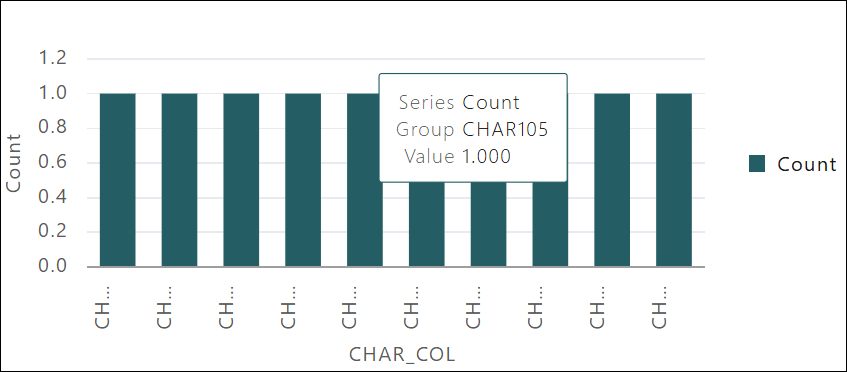
In questo esempio, è possibile visualizzare CHAR_COL nell'asse X.
Nota
Quando si configurano le impostazioni per una vista grafico, il sistema le mantiene in memoria. Se si disabilita la vista grafico, si eseguono altre azioni e si torna alla vista grafico, il grafico viene visualizzato utilizzando le impostazioni precedenti.
-
- Ogni grafico visualizza informazioni dettagliate in un popup quando si passa il mouse sui datapoint o sulle aree del grafico.
Personalizza i tuoi grafici
È possibile personalizzare le impostazioni del grafico, ad esempio il nome, il tipo e l'orientamento. Le impostazioni personalizzabili variano a seconda del tipo di grafico. È possibile configurare le impostazioni del grafico dopo aver creato un grafico.
-
Fare clic su Opzioni grafico

Descrizione del grafico illustrazione - options.pngnella vista Grafico da personalizzare.Le opzioni disponibili variano a seconda del tipo di grafico selezionato.
- Specificare i valori di campo riportati di seguito.
-
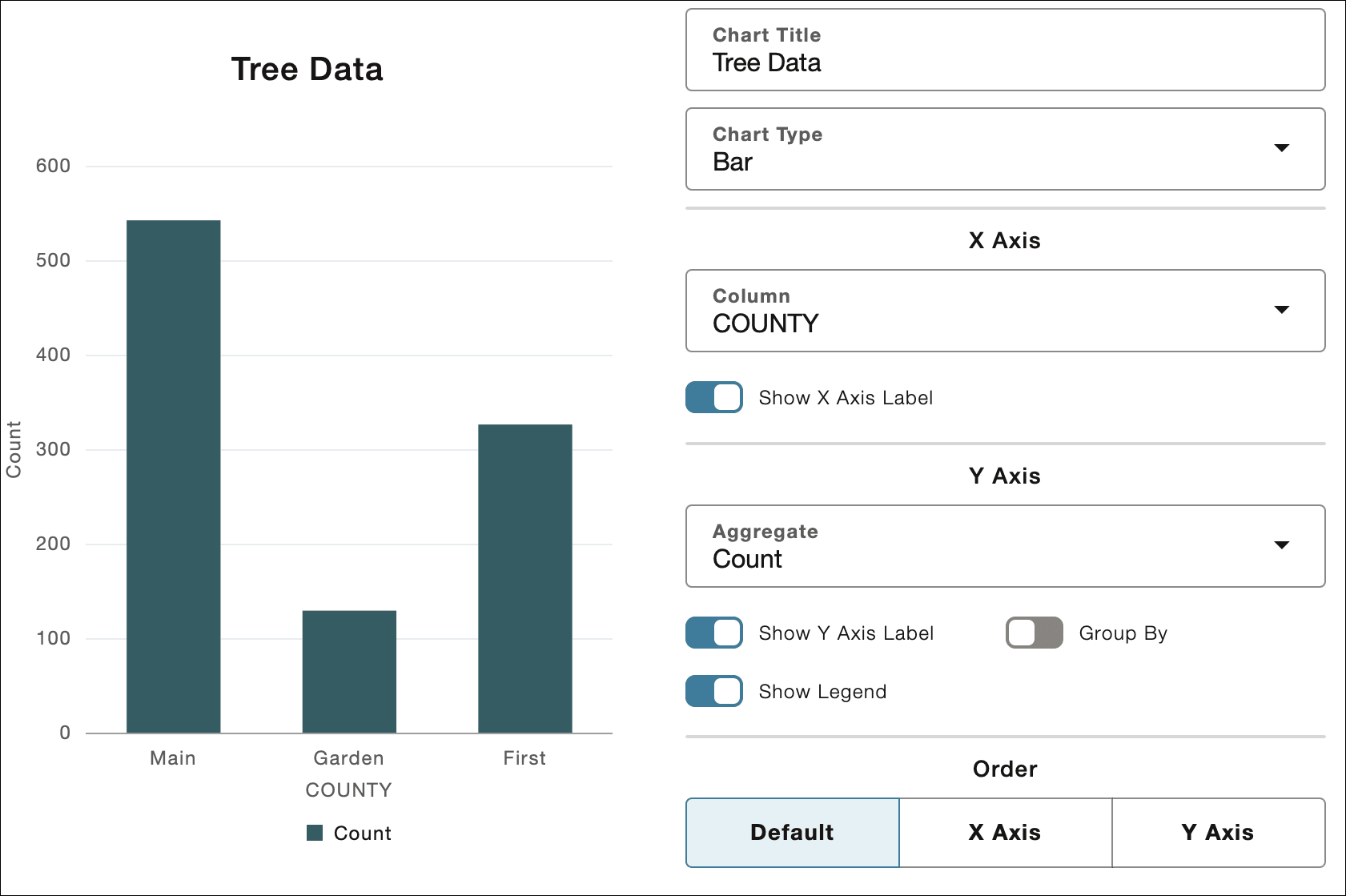
Titolo grafico: immettere il nome del grafico. Ad esempio, Dati struttura.
- Tipo di grafico: dall'elenco a discesa è possibile selezionare una delle opzioni disponibili riportate di seguito. Ogni tipo di grafico supporta opzioni di personalizzazione specifiche:
-
Personalizzazione grafico a barre: quando si seleziona Barra nel campo Tipo di grafico, è possibile configurare il grafico come descritto nella sezione Personalizzazione grafico a barre.
-
Personalizzazione grafico a linee: quando si seleziona Linea nel campo Tipo di grafico, è possibile configurare il grafico come descritto nella sezione Personalizzazioni grafico a linee.
-
Personalizzazione rappresentazione a dispersione: quando si seleziona A dispersione nel campo Tipo di grafico, è possibile configurare il grafico come descritto nella sezione Personalizzazione rappresentazione a dispersione.
- Personalizzazione grafico a torta: quando si seleziona Grafico a torta nel campo Tipo di grafico, è possibile configurare il grafico come descritto nella sezione Personalizzazioni grafico a torta.
-
-
- Personalizzazione grafico a barre
Un grafico a barre visualizza un riepilogo grafico di più valori di dati a scopo di confronto. La vista grafico predefinita è un grafico a barre. - Personalizzazioni dei grafici a linee
Un grafico a linee visualizza i valori per una o più risorse in un periodo di tempo. Ogni punto della linea rappresenta un valore effettivo in un determinato momento. - Personalizzazione rappresentazione a dispersione
I grafici a dispersione visualizzano i datapoint, ognuno dei quali rappresenta un valore di dimensione. - Personalizzazioni del grafico a torta
Un grafico a torta visualizza un grafico circolare diviso in sezioni per confrontare set di dati tra di loro.
Personalizzazione grafico a barre
In un grafico a barre viene visualizzato un riepilogo grafico di più valori dati per confrontarli. La vista grafico predefinita è un grafico a barre.
- In Asse X selezionare i valori di campo riportati di seguito.
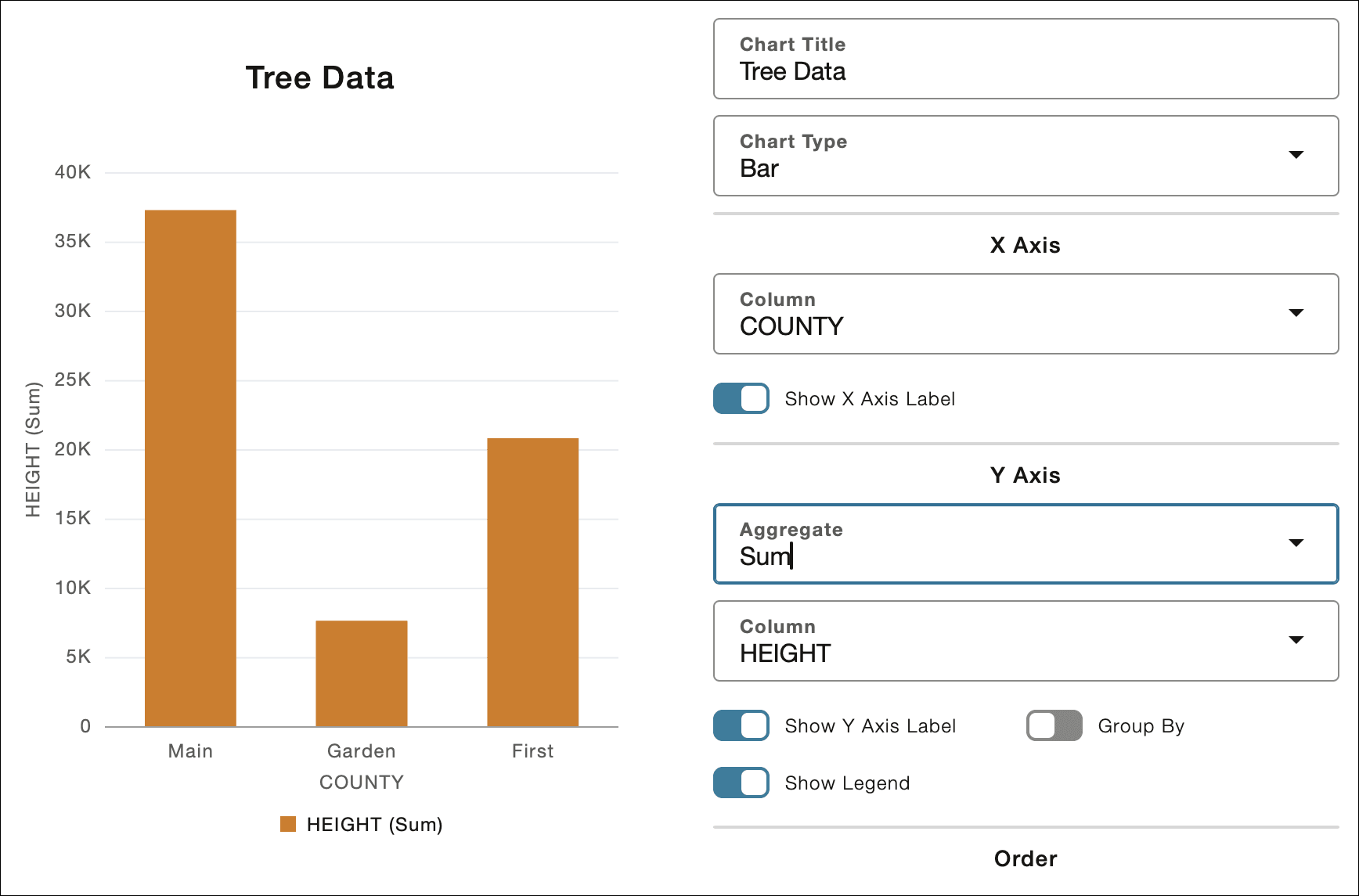
- Colonna: selezionare i dati della colonna che si desidera visualizzare sull'asse x. L'opzione predefinita è la colonna più a sinistra della vista tabella.
- In Asse Y selezionare i valori di campo riportati di seguito.
-
Aggrega: selezionare una delle funzioni di aggregazione disponibili che si desidera eseguire nel campo Colonna: Conteggio (predefinito), Somma, Min, Max o Media.
-
Colonna: se è selezionato qualsiasi altro aggregato ad eccezione di Conteggio, è possibile visualizzare questo campo per specificare la colonna in cui aggregare i dati. In questo campo vengono visualizzate solo le colonne numeriche, mentre la selezione predefinita è la colonna numerica più a sinistra nella tabella che non è già stata scelta per l'asse X.
- Selezionare l'opzione Mostra etichetta asse Y per mostrare o nascondere l'etichetta asse Y.
- Attivare o disattivare l'opzione Mostra legenda per mostrare o nascondere la legenda del grafico.
-
Per abilitare il raggruppamento secondario, è possibile utilizzare Raggruppa per. Il gruppo predefinito è la colonna più a sinistra non assegnata all'asse X o alla colonna di aggregazione.
- È possibile utilizzare Stack per visualizzare le barre di gruppo impilate o affiancate. Ciò determina se le barre dei gruppi vengono visualizzate in pila l'una sull'altra o affiancate.
-
-
In Ordine, è possibile selezionare una qualsiasi delle opzioni disponibili per scegliere come visualizzare i dati:
- Predefinito: visualizza i dati così com'è.
- Asse X: consente di ordinare i dati in ordine alfanumerico crescente in base ai valori degli assi X.
- Asse Y: consente di ordinare le barre aumentando l'altezza. Questo campo non è disponibile se si seleziona Raggruppa per.
Argomento padre: Personalizzare i grafici
Personalizzazioni grafico a linee
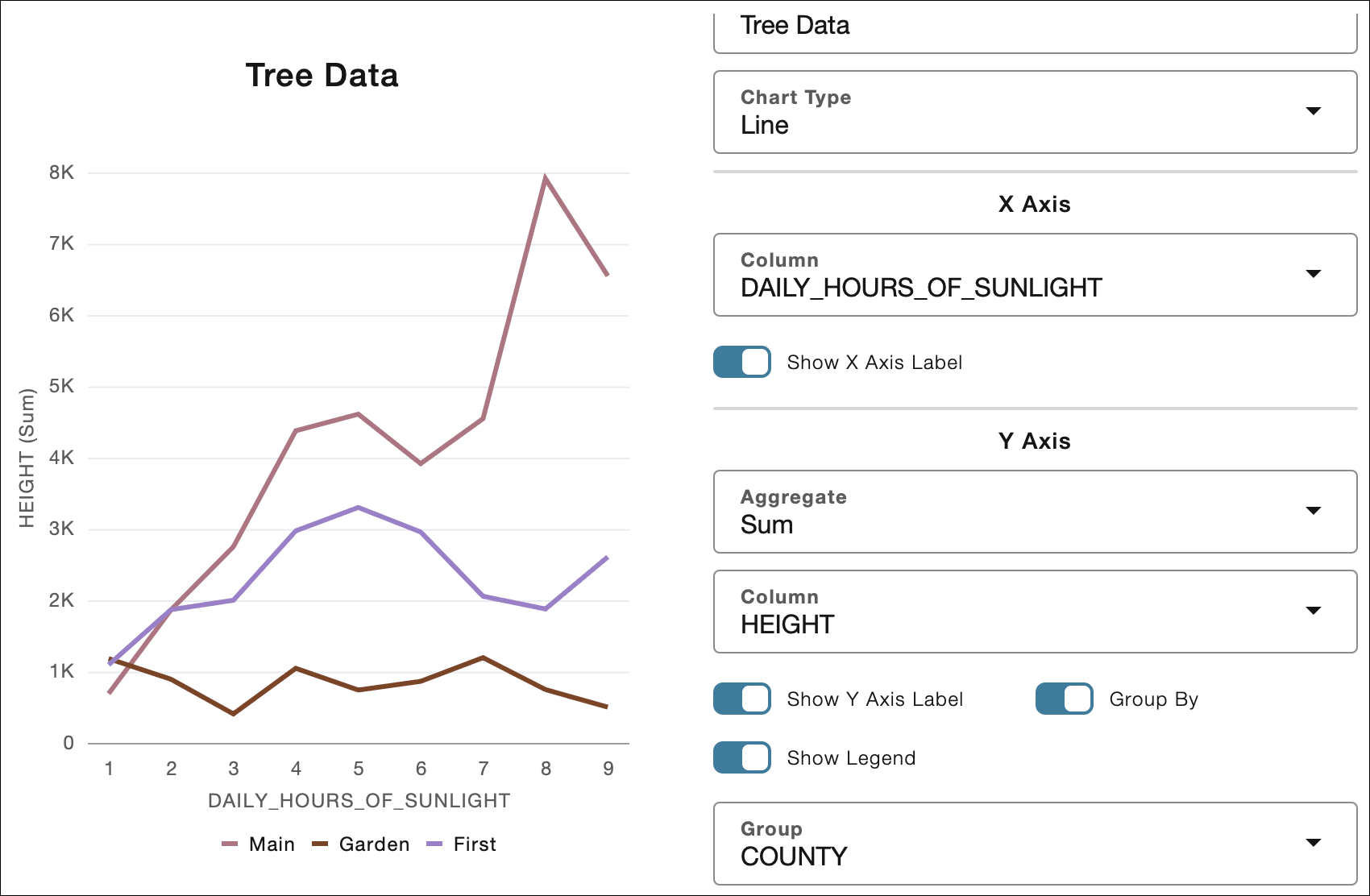
Un grafico a linee visualizza i valori per una o più risorse in un periodo di tempo. Ogni punto della linea rappresenta un valore effettivo in un determinato momento.
-
In Asse X selezionare i valori di campo riportati di seguito.
-
Colonna: selezionare i dati della colonna che si desidera visualizzare sull'asse x. L'opzione predefinita è la colonna più a sinistra della vista tabella.
-
-
In Asse Y selezionare i valori di campo riportati di seguito.
-
Aggrega: selezionare una delle funzioni di aggregazione disponibili che si desidera eseguire nel campo Colonna: Conteggio (predefinito), Somma, Min, Max o Media.
-
Colonna: se è selezionato qualsiasi altro aggregato ad eccezione di Conteggio, è possibile visualizzare questo campo per specificare la colonna in cui aggregare i dati. In questo campo vengono visualizzate solo le colonne numeriche, mentre la selezione predefinita è la colonna numerica più a sinistra nella tabella che non è già stata scelta per l'asse X.
- Selezionare l'opzione Mostra etichetta asse Y per mostrare o nascondere l'etichetta asse Y.
- Attivare o disattivare l'opzione Mostra legenda per mostrare o nascondere la legenda del grafico.
- È possibile utilizzare Raggruppa per per abilitare il raggruppamento secondario.
Nota
L'opzione Stack è disabilitata quando l'opzione Raggruppa per è abilitata. -
Per impostazione predefinita, i grafici a linee sono disposti in ordine crescente in base al valore dell'asse X.
-
Argomento padre: Personalizzare i grafici
Personalizzazione grafico a dispersione
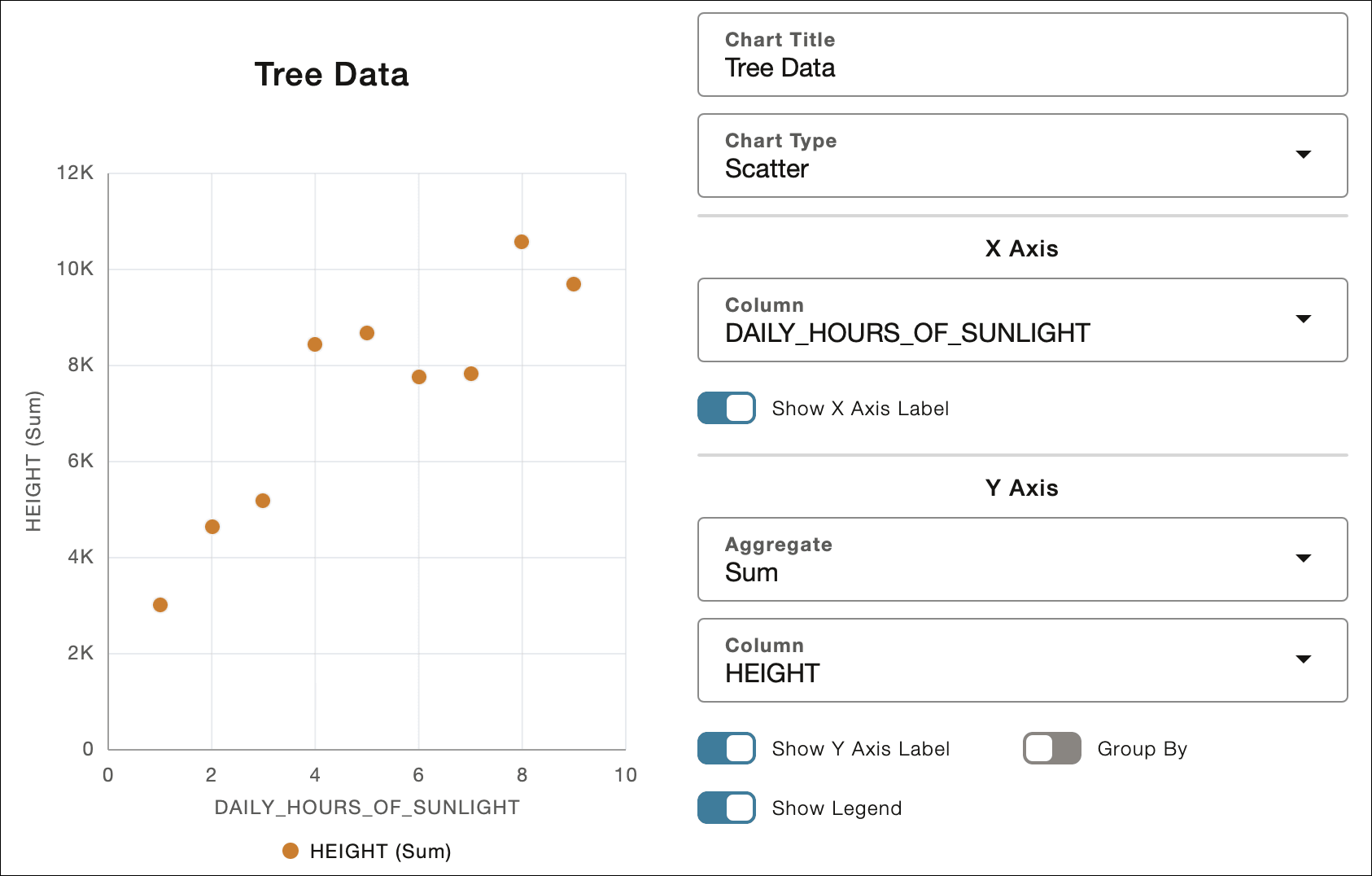
I grafici a dispersione visualizzano i datapoint, con ogni punto che rappresenta un valore di dimensione.
- In Asse X selezionare i valori di campo riportati di seguito.
- Colonna: selezionare i dati della colonna che si desidera visualizzare sull'asse x. Nell'elenco a discesa sono disponibili solo colonne numeriche. L'opzione predefinita è la colonna più a sinistra della vista tabella.
Nota
Se si seleziona una colonna non numerica, verrà visualizzato un messaggio informativo che indica che non è possibile creare un grafico a dispersione utilizzando la colonna dell'asse X selezionata.È possibile attivare/disattivare lo switch Mostra etichetta asse X per visualizzare o nascondere l'etichetta dell'asse X.
- Colonna: selezionare i dati della colonna che si desidera visualizzare sull'asse x. Nell'elenco a discesa sono disponibili solo colonne numeriche. L'opzione predefinita è la colonna più a sinistra della vista tabella.
-
In Asse Y selezionare i valori di campo riportati di seguito.
-
Aggrega: selezionare una delle funzioni di aggregazione disponibili che si desidera eseguire nel campo Colonna: Conteggio (predefinito), Somma, Min, Max o Media.
-
Colonna: se è selezionato qualsiasi altro aggregato ad eccezione di Conteggio, è possibile visualizzare questo campo per specificare la colonna in cui aggregare i dati. In questo campo vengono visualizzate solo le colonne numeriche, mentre la selezione predefinita è la colonna numerica più a sinistra nella tabella che non è già stata scelta per l'asse X.
-
Selezionare l'opzione Mostra etichetta asse Y per mostrare o nascondere l'etichetta asse Y.
-
Attivare o disattivare l'opzione Mostra legenda per mostrare o nascondere la legenda del grafico.
-
È possibile utilizzare Raggruppa per per abilitare il raggruppamento secondario.Nota
L'opzione Stack è disabilitata quando l'opzione Raggruppa per è abilitata. -
I grafici a dispersione sono disposti in ordine crescente in base al valore dell'asse X.
-
Argomento padre: Personalizzare i grafici
Personalizzazioni grafico a torta
Un grafico a torta consente di visualizzare un grafico circolare diviso in sezioni per confrontare set di dati.
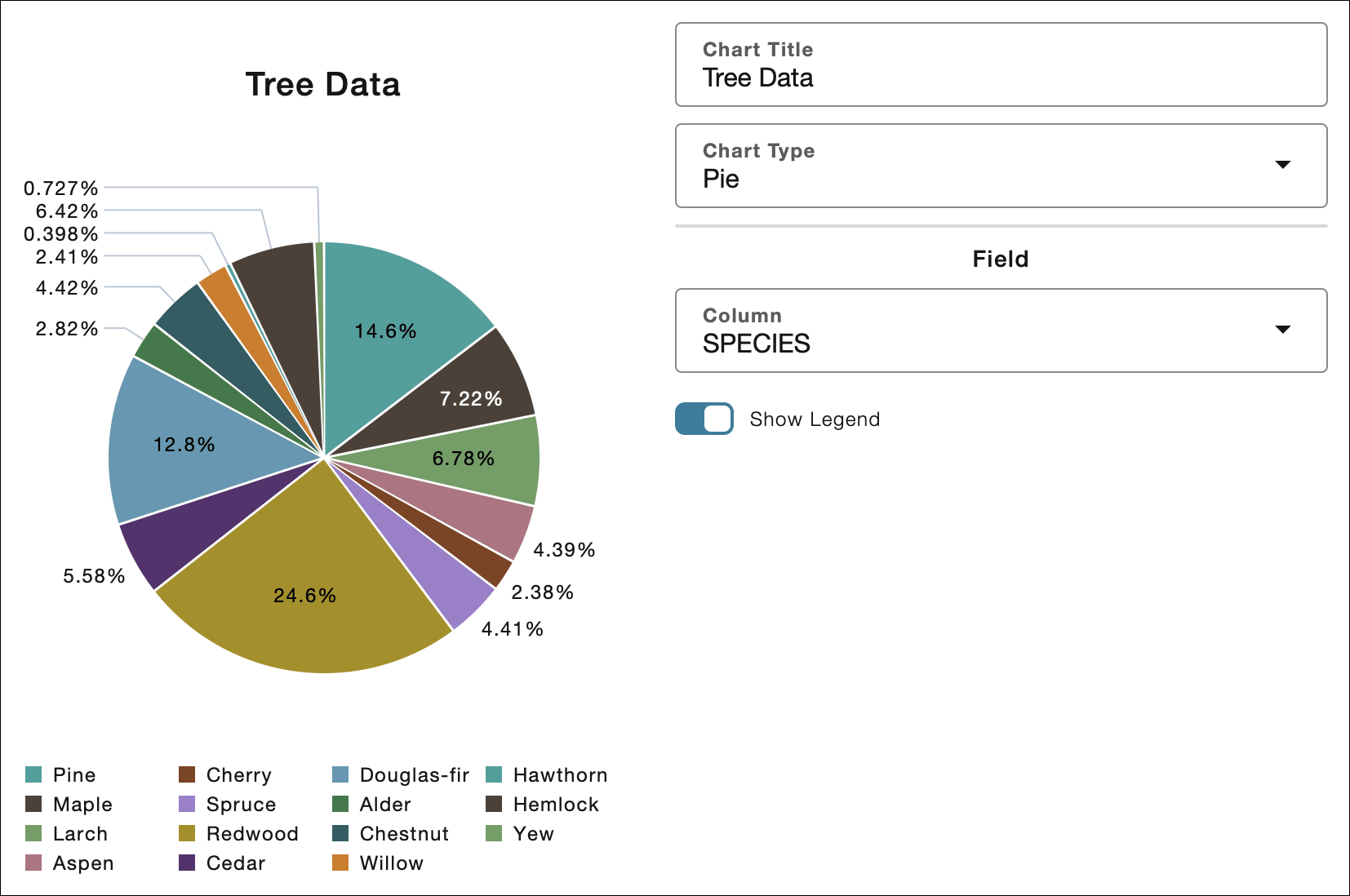
In Campo, selezionare la colonna che determina le sezioni del grafico a torta.
La selezione predefinita corrisponde alla colonna Asse X utilizzata in un grafico a barre.
Attivare o disattivare l'opzione Mostra legenda per mostrare o nascondere la legenda del grafico.
Argomento padre: Personalizzare i grafici