Passa a Oracle Integration Generation 2
Sfrutta questo upgrade gratuito e automatizzato per le istanze di Oracle Integration. Dopo questo aggiornamento, aspettatevi prestazioni più veloci, maggiore affidabilità e le nostre ultime funzionalità.
La pianificazione degli aggiornamenti è disponibile solo per gli amministratori delle istanze.
Descrizione di Oracle Integration Generation 2
Oracle Integration Generation 2 è la nuova generazione della nostra piattaforma Oracle Integration. Questo upgrade offre performance e affidabilità migliorate, nonché miglioramenti significativi nel provisioning e in altre attività di gestione del ciclo di vita sfruttando in modo più approfondito la potenza di Oracle Cloud Infrastructure.
Qual è il processo di upgrade e in che modo influirà sul servizio?
Si tratta di un evento di manutenzione pianificato che includerà i tempi di inattività pianificati durante il processo di aggiornamento. L'istanza di Oracle Integration Generation 2 utilizzerà gli stessi URL e gli stessi endpoint di integrazione.
Il processo di aggiornamento richiederà diverse ore, durante le quali l'elaborazione dell'integrazione in corso verrà sospesa e i login utente verranno disabilitati. Al termine, il servizio verrà ripristinato completamente utilizzando lo stesso URL dell'istanza e le stesse credenziali di accesso. Ogni istanza di Oracle Integration verrà aggiornata separatamente. È possibile pianificare istanze diverse per finestre di aggiornamento diverse.
Due settimane dopo l'upgrade della prima istanza di Oracle Integration, le opzioni per creare nuove istanze di Oracle Integration (PSM) non saranno più disponibili nella tenancy, in quanto non sono più necessarie.
Quando verrà eseguito l'upgrade della mia istanza?
-
Guarda per una notifica.
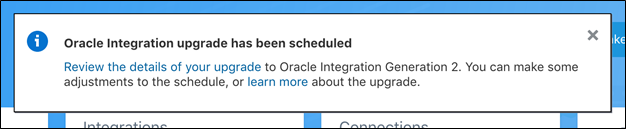
Riceverai una notifica su Oracle Cloud Infrastructure e vedrai un banner nella home page di Oracle Integration, indicando che verrà eseguito l'upgrade dell'istanza. Il banner include due collegamenti: uno a una pagina di aggiornamento della pianificazione e un altro alla documentazione di aggiornamento.
-
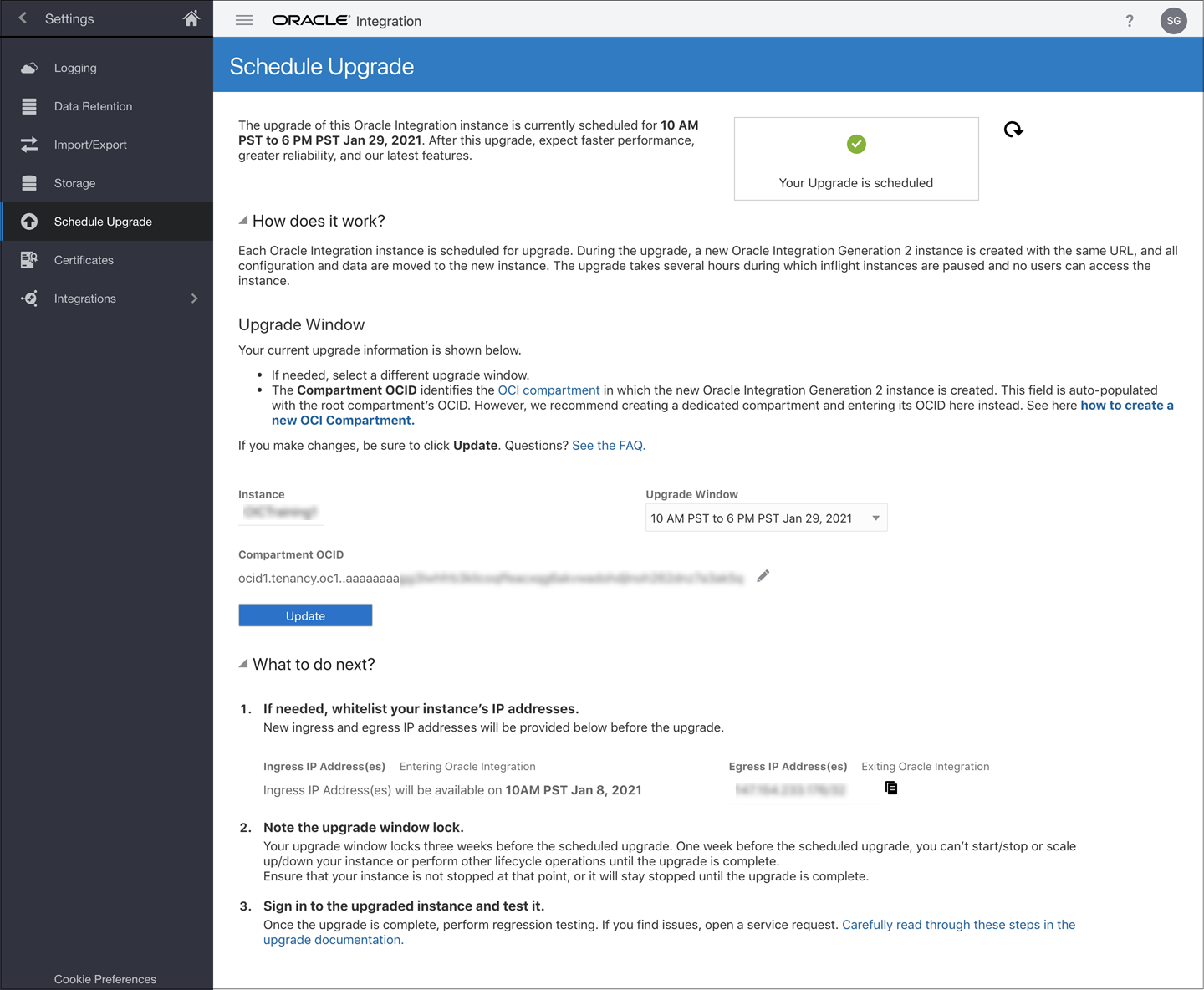
Fare clic sul collegamento Rivedere i dettagli dell'upgrade e seguire i passi dell'upgrade.
Cosa devo fare prima dell'aggiornamento?
Attenersi alla procedura descritta in Task da eseguire prima dell'aggiornamento.
Prendere nota delle date di blocco della finestra di upgrade
-
Nella sezione della finestra di aggiornamento sono elencate tre date. Tenere presente che 1 settimana prima della prima data elencata e 2 settimane prima delle date di aggiornamento rimanenti, la selezione della finestra di aggiornamento viene bloccata ed è possibile NON apportare ulteriori modifiche.
-
Un giorno prima dell'upgrade, non è possibile eseguire più operazioni del ciclo di vita sull'istanza di Oracle Integration, ad esempio lo scale-up o lo scale-down, nonché avviare o arrestare.
Che cosa accade durante l'upgrade?
Durante la finestra di aggiornamento, l'istanza di Oracle Integration non sarà disponibile. Tutte le attività nell'istanza di Oracle Integration, incluse la fase di progettazione e il runtime, verranno arrestate. Gli utenti che tentano di accedere visualizzeranno un messaggio indicante che l'istanza è temporaneamente non disponibile. Tutti i metadati e i dati dell'istanza in esecuzione vengono spostati nella nuova istanza.
Quali azioni occorre eseguire dopo l'upgrade?
Attenersi alla procedura descritta in Task da eseguire dopo l'aggiornamento.
Che cosa accade alle istanze di integrazione nella vecchia console di Oracle Cloud Infrastructure?
Le istanze di integrazione saranno ancora visibili nella console PSM precedente da cui è stato eseguito l'upgrade per circa due settimane. Le istanze verranno tuttavia visualizzate come arrestate e non potranno essere riavviate. È necessario eseguire tutte le azioni di avvio e arresto sulle istanze di integrazione di Oracle Integration Generation 2 nella nuova console di Oracle Cloud Infrastructure.
Devo inserire nella lista di inclusione (precedentemente nota come lista di inclusione) i miei indirizzi IP in Oracle Integration Generation 2?
In molti casi, sì. Vedere Allowlist Your IP Addresses.
Cosa devo sapere sull'autenticazione tramite e-mail in Oracle Integration Generation 2?
Potrebbe essere necessario effettuare aggiornamenti. Ad esempio, il formato del record SPF è stato modificato nelle istanze di Oracle Integration Generation 2. Vedere Configure Email Authentication Settings for SPF and DKIM.
Cosa posso ottenere con Oracle Integration Generation 2?
Utilizza le seguenti funzionalità di Oracle Integration Generation 2:
-
Integrazione nativa con la console di Oracle Cloud Infrastructure
-
Insight di integrazione in Oracle Integration per la modellazione e l'estrazione di metriche aziendali significative
-
File server, un server SFTP incorporato in Oracle Integration
-
Supporto per i compartimenti Oracle Cloud Infrastructure (OCI), per il controllo dell'accesso a livello di organizzazione e istanza
-
Oracle Cloud Infrastructure Identity and Access Management (IAM)
-
Accesso in sola lettura/visualizzazione alle istanze di Oracle Integration
-
Supporto per l'applicazione di tag
-
Funzionalità LCM (Lifecycle Management) delle istanze di servizio, tra cui Terraform, CLI, API e CI/CD
-
Integrazione con il servizio di monitoraggio di Oracle Cloud Infrastructure
-
Quote del compartimento per un migliore controllo sul consumo delle risorse
-
Automazione degli eventi basata sulle modifiche dello stato di Oracle Integration mediante tipi di evento, regole e azioni
-
Possibilità di aggiornare le istanze di Oracle Integration: spostarsi tra compartimenti, modificare l'edizione e il numero di pacchetti di messaggi
Cosa devo sapere sulle API del ciclo di vita (LCM) in Oracle Integration Generation 2?
Oracle Integration Generation 2 fornisce API di gestione del ciclo di vita aggiornate (LCM) create per Oracle Cloud Infrastructure per il tuo uso. Consulta l'API di Oracle Integration nella documentazione di Oracle Cloud Infrastructure (Oracle Integration CLI). Ad esempio, le API sono state modificate per creare, eliminare e avviare e arrestare le istanze di integrazione.
Task da eseguire prima dell'aggiornamento
Prima dell'avvio dell'aggiornamento, procedere come segue.
-
Assicurarsi di aver eseguito la sottoscrizione alla stessa area Oracle Cloud Infrastructure dell'istanza di Oracle Integration di cui si intende eseguire l'upgrade.
Se è stato ricevuto un messaggio di posta elettronica di notifica che indica che la tenancy di Oracle Cloud Infrastructure non è sottoscritta a tutte le aree necessarie, eseguire la sottoscrizione a tutte le aree seguendo questi passi rapidi in Sottoscrivi aree prima dell'upgrade.
-
Se necessario, selezionare un'altra finestra di aggiornamento. (Può essere fatto solo prima che la finestra di aggiornamento sia bloccata.)
Il campo Finestra Aggiornamento mostra la data e l'ora durante le quali l'istanza è attualmente pianificata per l'aggiornamento. È possibile selezionare una finestra diversa in base alla disponibilità. A meno che non si apporti una modifica, per l'aggiornamento verrà utilizzata la finestra corrente visualizzata nell'istanza.
-
Specificare il nuovo OCID del compartimento da utilizzare. (Può essere fatto solo prima che la finestra di aggiornamento sia bloccata.)
Per impostazione predefinita, il compartimento radice della tenancy cloud viene utilizzato per l'istanza di Oracle Integration Generation 2 aggiornata e il relativo OCID viene elencato nel campo OCID compartimento. Tuttavia, si consiglia di creare un nuovo compartimento nel compartimento radice e di immettere il relativo OCID per l'istanza di Oracle Integration in Gen 2. Per creare un nuovo compartimento nella console di Oracle Cloud Infrastructure, vedere Creare un compartimento Oracle Cloud Infrastructure.
- Dopo aver apportato una modifica, fare clic sul pulsante Aggiorna.

Per informazioni, vedere Nota delle date di blocco della finestra di aggiornamento in Aggiornamento a Oracle Integration Generation 2.
-
Aggiornare le impostazioni di autenticazione e-mail per SPF e DKIM, se necessario.
Potrebbe essere necessario effettuare aggiornamenti. Ad esempio, il formato del record SPF è stato modificato nelle istanze di Oracle Integration Generation 2. Vedere Configure Email Authentication Settings for SPF and DKIM.
-
Consentire di elencare gli indirizzi IP, se necessario.
Potrebbe essere necessario inserire la lista di inclusione (precedentemente nota come lista di inclusione). Vedere Allowlist Your IP Addresses.
-
Se necessario, federare eventuali striping IDCS secondari con Oracle Cloud Infrastructure.
Per gli account cloud esistenti e i nuovi account cloud nelle aree non ancora aggiornate per utilizzare i domini di Identity: se l'istanza di Oracle Integration è stata creata in uno striping IDCS diverso dallo striping IDCS primario (noto anche come striping IDCS secondario), sarà necessario federare lo striping IDCS secondario con Oracle Cloud Infrastructure prima dell'upgrade. Attenersi alla procedura descritta in Configura più aree di identità per Oracle Integration Generation 2.
-
Se necessario, modificare la data di upgrade preselezionata scelta per qualsiasi altra istanza. Questa operazione deve essere eseguita prima del blocco della finestra tre settimane prima della data di aggiornamento.
Se l'account include più istanze di Oracle Integration, tenere presente che ogni istanza deve essere aggiornata singolarmente. Ciò significa che puoi scegliere prima di eseguire l'upgrade delle istanze di sviluppo e test e in seguito di eseguire l'upgrade delle istanze di produzione. Tuttavia, se si lasciano le impostazioni predefinite, le istanze vengono aggiornate nell'ordine predefinito specificato nella pagina Pianifica aggiornamento. Se si desidera che le istanze non di produzione vengano aggiornate prima della produzione, è necessario andare alla home page di Oracle Integration e modificare le finestre di aggiornamento per riflettere l'ordine di aggiornamento desiderato.
-
Se necessario, completare la configurazione delle regole di rete prima dell'aggiornamento pianificato.
Se si utilizza un servizio OCI che supporta le regole di rete come destinazione di una connessione di integrazione, ad esempio l'area di memorizzazione degli oggetti o il database autonomo, e le regole di rete sono state abilitate, è necessario aggiungere la VCN del servizio OIC come parte della regola di rete. Per ottenere l'OCID della VCN del servizio OIC, aprire una richiesta di servizio con il Supporto Oracle. Dopo aver ottenuto l'OCID della VCN del servizio OIC, attenersi alle regole per il servizio di destinazione, ad esempio Configura liste di controllo dell'accesso durante il provisioning o la copia di un'istanza in Uso di Oracle Autonomous Database on Shared Exadata Infrastructure.
Se il servizio OCI a cui si accede si trova in un'area diversa dall'istanza di Oracle Integration, inserire nella lista di inclusione l'indirizzo IP in uscita fornito nell'interfaccia utente di upgrade.
Task da eseguire dopo l'aggiornamento
Completare questi passaggi dopo l'aggiornamento.
-
Accedere all'istanza di Oracle Integration Generation 2 utilizzando le credenziali esistenti.
Vedere Accedere a un'istanza di Oracle Integration.
IMPORTANTE: tenere presente quanto riportato di seguito.
-
Ora troverai la tua istanza di Oracle Integration Generation 2 nella console di Oracle Cloud Infrastructure nel compartimento precedentemente specificato. Se non è stato specificato un ID compartimento, la nuova istanza si troverà nel compartimento radice.
-
Assicurarsi di selezionare l'area corretta.
-
La vecchia istanza di Oracle Integration Generazione 2 precedente è bloccata e non può essere riavviata. Andare invece alla console di Oracle Cloud Infrastructure.
-
-
Eseguire il test dell'istanza aggiornata.
Una volta completato l'aggiornamento, eseguire il test di regressione. Se si riscontrano problemi, aprire una richiesta di servizio. Ad esempio, verificare che l'istanza sia in esecuzione, che gli endpoint siano stati raggiunti e così via.
-
Creare utenti e gruppi di Oracle Cloud Infrastructure per abilitare l'accesso alla console di Oracle Cloud Infrastructure.
Le identità di Oracle Identity Cloud Service vengono conservate durante l'upgrade, pertanto è possibile continuare a utilizzare gli utenti e i gruppi di Oracle Identity Cloud Service per accedere alla console di Oracle Integration ed eseguire le integrazioni. Tuttavia, dovrai configurare i criteri in Oracle Cloud Infrastructure, creare gruppi Oracle Cloud Infrastructure e mappare i gruppi Oracle Cloud Infrastructure ai gruppi Oracle Identity Cloud Service.
Fare riferimento alla sezione Impostazione di utenti e gruppi in Provisioning e amministrazione di Oracle Integration Generation 2.
-
Aggiungere nuovamente eventuali tag di istanza di Oracle Cloud Infrastructure precedentemente aggiunti all'istanza precedente alla Generazione 2 alla nuova istanza di Oracle Integration Generation 2. Questo passo è importante se si utilizza l'applicazione di tag per gestire le istanze ed eseguire il reporting di Oracle Cloud Infrastructure.
Lista di inclusione degli indirizzi IP
Dopo aver eseguito l'upgrade a Oracle Integration Generation 2, potrebbe essere necessario aggiungere gli indirizzi IP a una lista di inclusione (in precedenza una lista di inclusione).
Gli URL degli endpoint e l'applicazione Oracle Identity Cloud Service associata all'istanza rimangono invariati. L'accesso all'istanza di Oracle Integration Generation 2 è molto simile a quello dell'istanza originale.
Tuttavia, gli indirizzi IP in entrata e in uscita sono diversi. Pertanto, se in precedenza sono stati inseriti nella lista di inclusione (accesso alle entità identificate esplicitamente consentito) gli indirizzi IP delle istanze di Oracle Integration, è necessario inserire nella lista di inclusione i nuovi indirizzi IP per Oracle Integration Generation 2. Una volta bloccata la finestra di aggiornamento, Oracle fornisce i nuovi indirizzi IP alle organizzazioni che ne fanno parte.
Dovrai inserire nella lista di inclusione gli indirizzi IP per Oracle Integration Generation 2 laddove in precedenza hai incluso gli indirizzi IP nella lista consentita. Ad esempio, è necessario inserire la lista di inclusione nei seguenti casi:
-
L'utente utilizza l'agente di connettività e ha incluso gli indirizzi IP di Oracle Integration nella lista consentita.
-
Per richiamare i flussi di integrazione di Oracle Integration, utilizzare applicazioni quali Oracle E-Business Suite o Siebel che hanno incluso gli indirizzi IP di Oracle Integration nell'elenco consentito.
-
Si sta utilizzando Oracle Integration per richiamare gli endpoint ospitati nel cloud on premise/privato e gli indirizzi IP del gateway NAT sono stati inclusi nella lista consentita.
-
Se in precedenza gli indirizzi IP inclusi nella lista di inclusione consentono di abilitare le applicazioni Visual Builder in un'istanza di Oracle Integration per accedere ai servizi REST esterni, gli indirizzi IP in uscita sono stati modificati dopo l'aggiornamento di Oracle Integration di novembre 2020. Tenere presente che l'indirizzo IP per l'uscita da Visual Builder sarà diverso dall'IP di uscita di Oracle Integration. Inoltre, se si utilizzano le regole di rete per consentire la connessione da Visual Builder ai servizi OCI, ad esempio il database autonomo, è necessario aggiungere la VCN del servizio VB come parte della regola di rete. Se necessario, aprire una richiesta di servizio con il Supporto Oracle per ottenere nuovi indirizzi IP o OCID VCN.
Sottoscrivi aree prima dell'aggiornamento
Oracle ha iniziato ad aggiornare le istanze di Oracle Integration alle istanze di Oracle Integration Generation 2. Tuttavia, potresti aver ricevuto un messaggio di posta elettronica di notifica che indica che la tua tenancy Oracle Cloud Infrastructure non è sottoscritta a tutte le aree necessarie. Attenersi alla procedura riportata di seguito per eseguire rapidamente la sottoscrizione a tutte le aree.
Sottoscrivi aree prima dell'upgrade
Prima di eseguire l'upgrade, la tenancy di Oracle Cloud Infrastructure deve essere sottoscritta a ogni area in cui esiste un'istanza di Oracle Integration. Ad esempio, se Ashburn è la tua area di origine, ma hai creato un'istanza di Oracle Integration nell'area Phoenix, la tenancy deve essere sottoscritta all'area Phoenix.
- Nella console di Oracle Cloud Infrastructure individuare l'area per ciascuna istanza di Oracle Integration.
- Selezionare ogni istanza dalla lista delle istanze.
- Fare clic su
 nell'angolo superiore destro della pagina.
- Individuare la regione.
- Ripetere questi passi per tutte le altre istanze.
- Sottoscrivere le aree, se necessario.
- Aprire la console di Oracle Cloud Infrastructure, aprire il menu Area e fare clic su Gestisci aree. Viene visualizzata la lista delle aree disponibili per la tenancy. L'area di origine è etichettata.
- Individuare l'area a cui si desidera effettuare la sottoscrizione e fare clic su Sottoscrivi. L'attivazione della tenancy nella nuova area potrebbe richiedere alcuni minuti.
- Ripetere questi passi per eseguire la sottoscrizione a tutte le aree di cui è stata annullata la sottoscrizione di un'istanza di Oracle Integration. È possibile gestire le aree dell'infrastruttura. Vedere Gestione delle aree.
Se un messaggio ti avvisa che hai superato il numero massimo di aree consentite per la tua tenancy, richiedi un aumento del limite del conteggio delle aree sottoscritte dalla console di Oracle Cloud Infrastructure. Vedere Richiedi un aumento del limite dell'area sottoscritta.