Analizza grafico
È possibile creare un grafico di analisi passando al menu Analizza e facendo clic su Crea grafico. In alternativa, eseguire il comando classify per generare il grafico di analisi.
Argomenti:
- Informazioni visualizzate nel grafico di analisi
- Modifica del titolo del grafico di analisi
- Controllare i colori nel grafico di analisi
| Analizza opzione grafico | Utility |
|---|---|
|
Tipo grafico |
Selezionare i grafici a bolle, a dispersione, ad albero e a sunburst per visualizzare i gruppi. Per impostazione predefinita, viene visualizzato un grafico a bolle.
|
|
Altezza |
Aumentare o ridurre l'altezza del grafico in base alle dimensioni dello schermo. |
|
Scambia asse X e Y |
È possibile scambiare i valori tracciati lungo gli assi x e y per una migliore visualizzazione. |
|
Mostra anomalie |
Visualizzare le anomalie tra i gruppi visualizzati nel grafico. |
|
Evidenzia baseline anomalia |
Se si è scelto di visualizzare le anomalie, è possibile evidenziare le baseline per tali anomalie. |
|
Mostra legenda di conteggio gruppi |
Consente di attivare o disattivare la visualizzazione della legenda Conteggio gruppi. |
|
Ingrandimento e scorrimento |
Selezionare Zoom testo animato o Selezione testo animato per visualizzare in modo dinamico i dati nel grafico oppure per scorrere e selezionare più gruppi. |
Informazioni visualizzate nel grafico di analisi
La visualizzazione Analizza grafico per collegamento è utile per identificare visivamente le anomalie nei pattern. Per impostazione predefinita, viene generato un grafico a bolle. Tuttavia, è possibile selezionare un grafico dalle opzioni disponibili.
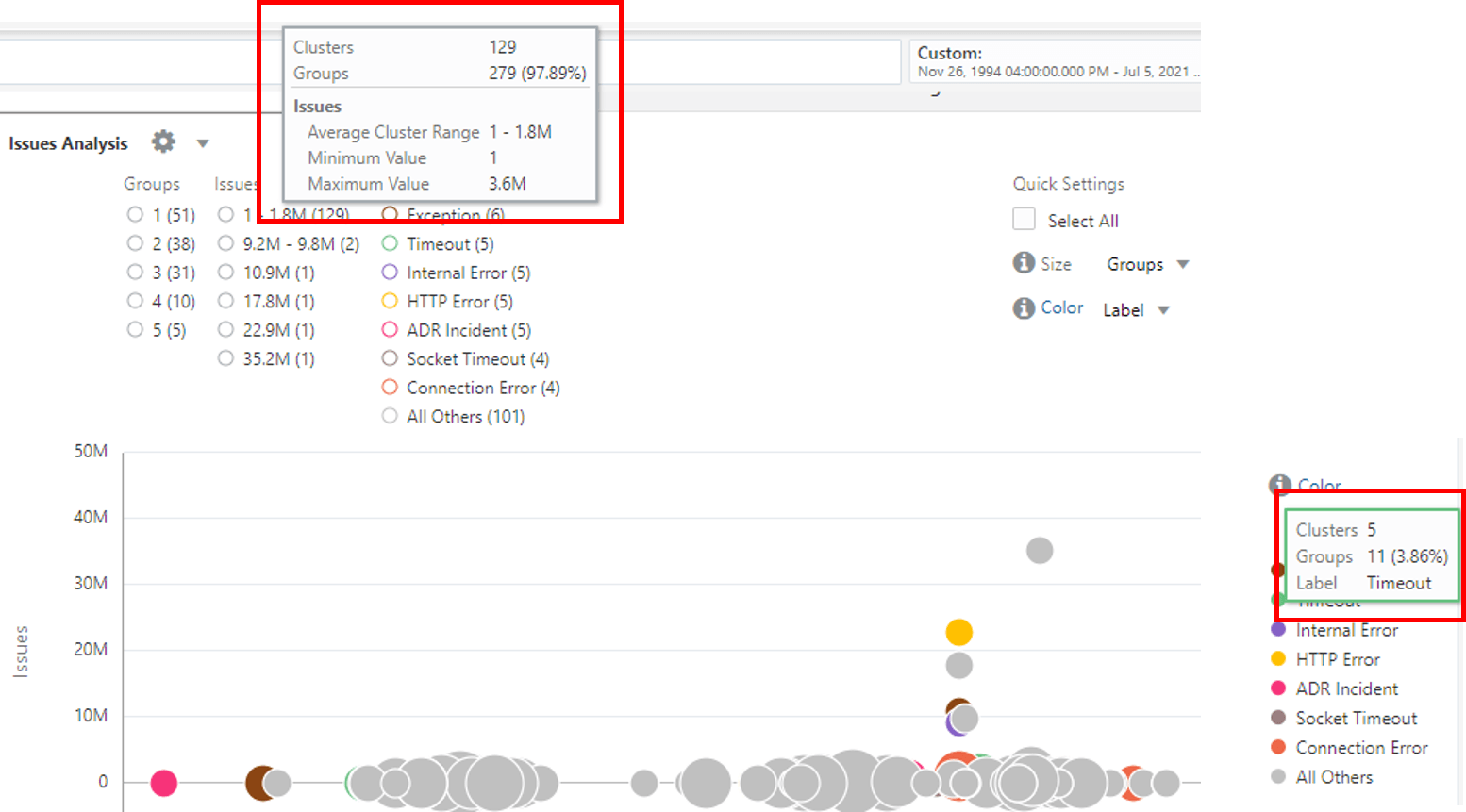
Ogni riga nella tabella Collegamento rappresenta un gruppo univoco. La dimensione della bolla rappresenta il numero di tali gruppi contenuti nella bolla. La posizione della bolla è determinata dai valori dei campi tracciati lungo gli assi x e y. Passare il cursore sopra una legenda del filtro per visualizzare le informazioni riportate di seguito.
-
Cluster: numero di bolle nel grafico per questo valore della legenda
-
Gruppi: numero totale e percentuale di gruppi in tutti i cluster
-
Intervallo cluster medio: ogni bolla (cluster) rappresenta un intervallo di valori. Viene calcolata una media per ogni bolla che mostra le medie minima e massima in tutte le bolle per questo valore. Applicabile solo a valori numerici.
-
Valore minimo: valore assoluto più basso in tutte le bolle per questo intervallo di legende.
-
Valore massimo: valore assoluto più grande in tutte le bolle per questo intervallo di legende.
Modifica del titolo del grafico di analisi
Per migliorare la leggibilità del grafico e per un'analisi semplice, è possibile modificare il titolo del grafico a bolle utilizzando l'opzione nella finestra di dialogo Analizza.
Per modificare il titolo del grafico Analizza, fare clic sull'icona Impostazioni  accanto al titolo del grafico, quindi fare clic su Modifica grafico. Viene visualizzata la finestra di dialogo Analizza. Aggiornare il valore del campo Titolo grafico e fare clic su Sottometti.
Di conseguenza, il titolo del grafico viene ora modificato in valore fornito.
Controllare i colori nel grafico di analisi
Vengono selezionati due campi numerici per la rappresentazione lungo gli assi X e Y. Il campo Ora può essere utilizzato solo per l'asse X.
-
Tutti i campi possono essere utilizzati per controllare il colore delle bolle. Non sono previste limitazioni per i tipi di campi.
-
I campi numerici possono essere utilizzati per controllare la dimensione delle bolle. Il valore dei campi controlla la dimensione della bolla. Più grandi sono i valori, più grandi sono le bolle.
Per la procedura di selezione dei campi per il controllo del colore delle bolle nel grafico, vedere Aggiunta di altri campi per l'analisi mediante dimensioni e colore.
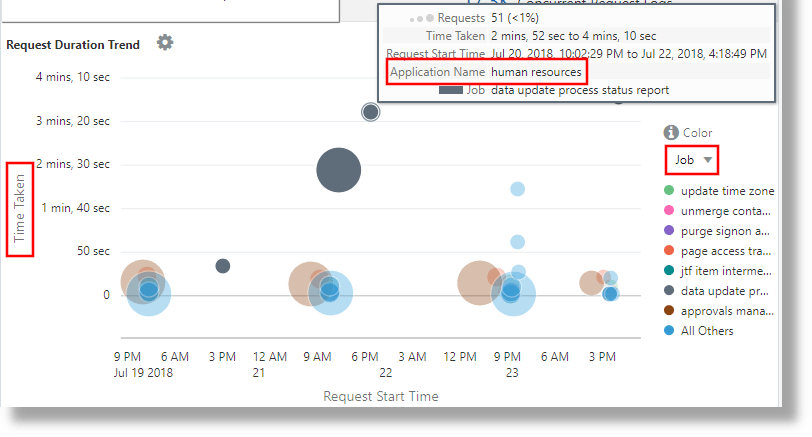
Il grafico seguente mostra il tempo impiegato per le richieste, tracciate lungo l'asse Y, nonché i campi Applicazione e Job coinvolti nell'analisi:
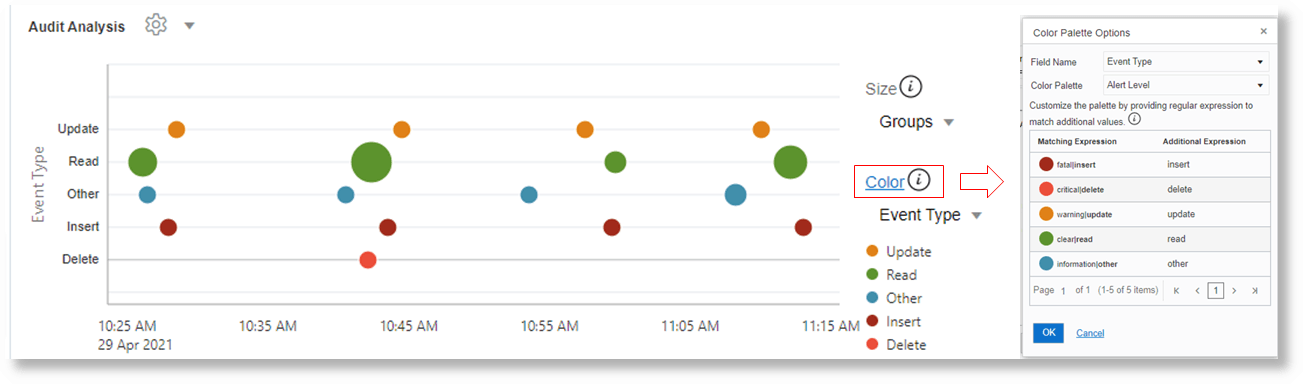
Per impostazione predefinita, il grafico Analizza collegamento seleziona automaticamente una tavolozza di colori in base ai valori nel grafico. Per selezionare una tavolozza diversa o per aggiungere altri valori di campo, fare clic sul collegamento Colore. Nell'esempio seguente, al campo Event Type viene applicata una tavolozza dei colori Audit Analysis per valori diversi:
'Log Source' = 'OCI Audit Logs'
| link Time, Event
| eval 'Event Type' =
       if(indexOf(Event,upload) != -1, Insert,
          indexOf(Event,update) != -1 or indexOf(Event,literal(patch)) != -1, Update,
          indexOf(Event,delete) != -1,Delete,
          indexOf(Event,get)    != -1 or indexOf(Event,list) != -1, Read, Other)
| classify 'Start Time','Event Type' as 'Audit Analysis'