Funzioni per i campi nell'analisi collegamenti
Utilizzare le funzioni riportate di seguito per utilizzare i campi della visualizzazione Collegamento.
Argomenti:
Aggiungi più di due campi
Aggiungere più di due campi all'analisi. Ogni campo aggiunto per l'analisi viene visualizzato come colonna nella tabella Gruppi.
Si consideri l'esempio riportato di seguito.
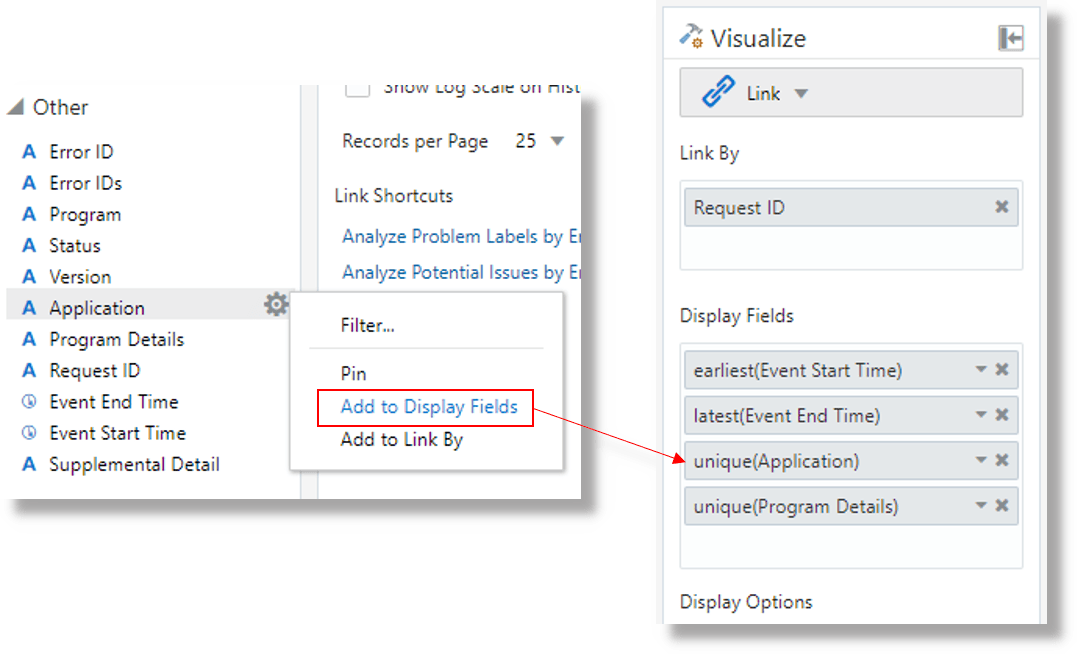
Selezionare il campo dal pannello Campi, fare clic sull'icona Opzioni  e utilizzare l'opzione Aggiungi a campi di visualizzazione per estrarre i relativi valori.
Di conseguenza, la tabella Gruppi contiene le colonne per i campi Event Start Time, Event End Time, unique(Application) e unique(Program Details).
Rinominare i campi modificando la query
Per impostazione predefinita, i campi aggiunti al pannello Valore verranno visualizzati nei nomi di colonna della tabella Gruppi con il nome della funzione utilizzata per creare il campo. Modificare la query per assegnare nomi ai campi.
Considerare l'esempio riportato di seguito per la query attualmente utilizzata per eseguire la funzione di collegamento.
'Log Source' = 'EBS Concurrent Request Logs - Enhanced'
| link 'Request ID'
| stats earliest('Event Start Time') as 'Request Start Time',
latest('Event End Time') as 'Request End Time',
unique(Application),
unique('Program Details')
| eval 'Time Taken' = 'Request End Time' - 'Request Start Time'
| classify topcount = 300 'Request Start Time', 'Time Taken' as 'Request Analysis'
Per modificare i nomi dei campi unique(Application) in Application Name e unique('Program Details') in Job, modificare la query:
'Log Source' = 'EBS Concurrent Request Logs - Enhanced'
| link 'Request ID'
| stats earliest('Event Start Time') as 'Request Start Time',
latest('Event End Time') as 'Request End Time',
unique(Application) as 'Application Name',
unique('Program Details') as Job
| eval 'Time Taken' = 'Request End Time' - 'Request Start Time'
| classify topcount = 300 'Request Start Time', 'Time Taken' as 'Request Analysis'
Dopo aver rinominato i campi, è possibile fare riferimento ai campi utilizzando i nuovi nomi. I nomi delle colonne nella tabella Gruppi avranno i nuovi nomi dei campi.
Aggiungi altri campi per l'analisi mediante dimensioni e colore
Nel grafico a bolle vengono utilizzati due campi per tracciare l'asse X e l'asse Y. I campi rimanenti possono essere utilizzati per controllare le dimensioni e il colore delle bolle nel grafico.
Nel grafico vengono utilizzati due campi per tracciare gli assi X e Y. Per aggiungere altri campi per l'analisi nel grafico a bolle,
-
Dal menu Analizza, fare clic su Crea grafico. Viene visualizzata la finestra di dialogo Analizza.
Per modificare un grafico esistente, fare clic sull'icona Impostazioni
accanto al titolo del grafico e fare clic su Modifica grafico. Viene visualizzata la finestra di dialogo Analizza.
-
Selezionare il campo da rappresentare lungo l'asse X. Deve essere un campo numerico.
-
Selezionare il campo da rappresentare lungo l'asse Y. Deve essere un campo numerico.
-
Nel pannello Dimensione/colore, selezionare i campi da utilizzare per definire le dimensioni e i colori delle bolle nel grafico. Tutti i campi possono essere utilizzati per controllare il colore, ma è necessario utilizzare campi numerici per controllare le dimensioni delle bolle.
-
Selezionare il campo da Correlare.
-
Fare clic su OK.
Inoltre, Conteggio gruppi è disponibile come campo per controllare le dimensioni e il colore.
Il comando classify viene ora eseguito con più campi, nell'ordine specificato nella selezione Analizza. Il seguente grafico a bolle mostra più campi:
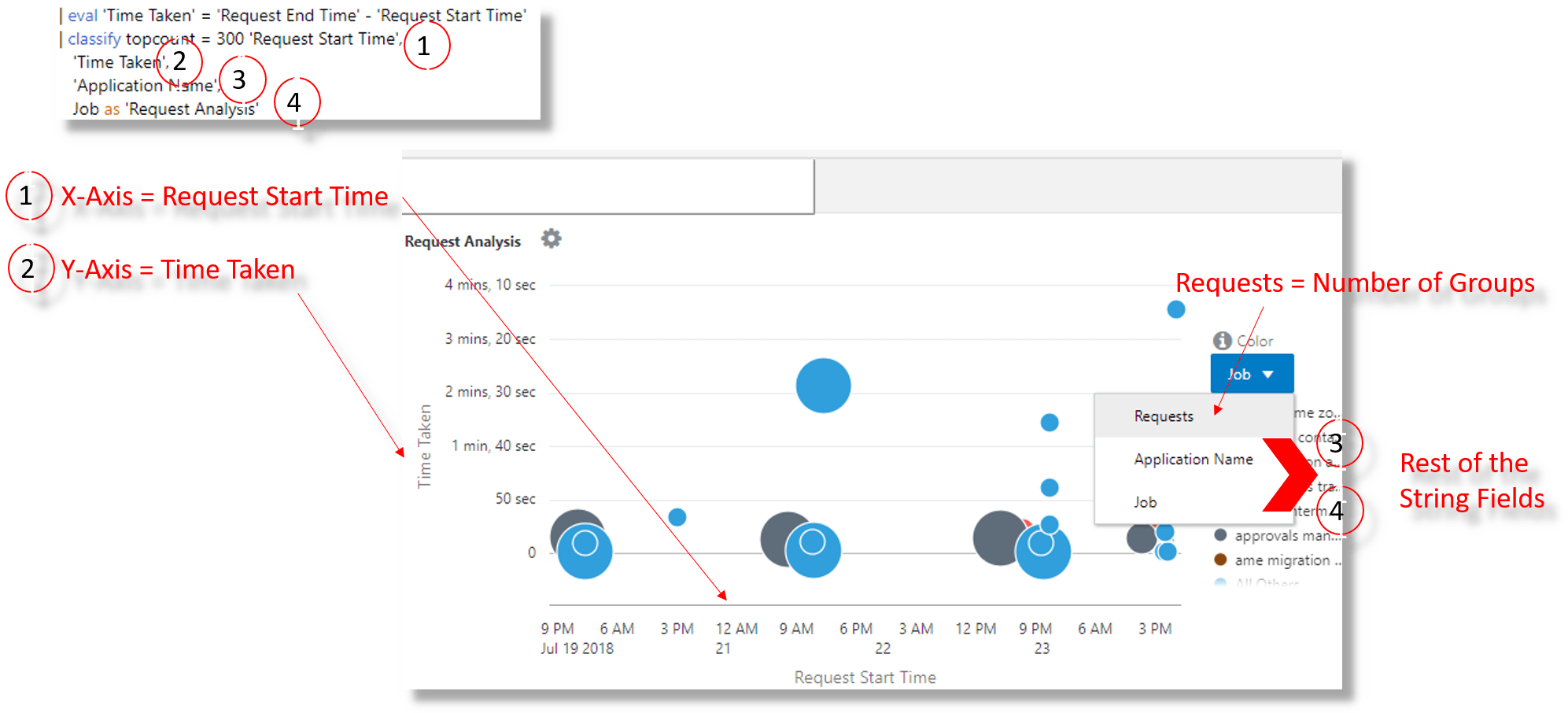
Nell'esempio precedente,
- Il campo
Request Start Timeviene tracciato lungo l'asse X - Il campo
Time Takenviene tracciato lungo l'asse Y - I campi stringa
Application NameeJobvengono utilizzati per controllare la dimensione e il colore delle bolle nel grafico
Inoltre, l'alias Gruppi viene modificato in Richieste e l'alias Registra record viene modificato in Log richieste concorrenti.
Contrassegna l'unità per un campo in fase di query
Utilizzare la funzione unit( ) del comando eval per contrassegnare l'unità di un campo nell'interfaccia utente Link.
Per un elenco completo delle unità supportate, vedere Tipi supportati per la funzione unità.
Per formattare i valori nel grafico Analisi collegamento, in addfields, negli istogrammi e nella tabella Collegamento viene utilizzato un campo con un'unità di tipo dimensione o durata. Nell'esempio seguente, Data Transfer e Average Duration vengono formattati automaticamente in base all'unità specificata:
'Log Source' = 'OCI API Gateway Access Logs'
| link 'OPC Request ID'
| stats avg('Content Size Out') as 'Total Bytes',
        avg(Duration) as 'Duration (sec)',
        unique(Status) as Status
| eval 'Data Transfer'     = unit('Total Bytes', byte)
| eval 'Average Duration'  = unit('Duration (sec)', sec)
| fields -'Duration (sec)', -'Total Bytes'
| classify 'Start Time', 'Average Duration',
          'Data Transfer', Status as 'API Gateway Logs'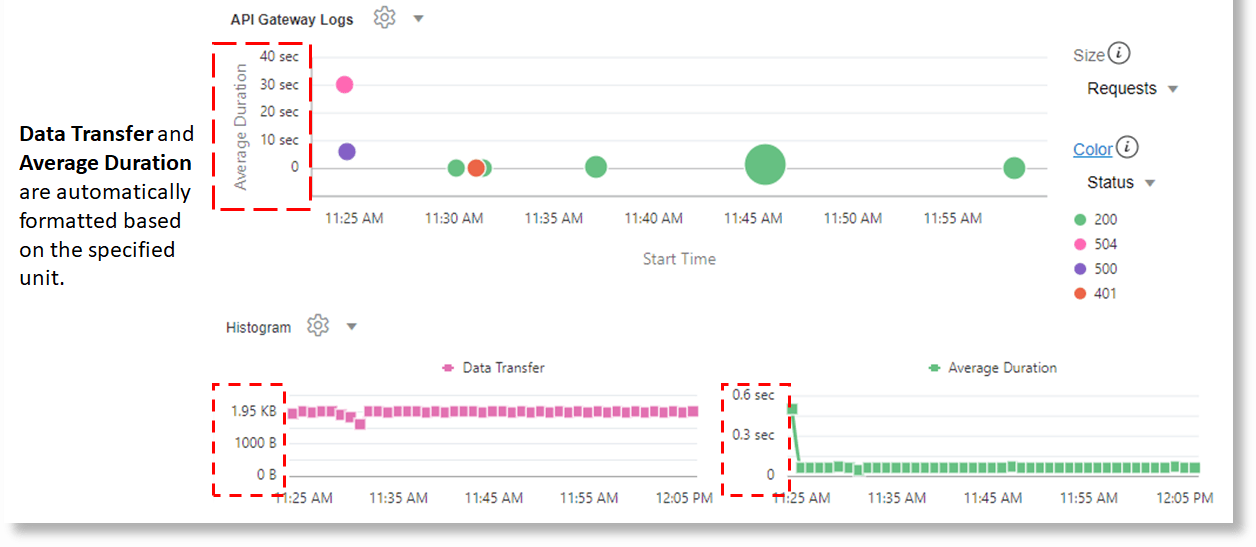
Contrassegna tipo di campo come percentuale o microsecondo
Oltre a ora, minuto, secondo e millisecondo, è ora possibile contrassegnare un campo come contenente un valore in microsecondi o un valore percentuale.
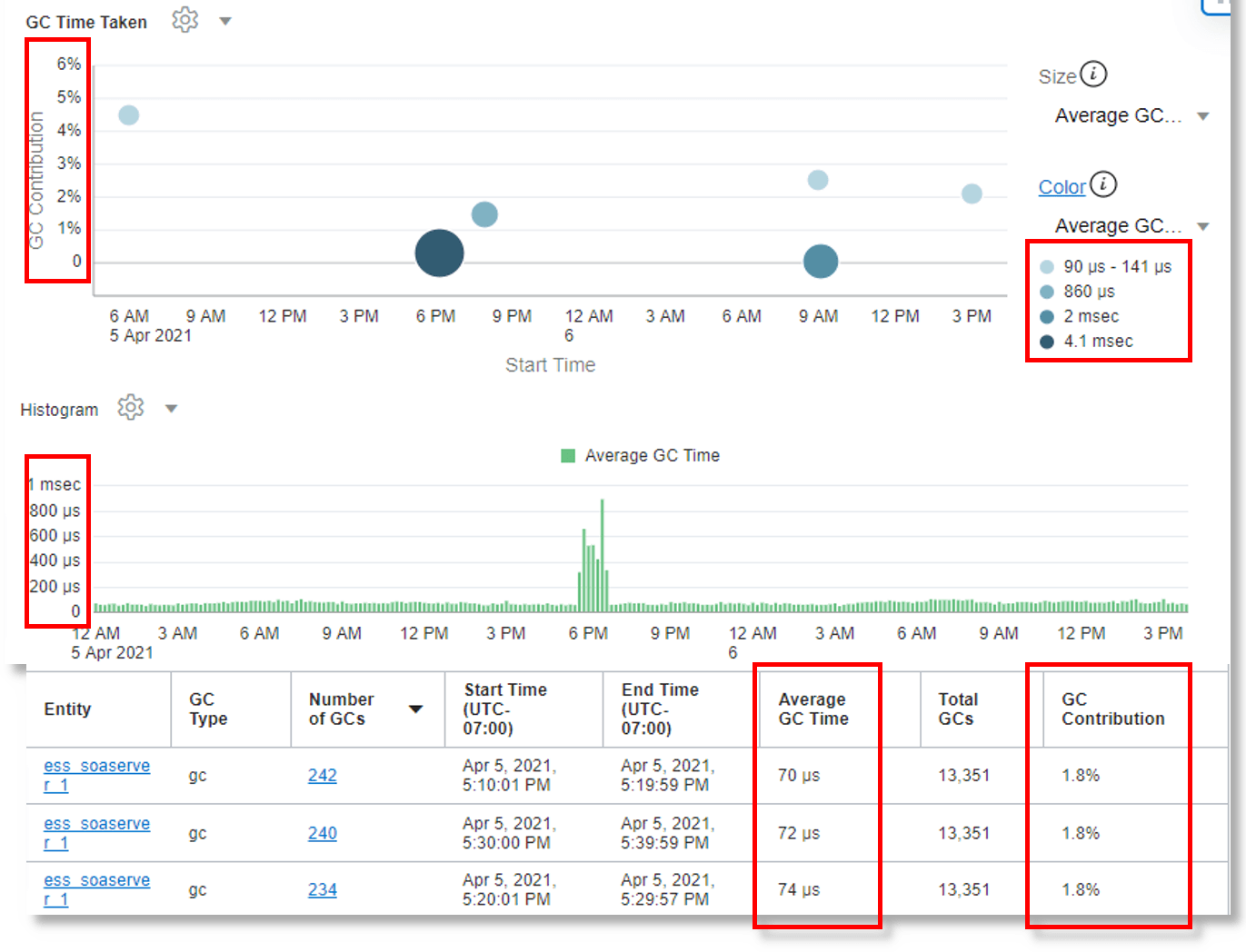
Si consideri il seguente esempio che illustra l'uso del tipo di campo microsecondo e percentuale:
| *
| eval GC = unit('GC Time', micro)
| link span = 5minute Time, Entity, 'GC Type'
| rename Count as 'Number of GCs'
| stats avg(GC) as 'Average GC Time'
| eventstats sum('Number of GCs') as 'Total GCs' by Entity
| eval 'GC Contribution' = unit(100 / ('Total GCs' / 'Number of GCs'), pct)
| classify 'Start Time', 'GC Contribution', 'Average GC Time' as 'GC Time Taken'