Soluzione di monitoraggio di Kubernetes
Utilizza la soluzione di monitoraggio Kubernetes in Oracle Log Analytics per monitorare e generare insight sul tuo Kubernetes distribuito in OCI, cloud pubblici di terze parti, cloud privati o on-premise, incluse le implementazioni Kubernetes gestite.
I dati di telemetria, ad esempio le metriche, lo stato Kubernetes sotto forma di informazioni sugli oggetti e i vari log nell'ambiente Kubernetes, vengono raccolti per l'analisi.
La soluzione Log Analytics per Kubernetes supporta versioni Kubernetes ufficiali superiori a 1.22 e le versioni cloud corrispondenti come OKE ed EKS.
Per le autorizzazioni necessarie per eseguire tutte le operazioni nella soluzione di monitoraggio Kubernetes, vedere Consenti tutte le operazioni della soluzione di monitoraggio Kubernetes.
Dall'ambiente Kubernetes vengono raccolti i tipi di log riportati di seguito.
| Tipo | Componente: mapping origine log | Integrazione dei metadati |
|---|---|---|
|
Log di componente/sistema Kubernetes |
Proxy Kube: Log proxy Kubernetes Flanella Kube: log flanella Kubernetes Autoscaler DNS di Kube: log di Autoscaler DNS Kubernetes DNS di base: log DNS di base Kubernetes Driver nodo CSI: log driver nodo CSI Kubernetes Proxymux: Log client proxymux OKE Autoscaler: Log di Autoscaler Kubernetes Kubelet: log Kubelet Kubernetes |
Nome cluster Kubernetes ID cluster Kubernetes Nodo Spazio di nomi Pod Contenitore Nome immagine contenitore |
|
Log sistema operativo |
Log di syslog: log di syslog Linux Log Cron: log Cron di Linux Log sicuri: log sicuri Linux Log di posta: log di consegna della posta Linux Log di controllo: log di controllo di Linux Log Ksplice/Uptrack: log Ksplice Log YUM: log YUM Linux |
Nome cluster Kubernetes ID cluster Kubernetes Nodo |
|
Log pod/container Kubernetes |
Log generici contenitore Kubernetes |
Nome cluster Kubernetes ID cluster Kubernetes Nodo Spazio di nomi Pod Contenitore Nome immagine contenitore |
|
Log del piano di controllo Kubernetes |
Scheduler: log scheduler Kubernetes Server API: Log server API Kubernetes Controller Manager: log di Controller Manager Kubernetes Audit server API: Log di audit Kubernetes Eccd: log Kubernetes e così via |
Nome cluster Kubernetes ID cluster Kubernetes Nodo |
Le seguenti informazioni sugli oggetti vengono raccolte dall'ambiente Kubernetes:
| Oggetto | Origine log | Integrazione dei metadati |
|---|---|---|
| Nodo | Log degli oggetti nodo Kubernetes |
Nome cluster Kubernetes ID cluster Kubernetes |
| Pod | Log degli oggetti pod Kubernetes |
Nome cluster Kubernetes ID cluster Kubernetes |
| Distribuzione (carico di lavoro) | Log degli oggetti di distribuzione Kubernetes |
Nome cluster Kubernetes ID cluster Kubernetes |
| DaemonSet (carico di lavoro) | Log degli oggetti DaemonSet Kubernetes |
Nome cluster Kubernetes ID cluster Kubernetes |
| StatefulSet (carico di lavoro) | Log degli oggetti StatefulSet Kubernetes |
Nome cluster Kubernetes ID cluster Kubernetes |
| Job (carico di lavoro) | Log oggetti job Kubernetes |
Nome cluster Kubernetes ID cluster Kubernetes |
| CronJob (carico di lavoro) | Log degli oggetti CronJob Kubernetes |
Nome cluster Kubernetes ID cluster Kubernetes |
Passi per l'utilizzo della soluzione
-
Connetti il tuo cluster Kubernetes Oracle OKE con Log Analytics
O
Connetti i tuoi cluster Kubernetes Amazon EKS con Log Analytics
Inoltre, vedere Query utilizzate nella soluzione Kubernetes.
Connetti il tuo cluster Kubernetes Oracle OKE con Log Analytics
Assicurarsi di aver raccolto le informazioni necessarie sul cluster Kubernetes nella tenancy e di disporre dei privilegi necessari per connettere il cluster. Oracle consiglia a un utente con privilegi di amministratore di eseguire questa operazione. Dopo una connessione riuscita, da questo cluster vengono raccolti i log, le metriche e le informazioni sugli oggetti dei componenti Kubernetes e dei nodi di calcolo correlati.
-
Aprire il menu di navigazione e fare clic su Observability & Management. In Log Analytics, fare clic su Soluzioni e su Kubernetes. Viene visualizzata la pagina Soluzione di monitoraggio Kubernetes.
-
Nella pagina Soluzione di monitoraggio Kubernetes, fare clic su Connetti cluster. Viene visualizzata la procedura guidata Aggiungi dati. La sezione Monitor Kubernetes è già stata espansa. Fare clic su Oracle OKE. Viene visualizzata la pagina Configura monitoraggio ambiente OKE.
-
Selezionare il cluster OKE che si desidera connettere a Oracle Log Analytics facendo clic sulla riga corrispondente nella tabella dei cluster. Utilizzare i dettagli nella tabella per identificare il cluster OKE corretto. Fare clic su Avanti.
-
Dal menu selezionare il compartimento in cui memorizzare i dati della telemetria e le risorse di monitoraggio correlate.
-
Facoltativamente, vengono creati i criteri e i gruppi dinamici necessari. È possibile disabilitare la casella di controllo se sono già state create. Per i criteri richiesti, vedere Consenti tutte le operazioni della soluzione di monitoraggio di Kubernetes.
-
Facoltativamente, il server di metriche viene installato per la raccolta delle metriche d'uso. È possibile disabilitare la casella di controllo se è già stata installata.
-
Selezionare l'opzione di distribuzione della soluzione:
- Abilita automaticamente i cluster sopra riportati: selezionare questa opzione per consentire a Oracle Log Analytics di creare automaticamente tutte le risorse necessarie.
Nota
Questa opzione di distribuzione non è consigliata per i cluster OKE che non dispongono di endpoint del server API pubblico. In questi casi, utilizzare l'opzione di distribuzione Distribuirò manualmente i cluster precedenti. Per i dettagli, vedere Pagina GitHub Monitoraggio di OCI Kubernetes.La configurazione della raccolta automatica dei log crea o aggiorna le risorse riportate di seguito.
- Criterio IAM e gruppi dinamici
- Gruppi di log ed entità di Oracle Log Analytics
- Chiave Management Agent
- Spazio di nomi metrica
- Configurazione Management Agent
- Configurazione Fluentd
- Manifesti Kubernetes e grafico Helm
- Distribuirò manualmente i cluster riportati sopra: selezionare questa opzione per Oracle Log Analytics per creare tutte le risorse di Oracle Cloud Infrastructure e per fornire la possibilità di gestire la distribuzione di Fluentd e altre configurazioni tramite i file manifesto Helm/Kubernetes nel cluster. Tuttavia, le istruzioni di installazione verranno fornite alla fine del flusso di lavoro di connessione. Questa opzione consente di personalizzare la configurazione predefinita e altri parametri di raccolta utilizzati nella distribuzione automatica.
- Abilita automaticamente i cluster sopra riportati: selezionare questa opzione per consentire a Oracle Log Analytics di creare automaticamente tutte le risorse necessarie.
-
Fare clic su Configura raccolta log per confermare la configurazione specificata.
Le risorse Oracle Cloud Infrastructure sono ora create.
-
Se si seleziona l'opzione di distribuzione manuale per la soluzione, seguire le istruzioni di installazione fornite alla fine del workflow di connessione per la distribuzione del grafico Helm.
Con questa operazione, la configurazione è completa per raccogliere i dati dal cluster Kubernetes. Vai alla pagina della soluzione di monitoraggio Kubernetes e attendi alcuni minuti per il completamento della raccolta dati. Quando la raccolta dati è in corso, la telemetria più recente del cluster è Unknown. È possibile visualizzare la soluzione dopo la modifica dello stato.
Connetti i tuoi cluster Kubernetes Amazon EKS con Log Analytics
Assicurarsi di aver raccolto le informazioni necessarie sul cluster Kubernetes Amazon EKS e di disporre dei privilegi necessari per connettere il cluster. Oracle consiglia a un utente con privilegi di amministratore in Oracle Log Analytics di eseguire questa operazione. Dopo una connessione riuscita, da questo cluster vengono raccolti i log, le metriche e le informazioni sugli oggetti dei componenti Kubernetes e dei nodi di calcolo correlati.
-
Aprire il menu di navigazione e fare clic su Observability & Management. In Log Analytics, fare clic su Soluzioni e su Kubernetes. Viene visualizzata la pagina Soluzione di monitoraggio Kubernetes.
-
Nella pagina Soluzione di monitoraggio Kubernetes, fare clic su Connetti cluster. Viene visualizzata la procedura guidata Aggiungi dati. La sezione Monitor Kubernetes è già stata espansa. Fare clic su Amazon EKS. Viene visualizzata la pagina Configura monitoraggio dell'ambiente Amazon EKS.
-
Nella scheda Scopri cluster:
In Configura credenziali Amazon EKS, fornire le seguenti informazioni:
- Chiave di accesso (AWS)
- Chiave segreta (AWS)
- Token di sessione (AWS)
Assicurarsi di ottenere le credenziali più recenti. Di solito sono validi per una breve durata.
Fare clic su Convalida credenziali.
Dopo la convalida delle credenziali, il menu Area viene abilitato.
Selezionare l'area del cluster Amazon EKS e fare clic su Successivo.
-
Nella scheda Seleziona cluster selezionare il cluster Kubernetes che deve essere connesso a Oracle Log Analytics. Fare clic su Avanti.
-
Nella scheda Configura log e metriche,
- Selezionare il compartimento in cui devono essere posizionati i dati delle metriche e le risorse di monitoraggio correlate.
- In Piano di controllo EKS,
- Facoltativamente, abilitare la casella di controllo Raccolta log piano di controllo.
- Specificare il valore di ARN ruolo STS.
- Facoltativamente, il server di metriche viene installato per la raccolta delle metriche d'uso. È possibile disabilitare la casella di controllo se è già stata installata.
Vengono visualizzate le istruzioni dei criteri IAM da creare. Assicurarsi di creare i criteri richiesti. Vedere Consenti tutte le operazioni della soluzione di monitoraggio di Kubernetes.
Fare clic su Configura raccolta log per confermare la configurazione specificata.
Le risorse Oracle Cloud Infrastructure come entità, gruppo di log e chiave di installazione del Management Agent vengono ora create.
- Formato nome gruppo di log:
<ClusterName>_<ClusterCreationTimestamp>_<currentTimestamp> - Formato nome entità:
<ClusterName>_<ClusterCreationTimestamp> - Formato nome chiave di installazione Management Agent:
eks_k8_mgmt_agent_key_<ClusterName>
-
Nella pagina di riepilogo della configurazione, fare clic sul collegamento Scarica script di distribuzione cluster e memorizzare lo script nell'host del cluster.
Aggiornare lo script con dettagli quali il percorso del file di configurazione OCI, incluso il nome del file, e il percorso del file della chiave privata di configurazione OCI, incluso il nome del file.
-
Eseguire lo script che installa il grafico helm con gli artifact Kubernetes necessari per abilitare la raccolta dal cluster EKS. Lo script deve essere eseguito da una posizione in cui ha accesso al cluster EKS.
sh <path-to-script>/oci-kubernetes-monitoring-manual-deployment-script.sh
Facoltativamente, per aggiungere altri cluster Amazon EKS, fare clic su Aggiungi altri dati e completare di nuovo i passi da 3 a 7.
Con questo, la configurazione è completa per raccogliere i dati dal tuo cluster Kubernetes Amazon EKS. Attendere alcuni minuti per il completamento della raccolta dati. Quando la raccolta dati è in corso, la telemetria più recente del cluster è Unknown. È possibile visualizzare la soluzione dopo la modifica dello stato.
Fare clic su Portami a Kubernetes per andare alla pagina della soluzione di monitoraggio Kubernetes.
Monitora i cluster Kubernetes
I dati di telemetria raccolti dal cluster Kubernetes vengono presentati in più viste per ottenere approfondimenti sull'ambiente e sulle relative prestazioni.
Per visualizzare la soluzione per il cluster Kubernetes:
-
Aprire il menu di navigazione e fare clic su Observability & Management. In Log Analytics, fare clic su Soluzioni e su Kubernetes. Viene visualizzata la pagina Soluzione di monitoraggio Kubernetes. I cluster già connessi a Oracle Log Analytics sono elencati nella scheda Cluster monitorati.
-
In Cluster monitorati fare clic sul nome del cluster che si desidera monitorare e analizzare. La soluzione per il cluster selezionato viene aperta con la vista Cluster predefinita.
Ora esplora la soluzione e le varie viste disponibili per attraversare i livelli della topologia e ottenere dettagli a ogni livello. Tenere presente che il contesto del filtro è mantenuto tra le diverse viste.
Soluzione Kubernetes - Vista cluster
La scheda Cluster fornisce una vista completa del cluster, riepilogandone lo stato, l'utilizzo delle risorse e le metriche chiave per le prestazioni complessive del cluster. Aggrega insight su eventi, capacità, carichi di lavoro e componenti di sistema a livello di cluster aiutando gli amministratori a valutare lo stato generale, individuare anomalie o vincoli di risorse e prendere decisioni operative informate.
Esempio di vista cluster di soluzioni Kubernetes:
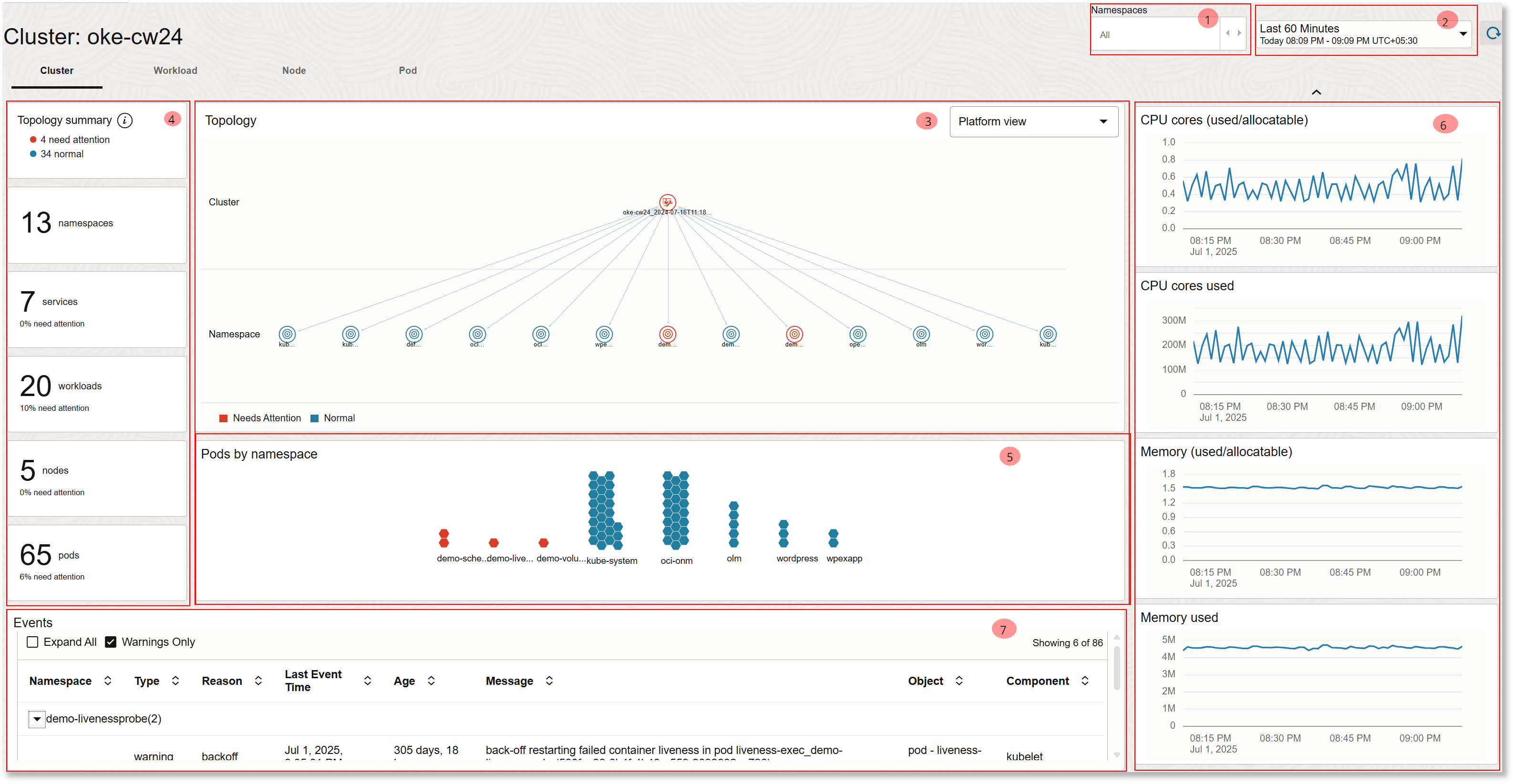
Nella vista cluster vengono visualizzate le sezioni seguenti, elencate nello stesso ordine della loro numerazione nell'immagine precedente:
-
Filtri:
- Filtro spazi di nomi: consente di filtrare la vista in base allo spazio di nomi Kubernetes.
-
Selettore orario: sono disponibili due opzioni per l'intervallo di tempo:
Last 60 Minutes(impostazione predefinita) eLast 24 Hours. Eventuali modifiche apportate nell'intervallo di tempo influiranno su Eventi e Widget del pannello di destra. -
Topologia: i dati degli oggetti raccolti dall'ambiente Kubernetes vengono visualizzati in questa sezione. Fare clic con il pulsante destro del mouse su uno spazio di nomi per aggiungerlo al filtro. Quindi la vista topologia cambia per riflettere gli oggetti nello spazio di nomi che include carichi di lavoro e nodi. La topologia è basata sull'ora corrente e non è interessata dalle impostazioni dell'intervallo di tempo.
Il colore di ciascun oggetto nella topologia indica il relativo stato derivato da eventi di avvertenza attivi associati all'oggetto o ai relativi elementi figlio. Ad esempio, se un pod ha uno o più eventi di avvertenza, il codice colore del pod cambia in RED e anche il carico di lavoro corrispondente (che possiede il pod) e lo spazio di nomi vengono riflessi con lo stesso stato.
La topologia può essere visualizzata in tre viste. Platform View si concentra sulle risorse logiche Kubernetes, Network View sulla comunicazione e sui flussi di rete e Infrastructure View sulle risorse fisiche o virtuali che supportano il tuo ambiente Kubernetes.
- Vista della piattaforma: la vista della piattaforma offre una rappresentazione logica di alto livello del tuo ambiente Kubernetes, incentrata su cluster, spazi di nomi, nodi e carichi di lavoro. Aiuta a visualizzare il modo in cui le risorse sono organizzate e correlate, rendendo più facile per gli operatori della piattaforma e i team DevOps comprendere le strutture delle applicazioni. Questa vista offre un'analisi rapida delle relazioni e delle dipendenze tra le risorse Kubernetes.
- Vista di rete: la vista di rete visualizza gli aspetti di rete della distribuzione Kubernetes, mostrando come comunicano componenti come pod, nodi, carichi di lavoro, servizi e load balancer. Illustra percorsi di rete, criteri e flussi di traffico, aiutandoti a individuare problemi di connettività o configurazioni errate. Questa vista offre vantaggi ai team di rete e sicurezza che monitorano o risolvono i problemi relativi alle comunicazioni cluster.
- Vista dell'infrastruttura: la vista dell'infrastruttura evidenzia le risorse dell'infrastruttura fisica o virtuale come computazione, storage e rete (incluse subnet e load balancer) che supportano la distribuzione di Kubernetes. Mappa i nodi Kubernetes alle piattaforme hardware o di virtualizzazione sottostanti, aiutando a correlare i problemi della piattaforma con i componenti dell'infrastruttura. Questa vista è utile per gli amministratori che gestiscono lo stato e le prestazioni dell'infrastruttura cluster.
- Riepilogo del pannello a sinistra: il pannello a sinistra fornisce un riepilogo delle metriche chiave del cluster, che mostra il numero di spazi di nomi, servizi, carichi di lavoro, nodi e pod nell'ambiente. Evidenzia quante di ciascuna metrica hanno bisogno di attenzione rispetto a quelle che funzionano normalmente, aiutandoti a valutare lo stato del cluster e a concentrarsi su potenziali problemi. Il riepilogo del pannello sinistro è basato sull'ora corrente e non è influenzato dalle impostazioni dell'intervallo di tempo.
- Pods by namespace: i pod disponibili nella topologia raggruppati per spazio di nomi. Per i dettagli sul colore di ogni pod, vedere la descrizione della topologia.
Fare clic con il pulsante destro del mouse su uno qualsiasi dei pod o di uno spazio di nomi e fare clic su Visualizza log per visualizzare i dettagli del log ad esso associati. Vedere Visualizza dettagli log per spazio di nomi, nodo o pod.
- Widget del pannello di destra: questi widget consentono di monitorare i parametri chiave che determinano lo stato generale del cluster. The type of widgets available upon using the rotating scroll bar are CPU core (used/allocatable) in %, CPU core used, Memory (used/allocatable) in %, Memory used, Kubernetes system, OS health, Total API server requests, API server request duration, API response size, API request execution duration, etcd request duration, Network: bytes rx, Network: byts tx, Network Packet Rx Rate, Network: Packet Tx Rate, Network: Packet Rx Dropped Rate, and Network: Packet Tx Dropped Rate.
Per informazioni più dettagliate su ciascun widget del pannello destro, vedere Query sui widget del pannello destro nella soluzione Kubernetes.
- Eventi: questa sezione visualizza le modifiche di stato che si verificano nel cluster Kubernetes sotto forma di eventi. È possibile filtrare ulteriormente gli eventi in base a Solo avvertenze o Tutto.
È possibile espandere la sezione Eventi per visualizzare la tabella al centro della pagina.
Per ulteriori dettagli sulla query utilizzata nella sezione Eventi, vedere Query relative alla tabella Eventi nella soluzione Kubernetes.
È possibile espandere ogni sezione per visualizzare una visualizzazione più ampia ed eseguire il passaggio del mouse per visualizzare ulteriori dettagli.
Soluzione Kubernetes - Vista del carico di lavoro
La scheda Carico di lavoro è incentrata sulle applicazioni e i servizi in esecuzione nel cluster, incluse le distribuzioni, statefulSets, daemonSets e altre risorse del carico di lavoro. Offre visibilità sullo stato, lo stato e le prestazioni del carico di lavoro, consentendoti di monitorare il comportamento delle applicazioni, gli errori, i colli di bottiglia nelle prestazioni e di eseguire il drill-down di carichi di lavoro specifici per la risoluzione dei problemi o l'ottimizzazione.
Vista del carico di lavoro della soluzione Kubernetes di esempio:
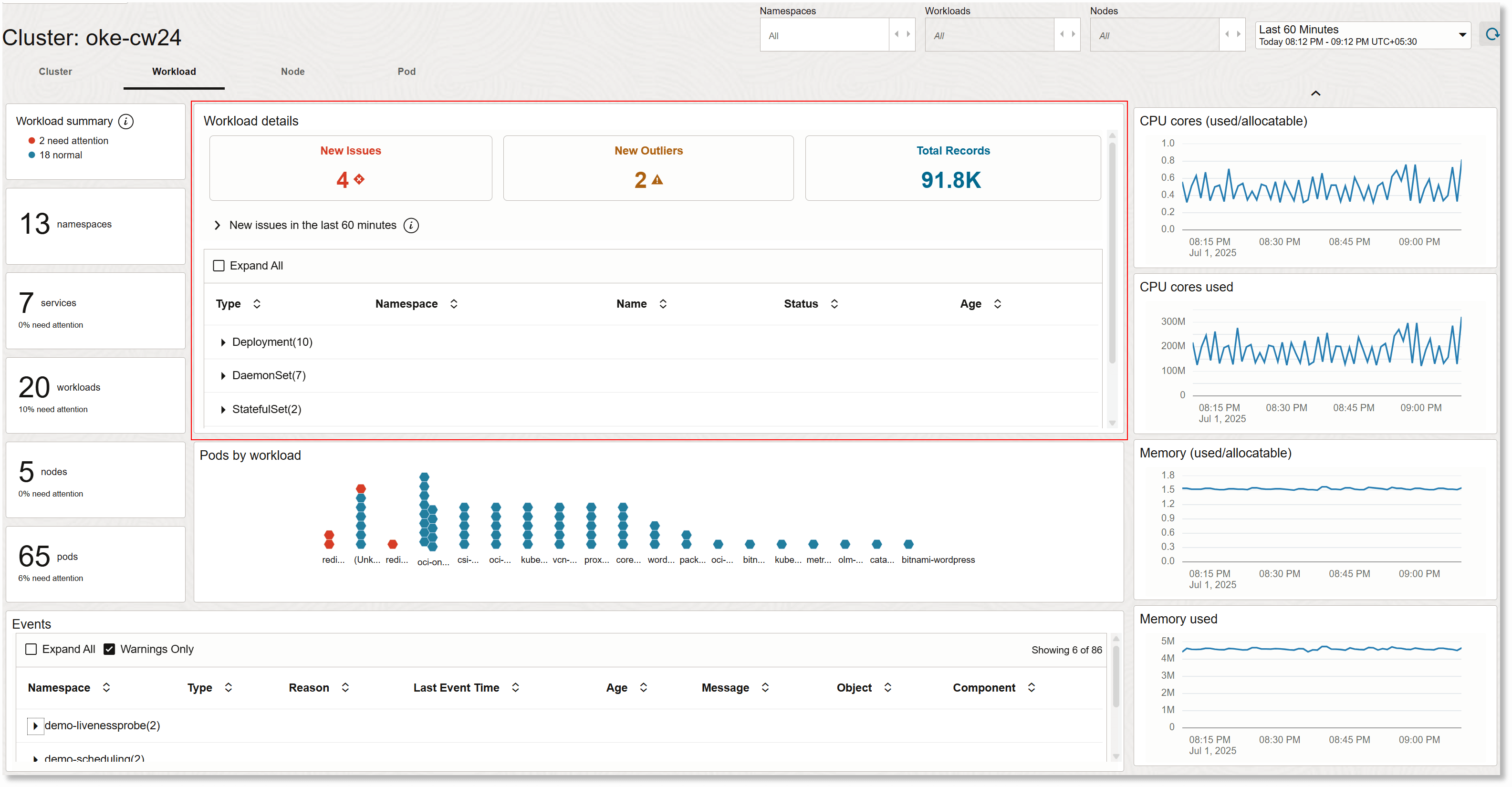
Le sezioni Selettore orario, Eventi, Riepilogo pannello sinistro e Widget pannello destro sono le stesse della vista cluster. Il contesto Filtro spazio di nomi viene conservato dalla vista cluster ed è disponibile anche un filtro aggiuntivo per i carichi di lavoro in questa vista. La sezione Pod per carico di lavoro offre la vista dei pod raggruppati in base al carico di lavoro a cui appartengono. La vista include inoltre i dettagli del carico di lavoro. In questa sezione è possibile espandere ogni tipo di carico di lavoro per visualizzare le informazioni dettagliate sullo spazio di nomi, il nome del carico di lavoro, lo stato e l'età.
Per ulteriori informazioni sulla visualizzazione dei problemi nella sezione Dettagli carico di lavoro, vedere Come utilizzare la visualizzazione dei problemi nella soluzione di monitoraggio di Kubernetes.
Nella sezione Pod per carico di lavoro, fare clic con il pulsante destro del mouse sul nome di un carico di lavoro e fare clic su Visualizza approfondimenti per visualizzare i dettagli relativi al carico di lavoro. Vedere Visualizza approfondimenti sul carico di lavoro.
Fare clic con il pulsante destro del mouse su uno qualsiasi dei pod e fare clic su Visualizza log per visualizzare i dettagli del log ad esso associati. Vedere Visualizza dettagli log per spazio di nomi, nodo o pod.
Per informazioni più dettagliate su ciascun widget del pannello destro, vedere Query sui widget del pannello destro nella soluzione Kubernetes.
Per ulteriori dettagli sulla query utilizzata nella sezione Eventi, vedere Query relative alla tabella Eventi nella soluzione Kubernetes.
Soluzione Kubernetes - Vista nodo
La scheda Nodo è incentrata sui singoli computer (virtuali o fisici) all'interno del cluster. Fornisce informazioni sullo stato di integrità di ogni nodo, sull'uso delle risorse, sulle prestazioni di rete e sullo stato del sistema. Questa vista è importante per gestire i problemi a livello di nodo, la pianificazione della capacità e per garantire che i nodi rimangano in buono stato con risorse adeguate per supportare i carichi di lavoro.
Vista nodo soluzione Kubernetes di esempio:
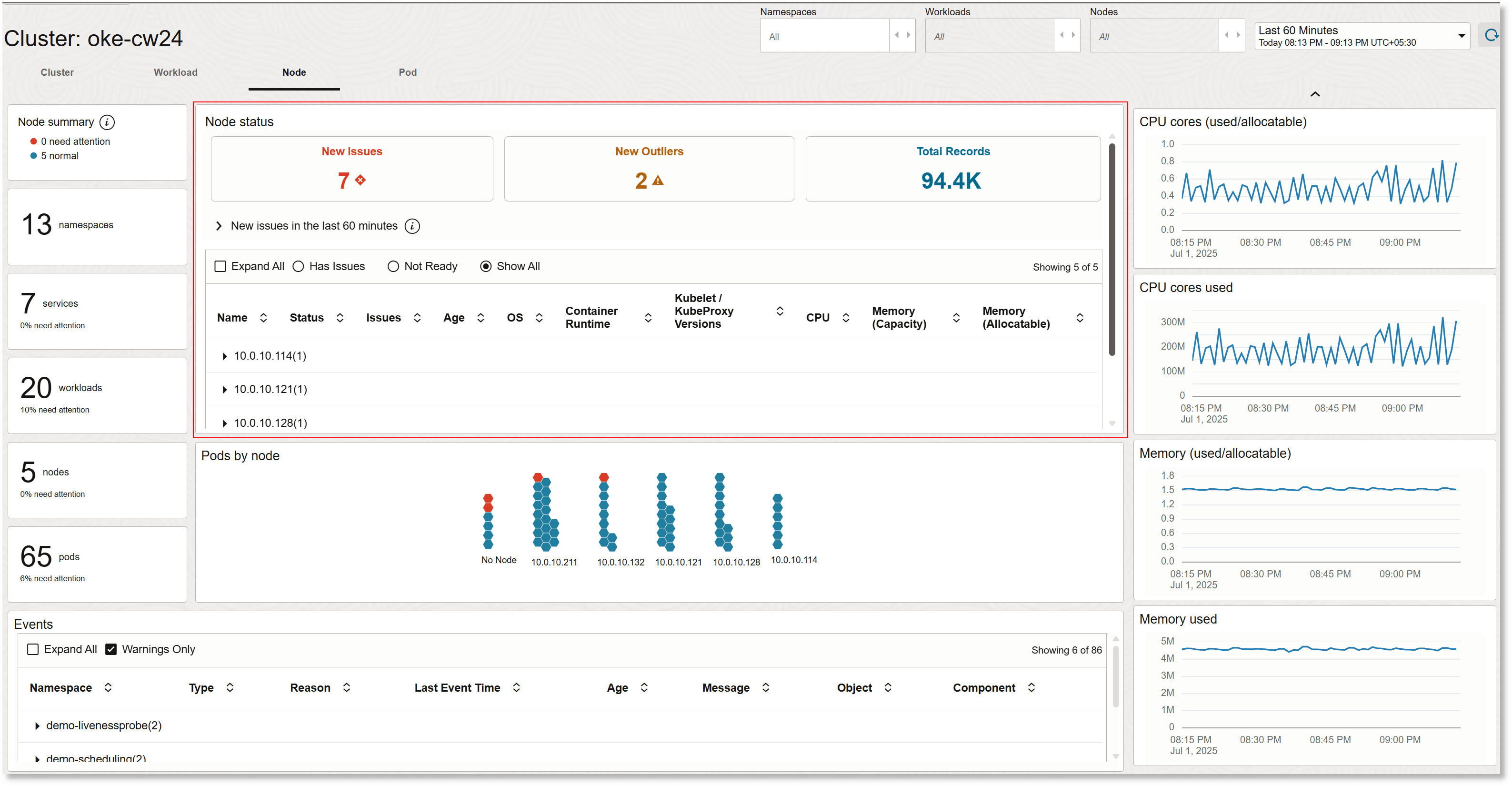
Le sezioni Selettore orario, Eventi, Riepilogo pannello sinistro e Widget pannello destro sono le stesse della vista cluster. Il contesto Filtro spazio di nomi e Filtro carichi di lavoro viene conservato dalla vista Carichi di lavoro e in questa vista è disponibile anche un filtro aggiuntivo per i nodi. La sezione Pod per nodo offre la vista dei pod raggruppati in base al nodo a cui appartengono. La vista include inoltre lo stato del nodo. In questa sezione è possibile espandere ogni nodo per visualizzare informazioni dettagliate quali stato, problemi, età, sistema operativo, runtime dei container, versioni kubelet/kubeproxy, CPU, memoria (capacità) e memoria (allocabile). È inoltre possibile visualizzare in modo selettivo lo stato solo dei nodi che presentano problemi o non sono pronti.
For more information a bout the tiles in the Node status section, see How to Use Issues Visualization in Kubernetes Monitoring Solution?.
Fare clic con il pulsante destro del mouse su uno qualsiasi dei pod e fare clic su Visualizza log per visualizzare i dettagli del log ad esso associati. Vedere Visualizza dettagli log per spazio di nomi, nodo o pod.
Per informazioni più dettagliate su ciascun widget del pannello destro, vedere Query sui widget del pannello destro nella soluzione Kubernetes.
Per ulteriori dettagli sulla query utilizzata nella sezione Eventi, vedere Query relative alla tabella Eventi nella soluzione Kubernetes.
Soluzione Kubernetes - Vista pod
La scheda Pod fornisce granularità all'unità distribuibile più bassa in Kubernetes-il pod. Visualizza dati in tempo reale sullo stato dei pod, sul consumo delle risorse, sul networking, sui riavvii e sugli eventi di errore. Ciò è essenziale per risolvere i problemi di container specifici, comprendere le decisioni di scalabilità e pianificazione e presentare problemi che interessano i componenti dell'applicazione a livello di pod.
Esempio di vista pod della soluzione Kubernetes:
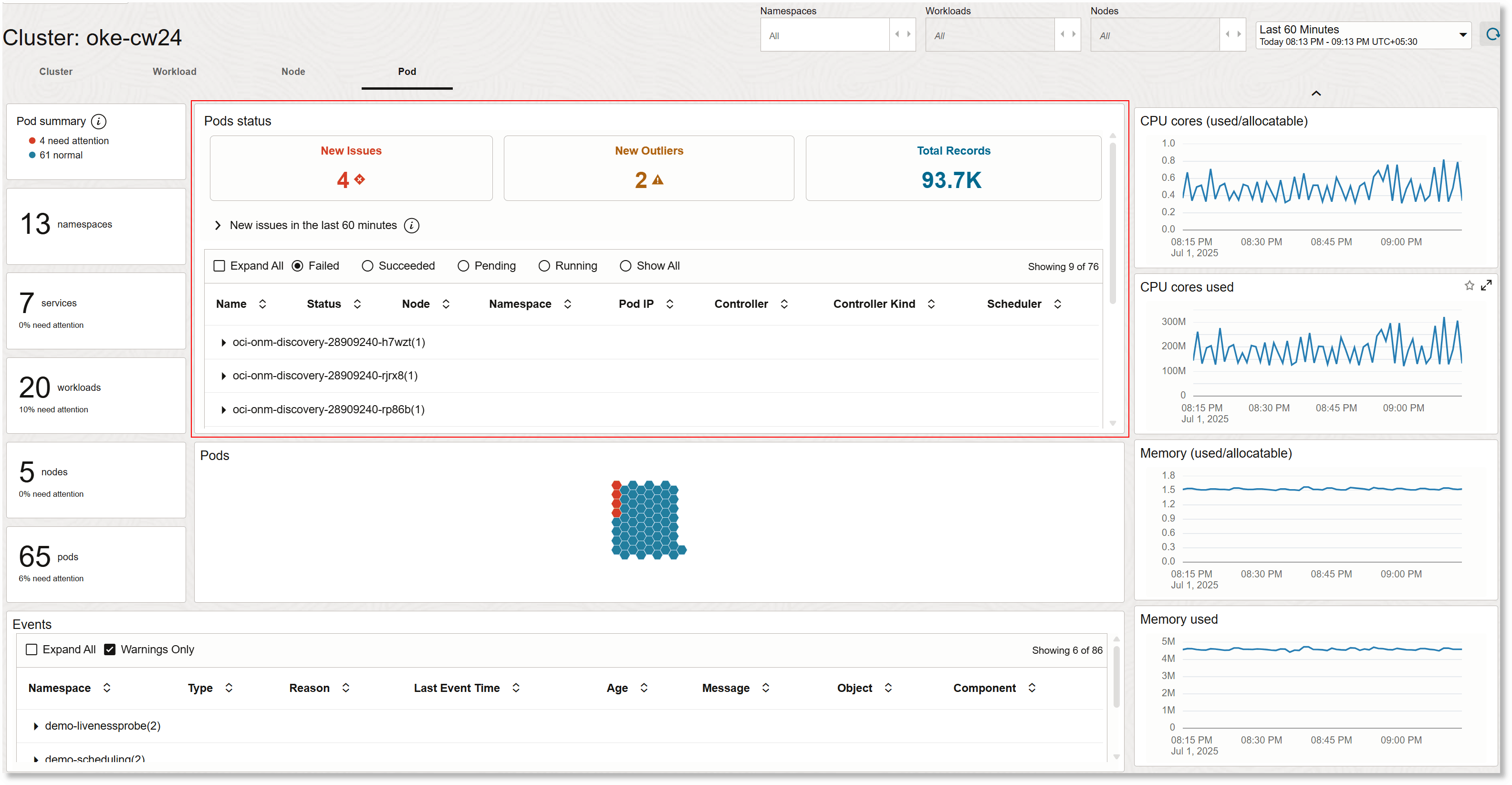
Le sezioni Selettore orario, Eventi, Riepilogo pannello sinistro e Widget pannello destro sono le stesse della vista cluster. Il contesto Filtro spazio di nomi, Filtro carichi di lavoro e Filtro nodi vengono conservati dalla vista Nodi. Nella sezione Pod vengono visualizzati i pod e il relativo stato in base alla selezione del filtro. Inoltre, la vista include lo stato Pods. In questa sezione, puoi espandere ogni pod per visualizzare informazioni dettagliate come stato, nodo, spazio di nomi, IP pod, controller, tipo di controller e scheduler. È inoltre possibile visualizzare in modo selettivo i dettagli dei pod in base al loro stato corrente, ad esempio in esecuzione, non riuscito, riuscito e in sospeso.
Per ulteriori informazioni sulle caselle nella sezione Stato dei pod, vedere Come utilizzare la visualizzazione dei problemi nella soluzione di monitoraggio Kubernetes.
Fare clic con il pulsante destro del mouse su uno qualsiasi dei pod e fare clic su Visualizza log per visualizzare i dettagli del log ad esso associati. Vedere Visualizza dettagli log per spazio di nomi, nodo o pod.
Per informazioni più dettagliate su ciascun widget del pannello destro, vedere Query sui widget del pannello destro nella soluzione Kubernetes.
Per ulteriori dettagli sulla query utilizzata nella sezione Eventi, vedere Query relative alla tabella Eventi nella soluzione Kubernetes.
Come utilizzare la visualizzazione dei problemi nella soluzione di monitoraggio di Kubernetes?
La visualizzazione Problemi analizza i log creando cluster di record di log, ovvero raggruppando record di log simili. Le caselle riportate di seguito vengono visualizzate nella visualizzazione Problemi nelle schede Carico di lavoro, Nodo e Pod della soluzione di monitoraggio Kubernetes.
-
Nuovi problemi: nella casella Nuovi problemi viene visualizzato il numero di nuovi problemi rilevati nell'intervallo di tempo selezionato, ad esempio errori o errori nei carichi di lavoro, nei nodi o nei pod. Si tratta dei problemi rilevati nell'intervallo di tempo selezionato, ma non presenti nell'intervallo di tempo previsto, in genere il giorno precedente, specificato per l'analisi. Ciò consente di identificare e assegnare priorità agli incidenti recenti che richiedono attenzione per lo stato e la stabilità del cluster.
-
Nuovi valori anomali: i nuovi valori anomali sono i record di log che si sono verificati una sola volta nell'intervallo corrente e non si sono verificati nella baseline. Un outlier può o non può essere un problema. Il rilevamento dei valori anomali consente un'indagine proattiva e la risoluzione dei problemi potenziali prima che si intensifichino.
-
Record totali: nella casella Record totali viene visualizzato il numero totale di record di log corrispondenti ai filtri correnti in Oracle Log Analytics nell'intervallo di tempo selezionato. Questa metrica fornisce un approfondimento sul volume dei dati di log raccolti, aiutandoti a valutare i livelli di attività e le tendenze dei dati nel loro ambiente.
Per ulteriori informazioni sulla visualizzazione dei problemi e sul tempo di riferimento, vedere Visualizzazione dei problemi.
Espandere la sezione sotto le caselle di visualizzazione Problemi per visualizzare le informazioni tabulate sui problemi e i valori anomali. Espandere la riga nella tabella per visualizzare l'istogramma. L'esempio di cluster fornisce il record di log di esempio dalla firma del messaggio di log per il cluster in cui viene rilevato il problema.
Visualizza approfondimenti sul carico di lavoro
La funzione Workload Insights di Oracle Log Analytics offre una vista dettagliata e interattiva in un carico di lavoro selezionato. L'interfaccia presenta schede per Riepilogo carico di lavoro, Riepilogo pod e Contenitori singoli. Ciò consente di valutare lo stato del carico di lavoro, la configurazione, i problemi correlati e le modifiche, nonché di eseguire il drill-down dell'uso delle risorse e dei dettagli a livello di container.
La seguente finestra di dialogo Insights riguarda un esempio di carico di lavoro oci-onm-logan e visualizza la scheda di riepilogo del carico di lavoro:
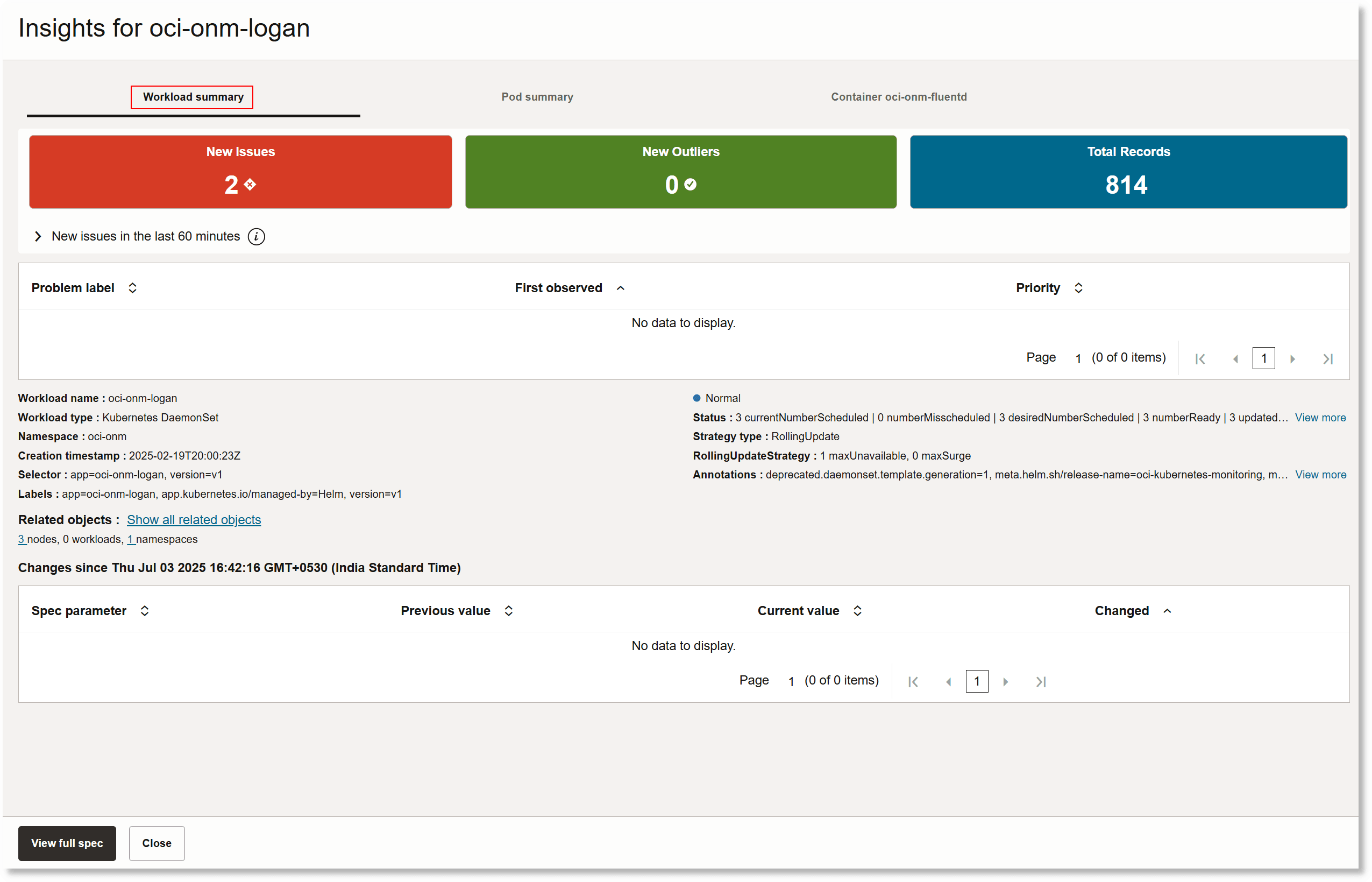
Dettagli nella finestra di dialogo Approfondimenti
Le informazioni riportate di seguito sono comuni a tutte le schede della finestra di dialogo Insights.
- Nella visualizzazione Problemi è disponibile una panoramica di livello superiore con indicatori di stato chiave, tra cui Nuovi problemi, Nuovi valori anomali e Record totali relativi al carico di lavoro, al pod o al contenitore all'interno della finestra temporale selezionata. Il nuovo numero e le informazioni sui valori anomali sono disponibili per ulteriori indagini nella tabella seguente. Espandere la riga nella tabella per visualizzare l'istogramma. L'esempio di cluster fornisce il record di log di esempio dalla firma del messaggio di log per il cluster in cui viene rilevato il problema. Per ulteriori informazioni su come utilizzare l'analisi nella visualizzazione Problemi, vedere Come utilizzare la visualizzazione dei problemi nella soluzione di monitoraggio Kubernetes.
Un'altra tabella (sotto la tabella dei problemi e dei valori anomali) elenca le etichette dei problemi, la loro priorità e l'indicatore orario del momento in cui ogni etichetta del problema è stata osservata per la prima volta.
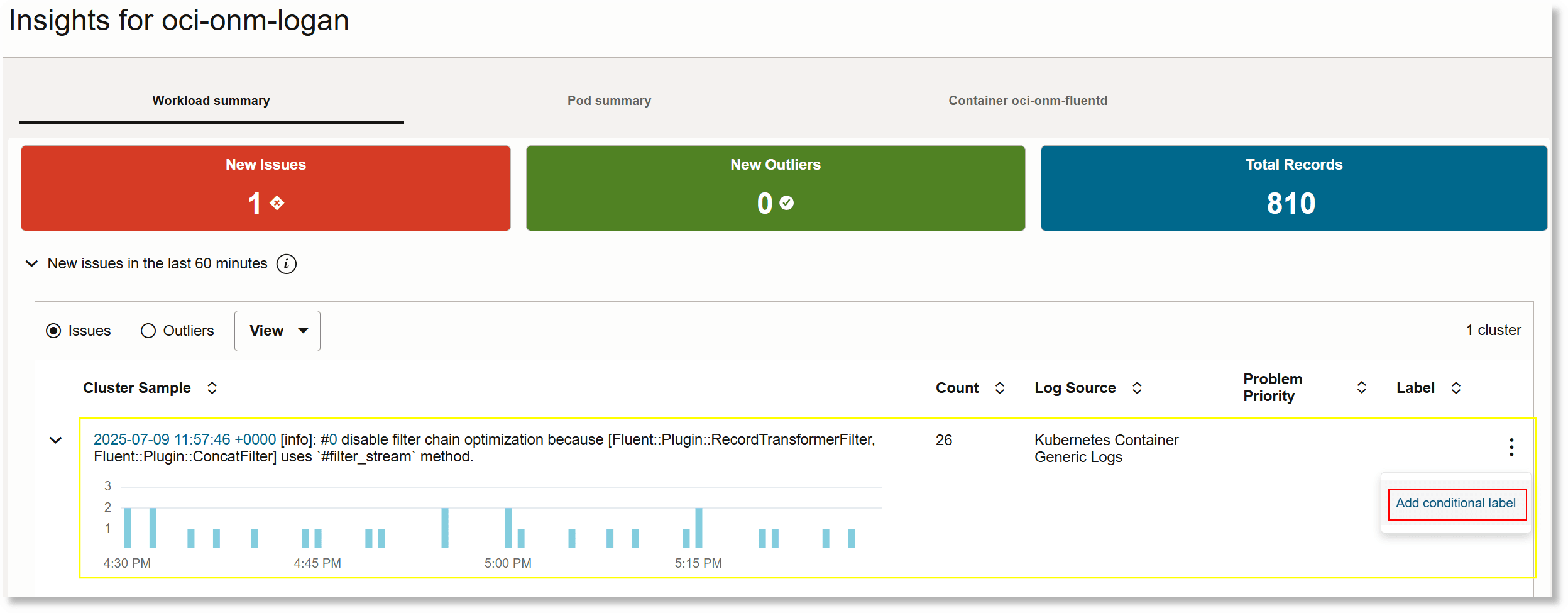
Nella tabella dei problemi e dei valori anomali, se si nota un esempio di cluster che può essere utilizzato per ulteriori analisi, è possibile aggiungere un'etichetta condizionale al record di log. Questa etichetta problema può essere utilizzata per la ricerca e l'applicazione di filtri ai record di log. Per aggiungere un'etichetta condizionale, nella riga corrispondente all'esempio di cluster fare clic sul menu Azioni
 e fare clic su Aggiungi etichetta condizionale. Viene visualizzata la finestra di dialogo per aggiungere l'etichetta condizionale. Fornire le condizioni corrispondenti a cui l'etichetta viene aggiunta al record di log corrispondente. Per ulteriori informazioni sull'aggiunta dell'etichetta condizionale, vedere Usa etichette nelle origini.
- In una sezione delle modifiche vengono descritte tutte le modifiche apportate a livello di specifica dall'ultimo indicatore orario registrato. Ciò consente ai team della piattaforma di tenere traccia della deviazione della configurazione e di eseguire l'audit delle modifiche recenti direttamente dalla vista degli insight.
Riepilogo dei carichi di lavoro
Nella scheda Riepilogo carico di lavoro vengono visualizzati i metadati essenziali, ad esempio il nome del carico di lavoro, il tipo (ad esempio, DaemonSet), lo spazio di nomi, l'indicatore orario di creazione, le etichette, i selettori e lo stato corrente dei pod pianificati e pronti.
Riassume la strategia di distribuzione, ad esempio il tipo di aggiornamenti (ad esempio, RollingUpdate) e le relative proprietà, e dà visibilità alle modifiche, alle annotazioni e agli oggetti correlati recenti all'interno del cluster Kubernetes. L'accesso rapido a Mostra tutti gli oggetti correlati consente inoltre di eseguire indagini contestuali sull'infrastruttura correlata al carico di lavoro.
Riepilogo pod
La scheda Riepilogo pod è incentrata sui pod creati dal carico di lavoro.
Vengono visualizzati i dettagli di configurazione pod riepilogati, tra cui etichette, annotazioni, contesto di sicurezza, affinità, volumi, criteri di riavvio, tolleranze e dettagli del selettore nodi. Ciò consente una vista consolidata della configurazione e della pianificazione dei pod.
Contenitore
La scheda Contenitore esegue il drilling nella configurazione e nello stato di un contenitore specifico, inclusi i dettagli dell'immagine, i criteri di pull, le variabili di ambiente, gli accessi ai volumi, i limiti e le richieste delle risorse e i probe (vita/disponibilità).
Vengono visualizzate le configurazioni di sicurezza, comandi e argomenti, insieme alle risorse e agli accessi per ogni istanza del contenitore, consentendo una rapida diagnosi dei problemi delle risorse a livello di contenitore o una configurazione errata. Queste informazioni sono fondamentali per i team che gestiscono pod multi-container o ottimizzano le prestazioni dei singoli container.
Una scheda separata visualizza le informazioni sui metadati del contenitore per ogni contenitore in caso di configurazione con più contenitori.
Specifica completa
Fare clic su Visualizza specifica completa nella finestra di dialogo Approfondimenti carico di lavoro per visualizzare la specifica completa del carico di lavoro. L'interfaccia visualizza la specifica JSON raw completa per il carico di lavoro selezionato, mostrando tutti i metadati, le annotazioni, le etichette, i campi gestiti e i dettagli delle specifiche, inclusi modello, selettori e volumi. Ciò fornisce un riferimento trasparente per gli amministratori o gli sviluppatori per eseguire l'audit dell'impostazione del carico di lavoro, eseguire il debug di problemi complessi o confrontare le versioni dopo le modifiche recenti, il tutto senza uscire dall'interfaccia di analitica.
Visualizza i dettagli di log per lo spazio di nomi, il nodo o il pod
È possibile visualizzare i dettagli del log facendo clic con il pulsante destro del mouse sul pod, sul nodo o sullo spazio di nomi e selezionando Visualizza log in una qualsiasi delle interfacce seguenti nella soluzione Kubernetes:
- Nella scheda Cluster, nella sezione Pods by namespace
- Nella scheda Carico di lavoro, nella sezione Pod per carico di lavoro
- Nella scheda Nodo, nella sezione Pod per nodo
- Nella scheda Pod, nella sezione Pod
Quindi si apre una finestra pop-up che visualizza i dettagli dei log per quel pod, nodo o spazio di nomi.
Nell'immagine seguente viene visualizzata la finestra popup dei dettagli del log per lo spazio di nomi app-demo-da-in- remoto:
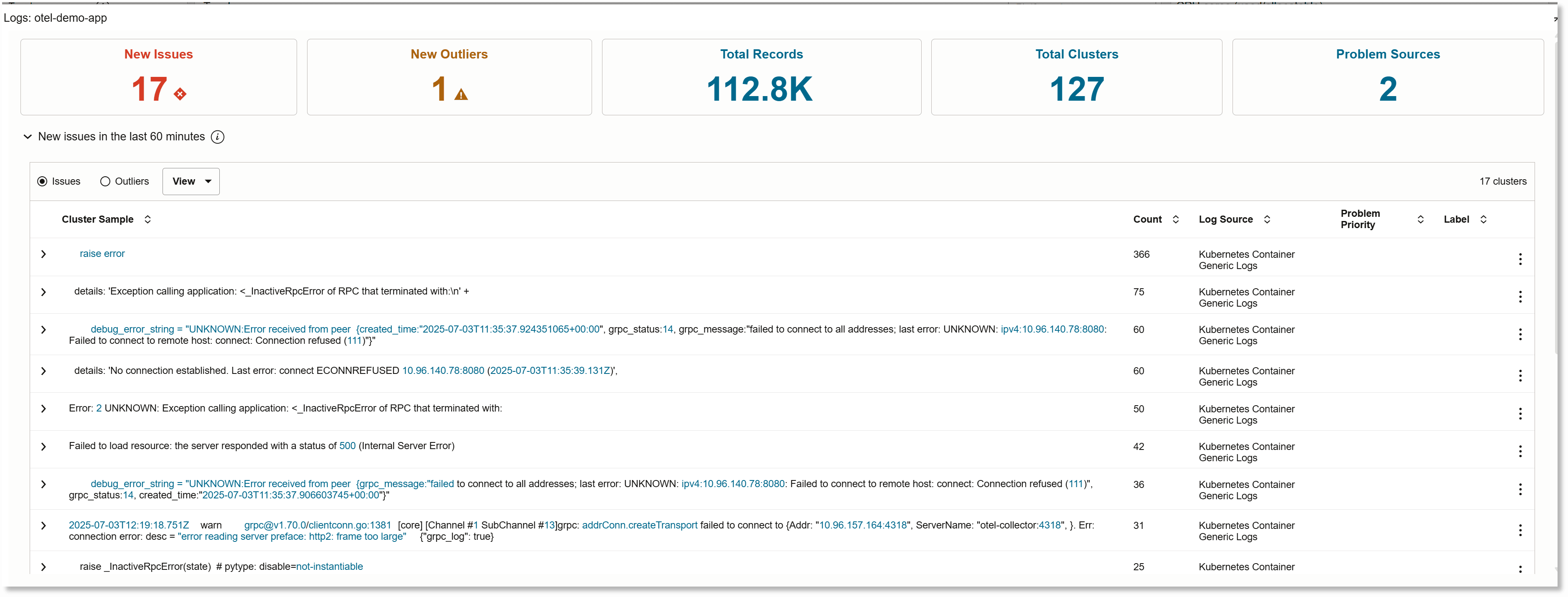
La finestra Dettagli log fornisce un riepilogo e un'analisi approfondita degli eventi di log per un nodo, uno spazio di nomi o un pod selezionato. Nella finestra vengono visualizzate le caselle di visualizzazione Problemi Nuovi problemi, Nuovi valori anomali, Record totali, Cluster totali e Origini dei problemi. La visualizzazione Problemi analizza i log creando cluster di record di log, ovvero raggruppando record di log simili. Per ulteriori informazioni sulla visualizzazione dei problemi e sul tempo di riferimento, vedere Visualizzazione dei problemi.
Sotto queste caselle di visualizzazione Problemi, la finestra presenta una tabella in cui sono elencati i campioni cluster Problemi e valori anomali e i relativi dettagli. Espandere la riga nella tabella per visualizzare l'istogramma. L'esempio di cluster fornisce il record di log di esempio dalla firma del messaggio di log per il cluster in cui viene rilevato il problema. Il menu Visualizza consente di personalizzare le colonne visualizzate nella tabella, ad esempio il conteggio, l'origine del log, la priorità del problema e l'etichetta.
Consenti tutte le operazioni della soluzione di monitoraggio Kubernetes
-
Per il monitoraggio dei log Kubernetes di Oracle OKE:
Creare un gruppo dinamico per consentire la raccolta di log, metriche e informazioni sugli oggetti:
ALL {instance.compartment.id = '<OKE_COMPARTMENT_OCID>'}
ALL {resource.type='managementagent', resource.compartment.id='<TELEMETRY_COMPARTMENT_OCID>'}
Creare criteri IAM per consentire al gruppo dinamico di eseguire le operazioni di raccolta dati:
allow dynamic-group <dynamic_group_name> to {LOG_ANALYTICS_LOG_GROUP_UPLOAD_LOGS} in compartment id <TELEMETRY_COMPARTMENT_OCID> allow dynamic-group <dynamic_group_name> to use METRICS in compartment id <TELEMETRY_COMPARTMENT_OCID> WHERE target.metrics.namespace = 'mgmtagent_kubernetes_metrics' allow dynamic-group <dynamic_group_name> to {LOG_ANALYTICS_DISCOVERY_UPLOAD} in tenancy -
Per il monitoraggio dei log Kubernetes di Amazon EKS:
Creare un gruppo dinamico per consentire la raccolta di log, metriche e informazioni sugli oggetti:
ALL {resource.type='managementagent', resource.compartment.id='<TELEMETRY_COMPARTMENT_OCID>'}Creare criteri iam per consentire al gruppo dinamico e al gruppo di utenti di eseguire le operazioni di raccolta dati:
allow dynamic-group <dynamic_group_name> to use METRICS in compartment id <TELEMETRY_COMPARTMENT_OCID> WHERE target.metrics.namespace = 'mgmtagent_kubernetes_metrics'
allow user-group <user_group_name> to {LOG_ANALYTICS_LOG_GROUP_UPLOAD_LOGS} in compartment id <TELEMETRY_COMPARTMENT_OCID>
allow user-group <user_group_name> to {LOG_ANALYTICS_DISCOVERY_UPLOAD} in tenancy
Per informazioni sui gruppi dinamici e sui criteri IAM, vedere Documentazione OCI: gestione dei gruppi dinamici e Documentazione OCI: gestione dei criteri.
Interrompi raccolta di log dai cluster Kubernetes
Per interrompere la raccolta dei log dai cluster Kubernetes in Oracle Log Analytics, è necessario disconnetterli.
-
Aprire il menu di navigazione e fare clic su Observability & Management. In Log Analytics, fare clic su Soluzioni e su Kubernetes. Viene visualizzata la pagina Soluzione di monitoraggio Kubernetes. I cluster già connessi a Oracle Log Analytics sono elencati nella scheda Cluster monitorati.
-
In Cluster monitorati, nella riga corrispondente al cluster, fare clic sul menu Azioni
e selezionare Disconnetti cluster.