Visualizzazione collegamento
Link consente di eseguire un'analisi avanzata dei record di log combinando singoli record di log da più origini di log in gruppi, in base ai campi selezionati per il collegamento. È possibile analizzare i gruppi utilizzando gli stessi campi utilizzati per il collegamento o campi aggiuntivi per l'osservazione di pattern insoliti per rilevare anomalie.
Il comando Link può essere utilizzato per una varietà di casi d'uso. Ad esempio, i singoli record di log delle applicazioni aziendali possono essere collegati per sintetizzare le transazioni aziendali. I gruppi possono anche essere utilizzati per sintetizzare le sessioni utente dai log degli accessi Web. Una volta generati, questi record collegati possono essere analizzati per rilevare comportamenti anomali. Alcuni esempi di questo comportamento anomalo possono includere:
-
Transazioni aziendali che richiedono un tempo insolitamente lungo per l'esecuzione o che hanno esito negativo.
-
Sessioni utente che scaricano grandi quantità di dati del normale.
Per utilizzare la funzione Collegamento, gli utenti devono avere una buona conoscenza delle origini log. La funzione Collegamento si basa su un campo o su un insieme di campi utilizzati per combinare singoli record di log. Per generare associazioni significative di record di log, è importante conoscere i campi pertinenti che è possibile utilizzare per collegare i record di log.
-
Andamento collegamento
-
Generazione di grafici con campi virtuali
-
Utilizzo dell'istruzione SQL come campo di analisi
-
Generazione di grafici per più campi e relativi valori
-
Aggregazione di secondo livello
-
Analisi temporale
-
Funzioni di navigazione
-
Utilizzo del simbolo di valuta nella tabella e nei grafici dei gruppi
-
Utilizzo delle caselle nel collegamento per visualizzare i dati di riepilogo
Analizzare i record di log mediante il collegamento
È possibile utilizzare l'esempio dei record di log dell'origine log SOAOrderApp per un'applicazione flusso ordini per applicare i passi descritti di seguito. Si noti che i seguenti passaggi introducono le caratteristiche di base del collegamento. Dopo aver familiarizzato con i passaggi, ecco alcune delle semplici funzionalità che puoi utilizzare per praticità e migliore esperienza con il link:
-
Aprire il menu di navigazione e fare clic su Observability & Management. In Log Analytics, fare clic su Log Explorer.
-
Selezionare Collegamento (
 ) dal pannello Visualizza.
Link supports multiple visualization sections like Header, Tiles, Analyze, Time Series, Histogram, Main Table, and Additional Tables. Questi possono essere visualizzati o nascosti nella pagina Collegamento utilizzando il menu Mostra o nascondi widget collegamenti nella vista Explorer log
 .
.
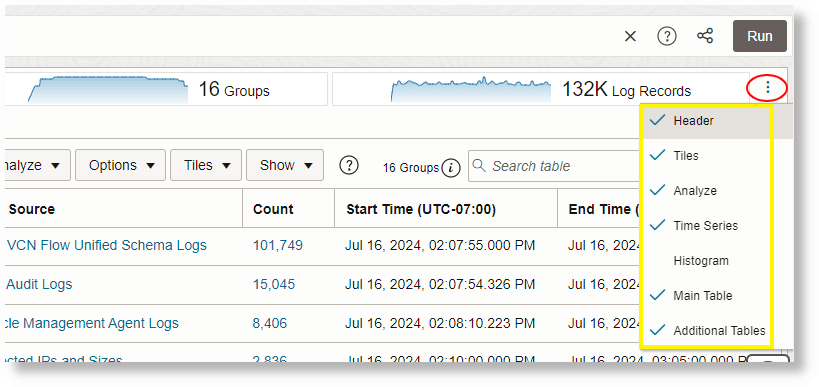
Per impostazione predefinita, nel campo Raggruppa per viene utilizzato Origine log per eseguire il comando
link. Visualizza la tabella dei gruppi. Vedere Tabella principale.Ad esempio, per
SOAOraderAppviene visualizzata la tabella Gruppi riportata di seguito. -
Per impostazione predefinita, la colonna Durata gruppo non è inclusa nella tabella dei gruppi. Per includerlo, fare clic su Opzioni, fare clic su Nascondi/Mostra colonne e selezionare Durata gruppo.
-
Per analizzare i campi rilevanti per l'analisi, trascinare e rilasciare uno o più campi in Raggruppa per, rimuovere Origine log, che è il campo predefinito in Raggruppa per, quindi fare clic sul segno di spunta per eseguire la query Collegamento. È possibile visualizzare la tabella dei gruppi aggiornati.
-
Per includere più colonne nella tabella, trascinare i campi di interesse nella sezione Valore. Equivale al comando
stats. È possibile aggiungere alias a qualsiasi campo modificando la query e utilizzandoasper visualizzare il campo con un nuovo alias. Ad esempio,stats avg('Elapsed Time (Real)') as 'Avg Time'. -
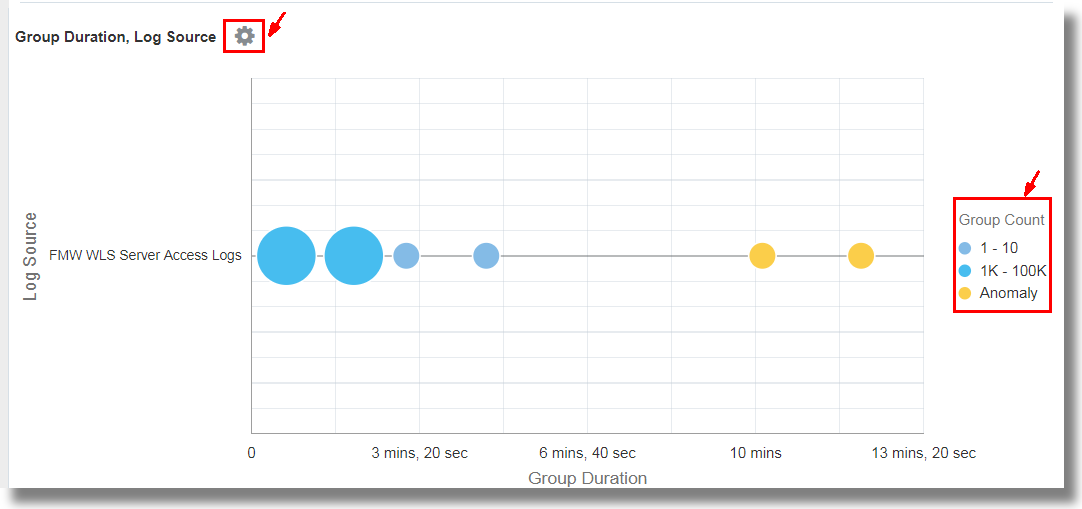
Per visualizzare i gruppi e analizzare i record di log utilizzando un grafico a bolle, fare clic su Analizza e selezionare due campi per l'analisi. Ad esempio, selezionare
Group DurationeLog Source. La stessa azione può essere eseguita anche utilizzando il comandoclassify.È possibile visualizzare i gruppi rappresentati nelle bolle del grafico.
In questo modo vengono analizzati i gruppi per i valori dei campi e vengono create bolle che rappresentano i gruppi negli intervalli comunemente visualizzati. La maggior parte dei valori sono trattati come valori di base. Ad esempio, una bolla di grandi dimensioni può diventare la baseline oppure un gran numero di bolle più piccole raggruppate insieme può formare la baseline. Le bolle più lontane dalla linea di base sono in genere contrassegnate come anomalie. Generalmente, queste bolle rappresentano il comportamento che non è tipico.
Per le informazioni più recenti visualizzate nel grafico di analisi, vedere Informazioni visualizzate nel grafico di analisi.
Nota
Quando si esegue il comandolink, la durata del gruppo viene visualizzata in un formato leggibile nel grafico a bolle, ad esempio in minuti o secondi. Tuttavia, se si desidera eseguire un comandowheredopo il comandolinkper cercare le transazioni che hanno richiesto più secondi del numero specificato (ad esempio 200 secondi), l'unità da utilizzare è millisecondi.Il passo successivo può essere quello di esaminare ulteriormente le anomalie facendo clic sulla singola bolla o selezionare più bolle. Per tornare ai risultati originali dopo l'analisi della bolla, fare clic sull'icona Annulla (
 ).
).
È possibile attivare/disattivare la visualizzazione dei gruppi nel grafico a bolle facendo clic sul valore della legenda Conteggio gruppi disponibile accanto al grafico. Questo può essere utilizzato per ridurre il numero di bolle visualizzate in un grafico densamente imballato.
Dall'applicazione flusso ordine:-
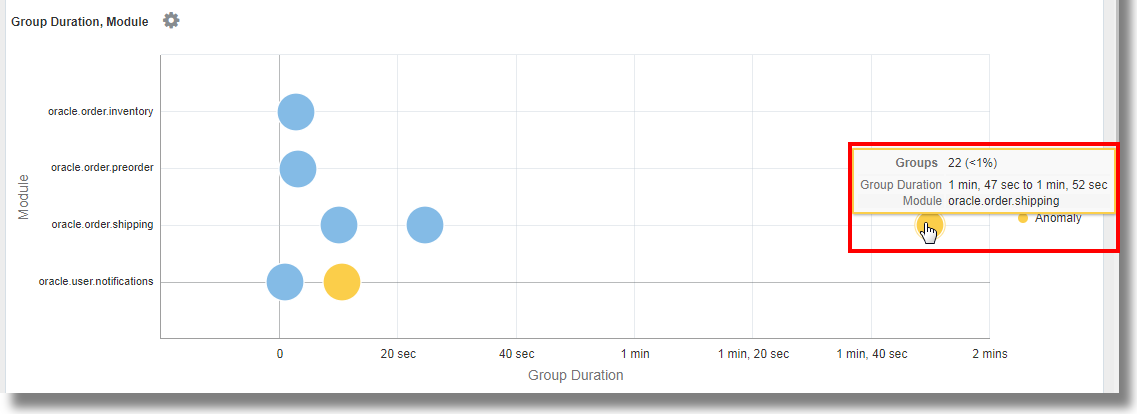
Sono stati selezionati i campi Modulo e ID contesto per raggruppare i record di log. Raggruppa i record di log in base all'ID contesto di ciascun record e al modulo specifico da spedizione, notifiche, magazzino o preordine utilizzato dall'applicazione nel record di log.
Il grafico visualizza le bolle che raggruppano i record di log in base ai relativi valori di ID contesto e modulo. Le bolle blu rappresentano la maggior parte dei gruppi che formano la linea di base. Notare le due bolle di anomalia che appaiono sul grafico rispetto ai moduli per la spedizione e le notifiche. La bolla sull'estrema destra del grafico rappresenta i gruppi che richiedono una durata maggiore per eseguire il modulo rispetto ad altri gruppi. Al passaggio del cursore sulla bolla, è possibile osservare che la bolla è composta da 22 gruppi che rappresentano meno di una percentuale del numero totale. La bolla corrisponde al modulo
oracle.order.shippinge ha la durata del gruppo di1 min, 47 sec to 1 min, 52 sec.Per le informazioni più recenti visualizzate nel grafico di analisi, vedere Informazioni visualizzate nel grafico di analisi.
-
Per visualizzare i dettagli dei gruppi corrispondenti all'anomalia, selezionare la bolla dell'anomalia nel grafico.
-
Nella scheda successiva viene visualizzato un grafico dell'istogramma che mostra la dispersione dei record di log.
-
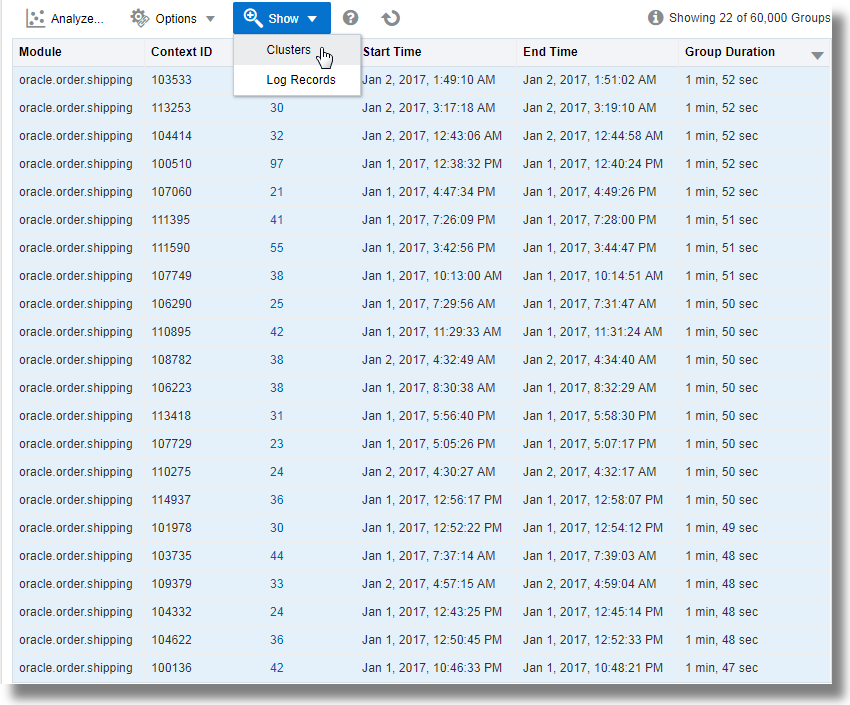
Per l'analisi è disponibile anche una tabella di gruppi che elenca ciascuno dei 22 gruppi e i valori corrispondenti dei campi.
-
-
Visualizzare i gruppi di anomalie nei cluster: selezionare innanzitutto tutte le righe della tabella facendo clic sulla prima riga, tenere premuto il tasto Maiusc sulla tastiera e fare clic sull'ultima riga della tabella, quindi fare clic sulla freccia giù accanto a Mostra e selezionare Cluster.
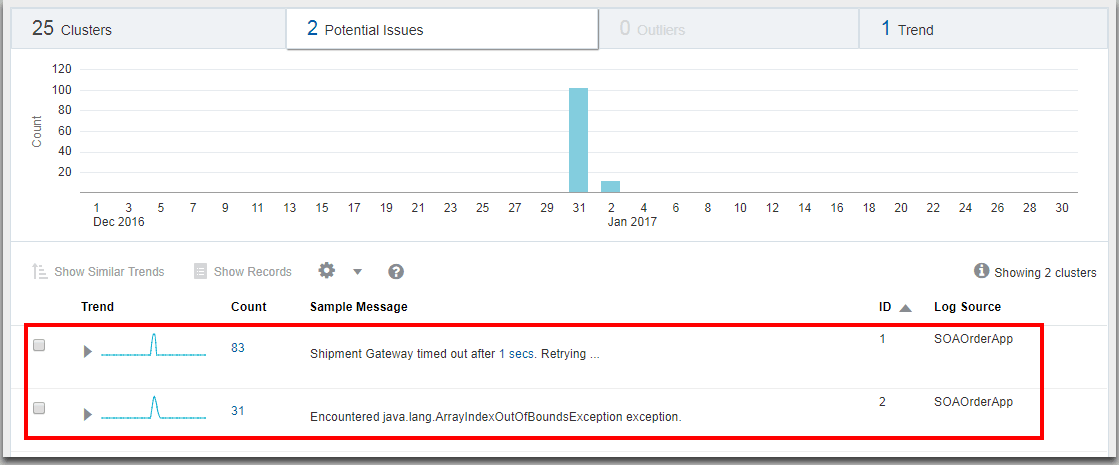
Vengono visualizzati i cluster. Fare clic sulla scheda Problemi potenziali.
In questo elenco sono elencati i gruppi di record di log e i messaggi di esempio che indicano l'anomalia. I problemi riguardano il timeout di Shipment Gateway e l'eccezione java.lang.ArrayIndexOutOfBoundsException per la causa di ritardi nell'esecuzione del modulo di spedizione nei gruppi specifici.
-
-
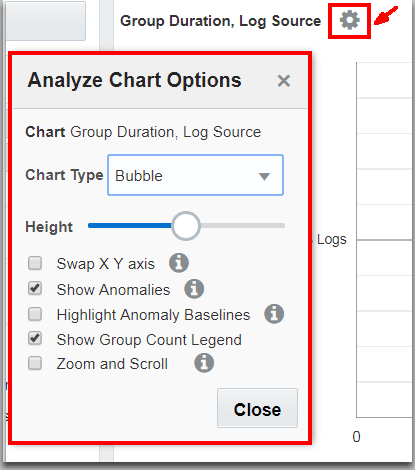
Per ulteriori opzioni di visualizzazione dei gruppi, fare clic sull'icona Opzioni grafico
 nell'angolo superiore sinistro del pannello di visualizzazione. Vedere Analizza grafico.
-
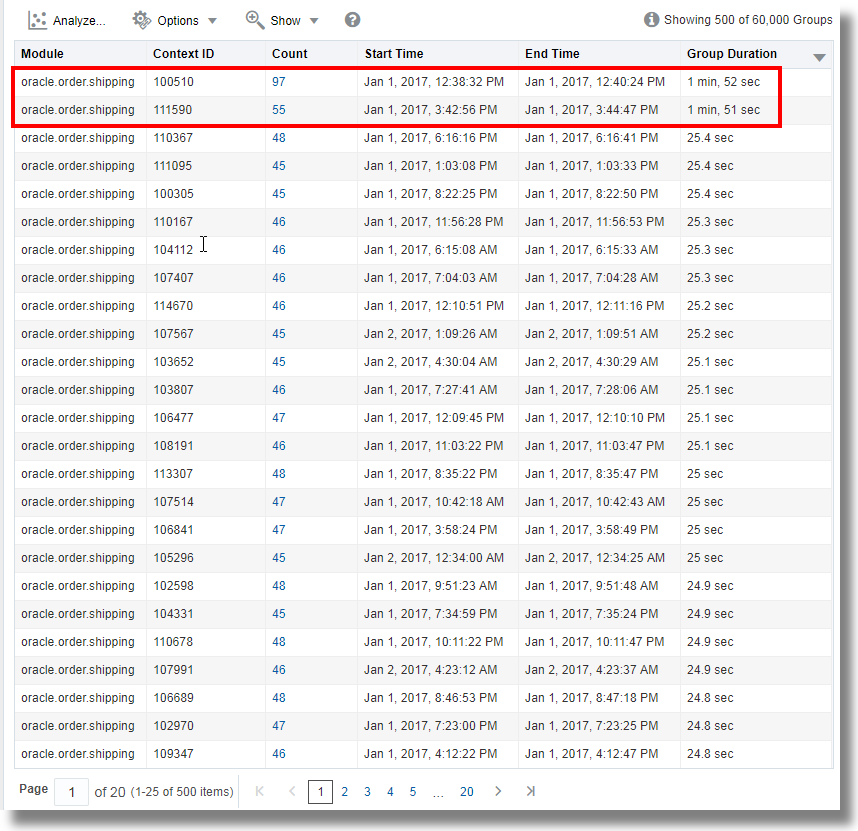
Studiare la tabella dei gruppi per comprendere i gruppi e i valori dei campi in ciascun gruppo. Vedere Tabella principale.
In linea con l'osservazione nel grafico a bolle dei record di log
SOAOrderApp, dalla tabella dei gruppi si noti che i primi due gruppi utilizzano1 min, 52 sece1 min, 51 secper completare l'esecuzione. Questo è molto alto rispetto alla durata del gruppo degli altri gruppi. -
Fare clic sull'icona Opzioni di ricerca e tabella
 :
:
-
Fare clic su Nascondi/Mostra colonne e selezionare le colonne che si desidera visualizzare nella tabella.
-
Fare clic su Opzioni alias e rinominare i gruppi e i record di log per creare dashboard personalizzati.
-
Fare clic su Opzioni di ricerca.
-
Selezionare la casella di controllo Mostra in alto e identificare il numero di record di log da visualizzare per il campo specificato.
-
Selezionare la casella di controllo Includi valori nulli per visualizzare i record di log che potrebbero non avere tutti i campi Raggruppa per.
-
In Analizza funzionamento del grafico alla selezione,
-
Per visualizzare la tabella dei gruppi filtrati per i gruppi nella bolla selezionata, fare clic sull'opzione Solo filtro: solo tabella dei gruppi di filtri.
-
Per visualizzare la tabella dei gruppi filtrati e il grafico a bolle riclassificato per i gruppi nella bolla selezionata, fare clic sull'opzione Drill-down - tabella dei gruppi di filtri e riclassificare le bolle.
Nota
La selezione filtrata non è supportata nelle ricerche salvate. Tuttavia, è possibile aprire la ricerca salvata e applicare di nuovo la stessa selezione di filtri. -
-
-
-
Per modificare i campi analizzati dai dati del gruppo, fare clic sull'icona Analizza
 e selezionare i campi con più valori con cardinalità elevata. Per impostazione predefinita, il primo campo selezionato per Raggruppa per viene analizzato con la durata del gruppo per generare il grafico di analisi e la tabella dei gruppi. Fare clic su OK.
Viene visualizzato un nuovo grafico in base ai campi selezionati nel comando Analizza.
-
Per visualizzare i record di log nella visualizzazione dell'istogramma, fare clic sulla scheda istogramma. Il grafico dell'istogramma visualizza i record di log nel tempo. Fare clic sulla freccia giù accanto all'icona Opzioni grafico
e selezionare il tipo di visualizzazione per visualizzare i dati dei record e dei gruppi di log in istogrammi separati, se necessario. Vedere Grafico dell'istogramma.
Per generare grafici per più campi e relativi valori, vedere Genera grafici per più campi e relativi valori.

È possibile salvare l'interrogazione personalizzata per l'analisi dei record di log utilizzando la funzione Collega alle ricerche salvate e al dashboard. Vedere Salva e condividi ricerche nel log.
Per la sintassi e altri dettagli dei comandi utilizzati nella visualizzazione dei collegamenti, vedere quanto segue: