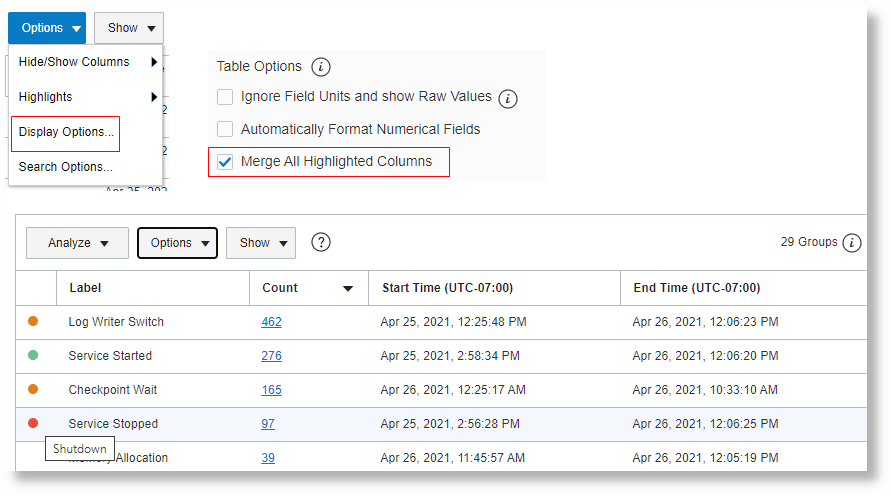
Tabella principale
La tabella Gruppi visualizza il risultato dell'analisi elencando i gruppi e i valori corrispondenti per i seguenti campi predefiniti:
Altri argomenti:
| Colonna | Dettagli |
|---|---|
|
Campo (s) |
Il campo utilizzato per analizzare il gruppo |
|
Conteggio |
Numero di record di log nel gruppo |
|
Ora di inizio |
Inizio del periodo di tempo per il quale vengono considerati i log per l'analisi |
|
Ora di fine |
Fine del periodo di tempo per il quale vengono considerati i log per l'analisi |
|
Durata gruppo |
Durata dell'evento di log per il gruppo |
Aggiungi URL a tabella collegamenti
È possibile creare collegamenti utilizzando la funzione url del comando eval.
Argomenti aggiuntivi:
Nella query riportata di seguito vengono assegnati gli URL Search 1, Search 2 e Search 3.
'Log Source' = 'Database Alert Logs'
| link cluster()
| where 'Potential Issue' = '1'
| nlp keywords('Cluster Sample') as 'Database Error'
| eval 'Search 1' = url('https://www.google.com/search?q=' || 'Database Error')
| eval 'Search 2' = url('https://www.google.com/search?q=' || 'Database Error', Errors)
| eval 'Search 3' = url(google, 'Database Error')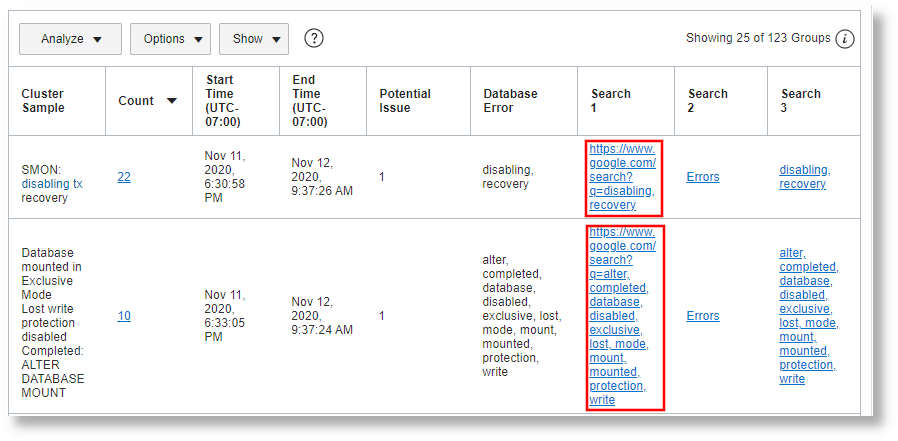
Nell'analisi precedente:
-
I campi
Search 1,Search 2eSearch 3sono ora selezionabili tramite clic. Fare clic sul collegamento per visualizzare i risultati della ricerca per tali parole chiave. -
Search 2non visualizza l'intero URL. Il secondo parametro della funzioneurlviene invece utilizzato per assegnare all'URL un nome diverso, ad esempioErrors. -
Search 3è simile aSearch 1, ma il collegamentogoogleviene utilizzato per generare l'URL. Invece di utilizzare l'intero URL, è possibile utilizzare collegamenti simili.
Usa URL breve con nome personalizzato
Si consideri l'esempio seguente in cui viene fornito un nome per il collegamento:
'Log Source' = 'Database Alert Logs'
| link cluster()
| where 'Potential Issue' = '1'
| nlp keywords('Cluster Sample') as 'Database Error'
| eval 'Search 1' = url('https://www.google.com/search?q=' || 'Database Error')
| eval 'Search 2' = url('https://www.google.com/search?q=' || 'Database Error', Errors)
| eval 'Search 3' = url(google, 'Database Error')
| eval 'Search 4' = url(google, 'Search Using Google', 'Database Error')
| eval 'Search 5' = url(duckduckgo, 'Search Using DuckDuckGo', 'Database Error')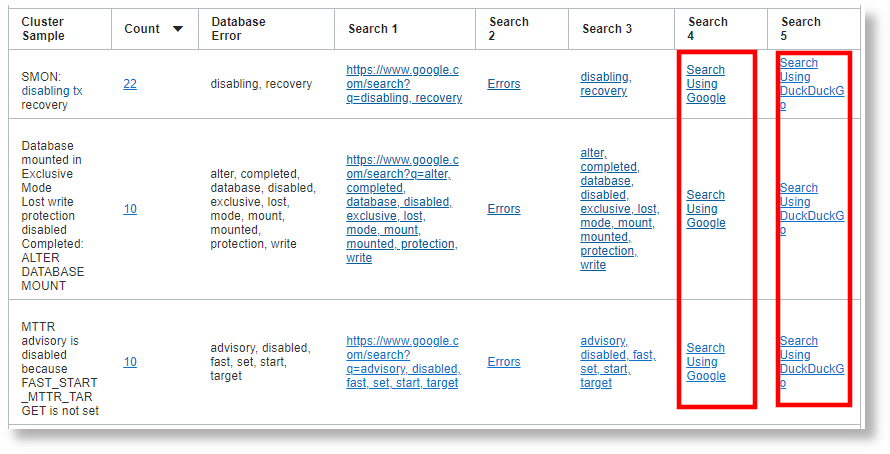
Nell'esempio precedente, Search 4 è simile a Search 3, ma differisce solo nel nome assegnato al collegamento in Search 4. Il collegamento google ha il nome Search Using Google che viene visualizzato nella tabella. In Search 5, il tasto di scelta rapida duckduckgo ha il nome Search Using DuckDuckGo visualizzato nella tabella. Per un elenco completo dei collegamenti definiti da Oracle disponibili con la funzione url, vedere Tasti brevi dell'URL definito da Oracle.
Utilizzare il collegamento CVE per collegare i database CVE
Utilizzare il collegamento CVE nella funzione url per creare un collegamento al repository CVE.
'Log Source' like '%Access Logs%'
| link 'Client Host Continent'
| addfields [ jndi | stats count as 'JNDI Count' ],
            [ URI like '%context.get(%com.opensymphony.xwork2.dispatcher.httpservletresponse%' | stats count as 'GetContext Count' ]
| eval 'Threat ID' = if('JNDI Count' > 0,       'CVE-2021-44228',
                        'GetContext Count' > 0, 'CVE-2013-2251',
                        null)
| eval Description = if('JNDI Count' > 0,       'Log4j Vulnerability - ' || 'Threat ID',
                        'GetContext Count' > 0, 'Struts Exploit - '      || 'Threat ID',
                         null)
| eval CVE = url(cve, Description, 'Threat ID')
| fields -'Threat ID', -Description, -'JNDI Count', -'GetContext Count'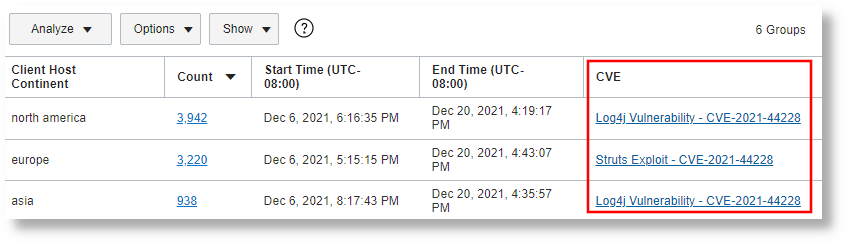
Nell'esempio precedente, la colonna CVE è collegata al repository CVE per il valore di ciascun continente host client da log degli accessi.
Utilizzare il collegamento OCID per collegarsi automaticamente alle risorse OCI
Utilizzare il tasto di scelta rapida ocid nella funzione url() per creare un collegamento a una pagina pertinente per OCI. Se la risorsa ha una pagina specifica, l'URL punterà al collegamento diretto. In caso contrario, l'URL punterà ai risultati del servizio di query risorsa per tale OCID.
'Log Source' = 'OCI Audit Logs' and 'Resource ID' like 'ocid%' and
'Resource ID' not like in ('%managementsavedsearch%', '%managementdashboard%', '%organizationsentity%', '%coreservicesworkrequest%')
| eval 'Resource Type' = substr('Resource ID', 6, indexOf('Resource ID', '.', 6))
| link 'Resource Type'
| stats earliest('Resource ID') as 'Resource ID'
| eval 'OCI Resource' = url(ocid, 'Resource ID')
| sort 'Resource Type'
| fields -'Start Time', -'End Time', -Count, -'Resource ID'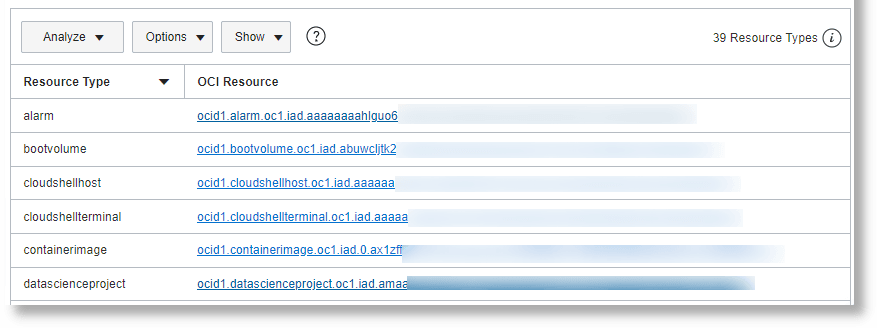
Nell'esempio precedente, l'OCID di ogni tipo di risorsa OCI viene prelevato dai log di audit OCI.
Nascondere, mostrare o ordinare le colonne della tabella
Utilizzare il comando fields target = ui per controllare i campi che devono essere nascosti o visualizzati nella tabella dei gruppi di collegamenti. È inoltre possibile utilizzare questo comando per controllare l'ordine dei campi.
Di seguito sono riportati alcuni esempi.
Nascondere tutti i campi Time, ordinare la tabella come Size, Log Source, Count:
* | eval 'Raw Size' = unit('Raw Size', byte)
 | link 'Log Source'
 | stats sum('Raw Size') as Size
 | fields target = ui -'*Time', Size, 'Log Source', Count
Come sopra, ma utilizzando più comandi di campo:
* | eval 'Raw Size' = unit('Raw Size', byte)
 | link 'Log Source'
 | stats sum('Raw Size') as Size
 | fields target = ui -'*Time'
 | fields target = ui Size, 'Log Source', Count
Combinazione di fields e fields target = ui (fields senza target = ui esegue il filtro nel backend):
* | eval 'Raw Size' = unit('Raw Size', byte)
 | link 'Log Source'
 | stats sum('Raw Size') as Size
 | fields -'*Time'
 | fields target = ui Size, 'Log Source', Count
Modifica alias gruppo
Ogni riga nella tabella collegamenti corrisponde a un gruppo. È possibile modificare l'alias per le schede Gruppo, Gruppi e Registra record.
Nel menu Opzioni, modificare i valori Alias gruppo, Alias gruppi e Alias record log.
L'opzione Alias gruppo viene utilizzata quando nella tabella principale è presente un solo elemento.
Join di più gruppi mediante il comando Mappa
Utilizzare il comando map per unire più sottogruppi dai gruppi collegati esistenti. È utile per assegnare un ID sessione per gli eventi correlati o per correlare gli eventi tra server o origini log diversi.
Ad esempio, la query riportata di seguito unisce gli eventi Out of Memory ad altri eventi che si trovano entro 30 minuti e li colora per evidenziare un contesto per l'indisponibilità di Out of Memory:
* | link Server, Label
  | createView [ *   | where Label = 'Out of Memory'
                     | rename Entity as 'OOM Server', 'Start Time' as 'OOM Begin Time' ] as 'Out of Memory Events'
  | sort Entity, 'Start Time'
  | map [ * | where Label != 'Out of Memory' and Server = 'OOM Server' and
                    'Start Time' >= dateAdd('OOM Begin Time', minute,-30) and 'Start Time' <= 'OOM Begin Time'
            | eval Context = Yes
        ] using 'Out of Memory Events'
  | highlightgroups color = yellow [ * | where Context = Yes ] as '30 Minutes before Out of Memory'
  | highlightgroups priority = high [ * | where Label = 'Out of Memory' ] as 'Server Out of Memory'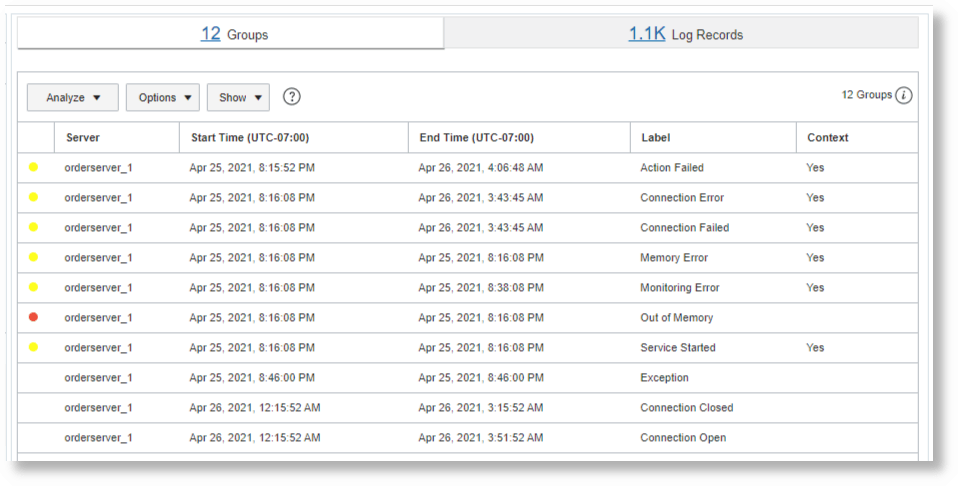
Vedere mappa.
Crea sottogruppi mediante il comando Crea vista
Utilizzare il comando createview per creare sottogruppi dai gruppi collegati esistenti. Può essere utilizzato insieme al comando map per unire i gruppi.
Ad esempio, è possibile raggruppare tutti gli errori Out of Memory utilizzando il comando seguente:
* | link Entity, Label
  | createView  [ * | where Label = 'Out of Memory' ] as 'Out of Memory Events'
Vedere createview.
Cerca e evidenzia gruppi di collegamenti
Utilizzare il comando highlightgroups per cercare una o più colonne nei risultati del collegamento ed evidenziare gruppi specifici. Facoltativamente, è possibile assegnare una priorità alle aree evidenziate. La priorità verrà utilizzata per colorare le regioni. È inoltre possibile specificare esplicitamente un colore.
Ad esempio:
*
| link Label
| highlightgroups priority = medium [ * | where Label in ('Log Writer Switch', 'Checkpoint Wait') ]
| highlightgroups priority = high   [ * | where Label = 'Service Stopped' ] as Shutdown
| highlightgroups color = #68C182   [ * | where Label = 'Service Started' ] as Startup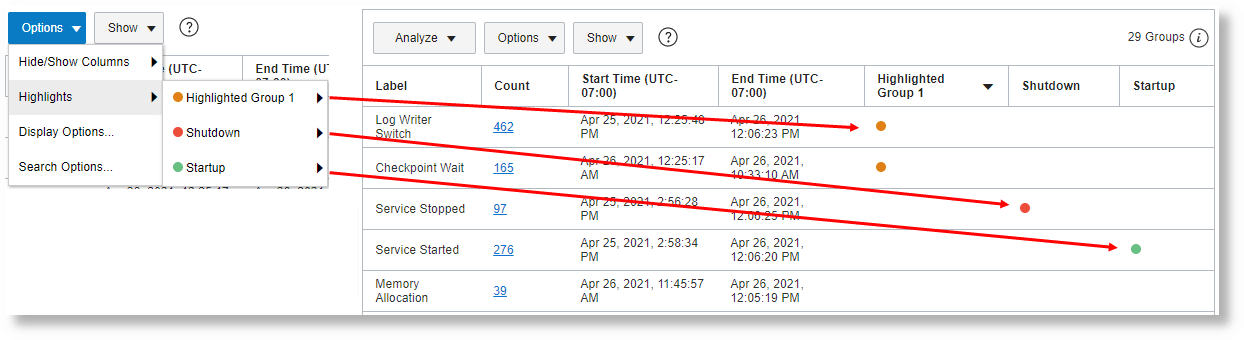
Vedere highlightgroups.
Facoltativamente, è possibile unire le colonne evidenziate per creare una singola colonna.