Gestisci ricerche
Oracle Log Analytics consente di arricchire i dati degli eventi aggiungendo combinazioni campo-valore dai lookup. Oracle Log Analytics utilizza le ricerche per abbinare le combinazioni campo-valore dagli eventi a una tabella di ricerca esterna e, se abbinata, Oracle Log Analytics aggiunge le combinazioni campo-valore agli eventi.
- Semplice: questa tabella contiene una semplice lista di elementi in cui le righe corrispondono a una singola relazione. Ad esempio, se si crea una tabella di ricerca degli errori, ogni riga può avere le informazioni per un singolo errore, ad esempio ID errore, messaggio di errore, causa, azione correttiva. Vedere Creazione di una ricerca semplice.
- Dizionario: opzione più efficace che consente di racchiudere le relazioni logiche tra i campi e i rispettivi valori utilizzando operatori quali
CONTAINS,CONTAINS IGNORE CASE MULTILINE REGEXedEQUAL. Per un elenco completo di operatori, esempi e passi per creare questo tipo di lookup, vedere Creare una ricerca nel dizionario.
Per le autorizzazioni per eseguire tutte le operazioni sulle ricerche, vedere Consenti agli utenti di eseguire tutte le operazioni sulle ricerche.
La dimensione di un singolo file di ricerca non deve superare i 10 MB. Tuttavia, il numero di righe nel lookup non è limitato.
Se si desidera impedire a un utente di visualizzare il contenuto di una ricerca, anche indirettamente, a tale utente NON DEVE essere concessa l'autorizzazione per:
- Carica i log
- Visualizzare i log che contengono i campi integrati utilizzando tali ricerche limitate
In che modo le ricerche arricchiscono i log
Spesso, i log non contengono tutte le informazioni necessarie per consolidare l'analisi. In questi casi, è possibile creare una tabella di ricerca per raccogliere le informazioni già raccolte in modo da dare più senso ai dati nei log. Ad esempio, il campo ID errore negli eventi di log non fornisce una descrizione degli errori. È possibile creare una ricerca che mappa ID errore alle descrizioni, quindi utilizzare le opzioni Arricchimento campo per rendere disponibili le descrizioni per la ricerca nei record di log. Alcuni scenari di esempio in cui è possibile creare ricerche:
- Inventario dei prodotti: ID prodotto, specifiche tecniche, prezzo, scorte disponibili, numero di rack
- Informazioni sul dipendente: ID dipendente, informazioni personali, organizzazione, ruolo, scala, stipendio, manager
- Riferimento alla libreria: casella, autore, riepilogo, edizione, edizioni precedenti, prezzo
Come usare le ricerche
È possibile utilizzare principalmente le ricerche semplici in fase di inclusione utilizzando la funzione Ricerca origine. Vedere Uso delle ricerche in tempo di inclusione nell'origine.
È inoltre possibile utilizzare ricerche semplici al momento della query come mostrato di seguito:
Nella query lookup seguente, il messaggio di errore viene selezionato dalla tabella di ricerca ORA Error Messages mappando il campo ID errore e visualizzato in una tabella di riepilogo insieme ad altri campi quali l'origine log e l'entità:
'Error ID' like 'ORA%' | lookup table = 'ORA Error Messages' select errmsg using 'Error ID' = errid | fields -*, 'Log Source', Entity, errmg- Informazioni dai log:
Error ID: ID errore come indicato nei log specificati nel formatoORA%Log Source: l'origine log dei logEntity: l'entità dei log
- Informazioni della tabella di ricerca definita da Oracle
ORA Error Messages:errid: ID dell'errore specificato nel formatoORA%errmsg: il messaggio di errore per l'ID errore
Gli altri dettagli disponibili nella tabella di ricerca
ORA Error Messagessonoerrcause(causa errore) eerraction(azione errore) per ogni ID errore. Per visualizzare il contenuto della tabella di ricerca, utilizzare il comandosearchlookupcome indicato di seguito.* | searchlookup table = 'ORA Error Messages'
Visualizza il dettaglio di ricerca
-
Aprire il menu di navigazione e fare clic su Observability & Management. In Log Analytics, fare clic su Amministrazione.
-
Le risorse di amministrazione sono elencate nel riquadro di navigazione a sinistra in Amministrazione. Fare clic su Ricerche.
-
In Ricerche, fare clic sul lookup di cui si desidera visualizzare i dettagli.
Nella pagina Dettaglio ricerca vengono visualizzati i dettagli forniti durante la creazione e anche il contenuto della tabella di ricerca. È inoltre possibile eseguire azioni quali Sposta risorsa, Aggiungi tag e Elimina. Per informazioni dettagliate su queste azioni, vedere la sezione seguente.
Per eseguire altre azioni sulla ricerca, nella pagina elenco Ricerche selezionare il Compartimento, il Tipo e il Tipo di creazione della ricerca e limitare la ricerca della ricerca nella barra di ricerca. È inoltre possibile includere filtri tag per filtrare le ricerche in base alle tag. Dopo aver identificato la ricerca, fare clic sull'icona Azioni  nella riga della ricerca:
-
Ricarica file: in caso di ricerche create dall'utente, se si dispone di una nuova versione della tabella di ricerca o se un caricamento precedente non è riuscito, è possibile ricaricarlo.
-
Elimina: potrebbe essere necessario eliminare alcune ricerche precedenti o non utilizzate. Per eliminare la ricerca, confermare nella finestra di dialogo Elimina ricerca. È possibile eliminare un lookup solo se creato dall'utente.
- Copia OCID: l'OCID della risorsa di ricerca viene copiato. Puoi usarlo per fare riferimento a questa risorsa ovunque in Oracle Cloud Infrastructure.
- Sposta risorsa: viene visualizzata la finestra di dialogo Sposta risorsa in un compartimento diverso. Dalle opzioni, selezionare il compartimento in cui si desidera spostare la ricerca, quindi fare clic su Sposta risorsa.
- Aggiungi tag: vedere Aggiungere tag alle risorse di Log Analytics.
Aggiorna una ricerca esistente
-
Aggiornare il file CSV con le combinazioni campo-valore.
-
Aprire il menu di navigazione e fare clic su Observability & Management. In Log Analytics, fare clic su Amministrazione.
-
Le risorse di amministrazione sono elencate nel riquadro di navigazione a sinistra in Amministrazione. Fare clic su Ricerche.
-
In Ricerche, fare clic sull'icona Azioni
nella riga corrispondente alla ricerca che si desidera aggiornare, fare clic su Ricarica file.
Viene visualizzata la finestra di dialogo Ricarica file.
-
Selezionare il file CSV di ricerca aggiornato creato in precedenza e fare clic su Carica.
Creare una ricerca semplice
Dopo aver creato la ricerca semplice, eseguire una query con il comando searchlookup per elencare i valori nella ricerca e utilizzare il comando lookup in una query per mappare i campi di output a tali valori.
-
Creare un file CSV di ricerca con le combinazioni campo-valore. Ad esempio, per creare una ricerca che mappa l'ID errore alle descrizioni:
errid,description
02323,Network Not Reachable
09912,User Activity
12322,Out of Memory
Si noti che la prima riga è l'intestazione con i titoli
erridedescriptionper i valori nelle righe successive. -
Aprire il menu di navigazione e fare clic su Observability & Management. In Log Analytics, fare clic su Amministrazione.
-
Le risorse di amministrazione sono elencate nel riquadro di navigazione a sinistra in Amministrazione. Fare clic su Ricerche.
Viene visualizzata la pagina di elenco delle ricerche. Dal riquadro di navigazione a sinistra selezionare il compartimento in cui deve essere creata la ricerca.
-
In Ricerche, fare clic su Crea ricerca.
-
Nella pagina Crea ricerca immettere il nome della ricerca, ad esempio
server error code lookups, e una descrizione facoltativa. -
In Tipo, selezionare Semplice.
-
Selezionare il file CSV di ricerca creato in precedenza.
-
Facoltativamente, espandere la sezione Mostra opzioni avanzate e aggiungere tag alla ricerca. Fare clic su Crea.
Creare una ricerca nel dizionario
Dopo aver creato la ricerca del tipo di dizionario, utilizzare il comando searchlookup per elencare le ricerche. Utilizzare il comando lookup per eseguire il mapping ai campi con qualsiasi query solo dopo aver utilizzato i comandi link o cluster nella query.
Altri argomenti:
Si noti che è possibile utilizzare le ricerche dei tipi di dizionario solo in fase di query e non in fase di inclusione nella funzione di origine.
Per esempi di utilizzo della ricerca del dizionario nel cluster e nel collegamento, vedere Usa ricerca del dizionario nel cluster e Usa ricerca del dizionario nel collegamento.
Per un esempio di utilizzo della ricerca del dizionario per fornire la geolocalizzazione, vedere Specificare la geolocalizzazione mediante una ricerca.
-
Creare un file CSV di ricerca con le combinazioni campo-valore.
Ad esempio:
Operator,Condition,Issue,Area
CONTAINS,message header or abbreviation processing failed,Processing Error,Messaging
CONTAINS,Failed to associate the transaction context with the response while marshalling,Marshalling Error,Response
CONTAINS,A RuntimeException was generated by the RMI server,Exception,RMI
Si noti che la prima riga è l'intestazione in cui
OperatoreConditionsono i campi obbligatori specificati nello stesso ordine. I parametri successivi vengono elencati nella riga dell'intestazione dopo i parametri obbligatori. Le righe successive sono i valori dei parametri elencati nella riga dell'intestazione nello stesso ordine.Vedere la tabella riportata di seguito per l'elenco degli operatori e degli esempi validi da utilizzare.
Nota:
-
Se un campo contiene una virgola, racchiuderlo tra virgolette.
-
Se un campo contiene virgolette doppie, eseguire l'escape usando due virgolette doppie.
-
-
Aprire il menu di navigazione e fare clic su Observability & Management. In Log Analytics, fare clic su Amministrazione.
-
Le risorse di amministrazione sono elencate nel riquadro di navigazione a sinistra in Amministrazione. Fare clic su Ricerche.
Viene visualizzata la pagina di elenco delle ricerche. Nella barra di ricerca selezionare il compartimento in cui deve essere creata la ricerca.
-
In Ricerche, fare clic sul collegamento Crea ricerca.
-
Nella pagina Crea ricerca immettere il nome della ricerca, ad esempio
cluster dictionary lookups, e una descrizione facoltativa. -
In Tipo, selezionare Dizionario.
-
Selezionare il file CSV di ricerca creato in precedenza.
-
Facoltativamente, espandere la sezione Mostra opzioni avanzate e aggiungere tag alla ricerca. Fare clic su Crea.
Operatore CIDRMATCH
L'operatore CIDRMATCH supporta la regola di corrispondenza CIDR (Classless Inter-Domain Routing) all'interno di una ricerca del dizionario. Ad esempio, il dizionario seguente restituisce Nome rete come Rete di database se l'indirizzo IP di input rientra nell'intervallo tra 192.0.2.0 e 192.0.2.255:
Operator,Condition,Network Name
CIDRMATCH,192.0.2.10/24,Database Network
Elenco di operatori ed esempi validi per l'utilizzo
| Operatore | Descrizione | Esempio |
|---|---|---|
|
|
True se il valore contiene la stringa specificata nel campo Condizione. Con distinzione tra maiuscole e minuscole |
|
|
|
Come sopra, ad eccezione del caso ignorato |
|
|
|
True se il valore corrisponde all'espressione regolare specificata |
|
|
|
Come sopra, ma ignora il caso |
|
|
|
Utilizzare questa opzione per trovare una corrispondenza con una stringa multiriga |
|
|
|
Come sopra, ad eccezione del caso ignorato |
|
|
|
Specificare più di un'espressione regolare. True se viene trovata almeno una corrispondenza. Elencare le espressioni regolari all'interno di Se è necessario utilizzare virgolette doppie all'interno dell'espressione regolare, eseguire l'escape di ogni virgoletta doppia utilizzando un'altra virgoletta doppia. |
|
|
|
Non contiene la stringa specificata |
|
|
|
Il contenuto è uguale al valore specificato |
|
|
|
Come sopra, ad eccezione del caso ignorato |
|
|
|
True se il contenuto non è uguale al valore specificato |
|
|
|
Rispetto all'inizio del contenuto |
|
|
|
Confronta con la fine del contenuto |
|
|
|
True se almeno uno dei valori è uguale a |
|
|
|
Come sopra, ad eccezione del caso ignorato |
|
|
|
True se il contenuto non è uguale ad alcun valore nell'elenco |
|
|
|
True se il contenuto nel campo è nullo |
|
|
|
True se il contenuto nel campo non è nullo |
|
|
|
Regola operazione corrispondenza CIDR (Classless Inter-Domain Routing) all'interno di una ricerca dizionario |
Vedere Operatore CIDRMATCH. |
Elenco di operatori ed esempi numerici e logici
Assicurarsi che gli operatori numerici non siano misti con gli operatori stringa nello stesso dizionario. Se gli operatori sono misti nello stesso dizionario e un valore stringa viene passato nella query, viene restituito un messaggio di errore sul tipo durante la corrispondenza utilizzando gli operatori numerici.
| Operatore | Descrizione | Esempio |
|---|---|---|
|
|
Numerico uguale a |
|
|
|
Numerico diverso da |
|
|
|
Sopra il valore specificato |
|
|
|
Al di sotto del valore specificato |
|
|
|
Sopra o uguale al valore specificato |
|
|
|
Al di sotto o uguale al valore specificato |
|
|
|
Tra i due valori indicati, entrambi inclusi |
|
|
|
Sopra N1 e sotto N2 |
|
|
|
Uguale a Between. Sopra o uguale a N1 e sotto o uguale a N2 |
|
|
|
Sopra o uguale a N1 e sotto N2 |
|
|
|
Sopra N1 e sotto o uguale a N2 |
|
|
|
Sopra N1 o sotto N2 |
Sopra 1 o sotto 10 |
|
|
Sopra o uguale a N1 o sotto o uguale a N2 |
|
|
|
Sopra o uguale a N1 o sotto N2 |
|
|
|
Sopra N1 o sotto o uguale a N2 |
|
|
|
Sopra o uguale a N1 o non uguale a N2 |
|
|
|
Di seguito o uguale a N1 o non uguale a N2 |
|
|
|
Sopra o uguale a N1 o uguale a N2 |
|
|
|
Di seguito o uguale a N1 o uguale a N2 |
|
|
|
Sopra N1 e non uguale a N2 |
|
|
|
Sotto N1 e non uguale a N2 |
|
Usa commenti durante la definizione delle ricerche del dizionario
Utilizzare # come primo campo per aggiungere commenti a una ricerca di dizionario. Di seguito è riportato un esempio di ricerca di esempio con commenti.
Operator,Condition,Label,Module
# ----------------------------------
# Startup/Shutdown and Terminations
# ----------------------------------
CONTAINS,Server started in RUNNING mode,Server Started,WebLogic Server
CONTAINS,A critical service failed. The server will shut itself down,Server Shutdown,WebLogic Server
CONTAINS,state changed to FAILED,Server Failed,
CONTAINS,Removing .* from cluster view due to PeerGone,Cluster Removed,WebLogic Server
# ----------------------
# Connection Error / Timeouts and Slowness
# ----------------------
CONTAINS,Unable to connect to WSM policy manager,WSM Policy Manager Connection Error,
CONTAINS REGEX,java.sql.SQLTimeoutException: \S+: user requested cancel of current operation,SQL Timeout,Database
CONTAINS,This member is running extremely slowly and may endanger the rest of the cluster,WebLogic Cluster Slowness,WebLogic Server
Usa la ricerca del dizionario in una query
È possibile utilizzare lo stesso dizionario in più query. Ad esempio, la seguente query applica lo stesso dizionario al campo Message e mostra i risultati aggregati utilizzando la visualizzazione Grafico a torta:
'Log Source' = 'Linux Syslog Logs'
| lookup table = 'Linux Error Categories' select Issue, Area using Message
| stats count by Area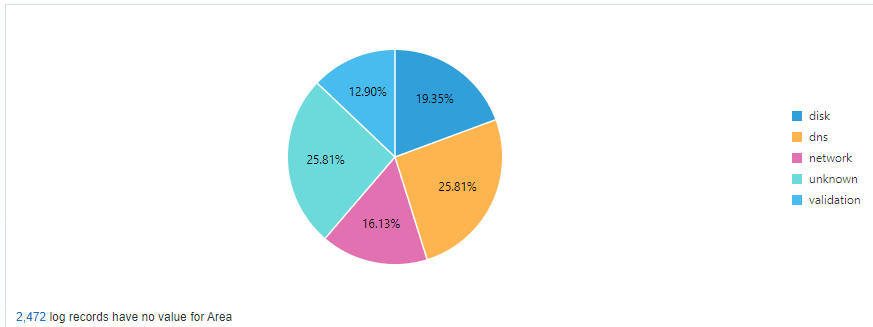
Consenti agli utenti di eseguire tutte le operazioni nelle ricerche
Tipo di risorsa individuale: loganalytics-lookup
Parte del tipo di risorsa aggregato: loganalytics-features-family
Dichiarazione dei criteri delle risorse se i criteri familiari non sono definiti:
| Caso d'uso | Criteri IAM |
|---|---|
|
La ricerca può essere nella tenancy |
allow group <user_group> to READ loganalytics-lookup in tenancy |
|
Limitare l'autorizzazione per la ricerca a un compartimento specifico. |
allow group <user_group> to READ loganalytics-lookup in compartment <compartment_name> |
Tenere presente che per limitare l'autorizzazione alla risorsa di lookup con l'ambito richiesto (tenancy o compartimento) al funzionamento dell'istruzione dei criteri precedente, non devono esistere altre istruzioni dei criteri che coprano la famiglia di tipi di risorsa e un ambito più ampio.
Se si desidera impedire a un utente di visualizzare il contenuto di una ricerca, anche indirettamente, a tale utente NON DEVE essere concessa l'autorizzazione per:
- Carica i log
- Visualizzare i log che contengono i campi integrati utilizzando tali ricerche limitate
Quando si crea un criterio IAM per loganalytics-lookup, è possibile eseguire le operazioni riportate di seguito con ciascun verbo.
Inspect |
Read |
Use |
Manage |
|---|---|---|---|
|
N/D |
N/D |
Registra una ricerca |
Gestisci ha lo stesso livello di autorizzazioni e operazioni API di Usa. |
In genere, solo gli amministratori dispongono delle autorizzazioni USE e MANAGE per creare o eliminare la ricerca. Se si desidera che i privilegi eseguano query di ricerca, è necessario disporre dell'autorizzazione READ.
Rendiconto della polizza familiare aggregata che copre l'autorizzazione per la risorsa di ricerca:
| Caso d'uso | Criteri IAM |
|---|---|
|
La ricerca può essere nella tenancy |
allow group <user_group> to read loganalytics-features-family in tenancy |
Se Oracle Log Analytics è stato abilitato utilizzando l'interfaccia utente di inserimento disponibile quando si passa al servizio per la prima volta, alcuni criteri vengono già creati. Vedere Criteri creati durante l'inserimento di Log Analytics.
Autorizzazioni per l'utilizzo delle risorse di ricerca
In genere, solo gli amministratori dispongono delle autorizzazioni USE e MANAGE per creare o eliminare la ricerca. Se si desidera che i privilegi eseguano query di ricerca, è necessario disporre dell'autorizzazione READ.
Se si sta già utilizzando Log Explorer, SDK o CLI per eseguire le query, si dispone già delle autorizzazioni necessarie per eseguire i comandi di query searchlookup o lookup nelle ricerche esistenti definite da Oracle e create dall'utente.
Se si utilizza il principal dell'istanza per eseguire le query, fornire l'autorizzazione seguente se non è già stato fornito l'accesso loganalytics-features-family al gruppo dinamico:
Allow dynamic-group <dynamic-group-name> to {LOG_ANALYTICS_LOOKUP_READ} in tenancyO
Allow dynamic-group <dynamic-group-name> to {LOG_ANALYTICS_LOOKUP_READ} in compartment <compartment_name>