Esegui analisi avanzata con confronto cluster
Di seguito sono riportati alcuni scenari tipici per l'utilizzo della utility Confronto cluster. È possibile confrontare due set di dati di log riducendo i duplicati e mostrando solo i cluster univoci trovati in ogni set. Questa operazione può individuare la causa principale di un problema rimuovendo i cluster duplicati.
Argomenti:
- Confronto cluster per turno orario
- Confronto cluster per ora personalizzata
- Confronto cluster per ora corrente
Per i passi da eseguire per utilizzare la utility Confronto cluster, vedere Usa utility Confronto cluster.
Per la sintassi e altri dettagli del comando clustercompare, vedere clustercompare.
Confronto cluster per turno orario
Per generare analisi utili riducendo il numero di cluster solo ai cluster univoci nel periodo di tempo corrente, utilizzare l'opzione Turno temporale. Questa è l'opzione predefinita disponibile con la utility di confronto cluster.
Si consideri che si desidera confrontare i dati di log dell'origine Linux Syslog Logs raccolti nella settimana corrente e nell'ultima settimana.
|========================|========================|
   Baseline Time Range      Current Time Range
<----Use the same query in both the time ranges---->
Selezionare l'intervallo di tempo corrente dal selettore ora come Last 7 days e specificare la query 'Log Source' = 'Linux Syslog Logs' | cluster. Per la utility di confronto cluster, si qualifica come intervallo di tempo corrente e query corrente.
Fare clic su Confronto cluster e notare che la query baseline è uguale alla query corrente. Si noti inoltre che l'intervallo di tempo della baseline è già selezionato per impostazione predefinita, ovvero una settimana prima della settimana corrente. Fare clic su Confronta.
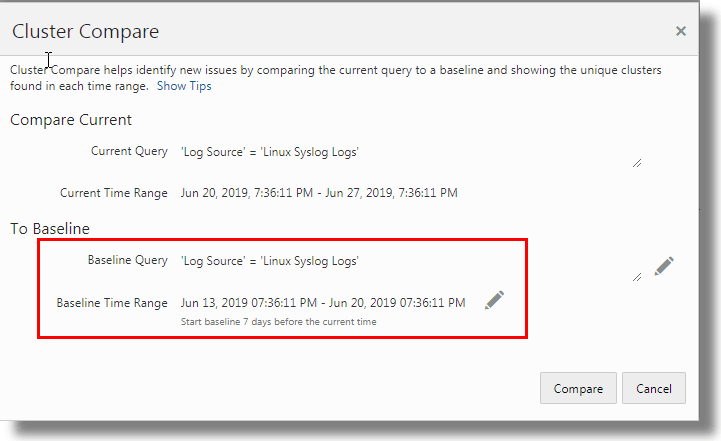
Il riepilogo Confronto cluster viene visualizzato come indicato di seguito.
- 10 cluster sono trovati solo nell'intervallo corrente
- 248 cluster sono trovati solo nell'intervallo di riferimento
- 13 cluster comuni si trovano in entrambi gli intervalli
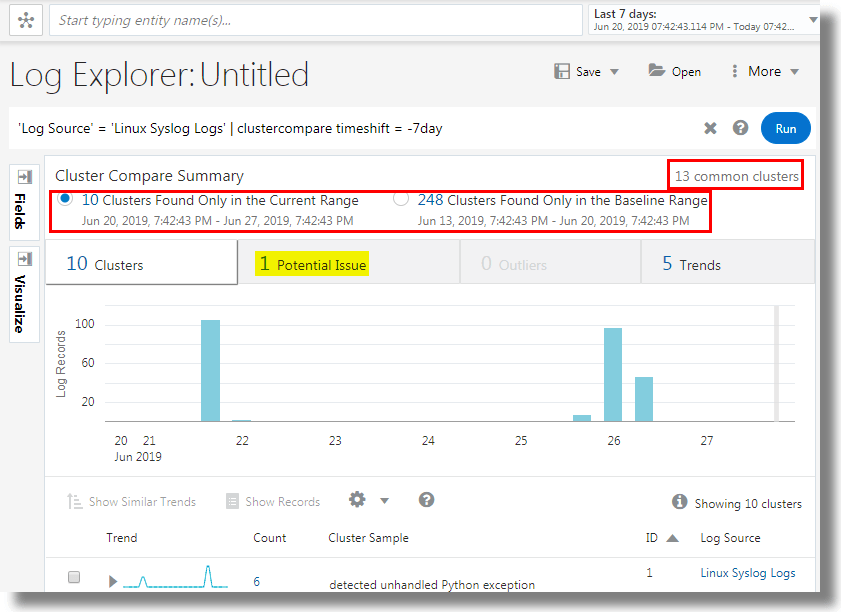
Utilizzando questi dati, è possibile identificare il problema potenziale univoco nella settimana corrente e trovare una causa principale. Limitare la selezione dei record di log a quelli sono la causa del potenziale problema.
Nota: il valore del turno di lavoro viene sottratto dall'inizio e dalla fine dell'ora corrente. Se il turno di tempo è inferiore alla durata dell'ora corrente, si verificherà una sovrapposizione. In questo modo verranno visualizzati tutti i cluster comuni (duplicati) di quel periodo di sovrapposizione. Quando viene rilevata, verrà visualizzato un messaggio. In tal caso, la query baseline è la stessa della query corrente.
Confronto cluster per ora personalizzata
Se si desidera confrontare i dati di log della stessa origine ma su due intervalli di tempo personalizzati, utilizzare l'opzione Tempo personalizzato nella utility di confronto cluster.
Si consideri che si desidera confrontare i dati di log del tipo di entità Host (Linux) raccolti nell'intervallo di tempo corrente nel mese di giugno 2019 e l'intervallo di tempo baseline nel mese di agosto 2016.
|========================|                          |========================|
   Baseline Time Range                                   Current Time Range
<---------------->Use the same query in both the time ranges<---------------->
Selezionare l'intervallo di tempo corrente dal selettore tempo per il periodo da June 1, 2019 12:00 AM a June 27, 2019 8:21 PM e specificare la query 'Entity Type' = 'Host (Linux)' | cluster. Per la utility di confronto cluster, si qualifica come intervallo di tempo corrente e query corrente.
Fare clic su Confronto cluster e notare che la query baseline è uguale alla query corrente. Fare clic sull'icona  accanto a Intervallo di tempo di base e selezionare Usa ora personalizzata. Specificare l'intervallo di tempo personalizzato da
 Aug 15, 2016 12:00 AM a Aug 20, 2016 12:00 AM. Fare clic su Confronta.
Il riepilogo Confronto cluster viene visualizzato come indicato di seguito.
- 278 cluster si trovano solo nell'intervallo corrente
- 7 cluster trovati solo nell'intervallo di baseline
- 4 cluster comuni si trovano in entrambi gli intervalli
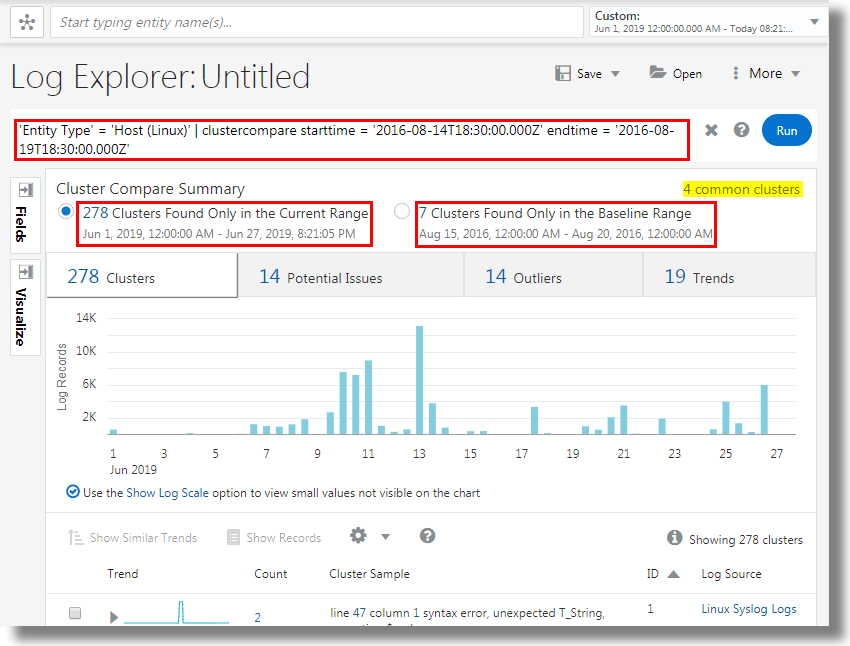
Questa analisi consente di confrontare i dati syslog del tipo di entità nei due periodi, eliminare i cluster comuni e visualizzare i cluster univoci. In questo caso, è possibile analizzare l'aumento del numero di potenziali problemi dall'intervallo di baseline all'intervallo di tempo corrente visualizzando i log relativi ai potenziali problemi nell'intervallo di tempo corrente.
Confronto cluster per ora corrente
Se si desidera confrontare i log di origini diverse nello stesso intervallo di tempo, utilizzare Confronto cluster per ora corrente e selezionare i log da tipi di entità o origini diverse.
Si consideri un caso in cui viene segnalato un errore sul nodo di un'applicazione Rideshare rs_host01 ma non sul nodo rs_host03. Entrambi i nodi possono quindi essere confrontati utilizzando lo stesso intervallo di tempo da Aug 14, 2016, 9:30:00 AM a Aug 20, 2016, 9:30:00 AM
|=================================================|
<----Baseline Time Range = Current Time Range----->
<-----------------Baseline Query------------------>
<------------------Current Query------------------>
Selezionare l'intervallo di tempo corrente dal selettore ora come Aug 14, 2016, 9:30:00 AM a Aug 20, 2016, 9:30:00 AM e specificare la query Entity = rs_host01. Per la utility di confronto cluster, si qualifica come intervallo di tempo corrente e query corrente.
Fare clic su Confronto cluster e notare che la query baseline è uguale alla query corrente. Fare clic su e modificare la query baseline in Entity = rs_host03. Per impostazione predefinita, l'intervallo di tempo previsto viene spostato. Fare clic su accanto all'intervallo di tempo previsto e selezionare l'opzione Usa ora corrente. Fare clic su Confronta.
Il riepilogo Confronto cluster viene visualizzato come indicato di seguito.
- 2 cluster sono trovati solo nell'intervallo corrente
- 0 cluster trovati solo nell'intervallo di baseline
- 9 cluster comuni si trovano in entrambi gli intervalli
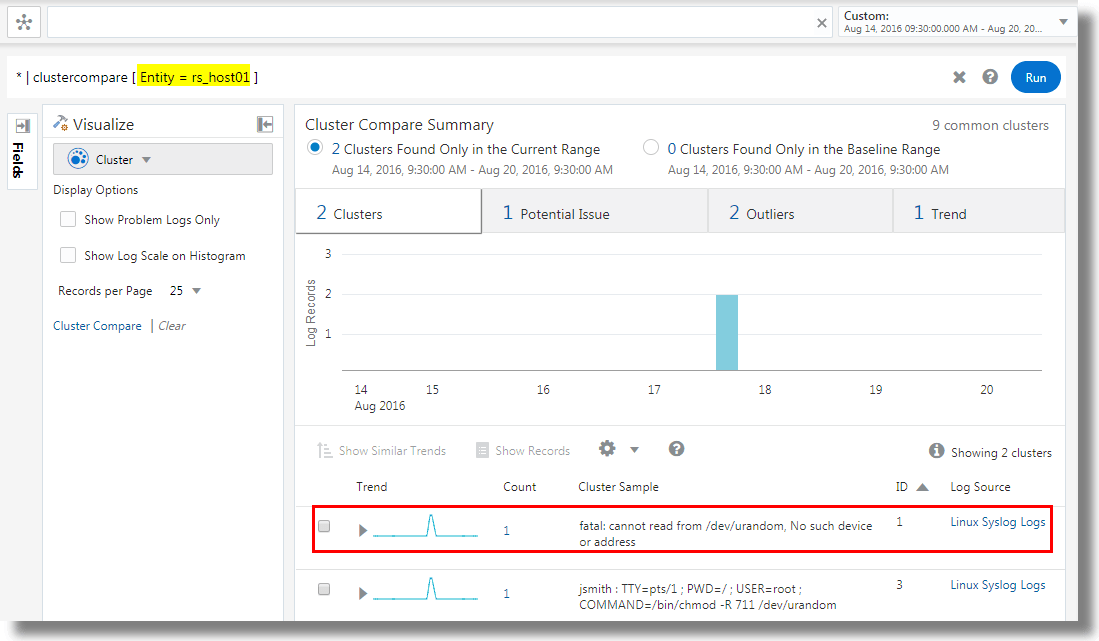
Si noti che nello stesso intervallo di tempo, i due nodi Rideshare hanno 9 cluster comuni e il nodo rs_host01 ha 2 cluster univoci. Evidentemente, la tabella cluster elenca l'errore irreversibile che ha causato il problema nel nodo analizzato.
Questa analisi elimina la complessità del confronto di 20.000 record da entrambi i nodi rimuovendo i cluster comuni e identificando i cluster univoci con conseguente minor numero di record da analizzare.