26 Operazioni agente
Questa sezione descrive altre operazioni essenziali dell'agente, come lo spostamento, la copia o l'eliminazione di agenti AI.
Argomenti:
Sposta un agente
È possibile spostare gli agenti di cui si è proprietari o per i quali si dispone delle autorizzazioni di gestione.
- Nella home page, andare alla cartella contenente l'agente che si desidera spostare.
- Accanto all'agente che si desidera modificare, fare clic su
 Azioni e fare clic su Sposta.
 - Selezionare la nuova posizione dell'area di lavoro per l'agente. Fare clic su Sposta.
Copia un agente
È possibile copiare un agente di proprietà dell'utente o disporre delle autorizzazioni di gestione per un'altra posizione di un'area di lavoro disponibile.
È possibile copiare gli agenti nella stessa cartella o in una cartella diversa. Gli agenti possono essere copiati in cartelle in aree di lavoro diverse a cui si ha accesso. La configurazione dell'agente, nonché le impostazioni degli strumenti e del guardrail, vengono copiate. I collegamenti dei cluster di computazione AI non vengono copiati e devi collegare l'agente a un nuovo cluster di computazione AI per riprendere lo sviluppo.
- Nella home page, andare alla cartella contenente l'agente che si desidera spostare.
- Accanto all'agente che si desidera modificare, fare clic su Azioni e fare clic su Copia nell'area di lavoro.
- Fornire un nuovo nome e una nuova descrizione per l'agente copiato, se necessario.
- Fare clic su Sfoglia e selezionare una nuova posizione nell'area di lavoro in cui copiare l'agente. Fare clic su Seleziona.
- Fare clic su·Copia.
Scarica file agente
È possibile scaricare i file agente e i relativi file di guardrail che contengono le definizioni per l'agente.
I file agente sono file JSON con estensione AFLOW e contengono le definizioni per l'agente. I file dei guardrail hanno l'etichetta
_guardrails.JSON e contengono le definizioni dei guardrail per l'agente.
- Fare clic sul nome dell'agente da scaricare.
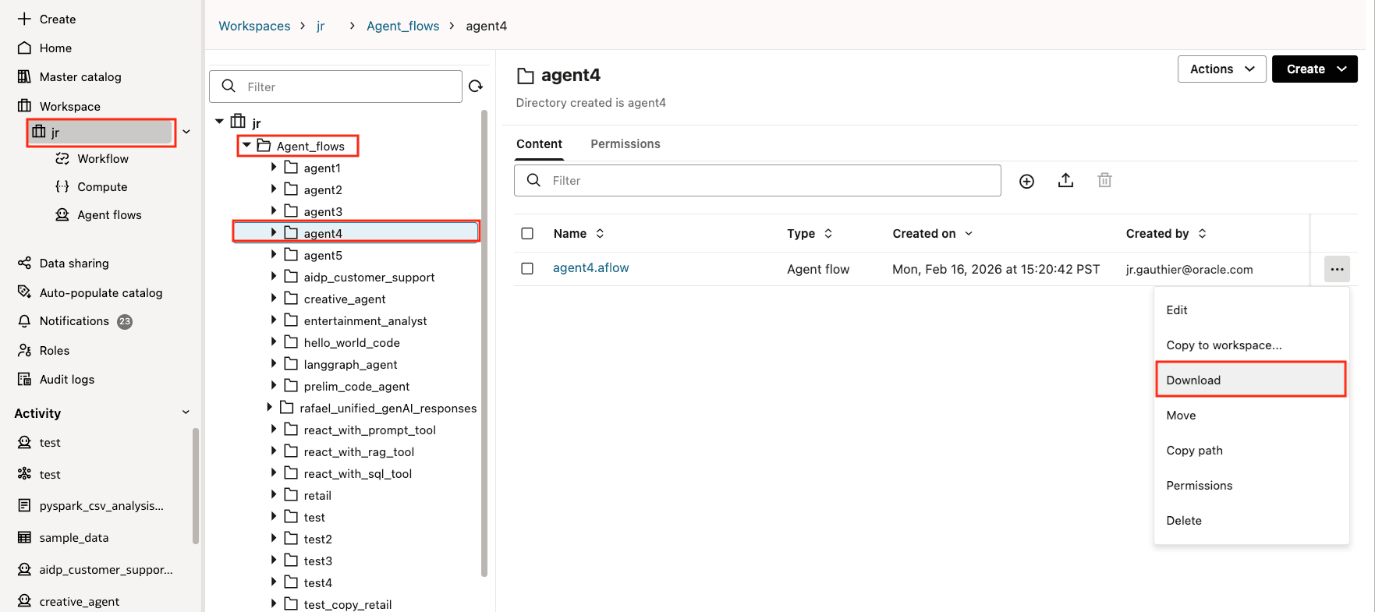
- Accanto al file AFLOW dell'agente, fare clic su Azioni, quindi fare clic su Scarica. Il file viene scaricato nel computer locale.
- Accanto al file
_guardrails.JSON, fare clic su Azioni, quindi su Scarica. Il file viene scaricato nel computer locale.