29 Linea (anteprima)
La derivazione in Oracle AI Data Platform mostra come gli artifact dei dati sono correlati attraverso le esecuzioni di notebook e flussi di lavoro. Il grafico di derivazione consente di tracciare le origini a monte, i consumer a valle e le derivazioni a livello di colonna per gli artifact supportati.
La derivazione viene acquisita automaticamente quando i notebook e i task del flusso di lavoro vengono eseguiti in una computazione appena creata. Se una computazione è stata creata prima che la derivazione diventasse disponibile, riavviare la computazione per iniziare ad acquisire la derivazione dalle esecuzioni eseguite su di essa.
Nota
Per ogni processo, il servizio visualizza solo la derivazione acquisita più recente. La derivazione storica non è attualmente disponibile.È possibile visualizzare la derivazione degli artifact di AI Data Platform dal catalogo principale. Fare clic con un pulsante destro sul mouse sull'artifact e selezionare Linea. Le tabelle e i volumi vengono visualizzati nel diagramma di derivazione mentre le tabelle e le knowledge base sono attualmente supportate come nodi di ancoraggio.
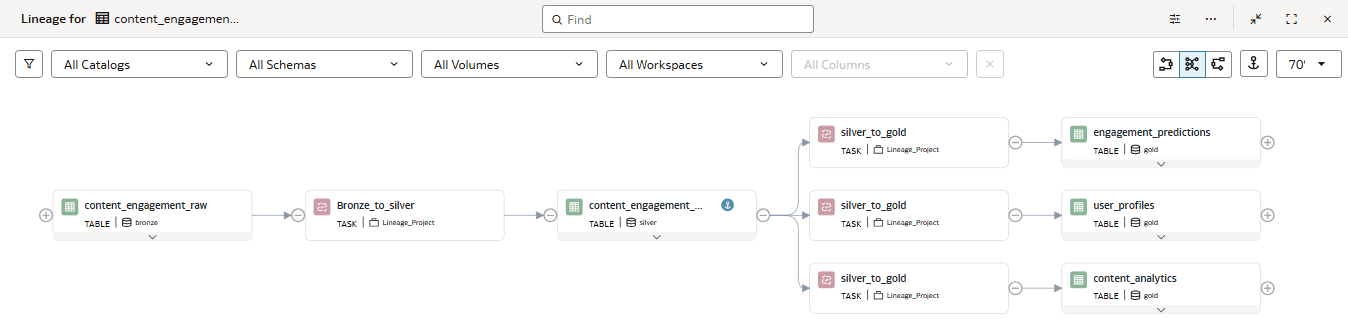
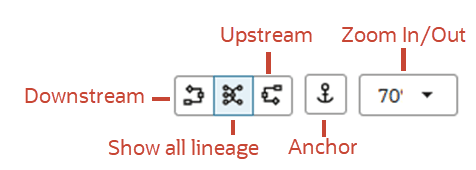
Nella vista derivazione viene visualizzato un grafico di derivazione con artifact a monte e a valle per l'artifact dati selezionato. È possibile passare dal grafico completo alla vista solo a monte e alla vista solo a valle.
È possibile visualizzare la derivazione a livello di colonna per tracciare la modalità di derivazione, trasformazione o propagazione delle colonne in un artifact dati in un altro artifact.
È possibile nascondere i filtri nella parte superiore dello sfondo facendo clic sull'icona Filtro nella parte superiore sinistra.

Per espandere gli artifact di dati nel flusso di derivazione, fare clic sulla freccia giù nella parte inferiore della scheda artifact. Quando l'artifact si espande, è possibile visualizzare l'ereditarietà a monte e a valle di colonne di dati specifiche. Questa funzione funziona per gli artifact che contengono colonne di dati, ad esempio tabelle e volumi.
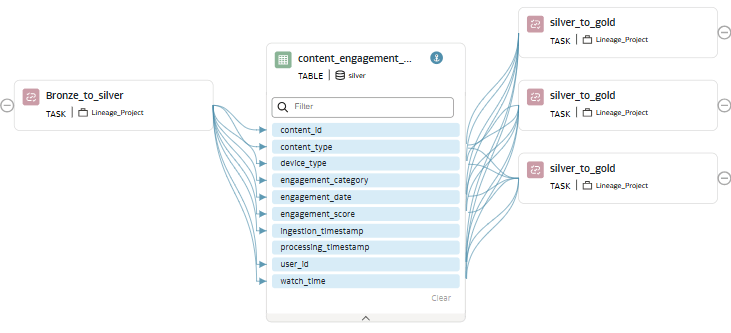
Per le schede artifact espanse, è possibile espandere una tabella o un volume per visualizzarne le colonne e le relazioni di derivazione a livello di colonna ad esse connesse. Per espandere gli artifact di dati nel flusso di derivazione, fare clic sulla freccia giù nella parte inferiore della scheda artifact. Quando l'artifact si espande, è possibile visualizzare il flusso di dati a monte e a valle per colonne specifiche. Questa funzione funziona solo per gli artifact che contengono colonne di dati, ad esempio tabelle e volumi.
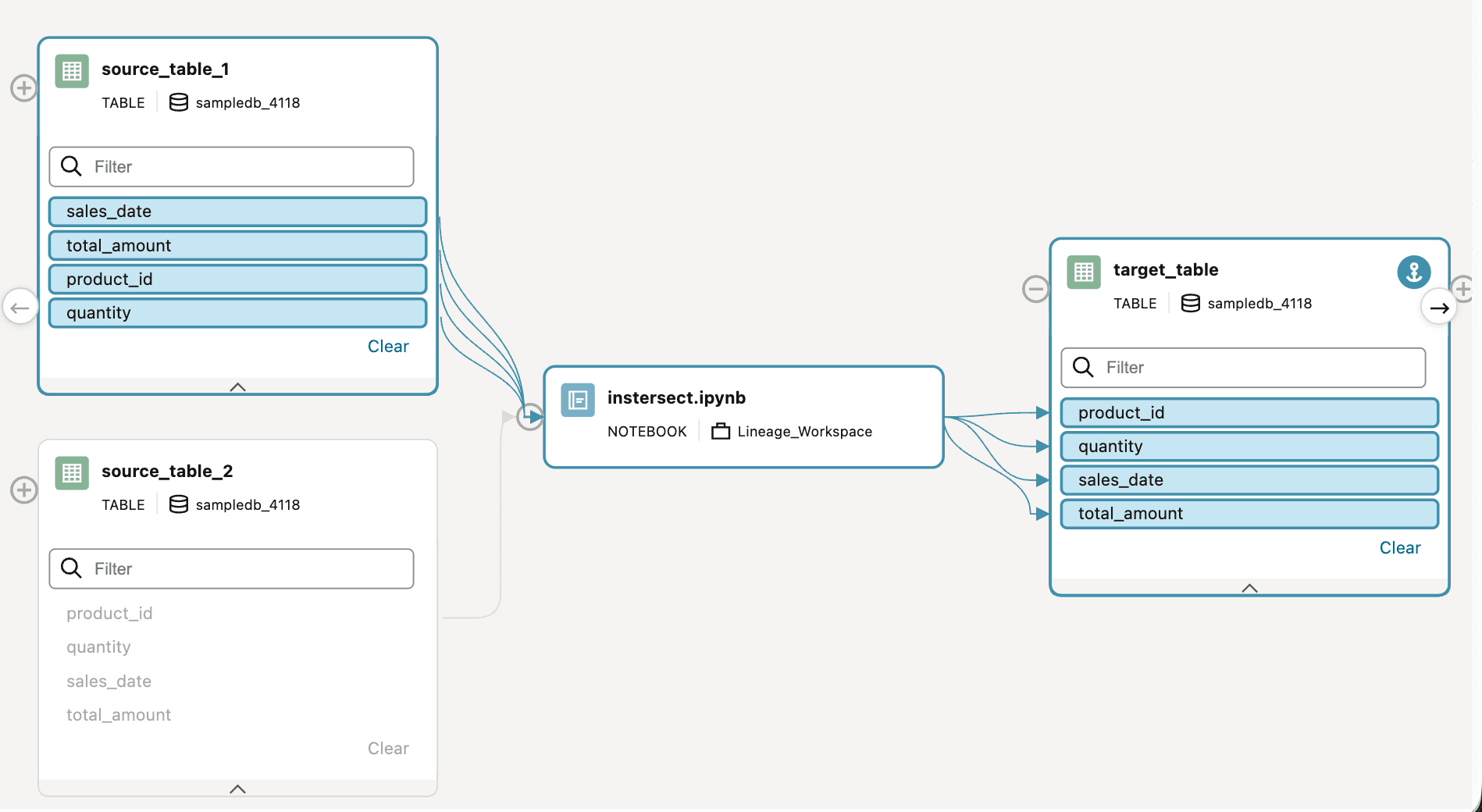
È possibile espandere più tabelle e volumi nel grafico di derivazione per visualizzare il flusso di dati da ciascuno di essi. Quando si espande l'artifact dati, le frecce blu mostrano come le colonne negli artifact di origine contribuiscono alle colonne negli artifact di destinazione tramite le esecuzioni del notebook o del workflow. È possibile evidenziare il percorso di una singola colonna facendo doppio clic su di essa.
Le frecce blu mostrano le relazioni di derivazione a livello di colonna tra le colonne di origine e di destinazione. Queste relazioni indicano la modalità di derivazione, trasformazione o propagazione dei dati tra tabelle, volumi, notebook, task e flussi di lavoro. Fare doppio clic su una colonna per evidenziarne il percorso di derivazione nel grafico.
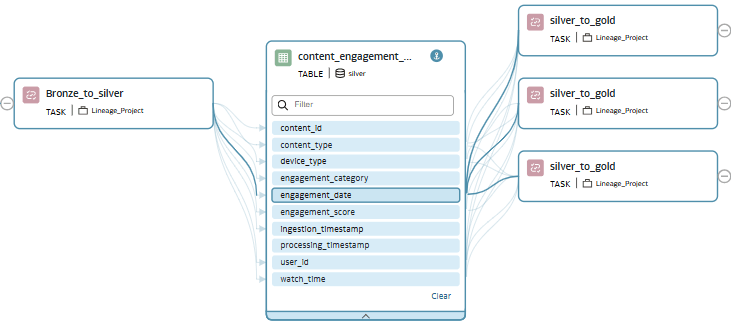
È possibile selezionare più colonne di dati facendo clic su Maiusc o Ctrl per evidenziare più percorsi.
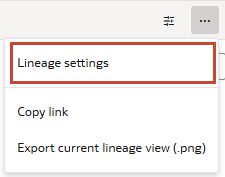
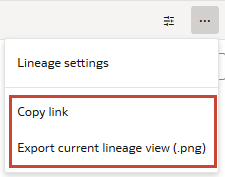
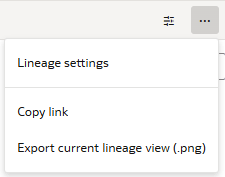
Dal menu Azioni nella parte superiore destra della finestra Lineage, è possibile controllare le impostazioni Lineage, che influiscono sulla profondità degli artifact a monte e a valle visualizzati, oppure è possibile condividere il diagramma di derivazione copiando un collegamento o esportando un'immagine PNG.
Dettagli derivazione
Facendo doppio clic su un artifact nel diagramma di derivazione vengono visualizzati i dettagli relativi all'artifact. Per i task, la pagina dei dettagli fornisce sia i dettagli per il task che per il job a cui appartiene. Per le tabelle e i volumi, la pagina dei dettagli fornisce informazioni sulla tabella o sul volume e sulle relative colonne.
È possibile fare clic con il pulsante destro del mouse sugli artifact dati in Visualizza dettagli o Imposta come ancoraggio. L'impostazione dell'artifact dati come ancoraggio modifica invece il diagramma visualizzato per centrare il nodo.
Nella parte superiore della finestra Dettagli è possibile visualizzare il tipo di artifact, lo schema a cui appartiene e il numero di artifact a monte e a valle. Nel riquadro Descrizione, fare clic sul collegamento Attività per accedere all'artifact nell'area di lavoro.
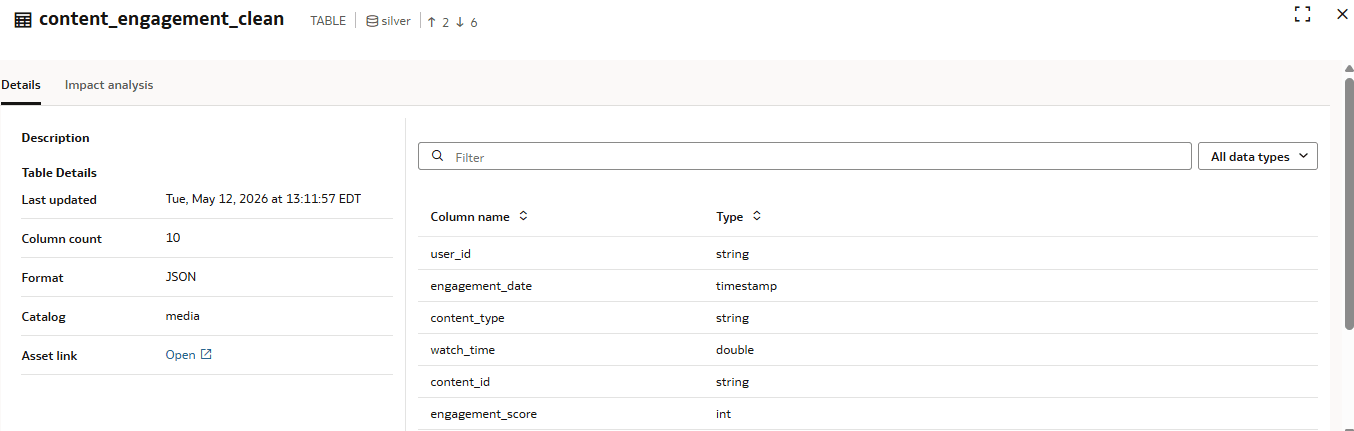
Per gli artifact dati, la finestra Dettagli mostra l'ultimo aggiornamento dell'artifact, le informazioni sulle colonne dati, il formato e il catalogo a cui appartiene l'artifact dati. È possibile cercare colonne di dati specifiche per nome e filtrare per tipo di dati utilizzando il menu a discesa.
Per gli artifact di processo, che includono task e notebook, nella finestra Dettagli vengono visualizzate le informazioni relative all'artifact, inclusi lo stato più recente del task e del job, la durata, il tipo di task, il nome e l'ID del job o del notebook e il cluster collegato. Nel riquadro destro è possibile cercare gli artifact di origine e di destinazione in base al nome dell'artifact oppure utilizzare il menu a discesa per filtrare il tipo di trasformazione.
Le modifiche apportate ai nomi o alla descrizione di un artifact vengono applicate automaticamente al diagramma della derivazione.
Derivazione Knowledge Base
Le knowledge base funzionano in modo simile agli artifact dei dati, ma visualizzano solo le connessioni a monte, in quanto non dispongono di elementi a valle. Queste connessioni a monte sono le origini dati selezionate per la knowledge base, i volumi o le cartelle in un volume.
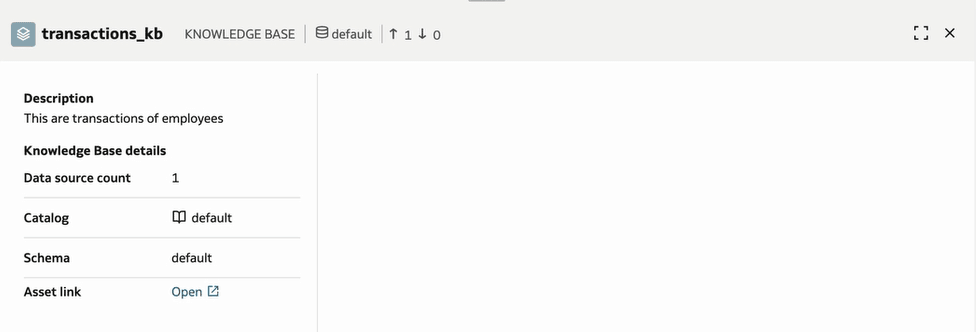
Facendo doppio clic su un artifact della knowledge base vengono visualizzati i dettagli relativi a tale knowledge base, incluso il numero di origini dati, nonché il catalogo e lo schema in cui è stata creata la knowledge base nell'area di lavoro.
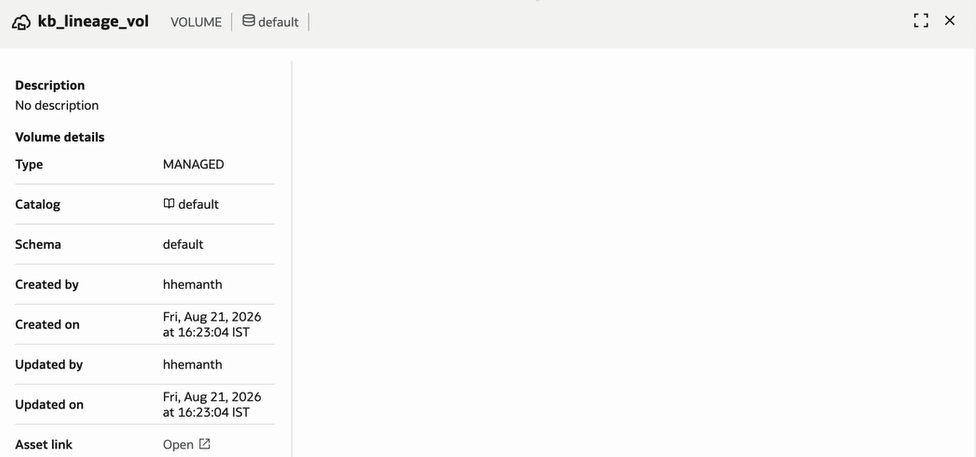
È possibile fare clic sul volume e sulle cartelle a monte per visualizzare i dettagli sul catalogo e sullo schema a cui appartiene il volume, il numero di cartelle contenute e se il volume è gestito o esterno.
È possibile esportare la derivazione per le knowledge base nello stesso modo in cui si esportano altri artifact di dati. Vedere Esporta analisi impatto (anteprima).
Per ulteriori informazioni sulla creazione e la gestione delle knowledge base, vedere Knowledge base.
Tipi di trasformazione
AI Data Platform supporta i seguenti tipi di trasformazione durante il tracciamento della derivazione:
| Type | Significato | Scenario di esempio | Mapping campi di esempio |
|---|---|---|---|
| AGGREGAZIONE | Il campo di output viene calcolato aggregando più record di input. | Creazione di tabelle o metriche di riepilogo. | total_sales = SUM(importo) |
| IDENTITÀ | Il campo di output è esattamente lo stesso del campo di input (nessuna modifica). | Copia di un set di dati da una tabella all'altra. | customer_id → customer_id |
| TRASFORMAZIONE | L'output deriva dai campi di input che utilizzano funzioni, grafici, concatenazioni e così via. | Standardizzazione o pulizia dei dati. | full_name = CONCAT(nome_primo, ', cognome) |
Analisi impatto
Gli artifact dati selezionati come nodo di ancoraggio dispongono di una scheda aggiuntiva nella finestra Dettagli per l'analisi dell'impatto. Nella scheda Analisi impatto è possibile cercare nomi di artifact specifici o filtrare in base al tipo di artifact. È possibile selezionare A monte o a valle per visualizzare solo gli artifact a monte o a valle dell'artifact attualmente selezionato.
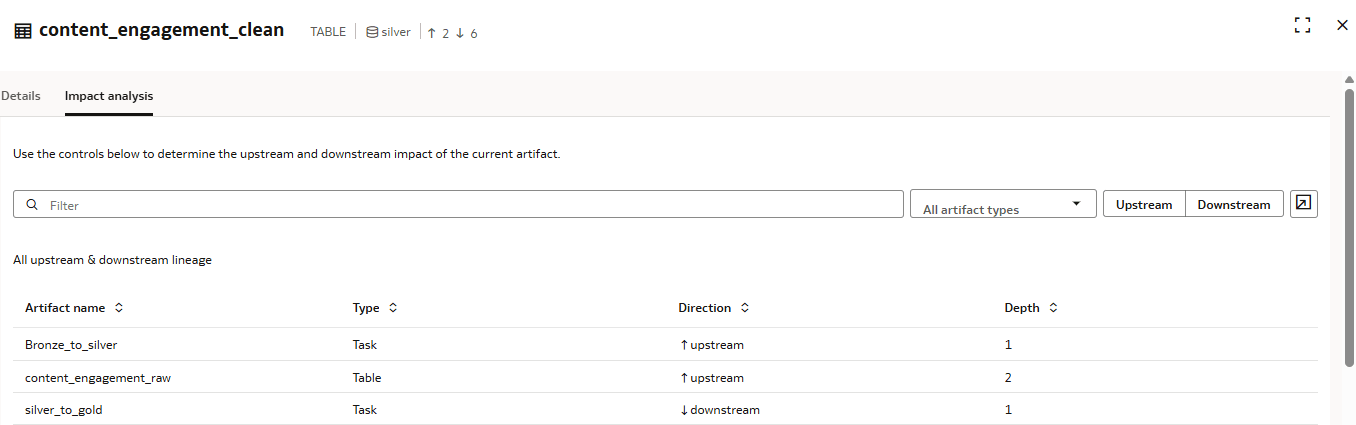
Utilizza l'analisi dell'impatto a monte per comprendere le dipendenze. Utilizzare l'analisi dell'impatto a valle per identificare i consumer che potrebbero essere interessati dalle modifiche apportate all'artifact selezionato.
Fare clic su Esporta analisi importazione per esportare gli artifact correlati all'artifact dati selezionato. È possibile esportare artifact a monte, artifact a valle o tutti gli artifact correlati.
Abilita, disabilita o riabilita l'acquisizione derivazione per una computazione
L'acquisizione della derivazione viene gestita in modo indipendente per ogni computazione.
Abilita acquisizione derivazione
L'acquisizione della derivazione non richiede alcuna configurazione per una computazione appena creata. Se la computazione è stata creata prima che la derivazione fosse disponibile, riavviarla per abilitare l'acquisizione della derivazione.
Disabilita acquisizione derivazione
spark.aidp.lineage.enabled = false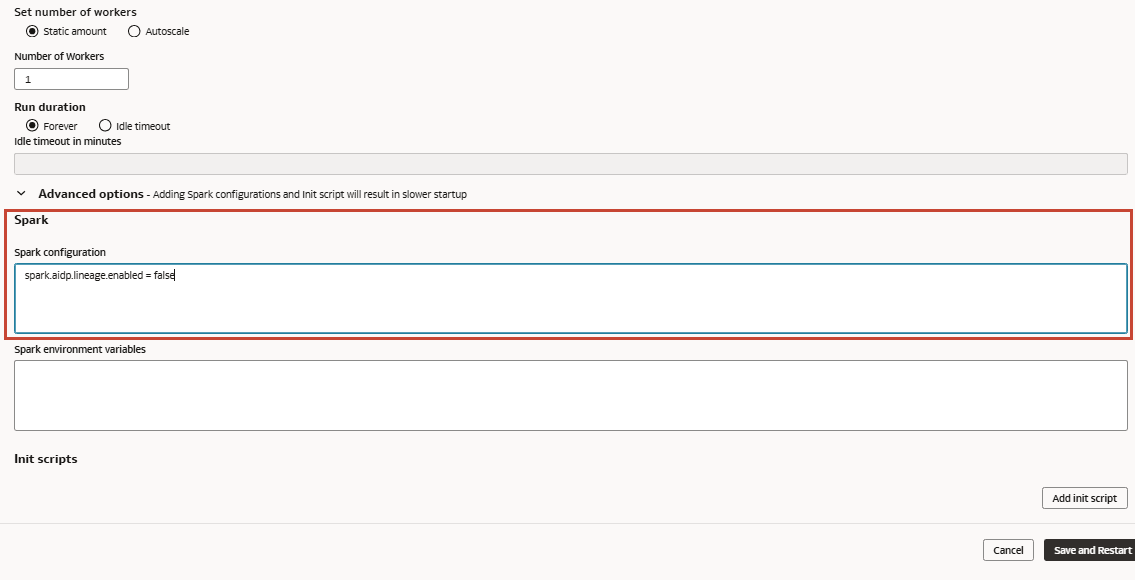
Riabilita acquisizione derivazione
spark.aidp.lineage.enabled = trueLimitazioni
La derivazione della colonna non è disponibile per le entità di trasformazione con più di 1000 colonne. È possibile visualizzare solo la derivazione dell'entità per queste entità.
Derivazione entità e colonna (anteprima)
In alcuni scenari di derivazione in cui più set di dati a monte partecipano alla produzione di un set di dati di destinazione, solo alcuni di questi set di dati a monte contribuiscono ai valori di colonna effettivi nella destinazione.
- Risposte derivazione entità: quali set di dati hanno partecipato alla creazione della destinazione?
- Risposte derivazione colonna: quali colonne di origine hanno fornito i valori delle colonne di destinazione?
- La linea entità deve mostrare tutti i set di dati a monte da cui dipende la destinazione.
- Linea colonna può mostrare il flusso a livello di colonna solo dall'input che fornisce valore.
- Un input di riferimento può influire sul set di righe target senza fornire valori alle colonne target.
Esempio: derivazione di entità e colonne
- source_table_1 contiene il set di dati principale.
- source_table_2 contiene un set di riferimenti di righe.
- La tabella di destinazione viene creata conservando solo le righe esistenti in entrambe le tabelle di origine.
Tabella 29-1 source_table_1
| ID_prodotto | data_vendite | quantità | totale_importo |
|---|---|---|---|
| 101 | 01-06-2025 | 10 | 150 |
| 102 | 02/06/2025 | 20 | 300 |
| 103 | 03-06-2025 | 15 | 225 |
| 104 | 04-06-2025 | 12 | 180 |
Tabella 29-2 source_table_2
| ID_prodotto | data_vendite | quantità | totale_importo |
|---|---|---|---|
| 102 | 02/06/2025 | 20 | 300 |
| 103 | 03-06-2025 | 15 | 225 |
| 105 | 05-06-2025 | 18 | 270 |
Tabella 29-3 target_table
| ID_prodotto | data_vendite | quantità | totale_importo |
|---|---|---|---|
| 102 | 02/06/2025 | 20 | 300 |
| 103 | 03-06-2025 | 15 | 225 |
In questo esempio, entrambe le tabelle di origine partecipano alla creazione della destinazione perché entrambe sono necessarie per determinare la serie di righe finale.
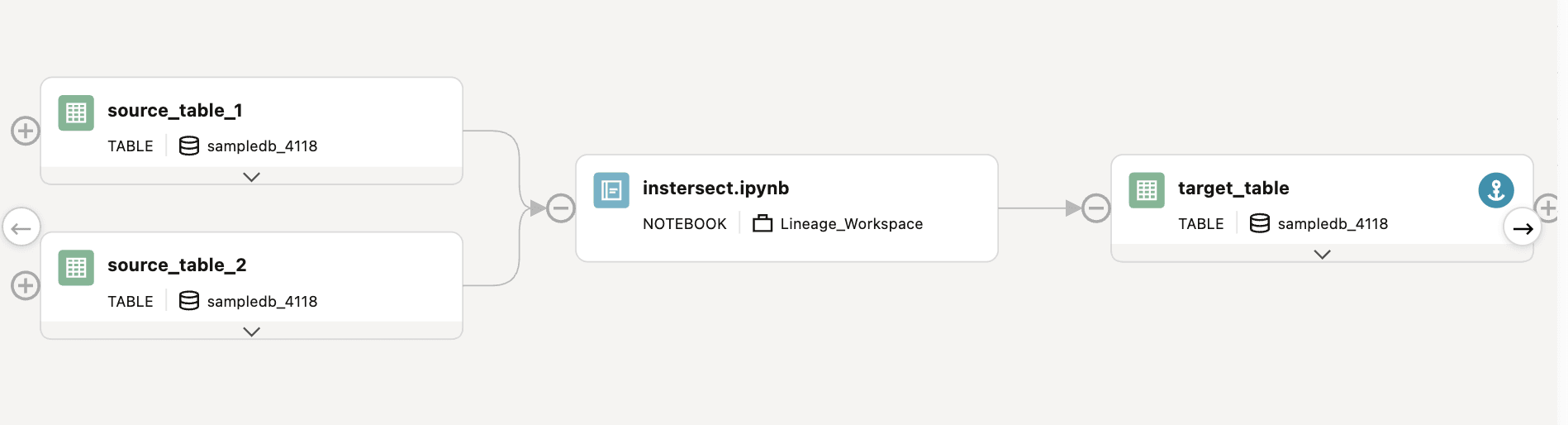
Tuttavia, dal punto di vista della derivazione della colonna, i valori della colonna target possono essere attribuiti solo all'input che fornisce valore, ad esempio source_table_1. Il secondo input, source_table_2, viene utilizzato per determinare quali righe sono idonee per la destinazione, ma i relativi valori non vengono necessariamente copiati nelle colonne di destinazione.
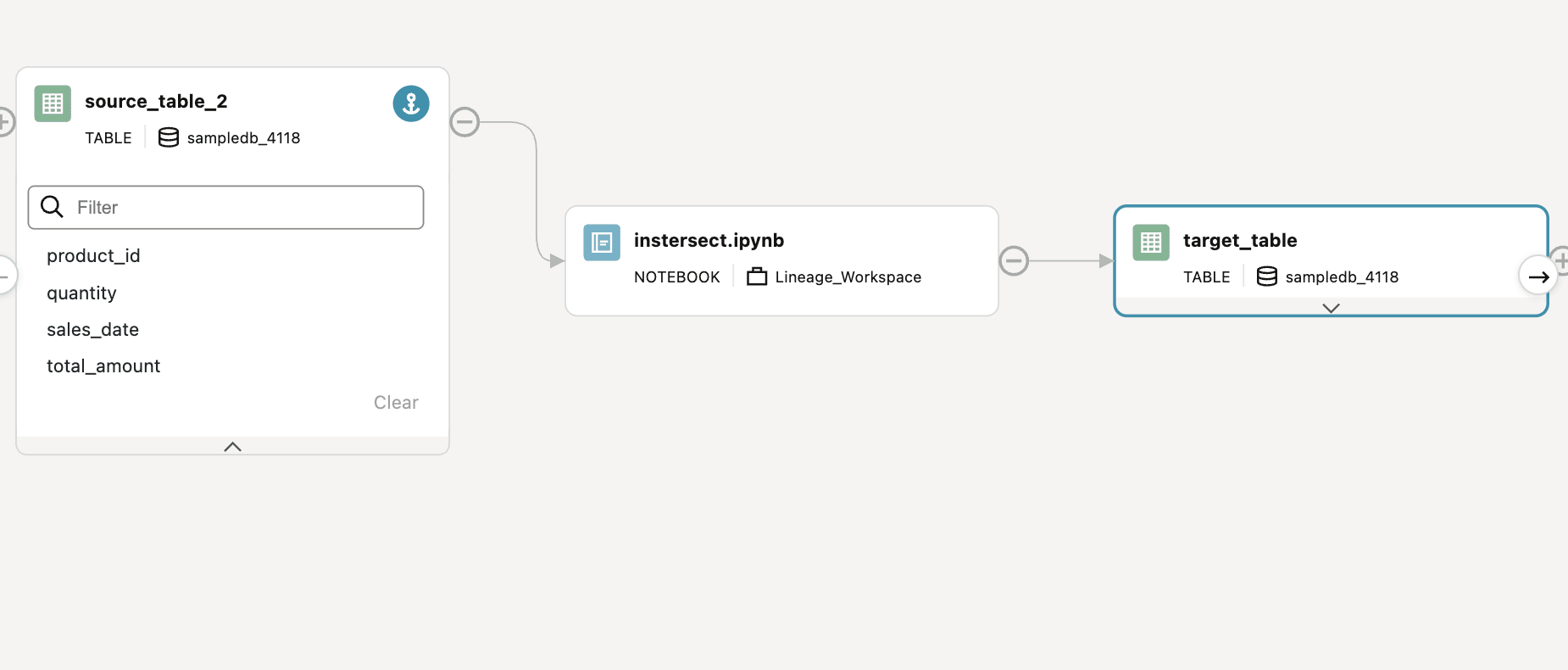
Per questi motivi, quando la vista derivazione è ancorata a source_table_2, non vengono visualizzati collegamenti di derivazione a livello di colonna, come mostrato di seguito.
Perché la derivazione entità mostra entrambi gli input
- Impossibile spiegare completamente la destinazione senza il set di dati di origine A.
- Anche la destinazione non può essere spiegata completamente senza il set di dati di origine B, perché il set di dati di origine B determina quali record del set di dati di origine A vengono conservati.
- Pertanto, sia il set di dati di origine A che il set di dati di origine B devono essere visualizzati come entità a monte per il set di dati di destinazione C.
Perché la derivazione colonna mostra solo l'input che fornisce valore
La derivazione della colonna acquisisce la provenienza del valore. Descrive da dove provengono i valori in ogni colonna di destinazione.
Ad esempio, se la tabella di destinazione viene scritta utilizzando le righe del data set di origine A dopo aver filtrato le righe dal data set di origine B, i valori delle colonne di destinazione provengono ancora dal data set di origine A.
Mapping colonne di esempio:
| Colonna di destinazione | Colonna di origine |
|---|---|
target.product_id |
source_a.product_id |
target.sales_date |
source_a.sales_date |
target.quantity |
source_a.quantity |
target.total_amount |
source_a.total_amount |
Il set di dati di origine B influisce sulla presenza di una riga, ma i relativi valori di colonna non vengono copiati nella destinazione. Di conseguenza, il set di dati di origine B può essere visualizzato nella derivazione dell'entità mentre non è visualizzato nella derivazione della colonna.
Visualizza derivazione dati (anteprima)
È possibile visualizzare l'ereditarietà dei dati nell'area di lavoro mentre si sposta tra diversi artifact di Oracle AI Data Platform.
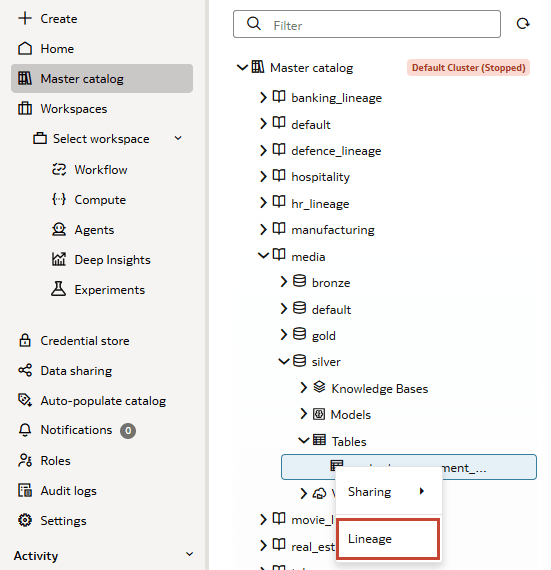
- Fare clic con il pulsante destro del mouse sull'artifact, quindi fare clic su Linea. È inoltre possibile selezionare l'artifact e fare clic su Azioni in alto a destra, quindi fare clic su Linea.
Visualizza derivazione per colonne dati specifiche (anteprima)
È possibile tracciare la derivazione di una colonna di dati specifica tramite il diagramma della derivazione.
- Passare all'artifact nel catalogo principale per il quale si desidera visualizzare la derivazione.
- Fare clic con il pulsante destro del mouse sull'artifact, quindi fare clic su Linea. È inoltre possibile selezionare l'artifact e fare clic su Azioni in alto a destra, quindi fare clic su Linea.
- Fare clic sulla freccia nella parte inferiore di una tabella o di un artifact di volume per espanderlo.
- Fare doppio clic sulla colonna di dati per la quale si desidera evidenziare la derivazione.
Visualizza dettagli per un artifact derivazione (anteprima)
È possibile visualizzare ulteriori dettagli per un artifact nei diagrammi di derivazione.
- Passare all'artifact nel catalogo principale per il quale si desidera visualizzare la derivazione.
- Fare clic con il pulsante destro del mouse sull'artifact, quindi fare clic su Derivata. È inoltre possibile selezionare l'artifact e fare clic su Azioni in alto a destra, quindi fare clic su Linea.
- Fare doppio clic su un artifact nel diagramma della derivazione per visualizzare ulteriori dettagli. È inoltre possibile fare clic con il pulsante destro del mouse e fare clic su Visualizza dettagli.
- Fare clic sulla scheda Analisi impatto per visualizzare l'impatto a monte e a valle dell'artifact. Questa scheda è disponibile solo per il nodo ancoraggio.
Analisi impatto esportazione (anteprima)
È possibile esportare l'analisi dell'impatto per gli artifact di dati durante la visualizzazione dei dettagli di un artifact di derivazione.
Nota
È possibile esportare l'analisi dell'impatto solo per gli artifact di dati.- Passare all'artifact nel catalogo principale per il quale si desidera visualizzare la derivazione.
- Fare clic con il pulsante destro del mouse sull'artifact, quindi fare clic su Derivata. È inoltre possibile selezionare l'artifact e fare clic su Azioni in alto a destra, quindi fare clic su Linea.
- Fare doppio clic su un artifact di dati nel diagramma della derivazione. Selezionare la scheda Analisi impatto.
- Fare clic su Esporta analisi impatto.
- Dal menu a discesa, selezionare se includere a monte, a valle o tutti gli artifact.
- Fare clic su Esporta.
Filtra diagramma flusso derivazione (anteprima)
È possibile filtrare il diagramma di derivazione per concentrarsi su datapoint più specifici durante l'esame della derivazione.
- Passare all'artifact nel catalogo principale per il quale si desidera visualizzare la derivazione.
- Fare clic con il pulsante destro del mouse sull'artifact, quindi fare clic su Linea. È inoltre possibile selezionare l'artifact e fare clic su Azioni in alto a destra, quindi fare clic su Linea.
- Dai menu a discesa, selezionare cataloghi, schemi, volumi o aree di lavoro specifici da cui filtrare i risultati.
Cerca artifact nel diagramma del flusso di derivazione (anteprima)
È possibile cercare stringhe per individuare artifact specifici nel diagramma derivazione durante la visualizzazione della derivazione degli artifact.
- Passare all'artifact nel catalogo principale per il quale si desidera visualizzare la derivazione.
- Fare clic con il pulsante destro del mouse sull'artifact, quindi fare clic su Linea. È inoltre possibile selezionare l'artifact e fare clic su Azioni in alto a destra, quindi fare clic su Linea.
- Nel campo Cerca nella parte superiore del diagramma della derivazione, immettere la stringa da cercare.
- Fare clic su un risultato nell'elenco per centrare il diagramma sull'artifact.
Modifica profondità flusso derivazione (anteprima)
È possibile modificare il numero di livelli di artifact a monte o a valle visualizzati nel diagramma di derivazione per facilitare l'espansione o la riduzione dello stato attivo del diagramma.
- Fare clic su
 Azioni in alto a destra
 - Fare clic su Impostazioni derivazione.