Gestisci computazione
In questa sezione vengono descritte le funzioni di base per creare, modificare o rimuovere i cluster di computazione in Oracle AI Data Platform.
Argomenti:
- Informazioni sui cluster di computazione
- Creare un cluster Quickstart
- Creare un cluster personalizzato
- Creare un cluster GPU NVIDIA
- Ottimizza un cluster GPU NVIDIA per Apache Spark
- Modifica di un cluster
- Elimina un cluster
- Visualizza dettagli cluster
- Aggiornamenti della manutenzione per i cluster di computazione
Informazioni sui cluster di computazione
I cluster di computazione multifunzione ti forniscono le risorse di computazione per elaborare i tuoi carichi di lavoro in un'istanza di Oracle AI Data Platform.
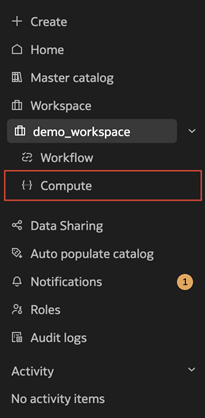
Puoi gestire i cluster di computazione dalla pagina Computazione nella tua AI Data Platform.
Tipi di computazione
Nella tua AI Data Platform esistono due tipi di computazione: cluster di computazione multifunzione e cluster di computazione Master Catalog predefinito.
Puoi creare cluster di computazione completi solo nella tua AI Data Platform. I cluster di computazione multifunzione sono adatti per una gamma versatile di carichi di lavoro e possono essere collegati ai notebook e utilizzati nei flussi di lavoro. Se non diversamente specificato, i riferimenti a 'cluster di computazione' o 'cluster' nella documentazione fanno riferimento a cluster di computazione tutti gli usi.
Quando crei un nuovo cluster di computazione per tutti gli scopi, puoi scegliere la configurazione Quickstart o Custom. La configurazione Quickstart è ottimizzata per fornire un avvio rapido, mentre la configurazione personalizzata consente di ottimizzare il cluster di calcolo per tutti gli scopi in base ai carichi di lavoro specifici che è necessario elaborare. In entrambe le opzioni di configurazione Quickstart e Custom, è possibile visualizzare le proiezioni dei costi e modificare le opzioni di timeout inattività.
Nota
L'installazione di librerie personalizzate in un cluster di calcolo per tutti gli scopi configurato Quickstart la modifica automaticamente nella configurazione personalizzata. Ciò può influire sulle prestazioni di avvio.Il cluster di computazione Master Catalog predefinito è presente in tutte le istanze di AI Data Platform. Questo cluster è responsabile delle funzioni essenziali di AI Data Platform, come i crawling di ricerca, l'aggiornamento degli oggetti del catalogo, la creazione, la modifica e l'eliminazione di oggetti e il test delle connessioni.
Runtime del cluster
I cluster di computazione multifunzione possono essere creati con un runtime Apache Spark 3.5. L'ambiente runtime è compatibile con:
- Spark 3.5.0
- Delta 3.2.0 (pre-incluso)
- Python 3.11
- Scala 2.12
- Hadoop 3.3.4
- Java 17
Esportazione e importazione della configurazione di computazione
Una volta creato un cluster di computazione, puoi esportare le impostazioni configurate per tale cluster nell'area di lavoro o in un volume in un catalogo da utilizzare di nuovo per altri cluster. È possibile importare le configurazioni salvate in altri cluster creati o importarle nell'ambito del processo di creazione.
Le configurazioni sono disponibili per altri utenti con accesso all'area di lavoro o al volume in cui è stata salvata la configurazione, semplificando la condivisione delle configurazioni tra i team.
Creare un cluster Quickstart
Puoi scegliere di creare un cluster di computazione completo con impostazioni preconfigurate per elaborare i dati e i carichi di lavoro AI nella tua Oracle AI Data Platform.
È possibile modificare il cluster in qualsiasi momento dopo la creazione.
- Fare clic su Crea nel pannello di navigazione a sinistra, quindi fare clic su Computazione. È inoltre possibile andare all'area di lavoro e fare clic su Computazione, quindi su
 Crea cluster.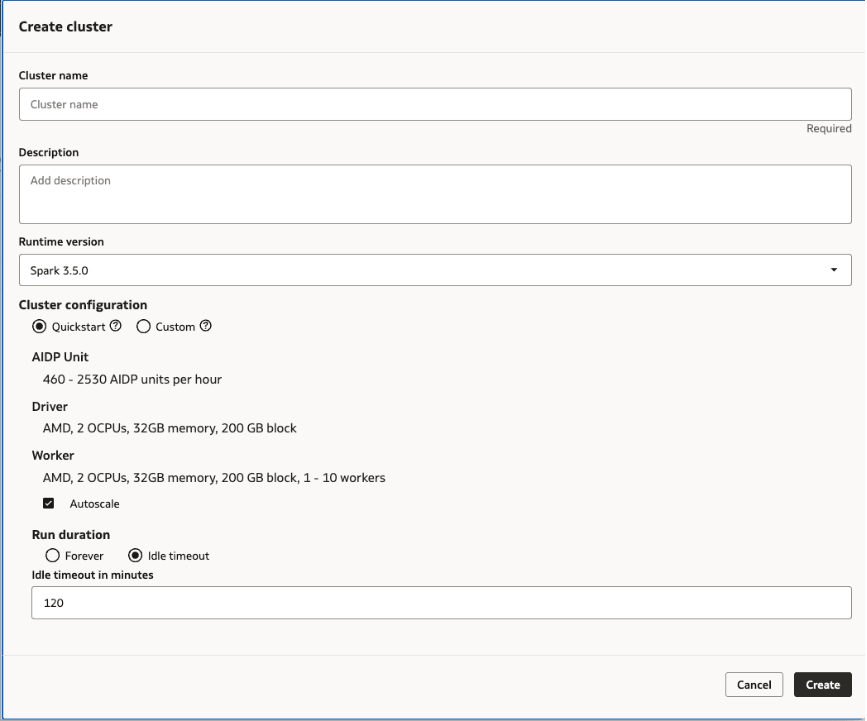
Creare un cluster personalizzato
Puoi creare un cluster di computazione completo con impostazioni di configurazione personalizzate scegliendo di elaborare i dati e i carichi di lavoro AI in Oracle AI Data Platform.
È possibile modificare il cluster in qualsiasi momento dopo la creazione.
- Fare clic su Crea nel pannello di navigazione a sinistra, quindi fare clic su Computazione. È inoltre possibile andare all'area di lavoro e fare clic su Computazione, quindi su Crea cluster.
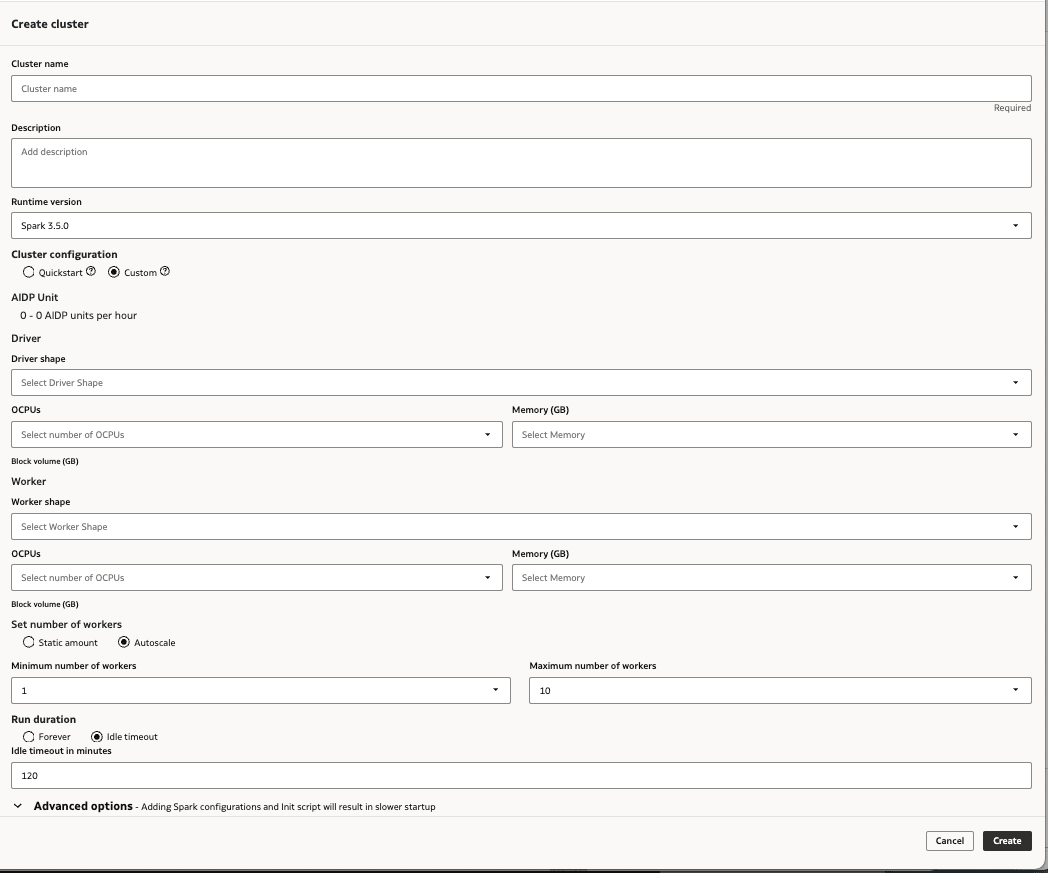
Creare un cluster utilizzando una configurazione importata
Puoi creare un cluster di computazione universale con impostazioni di configurazione esportate da un cluster di computazione esistente nella tua Oracle AI Data Platform.
È possibile modificare il cluster in qualsiasi momento dopo la creazione.
- Fare clic su Crea nel pannello di navigazione a sinistra, quindi fare clic su Computazione. È inoltre possibile andare all'area di lavoro e fare clic su Computazione, quindi su Crea cluster.
- Per Crea metodo, selezionare Usa una configurazione esportata.
- Dal menu a discesa File di configurazione selezionare la configurazione esportata da utilizzare per il nuovo cluster. Le impostazioni di runtime, libreria e ambiente vengono precompilate dal file importato.
- Fornire un nome e una descrizione per identificare il cluster.
- Modificare le impostazioni rimanenti in base alle esigenze.
- Fare clic su Crea.
Creare un cluster GPU NVIDIA
Puoi scegliere di utilizzare una GPU NVIDIA in un cluster di computazione All Purpose per accelerare qualsiasi carico di lavoro nella tua AI e pipeline di dati unificate.
Le forme GPU NVIDIA utilizzano le seguenti configurazioni:
Tabella 9-1 Forme GPU NVIDIA
| Conteggio GPU | OCPU | Storage a blocchi (GB) | Memoria GPU (GB) | Memoria CPU (GB) |
|---|---|---|---|---|
| 1 | 15 | 1500 | 24 | 240 |
| 2 | 30 | 3.000 | 48 | 480 |
Nota
Quando si utilizzano forme GPU NVIDIA, sia la forma Driver che quella Worker devono essere GPU NVIDIA. La combinazione di forme CPU e GPU per lo stesso cluster non è attualmente supportata.- Fare clic su Crea nel pannello di navigazione a sinistra, quindi fare clic su Computazione. È inoltre possibile andare all'area di lavoro e fare clic su Computazione, quindi su Crea cluster.
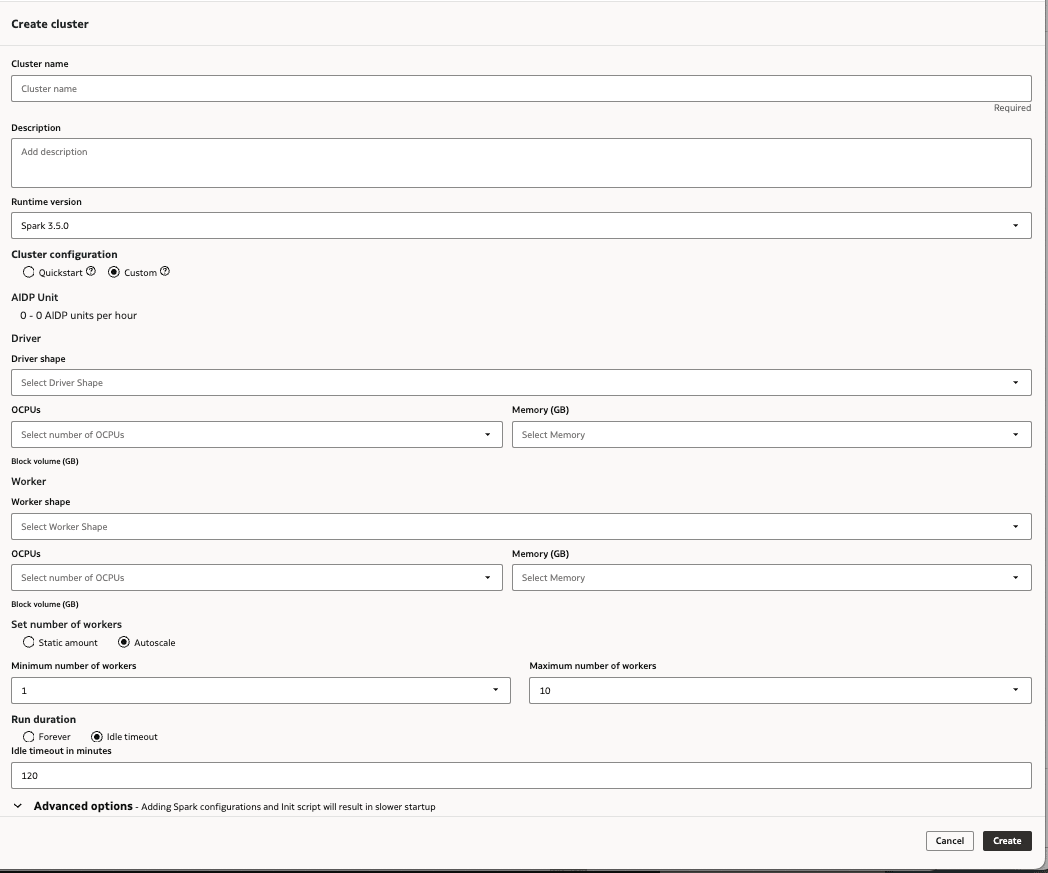
Ottimizza un cluster GPU NVIDIA per Apache Spark
È possibile ottimizzare i cluster GPU NVIDIA per ottimizzarne le prestazioni utilizzando i suggerimenti del provider GPU e installando librerie opzionali.
Il tuning dei cluster GPU può aiutare a ottimizzare le prestazioni di tali cluster quando richiesto dai job in Oracle AI Data Platform.
Per i cluster basati su GPU NVIDIA, puoi seguire la Guida al tuning di NVIDIA per suggerimenti e passi da eseguire per ottimizzare le prestazioni.
Hai anche la possibilità di installare plug-in NVIDIA cuDF e cuML per le librerie Apache Spark per facilitare l'ottimizzazione:
- Il plugin cuDF per la libreria Apache Spark è un acceleratore per Apache Spark e fornisce un set di plugin che utilizzano le GPU per accelerare l'elaborazione.
- Il plugin cuML per la libreria Apache Spark consente l'apprendimento automatico distribuito accelerato dalla GPU su Apache Spark e fornisce diversi algoritmi compatibili con PySpark ML alimentati dalla libreria cuML.
La libreria di plugin cuDF viene in genere utilizzata prima per la progettazione delle funzioni e la pulizia dei dati, quindi la convalida incrociata viene eseguita su larga scala utilizzando la libreria di plugin cuML. È possibile utilizzare queste librerie per casi d'uso quali il rilevamento di frodi (serie temporali), il clickstream Web e la sperimentazione A/B.
Tabella 9-2 Configurazioni Spark consigliate
| Impostazione | Valore | Nota |
|---|---|---|
| spark.task.resource.gpu.amount | 0,062 | 1 / spark.executor.cores |
| spark.rapids.sql.concurrentGpuTasks | 3 | Memoria GPU / 8 GB, massimo 4 |
| spark.rapids.shuffle.multiThreaded.writer.thread | 32 | Conteggio memorie centrali CPU/GPU per lavoratore |
| spark.rapids.shuffle.multiThreaded.reader.thread | 32 | Conteggio memorie centrali CPU/GPU per lavoratore |
| spark.shuffle.manager | com.nvidia.spark.rapids.spark350. RapidsShuffleManager | - |
| spark.rapids.shuffle.mode | MULTITHREAD | - |
| spumante.plugins | com.nvidia.spark.SQLPlugin | - |
| spark.executor.resource.gpu.amount | 1 | - |
| spark.sql.files.maxPartitionBytes | 2 GB | Facoltativo, consigliato per set di dati di grandi dimensioni |
| spark.rapids.sql.batchSizeBytes | 2 GB | Facoltativo, consigliato per set di dati di grandi dimensioni |
| spark.rapids.memory.host.spillStorageDimensione | 32 G | Facoltativo, consigliato per set di dati di grandi dimensioni |
| spark.rapids.memory.pinnedPool.size | 8 G | Facoltativo, consigliato per set di dati di grandi dimensioni |
| spark.sql.adaptive.coalescePartitions.minPartitionSize | 32 MB | Facoltativo, consigliato per set di dati di grandi dimensioni |
| spark.sql.adaptive.advisoryPartitionSizeInBytes | 160 MB | Facoltativo, consigliato per set di dati di grandi dimensioni |
| spark.rapids.filecache.enabled | True | Facoltativo, consigliato se i carichi di lavoro riutilizzeranno i set di dati |
Esporta configurazione computazione
Puoi esportare la configurazione e le dipendenze del cluster di computazione in una posizione nell'area di lavoro in modo che possa essere importata in altri cluster di computazione.
- Passare all'area di lavoro e fare clic su Computazione.
- Avanti al cluster di computazione per il quale si desidera esportare le impostazioni, fare clic su
 Azioni, quindi su Esporta configurazione di computazione. È inoltre possibile fare clic sul nome del cluster, fare clic su Azioni in alto a destra, quindi fare clic su Esporta configurazione di computazione.
 - Verificare le dipendenze, ad esempio le librerie e le variabili di ambiente. Deselezionare qualsiasi elemento che non deve essere esportato.
- Scegliere una posizione di salvataggio nell'area di lavoro o in un volume.
- Fare clic su Esporta.
Importa configurazione computazione
È possibile importare le configurazioni del cluster di calcolo esistenti e le relative dipendenze in un cluster multifunzione utilizzando i file di configurazione YAML nell'area di lavoro.
- Passare all'area di lavoro e fare clic su Computazione.
- Accanto al cluster di computazione per il quale si desidera importare le impostazioni, fare clic su Azioni, quindi fare clic su Importa configurazione computazione. È inoltre possibile fare clic sul nome del cluster, fare clic su Azioni in alto a destra, quindi fare clic su Importa configurazione computazione.
- Cercare nell'area di lavoro o nel volume i file YAML di configurazione che si desidera caricare e selezionare uno o più file.
- Rivedere i file di configurazione selezionati, quindi fare clic su Importa.
Modifica di un cluster
È possibile modificare le impostazioni o aggiungere parametri aggiuntivi per i cluster.
- Passare all'area di lavoro e fare clic su Computazione.
- Avanti al cluster di computazione che si desidera modificare, fare clic su Azioni, quindi fare clic su Modifica.
- Modificare gli attributi del cluster di computazione o aggiungere parametri aggiuntivi in base alle esigenze.
- Fare clic su Save.
Elimina un cluster
Puoi eliminare i cluster di computazione non utilizzati o non più necessari.
- Passare all'area di lavoro e fare clic su Computazione.
- Avanti al cluster che si desidera eliminare, fare clic su Azioni e fare clic su Elimina.
- Fare clic su Elimina.
Visualizza dettagli cluster
È possibile rivedere la forma e le impostazioni di un cluster in qualsiasi momento.
- Passare all'area di lavoro e fare clic su Computazione.
- Fare clic sul nome del cluster per il quale si desidera visualizzare i dettagli.
- Fare clic sulla scheda Dettagli.
Aggiornamenti della manutenzione per i cluster di computazione
La computazione Oracle AI Data Platform applica automaticamente gli aggiornamenti di manutenzione senza l'intervento dell'utente.
Gli aggiornamenti di manutenzione coprono tutte le patch di sicurezza necessarie o le correzioni di bug per il sistema operativo e i componenti interni di AI Data Platform. AI Data Platform verifica che non siano presenti cluster in esecuzione prima di applicare questi aggiornamenti di manutenzione mensile.