Connetti a Compute

In questa sezione viene descritto come connettere la computazione nel workbench di AI Data Platform ad altri strumenti di business intelligence.

connessioni

Puoi connettere AI Data Platform Workbench a Oracle Analytics Cloud o ad altri strumenti di business intelligence.

È possibile connettersi a Oracle AI Data Platform Workbench da diversi strumenti di business intelligence utilizzando un JDBC o un ODBC personalizzato fornito da AI Data Platform Workbench. AI Data Platform Workbench supporta anche le connessioni da strumenti BI commerciali di terze parti (Tableau, Power BI) o strumenti BI open source come DBeaver. Per connettersi da questi strumenti, è necessario disporre dei dettagli di connessione del cluster di computazione nel workbench della piattaforma dati AI, disponibili nella scheda Dettagli connessione. Le informazioni richieste variano a seconda del prodotto da cui ci si connette.
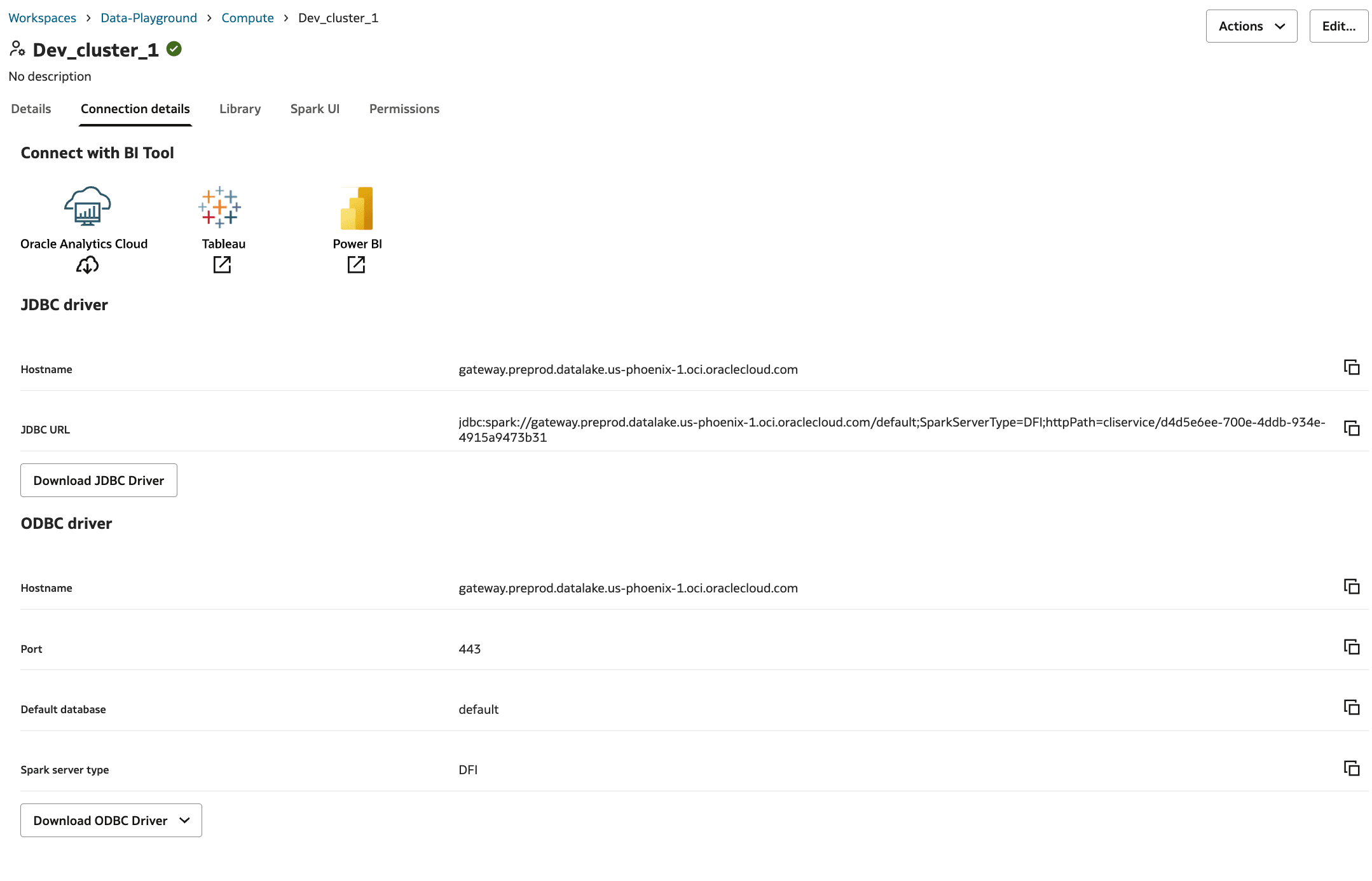

Scheda Dettagli connessione per il cluster di computazione Dev_cluster_1

Connetti Oracle Analytics a AI Data Platform Workbench

È possibile connettersi al catalogo o alle tabelle gestite dall'istanza di AI Data Platform Workbench da un'istanza di Oracle Analytics Cloud.

Per creare una connessione da Oracle Analytics a Oracle AI Data Platform Workbench, è necessario effettuare le operazioni riportate di seguito.

  1. Ottenere una chiave API da OCI.
  2. Ottenere un file di configurazione della connessione a Oracle Analytics.
  3. Combinare la chiave API e il file di configurazione per creare la connessione. Vedere Creare un file di connessione Oracle Analytics.
  4. Utilizzare la connessione in Oracle Analytics Cloud. Vedere Connetti Oracle AI Data Platform Workbench a Oracle Analytics.

È possibile eseguire i passi 1 e 2 in qualsiasi ordine, ma entrambi devono essere eseguiti prima di continuare.

Oracle consiglia di creare un utente in OCI dedicato al caso d'uso di Oracle Analytics. Tale utente deve disporre delle autorizzazioni appropriate per le tabelle nel workbench di AI Data Platform a cui si desidera accedere da Oracle Analytics. Generare la chiave API necessaria in OCI e scaricare il file PEM per l'utente creato a questo scopo.

Nota

  • Per connettersi al workbench AI Data Platform da Oracle Analytics, è necessario fornire il nome del catalogo durante l'impostazione della connessione.
  • Il catalogo è attualmente necessario affinché il sistema individui lo schema e gli oggetti dati corretti all'interno del cluster AI Data Platform.
  • Questo requisito sarà alleviato in una release futura.

Ottenere una chiave API da OCI

Hai bisogno di una chiave API da OCI per un utente che ha accesso al tuo Oracle AI Data Platform Workbench durante la creazione di una connessione a Oracle Analytics.

L'utente per il quale si crea la chiave API deve essere l'autore dell'istanza di AI Data Platform Workbench o disporre delle autorizzazioni di amministrazione per l'istanza. È inoltre necessario disporre di un cluster AI Data Platform Workbench valido nell'istanza.
  1. In OCI, fare clic sull'icona utente, quindi fare clic su Impostazioni utente.

    Home page OCI con profilo utente aperto e impostazioni utente evidenziate

  2. In Profilo personale fare clic su Tasti e tasti, quindi su Aggiungi chiave API.

    Profilo utente OCI aperto con nome utente, chiavi API e aggiunta chiavi API evidenziate

  3. Selezionare Genera coppia chiave API, quindi fare clic su Scarica chiave privata.

    Aggiungi pagina chiave API aperta con la coppia Genera chiave API selezionata e Scarica chiave privata evidenziata

  4. Fare clic su Aggiungi.
Salvare la chiave privata (file .pem) ricevuta in una posizione sicura e persistente. È necessario per le connessioni e può essere scaricato una sola volta. Questo file viene utilizzato come impronta quando si connette Oracle Analytics al workbench di AI Data Platform.

Ottenere un file di configurazione della connessione di Oracle Analytics

Per connettersi a Oracle Analytics, è necessario scaricare un file config.json dall'istanza di Oracle AI Data Platform Workbench.

Hai bisogno di un cluster di computazione con almeno 2 OCPU, 32 GB di memoria sia per i nodi driver che per quelli di lavoro e almeno 2 lavoratori.
  1. Passare all'area di lavoro e fare clic su Computazione.
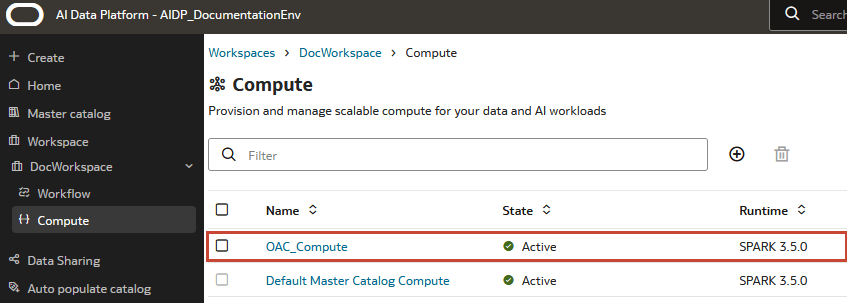
    Pagina Compute aperta con cluster Cluster_High Compute evidenziato

  2. Fare clic sul cluster a cui connettersi a Oracle Analytics.
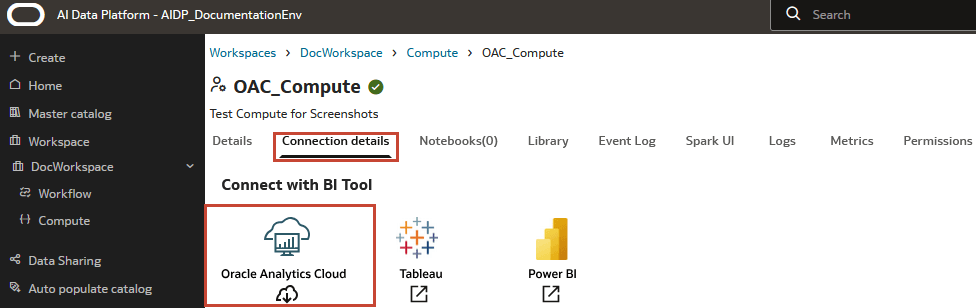
  3. Nella scheda Dettagli connessione fare clic sull'icona Scarica sotto il logo di Oracle Analytics Cloud. Un file config.json viene scaricato sul computer.

    Pagina Compute per Cluster_High aperta con scheda Dettagli connessione e download di Oracle Analytics Cloud evidenziato

Nel file config.json scaricato manca la coppia di valori della chiave dell'impronta digitale. Deve essere combinato con il valore della chiave di impronta digitale di una chiave API appartenente a un utente OCI che ha creato AI Data Platform Workbench o un utente con autorizzazioni di amministrazione.
contenuto del file config.json, inclusi nome utente, tenancy, area e dsn

Creare un file di connessione di Oracle Analytics

È necessario aggiungere manualmente la coppia di valori della chiave dell'impronta digitale al file config.json scaricato da Oracle AI Data Platform Workbench in modo che il file possa essere utilizzato per connettersi a Oracle Analytics.

È necessario aver creato una chiave API per un utente OCI che ha creato l'istanza di AI Data Platform Workbench o dispone delle autorizzazioni di amministrazione per l'istanza. È inoltre necessario aver scaricato il file config.json dal cluster a cui si desidera connettersi a Oracle Analytics.
  1. Aprire il file config.json e il file di configurazione della chiave API.
  2. Modificare config.json per aggiungere il valore dell'impronta dal file di configurazione della chiave API.

    Chiave API con utente, impronta digitale, tenancy e area evidenziata e Copia evidenziata

  3. Salvare le modifiche nel file config.json.

    file config.json aperto con la coppia di chiavi dell'impronta digitale inclusa

Nelle prossime release, config.json includerà l'impronta della chiave pubblica della chiave API e non sarà più necessario aggiungerla manualmente. In tale release, la chiave API più recente disponibile per l'utente verrà utilizzata in config.json.

Connetti Oracle AI Data Platform Workbench a Oracle Analytics

È possibile connettersi al catalogo o alle tabelle gestite dall'istanza di AI Data Platform Workbench da un'istanza di Oracle Analytics.

Le connessioni di Oracle Analytics alle istanze di AI Data Platform Workbench supportano un solo catalogo per connessione. È necessario creare connessioni aggiuntive per utilizzare più cataloghi.
  1. Nella home page di Oracle Analytics, fare clic su Crea, quindi su Connessione.

    Home page di Oracle Analytics con creazione e connessione evidenziate

  2. Fare clic su Oracle AI Data Platform.

    Finestra di dialogo Crea connessione aperta con Oracle AI Data Platform evidenziata

  3. Immettere un nome e un'indicazione per la connessione.

    Crea connessione per Oracle AI Data Platform aperta con dettagli di connessione, catalogo e chiave API privata evidenziati

  4. Per Dettagli connessione, fare clic su Seleziona, andare al file config.json e fare clic su Apri. Per ulteriori informazioni, vedere Creare un file di connessione Oracle Analytics.
  5. Selezionare Chiave API come tipo di autenticazione.
  6. Immettere il nome del catalogo da utilizzare nei data set.
  7. Per la chiave API privata, fare clic su Seleziona, andare alla chiave API privata (. File PEM), quindi fare clic su Apri. Per ulteriori informazioni, vedere Ottenere una chiave API da OCI.
  8. Fare clic su Save.
  9. Testare la nuova connessione creando un nuovo set di dati. Per ulteriori informazioni, vedere Creare un data set da una connessione.

Se si sono seguite le istruzioni e si stanno ancora salvando problemi durante il salvataggio della connessione o la creazione di una lista degli schemi, potrebbe essere necessario riavviare il cluster.

Scarica driver JDBC

È possibile scaricare il driver JDBC dalla scheda Dettagli connessione e configurarlo per diversi strumenti BI.

  1. Passare all'area di lavoro e fare clic su Computazione.
  2. Fare clic sul cluster che si desidera connettere a uno strumento BI compatibile con JDBC e fare clic su Connessioni.
  3. Fare clic su Scarica driver JDBC.

Configura DBeaver

È necessario installare DBeaver e preparare i file scaricati da Oracle AI Data Platform Workbench prima di poterli connettere a un cluster di computazione nel workbench di AI Data Platform.

  1. Scarica e installa il client DBeaver. Puoi utilizzare le versioni Community o Enterprise, ma devono essere almeno 22.x.DBeaver è disponibile solo per Windows, Mac OS X, Eclipse Plugin e Linux.
  2. Estrarre il file da Scarica driver JDBC.
  3. Dai file estratti, decomprimere il file del driver simbaSpark.zip.

Configura DBeaver con il driver JDBC Spark Simba

Puoi configurare DBeaver in modo che si connetta a un cluster di computazione in Oracle AI Data Platform Workbench.

È necessario aver installato DBeaver ed estratto i file simbaSpark.zip scaricati da AI Data Platform Workbench.
  1. Apri DBeaver.
  2. Fare clic su Navigator database.
  3. Fare clic su Gestione driver.
  4. Fare clic su Nuovo.
  5. Immettere AI Data Platform come Nome driver.
  6. Fare clic su Librerie.
  7. Fare clic su Aggiungi cartella.
  8. Cercare la posizione dell'estrazione sparkSimba.zip.
  9. Fare clic su Trova classe.
  10. Selezionare OK.
  11. Impostare la classe driver su com.simba.spark.jdbc.Driver.
  12. Fare clic su Impostazioni.
  13. Impostare Nome classe su com.simba.spark.jdbc.Driver.
  14. Fare clic su OK.

Creare una connessione al database in DBeaver

Per connettere DBeaver a un cluster di computazione in Oracle AI Data Platform Workbench, è necessario prima creare una connessione al database in DBeaver.

È necessario aver configurato DBeaver con il driver JDBC Spark Simba scaricato da AI Data Platform Workbench. Per ulteriori informazioni, vedere Configurare DBeaver con il driver JDBC Spark Simba.
  1. Apri DBeaver.
  2. Fare clic su Database.
  3. Fare clic su Nuova connessione al database.
  4. Fare clic su Tutto.
  5. Seleziona AI Data Platform.
  6. Fare clic su Avanti.
  7. Immettere l'URL del driver JDBC. È possibile trovare l'URL JDBC nella scheda Dettagli connessione del cluster di computazione in AI Data Platform Workbench.
  8. Fare clic su Fine.

Connettere DBeaver a Oracle AI Data Platform Workbench utilizzando JDBC

Una volta che DBeaver è configurato e ha una connessione al database con AI Data Platform Workbench, puoi completare la connessione tra DBeaver e AI Data Platform Workbench.

  1. Apri DBeaver.
  2. Fare clic su Connetti.
  3. Scegliere di connettersi con un token di autorizzazione o una chiave API.
    • Connetti tramite token di autorizzazione
      • Utilizzare un token non specificando alcun profilo nell'URL se non si dispone di un profilo DEFAULT. Ad esempio: jdbc:spark://gateway.aidp.me-riyadh-1.oci.oraclecloud.com/default;SparkServerType=AIDP;httpPath=cliservice/cf18b4ef-b83e-41dd-82b6-8d391584f6c5

        L'URL apre una finestra del browser.

        Connettersi alla tenancy in cui viene creata l'istanza di AI Data Platform Workbench.

        Per ulteriori informazioni, vedere Autenticazione basata su token per l'interfaccia CLI.

    • Connettersi utilizzando una chiave API specificando il profilo OCI con ociProfile=<profile_name> nell'URL di connessione.

      • Utilizzare l'autenticazione della chiave API per connettersi a un'istanza di AI Data Platform Workbench.

        Utilizzare la chiave API specificando il profilo OCI con ociProfile=<profile_name> nell'URL di connessione. Ad esempio, per utilizzare la demo del nome del profilo OCI: jdbc:spark://gateway.aidp.me-riyadh-1.oci.oraclecloud.com/default;SparkServerType=AIDP;httpPath=cliservice/cf18b4ef-b83e-41dd-82b6-8d391584f6c5 ;ociProfile=Demo

        Per ulteriori informazioni, vedere Chiavi e OCID obbligatori.

  4. DBeaver crea una connessione per la lettura dei metadati e una connessione per tutte le altre operazioni. Se sei limitato alle connessioni, puoi disabilitare la seconda in modo che DBeaver utilizzi una connessione per tutte le operazioni.
    1. Fare clic su Preferenze.
    2. Fare clic su Comune.
    3. Fare clic su Metadati.
    4. Deselezionare Aprire una connessione separata per le letture dei metadati.
Connetti Tableau a AI Data Platform utilizzando JDBC

Puoi connettere i dati della tua AI Data Platform a Tableau per utilizzarli con i suoi analytics e visualizzazioni.

  1. Passare all'area di lavoro e fare clic su Computazione.
  2. Fare clic sul cluster che si desidera connettere a Tableau e fare clic sulla scheda Dettagli connessione.
  3. Fare clic su Scarica driver JDBC.
  4. Estrarre i file dal file .zip scaricato.
  5. Aprire la cartella principale dai file estratti ed estrarre il file JAR Simba nella seguente cartella a seconda del tipo di sistema operativo:
    • Linux: /opt/tableau/tableau_driver/jdbc
    • MacOS: ~/Library/Tableau/Drivers/
    • Windows: C:\Program Files\Tableau\Driver
    Ad esempio, in MacOS, la posizione del file JAR è ~/Library/Tableau/Drivers/SparkJDBC42.jar.
  6. Aprire il client Tableau.
  7. Nella lista Connetti a un server, cercare i database JDBC.
  8. Copia l'URL JDBC.
  9. Selezionare SQL92 per dialect.
  10. Autenticare la connessione con uno dei metodi seguenti:
    • Autenticazione con una chiave API
      • Utilizzare il file di configurazione OCI predefinito e il profilo predefinito. Ad esempio:
        jdbc:spark://gateway.datalake.uk-london-1.oci.oraclecloud.com/default;SparkServerType=AIDP;httpPath=cliservice/1ee500ba-faad-4267-adcb-b6c7ce08d5a0
      • OPPURE, se non si utilizza la posizione predefinita, aggiungere la posizione del file di configurazione OCI nell'URL JDBC della connessione. Ad esempio:
        jdbc:spark://gateway.datalake.uk-london-1.oci.oraclecloud.com/default;SparkServerType=AIDP;httpPath=cliservice/1ee500ba-faad-4267-adcb-b6c7ce08d5a0;OCIConfigFile=<config_file_absolute_path>
      • OPPURE, se non si utilizza il profilo predefinito, aggiungere il profilo OCI nell'URL JDBC della connessione. Ad esempio:
        jdbc:spark://gateway.datalake.uk-london-1.oci.oraclecloud.com/default;SparkServerType=AIDP;httpPath=cliservice/1ee500ba-faad-4267-adcb-b6c7ce08d5a0;OCIConfigFile=<config_file_absolute_path>OCIProfile=<profile_name>
    • Eseguire l'autenticazione utilizzando un token di autorizzazione:
      • Per utilizzare un token di autorizzazione, non disporre di un file di configurazione nel percorso predefinito (ad esempio, /Users/xyz/.oci/config) e non specificare alcun profilo nell'URL. Ad esempio:
        jdbc:spark://gateway.datalake.uk-london-1.oci.oraclecloud.com/default;SparkServerType=AIDP;httpPath=cliservice/1ee500ba-faad-4267-adcb-b6c7ce08d5a0

      Per ulteriori informazioni, vedere Autenticazione basata su token per l'interfaccia CLI.

  11. Fare clic su Accedi.
  12. Facoltativo: se si utilizza l'autenticazione basata su token, collegarsi alla tenancy in cui è stata creata la piattaforma dati AI nella finestra del browser visualizzata.

Scarica driver ODBC

È possibile scaricare il driver ODBC dalla scheda Dettagli connessione e configurarlo per diversi strumenti BI.

  1. Passare all'area di lavoro e fare clic su Computazione.
  2. Fare clic sul cluster che si desidera connettere a uno strumento BI compatibile con ODBC e fare clic su Connessioni.
  3. Fare clic su Scarica driver ODBC.
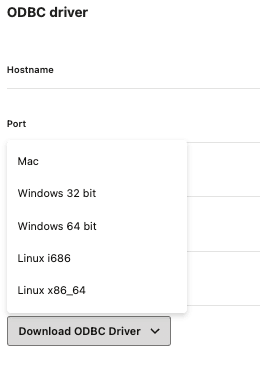
  4. Selezionare il sistema operativo appropriato dall'elenco.

    Il menu a discesa ODBC Driver OS si apre con le opzioni Mac, Windows e Linx visualizzate