11 Streaming
La sezione descrive l'uso di dati in streaming o di dati prodotti in modo continuo in Oracle AI Data Platform.
Informazioni sullo streaming
Puoi elaborare i dati in streaming o prodotti in modo continuo quasi in tempo reale in Oracle AI Data Platform utilizzando la funzionalità di streaming strutturato di Apache Spark.
Sia i notebook che i flussi di lavoro supportano lo streaming strutturato di Apache Spark. È possibile utilizzare le seguenti origini e sink per leggere i dati dei flussi, scrivere i dati dei flussi in e per le posizioni dei checkpoint.
Tabella 11-1 Sorgenti e lavelli supportati
| Origine o lavandino | Supportato? |
|---|---|
| Percorso del volume (/Volume/bronze/bucket1) | Supportato per tutti i formati |
| Percorso area di lavoro (/Workspace/folder1/) | Supportato per tutti i formati |
| Tabelle nei cataloghi con tre nomi di parte (catalog.schema.table) | Supportato solo per il formato Delta
Non supportato per i formati Parquet, CSV, JSON e ORC Esempio 1: codice supportato
Esempio 2: codice non supportato
|
| Kafka | Supportato per qualsiasi flusso compatibile con Kafka senza convenzione di denominazione in tre parti
Non supportato per il catalogo basato su Kafka in base alla convenzione di denominazione in tre parti |
| Servizio di streaming OCI | Supportato |
| Percorso di storage degli oggetti OCI (utilizzando OCI://) | Non supportata |
| Oracle Autonomous AI Lakehouse, Oracle AI Database, Oracle Autonomous AI Transaction Processing | Non supportato per lo streaming (readStream o writeStream) |
Streaming strutturato tramite notebook
È possibile scrivere codice Python per elaborare i dati di flusso in un notebook. I percorsi del volume o dell'area di lavoro sono validi come posizione di checkpoint, ma i percorsi di storage degli oggetti (formato oci://) non sono supportati come posizione di checkpoint. Si consiglia di utilizzare i percorsi di volume come posizione di checkpoint.
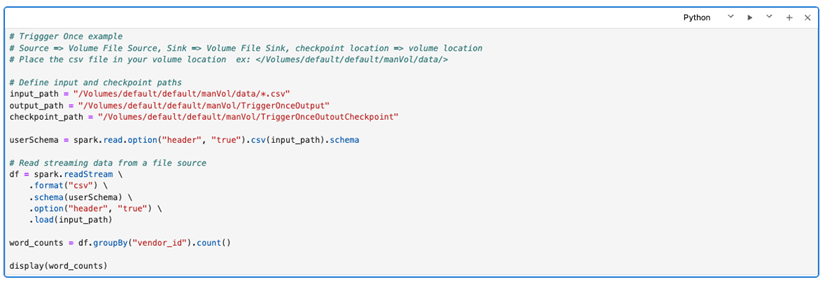
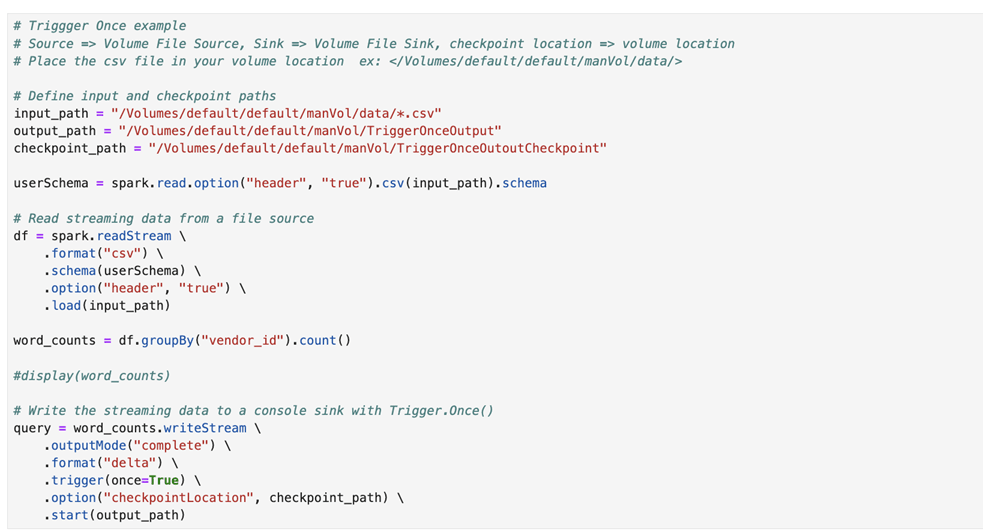
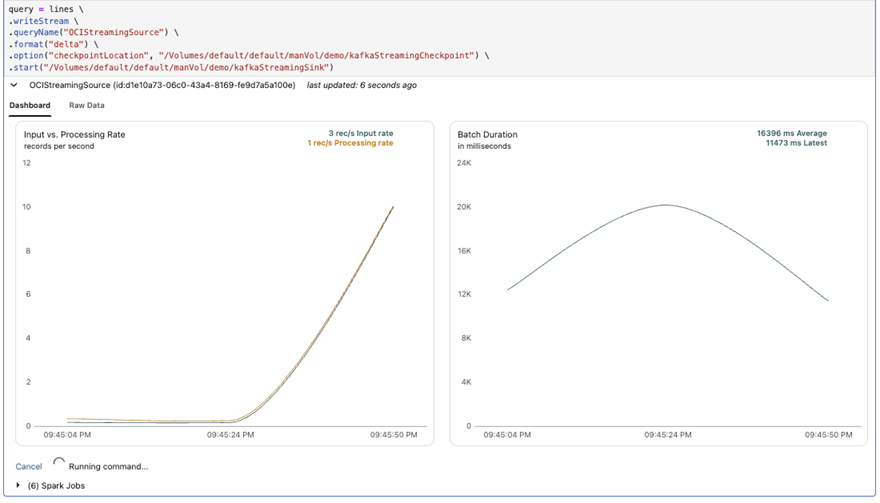
È possibile visualizzare gli eventi correlati allo streaming di Apache Spark, ad esempio la velocità di input, la velocità di elaborazione e la durata del batch dalla scheda Dashboard nel notebook durante l'esecuzione del codice di streaming.
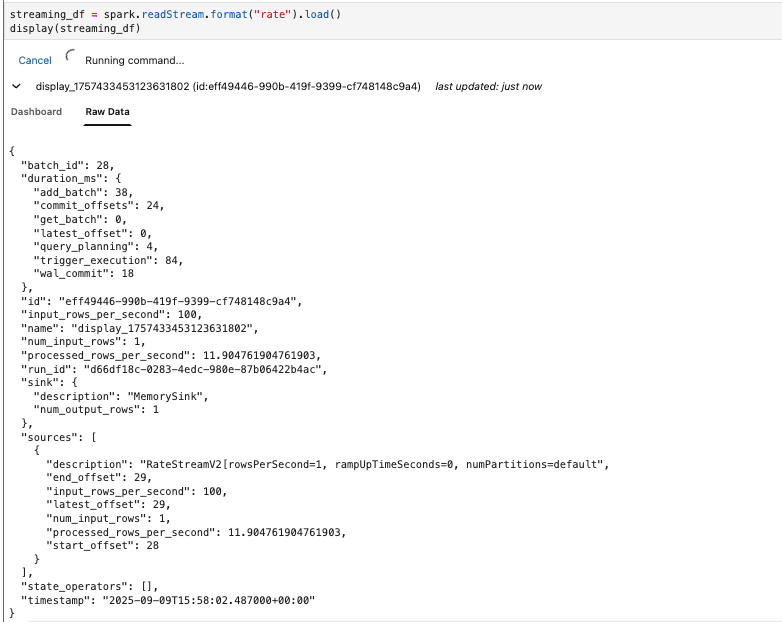
È inoltre possibile visualizzare gli eventi relativi allo streaming raw dalla scheda Dati raw mentre si sviluppa il codice in modo incrementale.
Configurazione dello streaming strutturato Spark mediante i flussi di lavoro
È possibile configurare un task di streaming all'interno di un flusso di lavoro per l'elaborazione continua dei dati di flusso.
- Fare clic su
 Crea job.
 - Selezionare la casella di controllo Streaming. Se si seleziona Streaming, il timeout di esecuzione e le dipendenze dei task vengono disabilitati come opzioni.
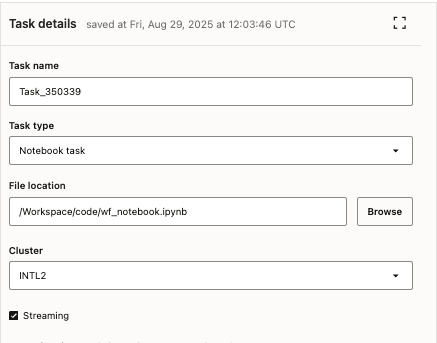
- Selezionare il numero di nuovi tentativi che un task deve tentare in caso di errore. Se si selezionano più di 0, è necessario specificare anche il tempo di attesa dell'esecuzione del job tra i nuovi tentativi e se i nuovi tentativi devono essere eseguiti al timeout.
