Computazione AI
In questo capitolo viene descritto l'uso di risorse di computazione specializzate per alimentare gli agenti AI in Oracle AI Data Platform.
Un cluster di calcolo AI ti consente di ospitare gli agenti nelle aree di lavoro di AI Data Platform. I calcoli AI possono essere collegati agli agenti per eseguire l'esperienza di gioco e ospitare gli agenti distribuiti per i carichi di lavoro di produzione.
Dove trovare la computazione AI
Puoi gestire la computazione AI dalla pagina Compute, accessibile dal riquadro di navigazione a sinistra nella piattaforma dati AI. Fare clic sulla scheda Computazione AI per visualizzare i cluster di computazione AI disponibili nell'area di lavoro.
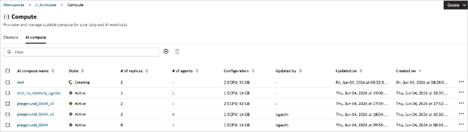
La scheda Computazione AI è la pagina di arrivo principale per le risorse di calcolo AI nell'area di lavoro attualmente selezionata. Fornisce azioni tabella, filtri, ordinamento e informazioni sullo stato.
| Colonna o controllo | Scopo |
|---|---|
| Filter | Cercare una risorsa nella tabella in base al nome o al testo visibile. |
| Somma (+) | Avvia la creazione di una nuova computazione AI. |
| Elimina | Rimuovi calcoli AI selezionati. |
| Nome calcolo AI | Nome della risorsa di computazione. Fare clic sul nome di calcolo AI per aprire la pagina dei dettagli della risorsa. |
| Condizione | Stato corrente del ciclo di vita, ad esempio Creazione, Attivo o Aggiornamento. |
| N. di repliche | Numero di repliche di computazione associate alla computazione AI. |
| N. di agenti | Numero di agenti ospitati nella computazione AI. Il conteggio viene visualizzato come collegamento quando sono presenti agenti. |
| Configurazione | Riepilogo della forma di computazione delle repliche nella computazione AI, ad esempio 1 OCPU, 16 GB o 2 OCPU, 32 GB. |
| Aggiornato da / Aggiornato il / Creato il | Informazioni di audit per l'aggiornamento e la creazione più recenti. |
| Menu Azione (...) | Aprire azioni specifiche della risorsa per la riga selezionata. |
Nota
Un segno di spunta verde indica una risorsa attiva. Un spinner indica un'operazione in corso, ad esempio Creazione o Aggiornamento. Attendere che una risorsa sia attiva prima di fare affidamento su di essa per il lavoro di produzione.Fare clic sul nome di una computazione AI nella scheda Computazione AI consente di visualizzare informazioni dettagliate su tale computazione AI. La vista Calcolo AI dispone di quattro schede: Agenti, Dettagli, Utilizzo della computazione e Autorizzazioni.
Scheda Agenti
La scheda Agenti elenca gli agenti ospitati nella risorsa di computazione AI. Se un agente non viene distribuito, la computazione AI ospita l'esperienza di gioco necessaria per lo sviluppo e il test iterativi. Se l'agente viene distribuito, l'intelligenza artificiale calcolata ospita l'endpoint di distribuzione dell'agente per i carichi di lavoro di produzione.
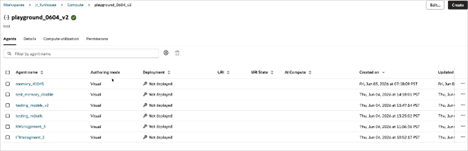
| Elemento scheda Agenti | Descrizione |
|---|---|
| Filtra per nome agente | Cercare la lista di agenti associata. |
| Nome agente | Nome dell'agente associato alla risorsa di computazione. |
| Modalità di redazione | Modalità di creazione dell'agente. Valori di Visual o Code. |
| Distribuzione | Stato di distribuzione. Gli agenti ospitati nella computazione AI non possono essere distribuiti (il playground è ospitato nella computazione AI) o distribuiti (quando la computazione ospita l'endpoint di distribuzione dell'agente) |
| Stato URI/URI | Informazioni dell'URI dell'endpoint quando un agente viene distribuito e ha un URI. |
| Computazione AI | Calcolo associato all'endpoint di produzione dell'agente. |
| Data creazione/aggiornamento in data/aggiornamento di | Creazione e aggiornamento dei metadati per l'agente. |
Scheda Dettagli
La scheda Dettagli contiene un riepilogo della forma e dello storage configurati per ogni replica della computazione AI.
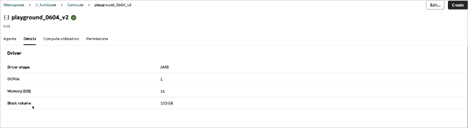
| Elemento scheda Dettagli | Descrizione |
|---|---|
| Forma driver | Forma GPU selezionata per la computazione AI. AMD è la forma del driver per tutta la computazione AI. |
| OCPU | Numero selezionato di OCPU per la computazione AI. |
| Memoria (GB) | Memoria di calcolo AI in GB. |
| Volume a blocchi | La dimensione del volume a blocchi della computazione AI in GB. |
Scheda Utilizzo calcolo
Utilizzare la scheda Utilizzo della computazione per esaminare la CPU, la memoria e l'utilizzo della rete nel tempo. Ciò è utile quando si decide se ridimensionare repliche, OCPU o memoria verso l'alto o verso il basso. Non sono previsti tempi di inattività durante un'operazione di computazione AI di scale out/in.
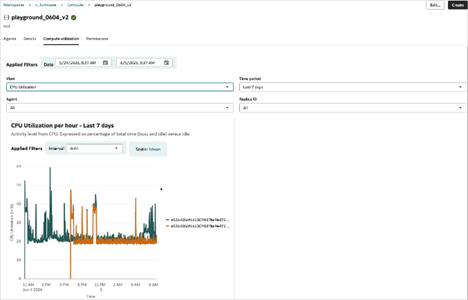
Nota
Ogni serie temporale corrisponde a una replica diversa. Ad esempio, se crei una computazione AI con due repliche, due serie temporali verranno visualizzate proprio come mostra lo screenshot precedente.| Elemento scheda Utilizzo calcolo | Descrizione |
|---|---|
| Filtri applicati | Scegliere la data/ora di inizio e di fine per la vista utilizzo. |
| Visualizza | Scegliere la metrica. Le opzioni sono le seguenti:
|
| Periodo di tempo | Scegliere tra un periodo di tempo personalizzato o gli ultimi 7 giorni. |
| ID replica | Filtrare le metriche in base a un ID replica specifico o mostrare tutte le repliche di computazione. |
| aggregazione | Scegliere l'intervallo di aggregazione per il grafico. Le opzioni sono Auto, 1min, 5 min, 15min, 30min e 60min. |
Scheda Autorizzazioni
La scheda Autorizzazione fornisce una tabella di tutte le entità che dispongono dell'autorizzazione per questa computazione AI. Utilizzare questa scheda per aggiungere principal, modificare il livello di autorizzazione o altrimenti modificare le autorizzazioni.
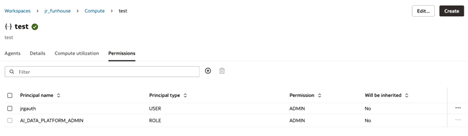
| Elemento scheda Autorizzazioni | Descrizione |
|---|---|
| Nome principal | Nome del principal o del ruolo. |
| Tipo di principal | Tipo di principal. UTENTE o RUOLO. |
| Autorizzazione | Livello di autorizzazione. |
| Sarà ereditato | Se le autorizzazioni concesse per un oggetto padre concedono autorizzazioni agli oggetti contenuti. |
Creare un cluster AI
Puoi creare cluster di calcolo AI per eseguire agenti AI nella tua Oracle AI Data Platform.
Creare un cluster AI per un agente
È possibile creare un nuovo cluster AI direttamente dall'interfaccia agente e collegarlo immediatamente.
- Nella home page, andare all'agente.
- Fare clic su Computa, quindi su Crea una nuova computazione AI.
- Fornire il nome e la descrizione del cluster di computazione AI.
- Selezionare il numero di OCPU e la dimensione della memoria per il cluster di computazione AI.
- Fare clic su Crea.
Collega un cluster AI esistente a un agente
È possibile collegare un cluster AI creato in precedenza a un agente per il quale si dispone almeno delle autorizzazioni USE.
Modifica un cluster AI
È possibile modificare le impostazioni di configurazione di un calcolo AI mediante l'operazione Modifica.
- Accanto al cluster di calcolo AI che si desidera modificare, fare clic su
 Azioni, quindi fare clic su Modifica. Puoi anche fare clic sul nome della computazione AI, quindi fare clic su Modifica in alto a destra.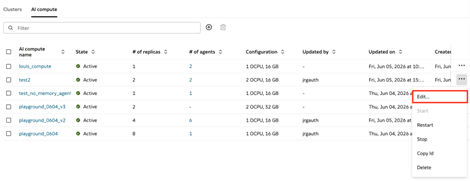

Scollega un agente dalla computazione AI
Puoi scollegare un agente da una computazione AI. Lo scollegamento della computazione AI rimuove il codice agente in esecuzione nella computazione collegata e impedisce il test.
Nota
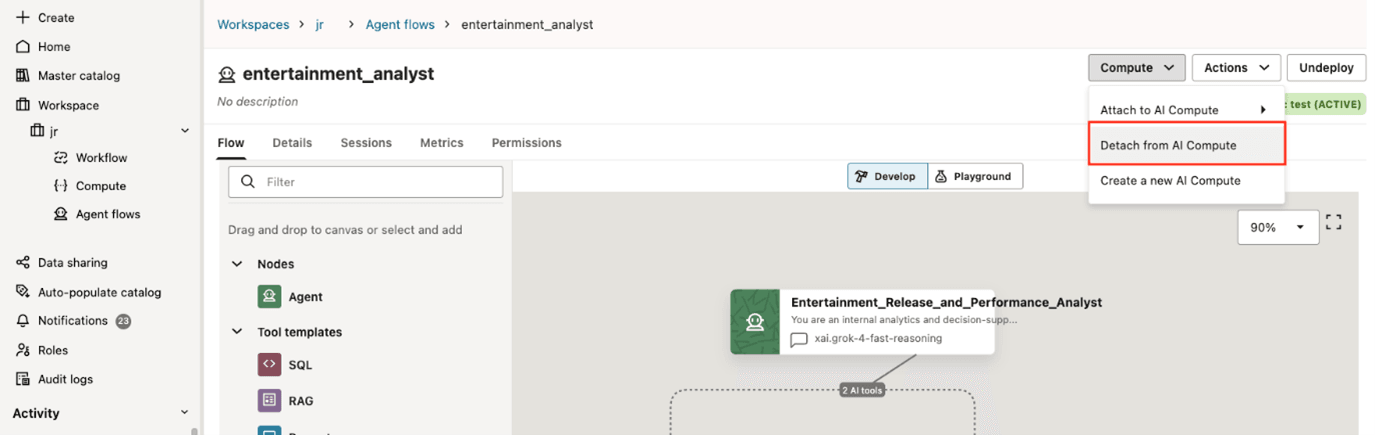
Lo scollegamento di un agente dalla computazione AI non elimina l'agente. Puoi riprendere la creazione e il test dell'agente collegandolo alla stessa o a un'altra computazione AI.- Fare clic su Computa, quindi su Scollega da AI Compute.
Eliminare un cluster AI
Puoi eliminare i cluster di computazione AI inutilizzati o non più necessari.
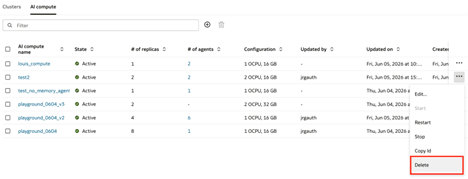
- Avanti al cluster AI che si desidera eliminare, fare clic su Azioni e fare clic su Elimina.
- Fare clic su Elimina.
Arresta un cluster AI
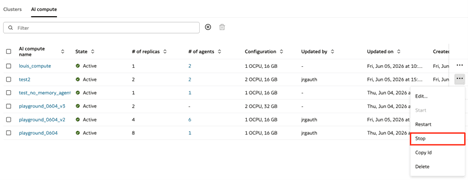
Puoi interrompere una computazione AI per arrestare tutti gli agenti in esecuzione nella computazione AI. La computazione viene liberata e la misurazione si interrompe.
- Avanti al cluster AI che si desidera arrestare, fare clic su Azioni e fare clic su Arresta.