Monitora computazione
In questa sezione vengono descritti i diversi metodi e metriche che puoi utilizzare per monitorare la computazione in Oracle AI Data Platform.
Visualizza interfaccia utente Spark
È possibile visualizzare l'interfaccia utente Web Spark per controllare lo stato e il consumo di risorse dei cluster di computazione multifunzione.
- Passare all'area di lavoro e fare clic su Computazione.
- Fare clic sul cluster, quindi sulla scheda Interfaccia utente di Spark.
- Facoltativo: fare clic sul pulsante popup in alto a destra per visualizzare l'interfaccia utente di Spark in una finestra separata.
Visualizza log driver e lavoratore
È possibile visualizzare i log dei driver e dei worker dei cluster di calcolo All Purpose per la risoluzione dei problemi o il debug.
- Filtrare i log per visualizzare informazioni più specifiche.

- Fare clic su
 Scarica per salvare una copia locale dei dati filtrati.
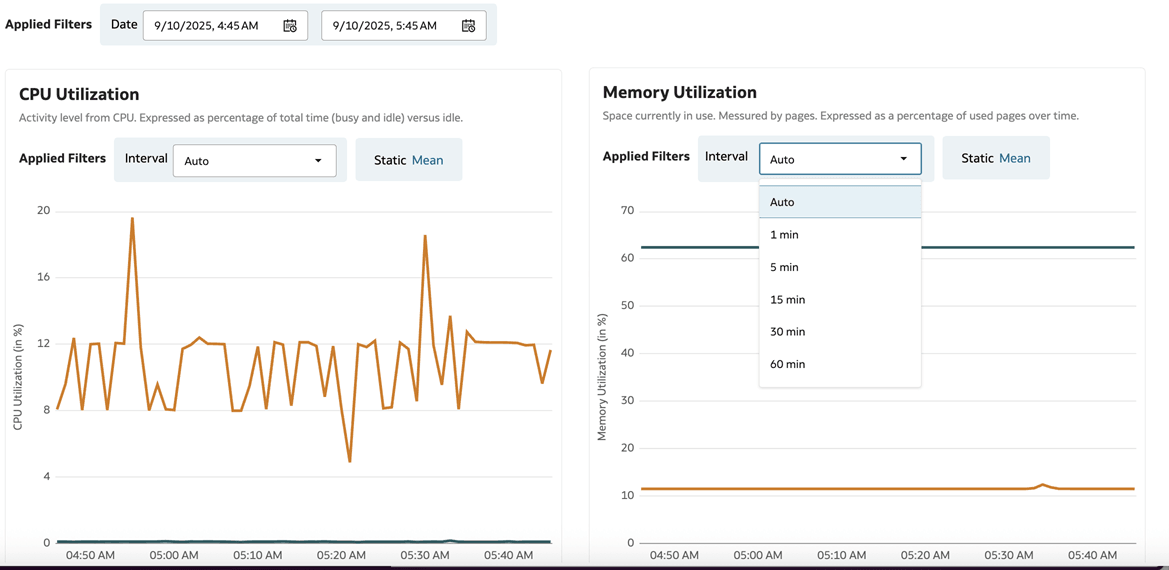
Visualizza le metriche
Puoi monitorare le metriche dell'infrastruttura dei cluster di computazione per la risoluzione dei problemi o per apportare modifiche al dimensionamento.
- Utilizzo CPU
- Utilizzo della memoria
- Lettura disco
- Scrittura disco
- Utilizzo file system
- Utilizzo CPU Garbage Collector
- Rete ricevuta
- Rete trasmessa
- Task attivi
- Task totali non riusciti
- Task totali
- Task totali completati
- Numero totale di attività
- Byte di lettura misti totali
- Byte di scrittura shuffle totali
- Durata totale task in secondi
- SQL: query concorrenti di picco
- SQL: Peak connessioni concorrenti
- Fare clic sul cluster, quindi sulla scheda Metriche.
Visualizza log degli eventi
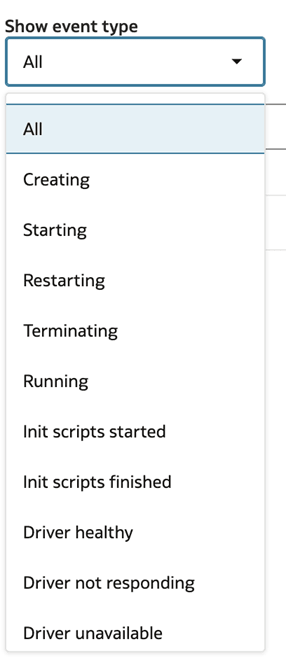
È possibile visualizzare i log degli eventi per monitorare diverse operazioni correlate ai cluster, come la creazione di cluster, i riavvii dei cluster, l'esecuzione di script di inizializzazione o gli aggiornamenti di manutenzione mensili.
- Filtrare i log per visualizzare informazioni più specifiche.
Visualizza blocchi note
È possibile visualizzare tutti i notebook a cui è collegato il cluster corrente. Questa vista include il conteggio dei notebook, lo stato dei notebook e offre un modo rapido per passare ai notebook appropriati.
- Fare clic sul cluster, quindi sulla scheda Notebook.

Lo stato del blocco appunti è Attivo se il codice è in esecuzione da tale blocco appunti. Lo stato del blocco note è Inattivo se non è in esecuzione alcun codice da tale blocco note.