Gestisci librerie
In questa sezione viene descritto come utilizzare e gestire le librerie connesse ai cluster di computazione.
Librerie
È possibile aggiungere librerie con ambito cluster per rendere disponibile codice di terze parti o personalizzato ai cluster di computazione durante l'esecuzione di notebook o job del workflow.
Le librerie con ambito cluster possono essere installate per estendere le funzionalità predefinite dei cluster di computazione e si applicano a tutti i notebook e i job del workflow che utilizzano tale cluster. Ad esempio, opzioni di visualizzazione, opzioni di connettività (ad esempio JAR JDBC), estrazioni (ad esempio estrazione di testo da PDF) o trasformazioni.
L'opzione per l'installazione delle librerie con ambito cluster è disponibile nella scheda Libreria del cluster dopo che lo stato del cluster è stato modificato in Attivo. Il file della libreria deve essere un file .jar o un file Wheel (*.whl) o un file requirements.txt.
È inoltre possibile aggiungere script di inizializzazione durante la creazione di un cluster o modificando un cluster esistente. Per ulteriori informazioni, vedere Modifica di un cluster.
Installazione di una libreria da un'area di lavoro o da un volume
È possibile installare una libreria nell'area di lavoro o nel volume per espandere le opzioni cluster per i notebook e i job collegati.
Le librerie possono essere aggiunte solo da un'area di lavoro o da un volume in cui si dispone delle autorizzazioni appropriate. È possibile visualizzare le librerie installate su un cluster in qualsiasi momento dalla scheda Libreria del cluster.
Se il file della libreria che si desidera installare non è già disponibile nell'area di lavoro o nel volume, è possibile caricare prima la libreria dal computer locale nell'area di lavoro, quindi installarla nel cluster.
- Fare clic su
 Installa libreria.
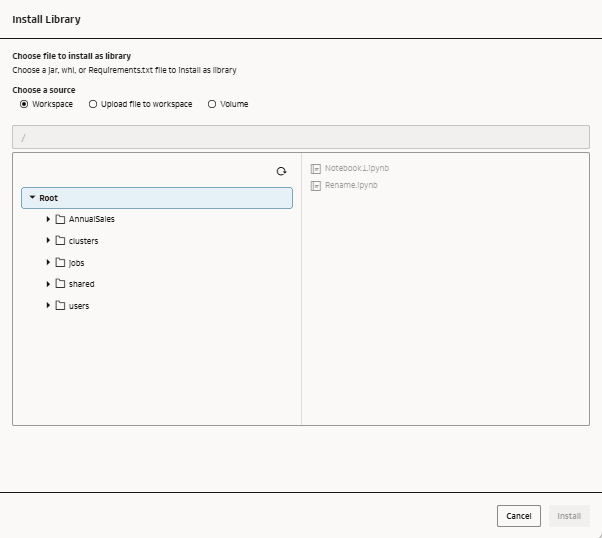
 - Selezionare se la libreria fa parte di un'area di lavoro o di un volume.
Installazione di una libreria da un file caricato
È possibile installare una libreria nell'area di lavoro da un file caricato per espandere le opzioni cluster per i notebook e i job allegati.
- Fare clic su Installa libreria.
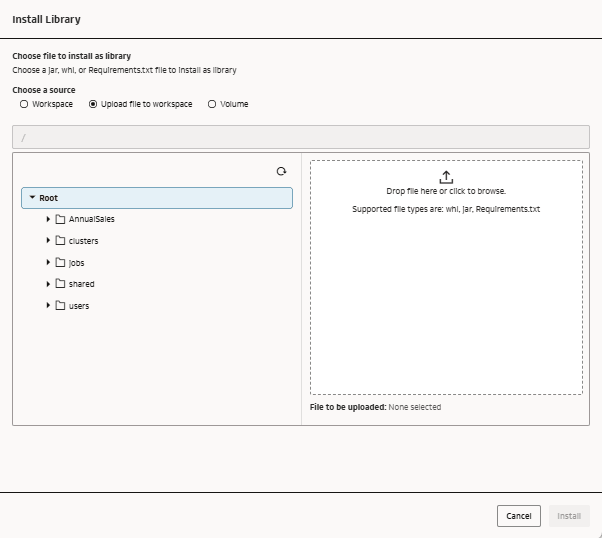
- Selezionare Carica file nell'area di lavoro.
Disinstallazione di una libreria
È possibile disinstallare una libreria indesiderata o non più necessaria dai cluster di proprietà dell'utente.
- Passare all'area di lavoro e fare clic su Computazione.
- Fare clic sul cluster, quindi sulla scheda Libreria.
- Accanto alla libreria, fare clic su
 Azioni, quindi fare clic su Disinstalla.
 - Fare clic su Disinstalla.