7 Notebook
In questo capitolo vengono fornite informazioni sull'uso e la gestione dei notebook nell'area di lavoro.
Sviluppare codice nei notebook
I data engineer e i data scientist possono utilizzare i notebook nella loro Oracle AI Data Platform come strumento comune per lo sviluppo interattivo del codice ed l'esplorazione dei dati.
Oracle AI Data Platform attualmente supporta i linguaggi Python, SQL e Scala nei notebook. I notebook possono essere pianificati o configurati per essere eseguiti come parte di un workflow. Per eseguire i notebook, è necessario collegare un cluster di computazione.
La tua AI Data Platform viene fornita con notebook gestiti integrati per un'esperienza intuitiva per gli sviluppatori.
È possibile utilizzare il codice di esempio nel repository Git Esempi di Oracle AI Data Platform per esempi di codice che è possibile utilizzare con il notebook.
Salvataggio automatico
I notebook vengono salvati automaticamente ogni due minuti.
Importazione ed esportazione di notebook
È attualmente possibile importare un file notebook (*.ipynb) dal computer locale all'area di lavoro.
L'esportazione dei notebook non è attualmente supportata.
Crea un notebook
È possibile creare un notebook in qualsiasi area di lavoro che si dispone delle autorizzazioni di amministratore.
- Nella home page, andare all'area di lavoro.
- Fare clic su Crea, quindi su Notebook.
- Compilare il nome e una descrizione, quindi fare clic su Crea.
Collega un cluster esistente a un notebook
I notebook richiedono un cluster collegato per fornire potenza di calcolo per il codice sviluppato.
Creare un cluster per un notebook
È possibile creare un nuovo cluster direttamente dall'interfaccia notebook e collegarlo immediatamente.
- Nella home page, accedere all'area di lavoro e aprire il notebook.
- Fare clic su Azioni, quindi su Crea cluster.
- Selezionare Versione runtime.
- Selezionare le opzioni del driver per il cluster.
- Selezionare le opzioni del worker per il cluster. Queste opzioni si applicano a tutti i lavoratori del cluster.
- Selezionare se il numero di lavoratori è statico o scala automaticamente.
- Se Importo statico, specificare il numero di fasi processo.
- Se Scalabilità automatica, specificare il numero minimo e massimo di worker su cui il cluster può eseguire lo scale.
- Per Durata esecuzione, selezionare se l'esecuzione del cluster verrà interrotta dopo una durata di inattività impostata. Se l'opzione Timeout inattività è selezionata, specificare il tempo di inattività, in minuti, prima del timeout del cluster.
- Fare clic su Crea.
Lingua predefinita
È possibile utilizzare i notebook per sviluppare ed eseguire codice Apache Spark in Python, SQL o Scala.
Il linguaggio predefinito per i notebook è Python. È possibile modificare la lingua predefinita per l'intero notebook o per singole celle in SQL, Scala, Markdown o testo raw. È possibile combinare codice Python, SQL e Scala in celle diverse all'interno dello stesso notebook.
I notebook dispongono di evidenziazione della sintassi per Python, SQL e Scala. Le nuove celle notebook verranno create in base alla lingua predefinita del notebook.
Widget nei notebook
I widget consentono di definire i valori di input in un notebook.
È possibile fornire valori durante l'esecuzione interattiva del notebook. Anche i job, i task del workflow o i notebook padre possono fornire valori in fase di esecuzione.
I widget vengono utilizzati quando lo stesso blocco note deve essere eseguito con valori diversi, ad esempio una data di elaborazione, un ambiente, un'area o un nome di set di dati. La definizione degli input con i widget consente di riutilizzare il notebook senza modificarne il codice per ogni esecuzione.
I notebook possono includere i seguenti tipi di widget
| Tipo di widget | Descrizione |
|---|---|
text |
Accetta qualsiasi valore stringa. |
dropdown |
Gli utenti selezionano un valore da un elenco definito. |
combobox |
Gli utenti selezionano un valore definito o immettono un valore personalizzato. |
multiselect |
Gli utenti selezionano uno o più valori da un elenco definito. |
I nomi dei widget devono essere univoci all'interno di un notebook. Tutti i valori del widget vengono restituiti come stringhe. Un widget a selezione multipla restituisce i valori selezionati come stringa separata da virgole.
Nota
È necessario disporre almeno delle autorizzazioni USE per il notebook per modificare i valori dei widget per le esecuzioni interattive del notebook. È necessario disporre delle autorizzazioni di gestione per creare o rimuovere i widget.Esempi di widget notebook
Gli esempi riportati di seguito illustrano casi d'uso diversi per i widget nei notebook.
Quando si esegue il blocco note in modo interattivo, i widget vengono visualizzati nel pannello dei widget. È possibile modificare i valori prima di eseguire il notebook.
Widget testo
In questo esempio viene creato un singolo widget text che assume il valore stringa specificato, in questo caso la data di elaborazione:
   aidputils.widgets.text(
       name="date",
       defaultValue="2026-01-01",
       label="Processing date"
   )
Widget elenco a discesa
In questo esempio viene creato un singolo widget dropdown che consente agli utenti di selezionare un valore da un elenco definito.
   aidputils.widgets.dropdown(
       name="environment",
       defaultValue="dev",
       choices=["dev", "test", "prod"],
       label="Environment"
   )
Widget casella combinata
In questo esempio viene creato un singolo widget combobox che fornisce valori definiti che un utente può selezionare da un elenco e un campo per immettere un valore personalizzato.
   aidputils.widgets.combobox(
       name="campaign",
       defaultValue="renewal_outreach",
       choices=["renewal_outreach", "win_back", "loyalty_offer"],
       label="Campaign"
   )
Widget selezione multipla
In questo esempio viene creato un singolo widget multiselect, che fornisce valori definiti da cui un utente può selezionare più opzioni:
   aidputils.widgets.multiselect(
       name="regions",
       defaultValue="North America",
       choices=["North America", "Europe", "Asia Pacific", "Latin America"],
       label="Regions"
   )

   regions = aidputils.widgets.get("regions")
Widget multipli
aidputils.widgets per creare più widget nel notebook. In questo esempio viene creato un widget di testo con la data di elaborazione come stringa e un widget a discesa per la selezione di un ambiente da un elenco definito, quindi vengono restituiti i risultati. aidputils.widgets.text(
name="date",
defaultValue="2026-01-01",
label="Processing date"
)
aidputils.widgets.dropdown(
name="environment",
defaultValue="dev",
choices=["dev", "test", "prod"],
label="Environment"
)
date = aidputils.widgets.get("date")
environment = aidputils.widgets.get("environment")
print(date)
print(environment)Override valore widget
Un notebook utilizza il valore predefinito quando non viene fornito alcun altro valore. Per utilizzare un valore diverso per l'esecuzione di un job del workflow, aggiungere un parametro al task del notebook che sostituisce il valore originale.
Nota
La chiave del parametro deve corrispondere al nome del widget.environment con un valore predefinito dev può ricevere il parametro task seguente: environment = prodQuando il task viene eseguito, il notebook utilizza prod anziché dev.
parameters in aidputils.notebook.run(): aidputils.notebook.run(
"process_data",
parameters={
"date": "2026-03-01",
"environment": "test"
}
)date e environment, i valori passati dal blocco appunti padre sostituiscono i valori predefiniti del widget per tale esecuzione. Per ulteriori informazioni sulla configurazione dei parametri del flusso di lavoro, vedere Parametrizzazione.
Gestione widget
È possibile rimuovere uno o più widget da un notebook con comandi remove() e removeall() dalla libreria aidputils.
Nota
È necessario disporre delle autorizzazioni di gestione per creare o rimuovere i widget.remove() per rimuovere un widget dal notebook:aidputils.widgets.remove("environment")removeAll() per rimuovere ogni widget da un notebook:aidputils.widgets.removeAll()Gestisci notebook
È possibile rinominare ed eliminare i notebook personali. È inoltre possibile clonare i notebook per copiarne il contenuto e utilizzarne il codice in un nuovo notebook.
È possibile rinominare ed eliminare i notebook dal relativo menu azioni nell'area di lavoro. Per duplicare il blocco appunti, aprirlo e selezionare l'opzione Duplica dal menu File.
Rinomina un notebook
Se il nome del notebook non è più utile o pertinente, è possibile modificarlo in qualsiasi momento.
- Nella home page, andare all'area di lavoro.
- Accanto al blocco note che si desidera rinominare, fare clic su Azioni, quindi su Rinomina.
- Immettere un nuovo nome e scegliere Salva.
- Facoltativo: è inoltre possibile modificare il nome di un blocco appunti aperto facendo clic sul nome e immettendone uno nuovo.
Elimina blocco note
È possibile eliminare i notebook per i quali si dispone delle autorizzazioni di amministratore.
- Passare all'area di lavoro.
- Accanto al blocco note che si desidera eliminare, fare clic su Azioni, quindi su Elimina.
- Fare clic su Elimina.
Duplica un notebook
È possibile clonare un notebook esistente per creare una copia del contenuto del notebook che è possibile modificare conservando l'originale.
- Aprire il notebook da duplicare.
- Nella barra degli strumenti del blocco appunti, fare clic su File, quindi su Duplica.
- Immettere un nuovo nome per il blocco note duplicato.
- Fare clic su Sfoglia per selezionare la cartella dell'area di lavoro in cui salvare il blocco appunti duplicato. Se non è selezionata alcuna cartella, il blocco appunti clonato viene creato nella stessa cartella del blocco appunti che si sta clonando.
- Selezionare se includere o escludere gli output. Gli output sono inclusi per impostazione predefinita. Cancellare la selezione per escludere gli output.
- Fare clic su Duplica. Il blocco note clonato viene creato nella cartella dell'area di lavoro specificata.
Sfoglia risorse durante la modifica del notebook
Quando ci si trova in un notebook, è possibile sfogliare il catalogo o gli oggetti dell'area di lavoro sul lato sinistro senza uscire dal notebook.
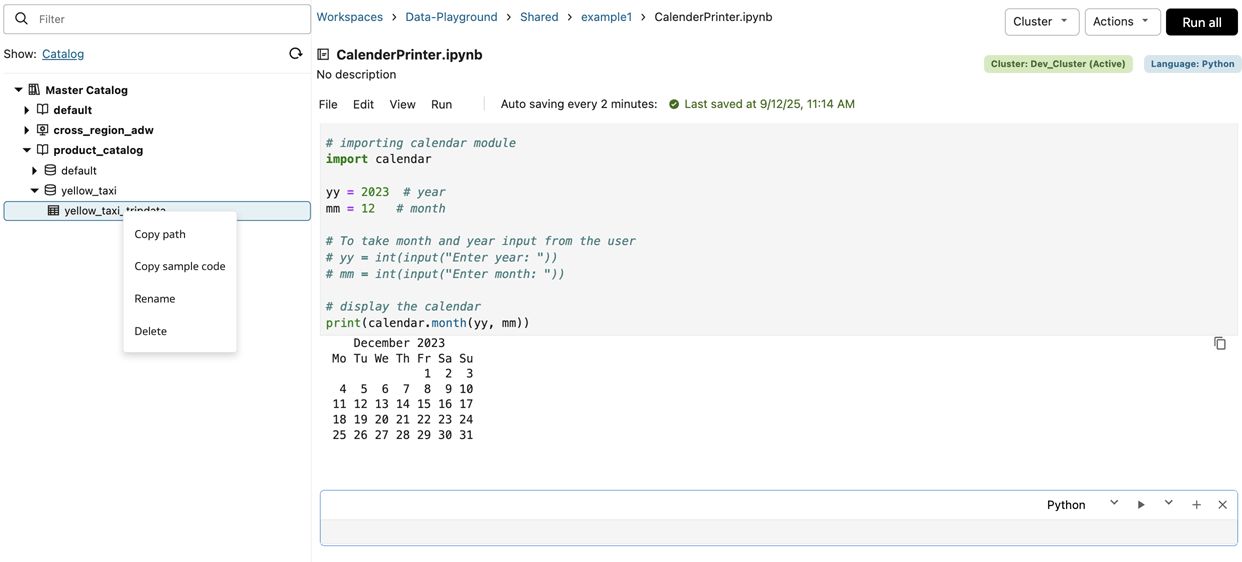
Se si trascina un oggetto dal riquadro di sinistra al blocco appunti, il nome dell'oggetto o il percorso completo viene copiato e incollato nella cella del blocco appunti (a seconda del contesto).
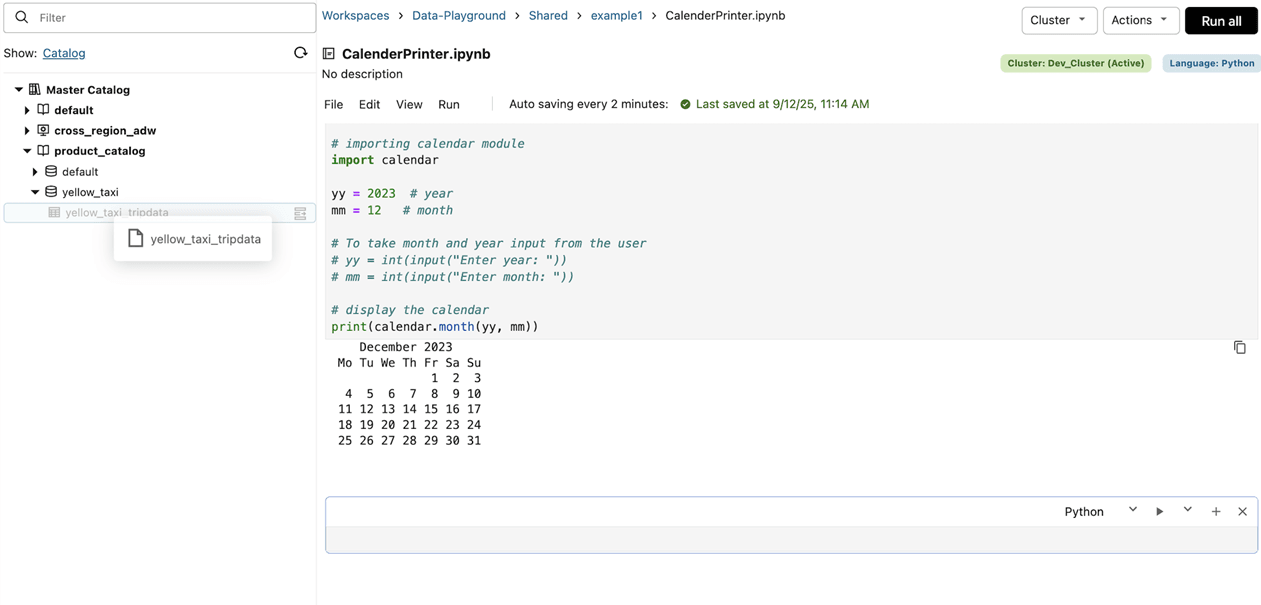
Sono inoltre disponibili opzioni di pulsante e menu di scelta rapida per ogni oggetto catalogo o area di lavoro nel riquadro di sinistra. Il menu di scelta rapida nella navigazione a sinistra contiene opzioni per copiare il codice di esempio, il nome della copia o il percorso della copia e quindi incollarlo nella cella del notebook.
Esegui blocchi note
È possibile eseguire il codice nei notebook di proprietà dell'utente o da quelli condivisi con l'utente.
Il codice può essere eseguito da un blocco note utilizzando tre metodi: esecuzione su richiesta, esecuzione manuale una tantum o creazione di un processo blocco note pianificato. I job eseguiti su richiesta vengono eseguiti una sola volta.
Esecuzione dei comandi del terminale all'interno di un notebook
È possibile eseguire comandi di base del terminale o comandi della shell all'interno di un notebook premendo un prefisso '!'. Ad esempio, è possibile utilizzare il comando unzip per estrarre i file ZIP dall'area di lavoro.
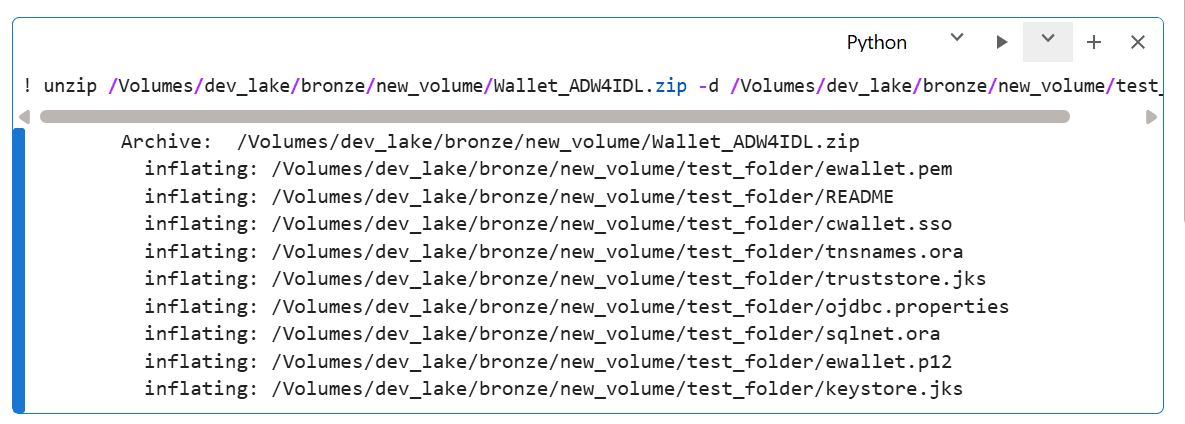
È inoltre possibile utilizzare il modulo subprocess in Python per l'esecuzione degli script shell.

È inoltre possibile utilizzare moduli Python nativi come zipfile per task quali la decompressione dei file in alternativa ai comandi della shell.
Limitazioni
Al momento, Oracle AI Data Platform non dispone del supporto nativo per sistemi di installazione di pipeline, CI/CD, Git o controllo delle versioni.
Opzioni di esecuzione per celle notebook
Il menu Esegui nei notebook offre opzioni per l'esecuzione di celle in un notebook.
È possibile trovare tutte le opzioni per l'esecuzione delle celle nel notebook dal menu Esegui nella parte superiore del notebook.
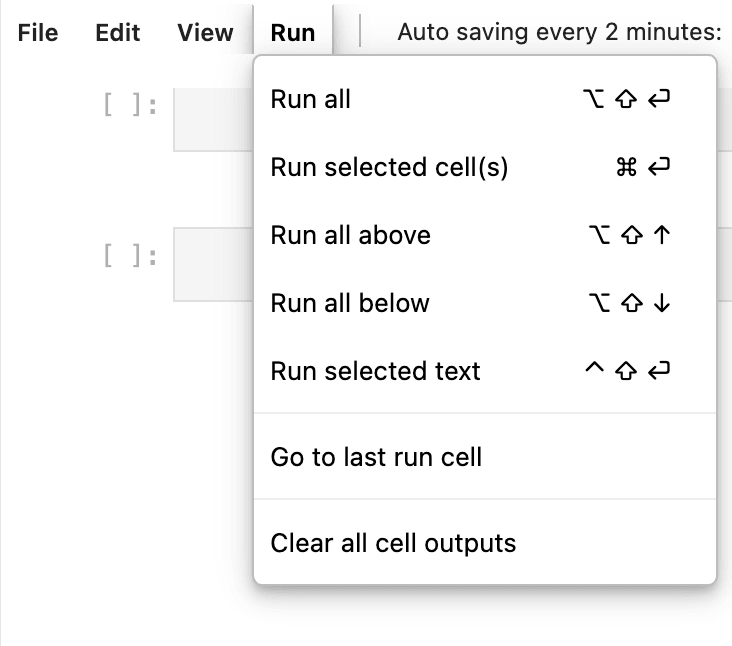
Tabella 7-1 Opzioni di esecuzione per le celle notebook
| Opzione | Descrizione |
|---|---|
| Esegui tutto | Esegue tutte le celle del notebook in sequenza. |
| Esegui celle selezionate | Esegue la cella o le celle attualmente selezionate. |
| Esegui tutto quanto sopra | Esegue la cella attualmente selezionata e qualsiasi cella visualizzata sopra la cella attualmente selezionata nel notebook. |
| Esegui tutto di seguito | Esegue la cella attualmente selezionata e qualsiasi cella visualizzata sotto la cella attualmente selezionata nel notebook. |
| Esegui il testo selezionato | Esegue il segmento di codice selezionato in una cella. |
| Vai alla cella dell'ultima esecuzione | Consente di passare alla cella eseguita più di recente nel notebook. |
| Cancella tutti gli output cella | Rimuove gli output da tutte le celle del notebook. |
Esegui codice da blocco note
È possibile scegliere di eseguire tutto il codice sviluppato in un notebook contemporaneamente o una cella alla volta.
- MacOS: Cmd + Return
- Windows: Ctrl + Invio
È possibile eseguire il codice in una singola cella facendo clic sul pulsante  Esegui oppure eseguire l'intero blocco appunti facendo clic su Esegui tutto.
- Nella home page, fare clic su Area di lavoro.
- Passare al notebook.
- Fare clic su Esegui tutto.
- Controllare lo stato dell'esecuzione del job notebook facendo clic su Flusso di lavoro, quindi su Esecuzioni job.
Esegui codice da un altro notebook
È possibile utilizzare il comando magic %run in un notebook per includere codice da un altro notebook.
Dopo aver seguito questi passaggi, il blocco appunti denominato detto-notebook.ipynb viene eseguito immediatamente utilizzando il principal utente (ad esempio caller-notebook.ipynb) e utilizzando il cluster collegato di caller-notebook.ipynb. Tutte le funzioni e le variabili definite in detto-notebook.ipynb diventano immediatamente disponibili nel notebook denominato caller-notebook.ipynb.
Condividi output notebook con oidlUtils
È possibile acquisire e condividere l'output del contenuto in base ai task del notebook utilizzando le utility disponibili in oidlUtils.
oidlUtils è un set di utility disponibili per tutti gli utenti di Oracle AI Data Platform. Quando si condivide il contenuto tra i notebook, oidlUtils può essere chiamato per passare gli argomenti a un notebook e passare l'output al notebook del chiamante, e può essere richiamato in un task di job in un notebook per passare l'output al task padre, ovvero il task che richiama il notebook. Usato in questo modo, è possibile acquisire e utilizzare l'output strutturato restituito dai task del notebook.
Questi moduli oidlUtils sono disponibili per l'uso con i notebook:
| Modulo | Descrizione | Esempio |
|---|---|---|
| quaderno | Orchestra le esecuzioni dei task notebook e restituisce un singolo risultato strutturato (in genere una stringa JSON) al chiamante. | |
| quaderno | Consente a un notebook di uscire dall'esecuzione di un task e di restituire un singolo risultato stringa (in genere un payload JSON) al notebook del chiamante o all'API di output job/task. | |
Esempio 1: Condivisione da blocco note a blocco note
In questo esempio viene utilizzato il notebook A per richiamare il notebook B. Notebook B restituisce un payload dei risultati impostato per l'acquisizione e l'uso del notebook A.
Notebook A
result = oidlUtils.notebook.run("NotebookB", 0)
print("Output from Notebook B:", result)
import json

payload = {
"status": "SUCCESS",
"rows_processed": 1234,
"output_table": "sales_gold",
"run_id": "run_2026_02_11"
}

json_payload = json.dumps(payload)
oidlUtils.notebook.exit(str(json_payload))
Output del notebook B
{"status": "SUCCESS", "rows_processed": 1234, "output_table": "sales_gold", "run_id": "run_2026_02_11"}Esempio 2: passaggio dell'output tramite task job
In questo esempio, viene restituito un file JSON quando il notebook viene eseguito come task: oidlUtils.notebook.exit(json.dumps(payload)).
import json

payload = {
    "status": "SUCCESS",
    "output_table": "sales_gold",
    "rows_processed": 1234
}

oidlUtils.notebook.exit(json.dumps(payload))
Successivamente si esegue il job con il task notebook e si ottiene l'output del task tramite la chiamata API: endpoint = f"https://<workspace-url>/jobs/runs/get-output?run_id={task_run_id}" and response = requests.get(endpoint, headers=headers).json().
import requests

task_run_id = "<task_run_id>"

endpoint = f"https://<workspace-url>/jobs/runs/get-output?run_id={task_run_id}"
response = requests.get(endpoint, headers=headers).json()
Infine, si acquisisce l'output restituito dal notebook con job_result = response['notebook_output']['result'].
job_result = response["notebook_output"]["result"]
payload = json.loads(job_result)

print(payload["output_table"])   # Output : sales_gold
print(payload["rows_processed"]) # Output : 1234
Navigazione notebook
È possibile creare e gestire un sommario che può essere utilizzato per organizzare e navigare nel notebook.
È possibile fare clic sull'icona dell'indice nella parte superiore sinistra del blocco appunti per visualizzare un profilo del blocco appunti. L'indice viene generato automaticamente in base alle intestazioni di ribasso che è possibile creare, consentendo una facile organizzazione e navigazione.
È possibile aggiungere testo, intestazioni, elenchi e documentazione formattati come markdown per organizzare e spiegare il contenuto del blocco appunti per se stessi e per altri utenti.
Crea cella ribasso
È possibile creare celle di markdown per fornire intestazioni nel sommario del notebook per facilitare l'organizzazione e la navigazione.
- Dalla home page, passare al notebook.
- Dall'elenco a discesa Tipo di cella selezionare Contrassegno.
- Aggiungere il markdown alla cella.
- Le celle di ribasso possono includere testo formattato, intestazioni, elenchi e altra documentazione.
- Per creare un'intestazione, iniziare una riga con # seguita da uno spazio. L'intestazione 1 utilizza un solo #, mentre l'intestazione 2 utilizza ##. Aggiungere # aggiuntivo per ogni livello di intestazione aggiuntivo.
File Ruote Python
È possibile utilizzare i file della ruota di Python per aggiungere rapidamente e facilmente il codice Python ai notebook nell'area di lavoro.
File di testina Python (. I file WHL consentono di raggruppare e distribuire il codice Python in un unico file. Questo rende l'installazione del codice Python esistente nei notebook un processo più semplice.
È necessario disporre di pacchetti wheel e setuptool Python installati. È possibile utilizzare pip per installare questi pacchetti dal notebook. Ad esempio:
%pip install wheel setuptoolsI file delle ruote di Python devono seguire un formato simile a questo:
/Workspace/<project>/
   setup.py
   customer_churn/
      __init__.py
      analytics.py
      predictor.py
      utils.py
      data/
         samples_customers.csv
Nel file della ruota, dovresti:
- Mantenere
setup.pyalla radice del progetto - Mantieni il codice pacchetto importabile all'interno della cartella del pacchetto. Nell'esempio fornito, la cartella del pacchetto sarà
customer_churn/ - Inserire librerie logiche riutilizzabili in file .PY, non in . File IPYNB.
Un file setup.py è simile al seguente:
from setuptools import setup, find_packages

setup(
   name="customer_churn",
   version="1.0.0",
   author="admin",
   author_email="admin@corporation.com",
   description="A package for customer churn analysis and prediction",
   packages=find_packages(),
   classifiers=[
      "Development Status :: 4 - Beta",
      "Programming Language :: Python :: 3",
      "License :: OSI Approved :: MIT License",
   ],
   python_requires=">=3.6",
   install_requires=[
      "pyspark>=3.0.0",
   ],
   package_data={
      'customer_churn': [
         'data/*.csv',
         '*.ipynb', # Include notebook files
      ],
   },
   include_package_data=True,
)
Un file customer_churn/__init__.py è simile al seguente:
"""
Customer Churn Analysis Package
Provides tools for calculating and predicting customer churn
"""

__version__= "1.0.0"
__author__ = "admin"

from .analytics import ChurnAnalyzer
from .utils import load_customer_data, calculate_churn_rate

__all__= [
   'ChurnAnalyzer',
   'load_customer_data',
   'calculate_churn_rate'
]
Ogni importazione in __init__.py deve puntare a un file PY reale nel pacchetto. Ad esempio, utils.py e analytics.py devono trovarsi all'interno della cartella customer_churn.
Costruire e installare una ruota
Per creare una ruota, eseguire i comandi seguenti dal notebook:
%%bash
cd <project_folder_location> python setup.py bdist_wheel
ls -lh dist     #wheel file is created inside dist/ folder
Ad esempio, per il nostro modello di abbandono dei clienti, la nostra build è simile a questa:
%%bash
cd /Workspace/<projectName>/customer_churn_whl
python setup.py bdist_wheel
ls -lh dist
Per installare il nostro file della ruota di churn del cliente, eseguire i seguenti comandi:
pip install /Workspace/<project>/dist/customer_churn-1.0.0-py3-none-any.whlUna volta installata, è possibile verificare l'installazione effettuando le seguenti operazioni:
pip show customer_churnInfine, è possibile testare l'installazione con quanto segue:
import customer_churn
from customer_churn import ChurnAnalyzer, load_customer_data

print("Package imported successfully!")
print(f"Version: {customer_churn.__version__}")Output e risultati notebook
È possibile visualizzare gli output del notebook e i risultati in una nuova cella che viene visualizzata subito dopo la cella con codice.
Durante l'esecuzione di una cella, è possibile annullare l'esecuzione della cella. Se un notebook viene eseguito come job del workflow, l'output non è visibile nello stesso notebook. In tal caso, l'output è visibile nell'area di output dell'esecuzione del job workflow corrispondente.
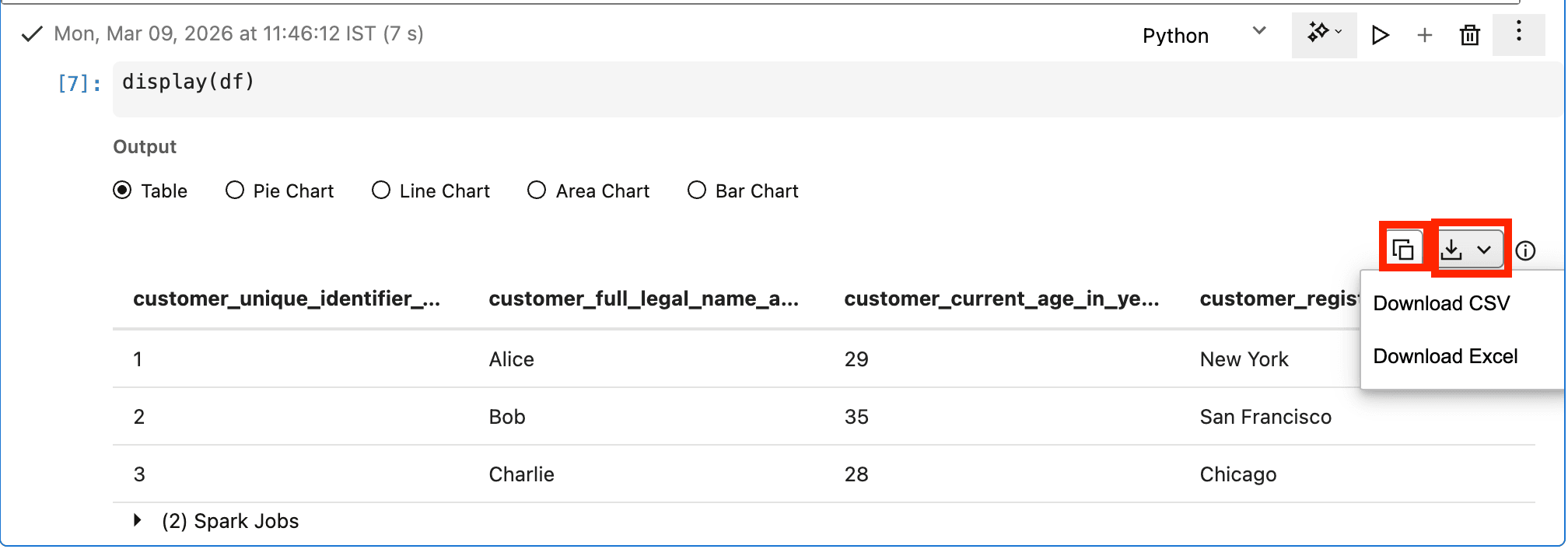
È possibile scaricare l'output dalla cella di output come file CSV o Excel. È inoltre possibile copiare il contenuto della cella di output direttamente negli appunti.
Scarica output notebook
È possibile scaricare l'output risultante di una cella notebook direttamente dal pannello dei risultati.
- Nella parte superiore destra della cella da cui si desidera scaricare l'output, fare clic su Scarica.
- Dal menu, selezionare il formato in cui si desidera scaricare l'output.
Copia output notebook
È possibile copiare l'output risultante di una cella notebook direttamente dal pannello dei risultati.
- Nella parte superiore destra della cella da cui si desidera scaricare l'output, fare clic su Copia.
- Il contenuto della cella di output viene copiato direttamente negli appunti. È possibile incollarlo altrove nel notebook o in una posizione esterna.
Aspetto notebook
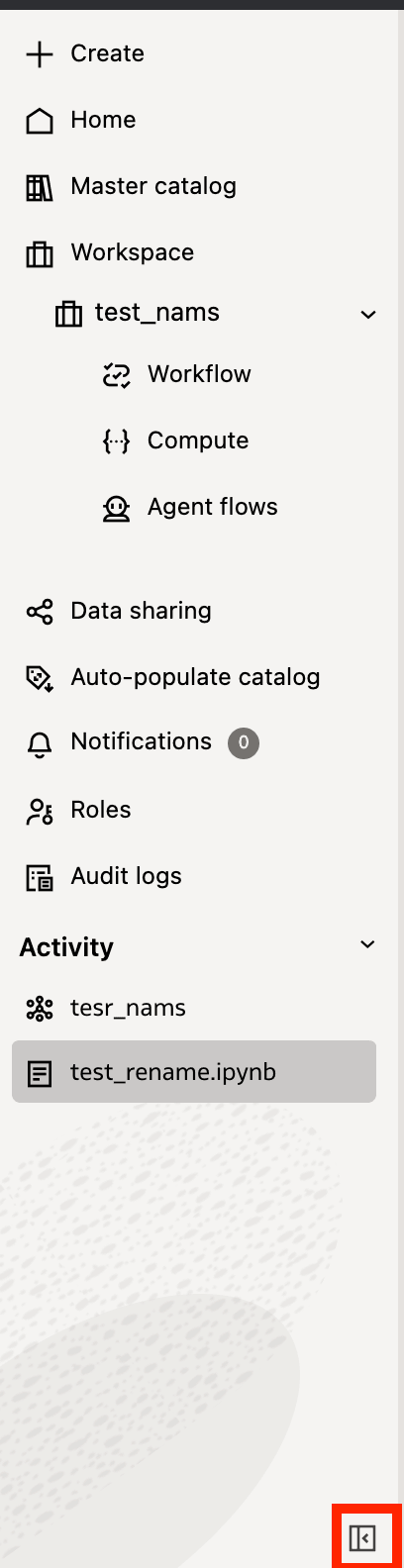
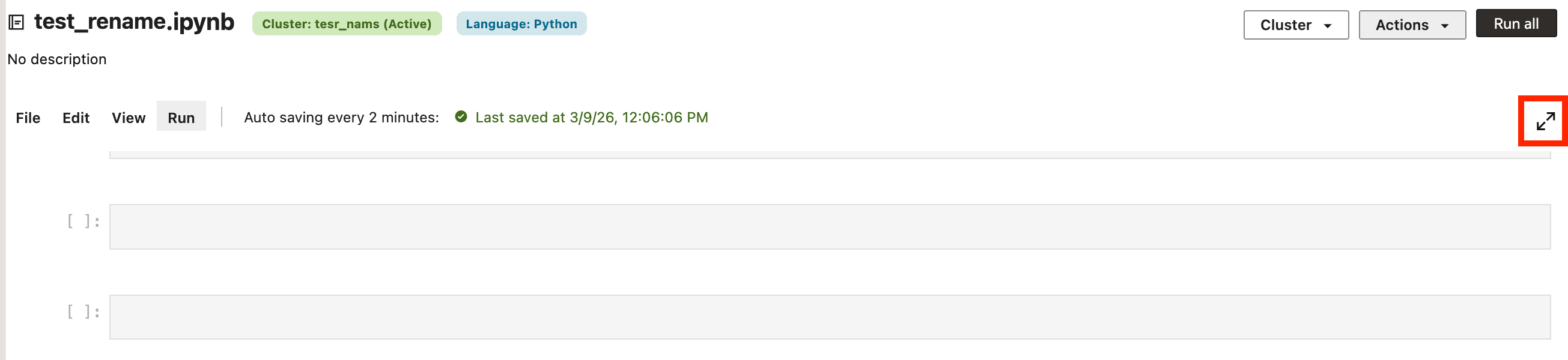
È possibile modificare lo spazio disponibile per l'utilizzo nei notebook riducendo al minimo il pannello di navigazione a sinistra o espandendo la vista notebook.
È possibile ridurre al minimo il pannello di navigazione sinistro di Oracle AI Data Platform mentre si lavora sul notebook per aumentare lo spazio di schermate utilizzabile facendo clic su Riduci pannello in basso a destra nel pannello di navigazione.
È inoltre possibile espandere il blocco appunti facendo clic su Espandi in alto a destra, espandendo lo spazio disponibile e semplificando la lettura di celle e output più grandi.
Numeri esecuzione cella
Ogni cella notebook visualizza un numero di esecuzione che indica l'ordine di esecuzione delle celle. Questo numero viene aggiornato ogni volta che viene eseguita la cella. È possibile eseguire le celle in qualsiasi ordine, pertanto i numeri di esecuzione potrebbero non corrispondere all'ordine fisico delle celle nel notebook.
Gestire le esecuzioni dei job
È possibile creare esecuzioni di job per gestire le modalità e i tempi di esecuzione del codice dai notebook.
Le esecuzioni manuali dei job possono essere eseguite di nuovo o in seguito impostate per essere eseguite in base a una pianificazione. Le esecuzioni dei job pianificati vengono attivate automaticamente in base alla pianificazione impostata. A meno che non sia configurata una pianificazione, i processi manuali vengono eseguiti una sola volta.
Creare un job di esecuzione manuale da un notebook
È possibile creare un job non pianificato che può essere eseguito manualmente dal codice sviluppato nel notebook.
- Nella home page, fare clic su Area di lavoro.
- Passare al notebook.
- Fare clic su Azioni, quindi su Programma.
- Fornire un nome e la descrizione per il job.
- Fare clic su Sfoglia e selezionare la posizione in cui memorizzare la mansione. Fare clic su Seleziona.
- Selezionare un cluster di computazione dall'elenco a discesa Cluster.
- Per Programma, selezionare Esecuzione manuale.
- Fare clic su Crea.
Creare un'esecuzione job pianificata da un notebook
È possibile creare un job pianificato che viene eseguito automaticamente dal codice sviluppato nel notebook.
- Nella home page, fare clic su Area di lavoro.
- Passare al notebook.
- Fare clic su Azioni, quindi su Programma.
- Fornire un nome e la descrizione per il job.
- Fare clic su Sfoglia e selezionare la posizione in cui memorizzare la mansione. Fare clic su Seleziona.
- Selezionare un cluster di computazione dall'elenco a discesa Cluster.
- Per Programma, selezionare Programma.
- Selezionare uno stato della schedulazione.
- Selezionare Attivo se si desidera che la pianificazione venga abilitata immediatamente.
- Selezionare Sospeso se si desidera abilitare manualmente l'esecuzione pianificata in un secondo momento.
- Fornire un fuso orario su cui basare la pianificazione.
- Selezionare Tipo di pianificazione.
- Per Calendario, è necessario specificare la frequenza e le ore o i giorni di ripetizione della pianificazione.
- Per Espressione Cron, è necessario fornire la pianificazione sotto forma di espressione cron.
- Controlla il tempo di esecuzione elencato in basso per confermare che la tua pianificazione sia corretta. Fare clic su Crea.
Tasti di scelta rapida per notebook
È possibile utilizzare i tasti di scelta rapida per semplificare l'utilizzo dei comandi nel notebook.
| Windows | macOS | Azione |
|---|---|---|
| Ctrl + Invio | Cmd + reso | Esegui celle |
| Maiusc + Invio | Turno + Reso | Esegui cella e passa alla cella successiva |
| Ctrl + S | Cmd + S | Salva notebook |
| Ctrl + N | Ctrl + N | Nuovo notebook |
| Ctrl + Z | Cmd + Z | Annulla |
| Ctrl + Y | CMD + Y | Ripristina |
| Ctrl + C | Cmd + C | Copiare |
| Ctrl + X | Cmd +X | Taglia |
| Ctrl + V | Cmd + V | Incolla |
| CTRL + ALT + F | Ctrl + Opzione + F | Trova e sostituisci |
| Ctrl + Maiusc + A | Ctrl + Maiusc + A | Inserisci celle sopra |
| CTRL + MAIUSC + B | CTRL + MAIUSC + B | Inserisci celle sotto |
| Ctrl + Alt + Su | Ctrl + Opzione + Su | Sposta cella in alto |
| CTRL + ALT + GIÙ | CTRL + opzione + GIÙ | Sposta cella in basso |
| Ctrl + D | Ctrl + D | Elimina celle |
| Alt + Maiusc + Invio | Opzione + Maiusc + Restituzione | Esegui tutto |
| ALT + MAIUSC + SU | Opzione + Maiusc + Su | Esegui tutte le celle precedenti |
Eseguire la migrazione del codice Apache Spark esistente a Oracle AI Data Platform
Puoi adattare il tuo codice Apache Spark per eseguirne la migrazione e utilizzarlo nei notebook Oracle AI Data Platform.
Se si esegue la migrazione del codice Spark esistente da altre piattaforme, è possibile utilizzare le seguenti linee guida per adattare il codice da utilizzare nei notebook.
Tabella 7-2 Linee guida per la migrazione da Apache Spark ad AI Data Platform
| Istruzione | Dettagli |
|---|---|
| Rimuovi comandi di creazione SparkSession | AI Data Platform crea automaticamente uno SparkContext per ogni cluster di computazione. Si consiglia di rimuovere i comandi di creazione della sessione o di sostituirli con SparkSession.builder().getOrCreate().
|
Rimuovere i comandi di interruzione della sessione, ad esempio sys.exit() o spark.stop() |
I cluster di computazione per tutti gli scopi sono cluster condivisi, pertanto se uno qualsiasi degli utenti interrompe SparkSession, ad esempio utilizzando sys.exit() o spark.stop(), il cluster deve essere riavviato per tutti. Per evitare interruzioni, si consiglia di evitare tali comandi nei notebook.
|