Volumi
Utilizza i volumi per memorizzare i dati nel formato originale. I volumi possono memorizzare dati semistrutturati o non strutturati.
È possibile caricare nuovi dati nel volume o dati di riferimento in una posizione esistente. È possibile definire le autorizzazioni di controllo dell'accesso per un volume creando le autorizzazioni del volume. Per ulteriori informazioni, vedere Autorizzazioni volume.
I volumi possono essere gestiti o esterni.
Volumi gestiti
Un volume gestito crea una posizione nello storage degli oggetti OCI per la memorizzazione dei dati. Oracle AI Data Platform gestisce sia i metadati che i dati del volume.
Quando si elimina un volume gestito, la definizione del volume e i dati del volume vengono eliminati.
Volumi esterni
Un volume esterno si riferisce a una posizione esistente nello storage degli oggetti OCI. Quando gli utenti creano un volume esterno, AI Data Platform gestisce solo i metadati del volume, il ciclo di vita dei dati viene gestito dal proprietario dei dati esterni.
Quando si elimina un volume esterno, viene eliminata solo la definizione del volume. I dati a cui fa riferimento il volume esterno non vengono eliminati.
Assicurarsi che gli utenti dispongano dei criteri IAM riportati di seguito necessari per creare volumi esterni.
allow group <GroupName> to read buckets in compartment id <external-data-CompartmentId>
allow group <GroupName> to inspect objects in compartment id <external-data-CompartmentId>
Limitazioni
Non è possibile definire un volume esterno in un bucket e nella relativa directory se sono già utilizzati per un'altra tabella esterna o un altro volume esterno.
Creare un volume gestito
È possibile creare un volume gestito per memorizzare dati semistrutturati o non strutturati per lo schema gestito.
- Aprire la finestra di dialogo Crea volume.
- Dal riquadro di navigazione a sinistra, procedere come segue.
- Fare clic su
 Crea, quindi selezionare Volume.
- Nella finestra di dialogo Seleziona posizione volume selezionare il catalogo e lo schema per cui si desidera creare il volume, quindi fare clic su Seleziona.
- Fare clic su
- Da
 Catalogo principale:
- Nella struttura del catalogo principale o nella scheda Cataloghi, fare clic sul catalogo per il quale si desidera creare il volume.
- Nella scheda Schemi fare clic sullo schema che si desidera creare per aprire il volume.
- Fare clic su Aggiungi allo schema e selezionare Volume.
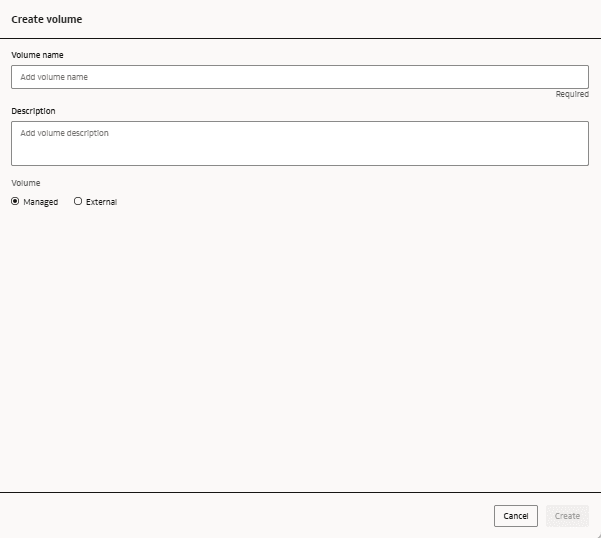
- Dal riquadro di navigazione a sinistra, procedere come segue.
Creare un volume esterno
È possibile creare un volume esterno per lo schema gestito per accedere a dati semistrutturati o non strutturati senza spostare o duplicare i dati in Oracle AI Data Platform.
- Aprire la finestra di dialogo Crea volume.
- Dal riquadro di navigazione di sinistra, procedere come segue.
- Fare clic su Crea, quindi selezionare Volume.
- Nella finestra di dialogo Seleziona posizione volume selezionare il catalogo e lo schema per cui si desidera creare il volume, quindi fare clic su Seleziona.
- Fare clic su
- Da Catalogo principale:
- Nella struttura del catalogo principale o nella scheda Cataloghi, fare clic sul catalogo per il quale si desidera creare il volume.
- Nella scheda Schemi fare clic sullo schema che si desidera creare per aprire il volume.
- Fare clic su Aggiungi allo schema e selezionare Volume.
- Dal riquadro di navigazione di sinistra, procedere come segue.
- In Volume, selezionare l'opzione Esterno.
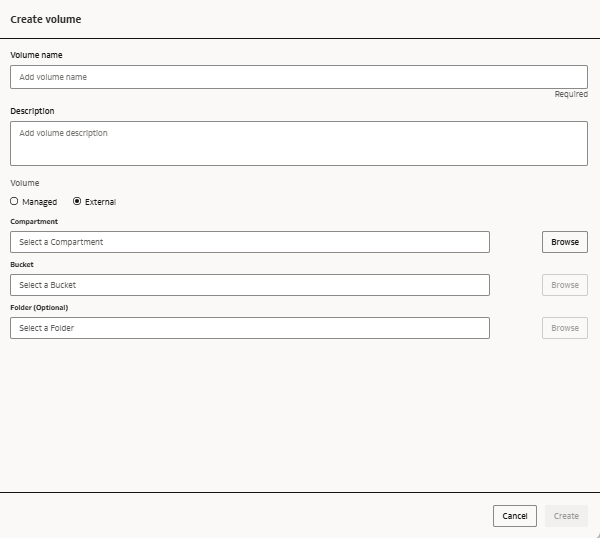
Visualizza dettagli del volume
È possibile visualizzare i dettagli di un volume per visualizzarne la configurazione e i metadati.
Nella scheda Dettagli di un volume vengono visualizzati la chiave e il tipo del volume, nonché il momento e l'autore della creazione e dell'ultimo aggiornamento del volume.
- Nel riquadro di navigazione a sinistra, fare clic su Catalogo principale.
- Nella struttura del catalogo principale espandere il catalogo e lo schema che contengono il volume che si desidera visualizzare, quindi fare clic su Volumi.
- Nella scheda Volumi individuare il volume e fare clic su
 Azioni, quindi su Visualizza.
 - Fare clic su Dettagli.
Rinomina un volume
È possibile rinominare un volume gestito in caso di modifica del contenuto o dello scopo.
- Nel riquadro di navigazione a sinistra, fare clic su Catalogo principale.
- Nella struttura del catalogo principale espandere il catalogo e lo schema che contengono il volume che si desidera modificare, quindi fare clic su Volumi.
- Nella scheda Volumi individuare il volume e fare clic su Azioni, quindi fare clic su Rinomina.
- Modificare il nome del volume e premere Invio.
Modifica una descrizione del volume
È possibile modificare la descrizione di un volume gestito se il relativo contenuto o scopo è stato modificato.
Nota
Le modifiche apportate ai volumi esterni in Oracle AI Data Platform non vengono sottoposte a push nel catalogo remoto in OCI Object Storage.- Nel riquadro di navigazione a sinistra, fare clic su Catalogo principale.
- Nella struttura del catalogo principale espandere il catalogo e lo schema che contengono il volume che si desidera modificare, quindi fare clic su Volumi.
- Nella scheda Volumi individuare il volume e fare clic su Azioni, quindi fare clic su Modifica descrizione.
- Modificare la descrizione della tabella e fare clic su Salva.
Eliminare un volume
È possibile eliminare un volume da uno schema gestito quando non è più necessario.
Nota
I dati nello storage degli oggetti OCI a cui fa riferimento un volume esterno non vengono eliminati.- Nel riquadro di navigazione a sinistra, fare clic su Catalogo principale.
- Nella struttura del catalogo principale espandere il catalogo e lo schema che contengono il volume che si desidera eliminare, quindi fare clic su Volumi.
- Nella scheda Volumi individuare il volume e fare clic su Azioni, quindi su Elimina.
- Fare clic su Elimina.