Creare un Cluster VM Autonomous Exadata
Puoi creare un cluster VM Autonomous Exadata dalla console di Oracle Cloud Infrastructure.
Nota: se sei un cliente con una sottoscrizione AWS Multicloud, consulta le istruzioni riportate in Crea un cluster VM Autonomous (AVMC) in AWS.
Requisiti tag versione software database 26ai
SI APPLICA A:  Oracle Public Cloud SI APPLICA A: Exadata Cloud@Customer
Assicurarsi di aggiungere la tag seguente in Opzioni avanzate durante il provisioning di un AVMC per supportare gli ACD con la versione software del database 26ai:
- Spazio di nomi tag: Nessuno (aggiungi una tag nel formato libero)
- Chiave tag: DatabaseVersion
- Valore tag: 26ai
Requisiti dei criteri IAM
| Ampia scelta di soluzioni di distribuzione | Criteri IAM |
|---|---|
| Oracle Public Cloud e multicloud |
|
| Exadata Cloud@Customer |
|
Requisiti dei criteri ZPR (Zero Trust Packet Routing)
SI APPLICA A: Solo Oracle Public Cloud
-
Criteri IAM necessari per aggiungere attributi di sicurezza ZPR (Zero Trust Packet Routing) durante il provisioning di un AVMC:
allow group <group_name> to { ZPR_TAG_NAMESPACE_USE, SECURITY_ATTRIBUTE_NAMESPACE_USE } in tenancy allow group <group_name> to manage autonomous-database-family in tenancy allow group <group_name> to read security-attribute-namespaces in tenancy -
Per eseguire il provisioning di un AVMC con attributi di sicurezza, è necessario abilitare anche i criteri ZPR corrispondenti per consentire il traffico.
Ad esempio, è necessario definire i criteri ZPR di esempio riportati di seguito per eseguire il provisioning di un AVMC con i seguenti attributi di sicurezza:
-
Rete VCN: ADBD
-
Client database: ADBDClient
-
Database server: ADBDServer
Criteri ZPR di esempio per eseguire il provisioning di AVMC:
in VCN-Network:ADBD VCN allow all-endpoints to connect to Db-Server:ADBDServer endpoints with protocol='tcp/2484'
in VCN-Network:ADBD VCN allow all-endpoints to connect to Db-Server:ADBDServer endpoints with protocol='tcp/22'
in VCN-Network:ADBD VCN allow all-endpoints to connect to Db-Server:ADBDServer endpoints with protocol='tcp/1521'
in VCN-Network:ADBD VCN allow Db-Server:ADBDServer endpoints to connect to all-endpoints
in VCN-Network:ADBD VCN allow all-endpoints to connect to Db-Server:ADBDServer endpoints with protocol='icmp'
in VCN-Network:ADBD VCN allow Db-Server:ADBDServer endpoints to connect to 'osn-services-ip-addresses' with protocol='tcp/443'
Criteri ZPR di esempio per una connettività cliente di successo:
in VCN-Network:ADBD VCN allow all-endpoints to connect to Db-Client:ADBDClient endpoints with protocol='tcp/22' in VCN-Network:ADBD VCN allow Db-Client:ADBDClient endpoints to connect to Db-Server:ADBDServer endpoints with protocol='tcp/1521' in VCN-Network:ADBD VCN allow all-endpoints to connect to Db-Server:ADBDServer endpoints with protocol='tcp/2484' in VCN-Network:ADBD VCN allow all-endpoints to connect to Db-Server:ADBDServer endpoints with protocol='tcp/22' in VCN-Network:ADBD VCN allow all-endpoints to connect to Db-Server:ADBDServer endpoints with protocol='tcp/1521' in VCN-Network:ADBD VCN allow Db-Server:ADBDServer endpoints to connect to all-endpoints in VCN-Network:ADBD VCN allow all-endpoints to connect to Db-Server:ADBDServer endpoints with protocol='icmp' in VCN-Network:ADBD VCN allow Db-Server:ADBDServer endpoints to connect to 'osn-services-ip-addresses' with protocol='tcp/443' -
Requisiti risorse
Per creare un cluster VM Autonomous Exadata, è necessario almeno:
-
40 ECPU per nodo
-
135 GB di memoria per nodo
-
Storage locale da 338,5 GB per nodo
-
Exadata Storage da 6,61 TB
Requisiti di rete
Nelle distribuzioni di Oracle Public Cloud è possibile eseguire il provisioning di nuovi cluster VM con networking dual-stack IPv4/IPv6, abilitando sia gli indirizzi IPv4 che IPv6. Questa opzione è abilitata durante la creazione di una VCN e durante la creazione di una subnet.
Nelle distribuzioni Exadata Cloud@Customer, se hai abilitato una rete di disaster recovery, puoi utilizzare la 3a NIC configurata per operazioni di database specifiche come Autonomous Data Guard (AuDG) e la duplicazione di Autonomous AI Database. Per utilizzare la 3a NIC con il cluster AVMC (Autonomous Virtual Machine Cluster), devi prima inviare una richiesta di servizio (SR) al Supporto Oracle. Questa richiesta di servizio deve essere effettuata prima della creazione di AVMC. Per informazioni su come inoltrare una richiesta di supporto, vedere Creare una richiesta di servizio in My Oracle Support. Per ulteriori dettagli sui requisiti di rete, vedere Requisiti di rete per Oracle Exadata Database Service on Cloud@Customer.
Dimensioni subnet
-
Distribuzioni Oracle Public Cloud e multicloud:
Se si esegue il provisioning di una risorsa cluster VM Autonomous Exadata e si imposta il disaster recovery con Autonomous Data Guard, assicurarsi che lo spazio degli indirizzi IP delle reti cloud virtuali (VCN) non si sovrapponga.
La tabella riportata di seguito elenca le dimensioni minime richieste per le distribuzioni di Autonomous AI Database in Oracle Public Cloud.
Suggerimento: il servizio di networking riserva tre indirizzi IP in ogni subnet. L'allocazione di uno spazio maggiore per la subnet rispetto al minimo richiesto (ad esempio, almeno /25 anziché /28) può ridurre l'impatto relativo di tali indirizzi riservati sullo spazio disponibile della subnet.
Dimensione rack Subnet client: N. di indirizzi IP richiesti Subnet client: Dimensione minima Sistema base o Quarter Rack (4 indirizzi * 2 nodi) + 3 per SCAN + 3 riservati nella subnet = 14 /28 (16 indirizzi IP) Half rack (4 * 4 nodi) + 3 + 3 = 22 /27 (32 indirizzi IP) Full rack (4* 8 nodi) + 3 + 3 = 38 /26 (64 indirizzi IP) Sistemi di infrastruttura flessibili (X8M e superiori) 4 indirizzi per nodo del database (minimo 2 nodi) + 3 per SCAN + 3 riservati nella subnet /28 è la dimensione minima della subnet, ma l'aggiunta di ogni nodo aumenta la dimensione corrispondente della subnet. Suggerimento: assicurarsi di configurare le subnet in modo che dispongano di indirizzi IP disponibili sufficienti per creare più cluster VM Autonomous Exadata. Ad esempio, l'indirizzo IP minimo richiesto per un sistema di base o Quarter Rack per un singolo cluster VM è 14. Se si prevede di creare 2 cluster VM, definire la subnet in /27 o avere due subnet a livello /28.
-
Distribuzioni di Exadata Cloud@Customer:
Per i requisiti IP di Exadata Cloud@Customer, fare riferimento a Indirizzi e subnet IP per Exadata Cloud@Customer.
Liste di sicurezza
-
Distribuzioni Oracle Public Cloud e multicloud:
-
Per soddisfare i requisiti minimi della lista di sicurezza per il provisioning di un cluster VM Autonomous, effettuare le operazioni riportate di seguito.
-
Apri TCP su tutte le porte per l'ingresso e l'uscita per il CIDR della subnet.
-
Aprire tutti i tipi e i codici ICMP per l'ingresso e l'uscita per il CIDR della subnet.
-
Assicurarsi che l'ingresso e l'uscita abbiano lo stesso tipo: entrambi sono senza conservazione dello stato o entrambi sono con conservazione dello stato.
Ad esempio, nello screenshot riportato di seguito, TestVCN dispone di un blocco IPv4 CIDR di 11.0.0.0/16 e FleetSubnet (la subnet utilizzata per eseguire il provisioning di AVMC) dispone di un blocco IPv4 CIDR di 11.0.0.0/24.
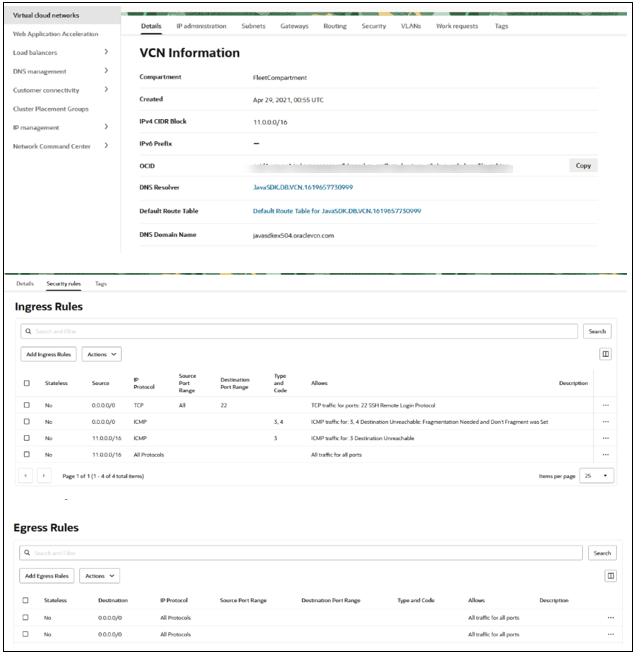
Descrizione dell'immagine avmc_minseclistreq.png
Nota: nelle distribuzioni di Oracle Public Cloud, quando si configura la regola di sicurezza nella subnet specifica in cui si esegue il provisioning di AVMC, scegliere il CIDR di origine: ::/64 per gli indirizzi ipv6 e scegliere Seleziona ipv6-ICMP nel protocollo IP. È necessario il protocollo ipv6-ICMP tra i nodi in entrata e in uscita, altrimenti il ping tra i nodi non funziona e le operazioni di database o di applicazione delle patch non riescono con l'errore Nodo non raggiungibile tramite ping ICMP.
-
-
Facoltativamente, a seconda delle esigenze, potrebbe essere necessario aprire le seguenti porte per connettere e utilizzare i database AI autonomi creati in questo AVMC.
Porta di destinazione Protocollo IP Scopo 1521 TCP Traffico SQL*Net 2.484 TCP TLS (Transport Layer Security) dalle subnet dell'applicazione 6.200 TCP Traffico di Oracle Notification Service (ONS)
Traffico FAN (Fast Application Notification)
443 TCP Oracle Application Express
Azioni di Oracle Database
-
-
Distribuzioni di Exadata Cloud@Customer:
-
Prima di eseguire il provisioning di un AVMC su Exadata Cloud@Customer, è necessario impostare le regole di rete elencate in Requisiti di rete per Oracle Exadata Database Service on Cloud@Customer in Preparazione per Exadata Database Service on Cloud@Customer.
-
Inoltre, è necessario aprire la porta 1522 per:
-
Consenti traffico TCP tra database primari e in standby in un'impostazione di Autonomous Data Guard.
-
Supporta la clonazione del database.
-
-
Facoltativamente, se si prevede di connettersi alle seguenti applicazioni di uso comune, potrebbe essere necessario aprire anche le porte riportate di seguito.
Porta di destinazione Protocollo IP Scopo 443 (Uscita) TCP Servizio KMS (Key Management Service) 1521 (Ingresso) TCP OEM (Oracle Enterprise Manager) 1521 TCP Traffico SQL*Net 2.484 TCP TLS (Transport Layer Security) dalle subnet dell'applicazione 6.200 TCP Traffico di Oracle Notification Service (ONS)
Traffico FAN (Fast Application Notification)
443 TCP Oracle Application Express
Azioni di Oracle Database
-
Nota: è possibile creare una VM multipla - Cluster VM Autonomous (AVMC) solo sulle risorse dell'infrastruttura Exadata create in Oracle Cloud dopo l'avvio della funzione di più database AI Autonomous VM. Creare una richiesta di servizio in My Oracle Support se è necessario risolvere questo limite e si desidera aggiungere un cluster VM Autonomous alle risorse dell'infrastruttura Exadata meno recenti. Per informazioni su come inoltrare una richiesta di supporto, vedere Creare una richiesta di servizio in My Oracle Support.
Istruzioni
Suggerimento
Per le alternative "prova" che dimostrano queste istruzioni, consulta i seguenti laboratori nel workshop Oracle Autonomous AI Database dedicato per amministratori della flotta:
- Laboratorio 3: Provisioning di un cluster VM Cloud Autonomous Exadata per Autonomous AI Database su un'infrastruttura dedicata
- Laboratorio 5: Provisioning di un cluster VM Autonomous su Exadata Cloud@Customer
-
Vai ad Autonomous AI Database nella console di Oracle Cloud Infrastructure.
Per istruzioni, vedere Accedi ad Autonomous AI Database nella console di Oracle Cloud Infrastructure.
-
Nella lista dei tipi di risorsa di Autonomous AI Database del menu laterale, fare clic su Cluster VM Autonomous Exadata.
È possibile visualizzare la lista di cluster VM Autonomous Exadata nel compartimento corrente.
-
Scegliere il compartimento in cui si desidera creare un cluster VM Autonomous Exadata.
La lista di cluster VM Autonomous Exadata viene aggiornata per mostrare quelli nel compartimento selezionato.
-
Fare clic su Crea cluster VM Autonomous Exadata.
-
Compilare la pagina Crea cluster VM Autonomous Exadata con le informazioni riportate di seguito.
Impostazione Descrizione Note Informazioni di base Compartimento: selezionare un compartimento per ospitare il cluster VM Autonomous Exadata.
Nome visualizzato: immettere una descrizione intuitiva o altre informazioni che consentono di identificare facilmente la risorsa dell'infrastruttura.
Il nome visualizzato non deve essere univoco. Evitare di fornire informazioni riservate. Infrastruttura Exadata Infrastruttura Exadata per ospitare il nuovo cluster VM Autonomous Exadata. - Risorse del cluster VM Autonomous: Modello di computazione Indica il modello di computazione per la risorsa cluster VM Autonomous Exadata. Il modello predefinito è ECPU. Basate sul numero di memorie centralizzate allocate in modo elastico da un pool di server di computazione e storage. A partire dal 28 maggio 2025, Autonomous AI Database non consente di creare nuovi AVMC utilizzando la metrica di fatturazione OCPU. È possibile eseguire il provisioning di tutti i nuovi AVMC solo con ECPU.
Gli AVMC OCPU esistenti e i database AI autonomi continueranno a funzionare come al solito. Puoi aggiornare le tue AVMC OCPU e i rispettivi database AI autonomi in ECPU tramite le richieste di servizio. Per ulteriori informazioni, vedere ID documento 2998755.1.
Risorse del cluster VM Autonomous: selezione DB server Elenca i DB server (VM) utilizzati per distribuire la nuova risorsa AVMC (Autonomous VM Cluster) Exadata.
Viene visualizzato anche il numero massimo di risorse (CPU, memoria e storage locale) disponibili per ogni VM.
Facoltativamente, è possibile aggiungere o rimuovere le VM facendo clic su Modifica selezione DB server. Facendo clic su questo pulsante, viene visualizzata la finestra di dialogo Modifica DB server, in cui sono elencati tutti i DB server disponibili con i dettagli riportati di seguito per ciascuno di essi.
- CPU disponibili
- Memoria disponibile (GB)
- Storage locale disponibile (GB)
- Numero di Cluster VM e di Cluster VM Autonomous in esso contenuti.
Per impostazione predefinita, vengono selezionati tutti i DB server che dispongono delle risorse minime necessarie per creare un cluster VM Autonomous. È possibile rimuovere un DB server facendo clic sulla casella di controllo corrispondente nella lista. A seconda della selezione effettuata, nella finestra di dialogo vengono visualizzate le risorse massime disponibili per ogni VM e le risorse allocate per ogni VM.
Dopo aver selezionato i DB server, fare clic su Salva modifiche.
È necessario selezionare almeno 2 DB server per distribuire una risorsa AVMC. Per la configurazione High Availability (HA) sono necessari almeno 2 DB server.
**Nota:** non è possibile aggiungere o rimuovere i DB server dopo il provisioning di un AVMC.Risorse del cluster VM Autonomous Conteggio VM o Conteggio nodi: indica il numero di database server nell'infrastruttura Exadata. Questo è un valore di sola lettura. Questo valore dipende dal numero di DB server selezionati per AVMC.
Conteggio ECPU per VM o nodo: specificare il conteggio ECPU per ogni singola VM. Il valore minimo è 40 ECPU per VM.
Numero massimo di Autonomous Container Database: il numero di ACD specificato rappresenta il limite superiore per gli ACD. Questi ACD devono essere creati separatamente in base alle esigenze. La creazione dell'ACD richiede anche 8 ECPU disponibili o 2 OCPU disponibili per nodo.
Memoria del database per CPU (GB): la memoria per CPU allocata per i database AI autonomi nel cluster VM Autonomous.
Allocare lo storage per i backup locali: per Exadata Cloud@Customer, è possibile selezionare questa opzione per configurare lo storage Exadata in modo da abilitare i backup del database locale.
Database Storage (TB): storage di dati allocato per la creazione di Autonomous AI Database nel cluster VM Autonomous. Il valore minimo è 5 TB.
VM e nodo vengono utilizzati in modo intercambiabile tra le distribuzioni Oracle Exadata Cloud@Customer e Oracle Public Cloud.
Quando si configurano i parametri delle risorse, le risorse di aggregazione necessarie per creare il cluster VM Autonomous Exadata e i valori basati sulla selezione vengono visualizzati sotto la sezione di configurazione delle risorse. Per ulteriori dettagli, vedere Formula per il dimensionamento delle risorse AVMC.
Impostazioni di rete Rete cloud virtuale: la rete cloud virtuale (VCN) in cui si desidera creare il nuovo cluster VM Autonomous Exadata.
Subnet: una subnet all'interno della VCN selezionata in precedenza per il nuovo cluster VM Autonomous Exadata.
Facoltativamente, è possibile utilizzare i gruppi per la sicurezza della rete per controllare il traffico. A tale scopo, selezionare la casella di controllo corrispondente e scegliere un gruppo di sicurezza di rete dall'elenco di selezione.
Fare clic su + Altro gruppo di sicurezza di rete per aggiungere altri gruppi di sicurezza di rete.
Nelle distribuzioni di Oracle Public Cloud è possibile utilizzare la rete dual-stack IPv4/IPv6, abilitando sia gli indirizzi IPv4 che quelli IPv6. Puoi abilitare questa opzione durante la creazione di una VCN e durante la creazione di una subnet e puoi utilizzare la subnet corrispondente (che ha sia indirizzi IP4 che IP6) durante il provisioning di un AVMC.
SI APPLICA A: Solo Oracle Public CloudRete cluster VM Rete di cluster VM in cui creare il nuovo cluster VM Autonomous Exadata. SI APPLICA A: Solo Exadata Cloud@CustomerManutenzione automatica Facoltativamente, è possibile configurare la pianificazione della manutenzione automatica. In Oracle Public Cloud fare clic su Modifica manutenzione. In Exadata Cloud@Customer, fare clic su Modifica pianificazione manutenzione.
È quindi possibile modificare la pianificazione della manutenzione dall'impostazione predefinita (Nessuna preferenza, che consente a Oracle di pianificare la manutenzione in base alle esigenze) selezionando Specifica una pianificazione, quindi selezionando i mesi, le settimane, i giorni e le ore per la pianificazione. È inoltre possibile impostare un lead time per ricevere un messaggio di notifica su una manutenzione imminente da parte di Oracle.
Al termine, salvare le modifiche.
Per istruzioni sulla scelta di una pianificazione personalizzata, vedere Impostazioni nella pianificazione della manutenzione personalizzabili. Tipo di licenza Tipo di licenza che si desidera utilizzare per il nuovo cluster VM Autonomous Exadata.
Sono disponibili le opzioni riportate di seguito.
Bring your own license: se si sceglie questa opzione, assicurarsi di disporre delle autorizzazioni appropriate da utilizzare per le nuove istanze di servizio create.
Licenza inclusa: con questa scelta, il costo del servizio cloud include una licenza per il servizio di database.
La scelta del tipo di licenza influisce sulla misurazione per la fatturazione. Mostra/Nascondi opzioni avanzate Per impostazione predefinita, le opzioni avanzate sono nascoste. Fare clic su Mostra opzioni avanzate per visualizzarle. - Opzioni avanzate: Gestione È possibile modificare la quantità massima di memoria che può essere allocata all'area GLobal di sistema (SGA) durante e dopo la creazione di un AVMC selezionando un valore SGA compreso tra il 35% e il 65%.
Se si desidera impostare un fuso orario diverso da UTC o dal fuso orario rilevato dal browser, selezionare l'opzione **Seleziona un altro fuso orario**, selezionare un'area o un paese e selezionare il fuso orario corrispondente. Se non viene visualizzata l'area o il paese desiderato, selezionare **Varie** e scegliere un fuso orario appropriato.
Il fuso orario predefinito per il cluster VM Autonomous Exadata è UTC, ma È possibile specificare un fuso orario diverso. Le opzioni relative al fuso orario sono quelle supportate sia nella classe
Java.util.TimeZoneche nel sistema operativo Oracle Linux.È necessario riavviare il cluster VM Autonomous Exadata se si sta modificando il fuso orario dopo la creazione del cluster VM Autonomous Exadata.
Opzioni avanzate: Listener Se si desidera scegliere una porta listener SCAN (Single Client Access Name) per TLS (Transport Layer Security) e non TLS da un intervallo di porte disponibili, immettere un numero di porta per la porta non TLS o la porta TLS nell'intervallo consentito (1024 - 8999).
È inoltre possibile scegliere l'autenticazione TLS reciproca (mTLS) selezionando la casella di controllo Abilita autenticazione TLS reciproca (mTLS).
Il numero di porta predefinito è 2484 per TLS e 1521 per le modalità di autenticazione non TLS.
I numeri di porta 1522, 1525, 5000, 6100, 6200, 7060, 7070, 7879, 8080, 8181, 8888 e 8895 sono riservati a scopi speciali e non possono essere utilizzati come numeri di porta non TLS o TLS.
Poiché i certificati ORDS sono certificati TLS unidirezionali, la scelta tra TLS unidirezionale e TLS reciproco (mTLS) è applicabile solo ai certificati TLS del database.
Opzioni avanzate: attributi di sicurezza Aggiungere un attributo di sicurezza per controllare l'accesso per la risorsa AVMC utilizzando i criteri Zero Trust Packet Routing (ZPR). Per aggiungere un attributo di sicurezza, selezionare uno spazio di nomi e fornire la chiave e il valore per l'attributo di sicurezza.
Fare clic su Aggiungi attributo di sicurezza per aggiungere ulteriori attributi di sicurezza.
SI APPLICA A:
Solo Oracle Public CloudPer selezionare un attributo di sicurezza in questo passo, è necessario aver già impostato gli attributi di sicurezza con Zero Trust Packet Routing. Per ulteriori informazioni, vedere Informazioni sull'instradamento dei pacchetti Zero Trust.
È inoltre possibile aggiungere attributi di sicurezza anche per AVMC esistenti. Per informazioni dettagliate, vedere Configure Zero Trust Packet Routing (ZPR) for an AVMC.
Opzioni avanzate: Tag Se si desidera utilizzare le tag, aggiungere le tag selezionando uno spazio di nomi tag, una chiave tag e un valore tag. L'applicazione di tag è un sistema a metadati che consente di organizzare e tenere traccia delle risorse all'interno della tenancy. Consulta la sezione Tagging delle risorse cloud di Autonomous AI Database dedicate.
Per poter creare database 26ai, è necessario eseguire il provisioning di AVMC con tag appropriate. Per informazioni dettagliate, vedere Requisiti tag della versione del software del database 26ai.
-
Facoltativamente, è possibile salvare la configurazione delle risorse come stack facendo clic su Salva come stack. È quindi possibile utilizzare lo stack per creare la risorsa tramite il servizio Resource Manager.
Immettere i dettagli riportati di seguito nella finestra di dialogo Salva come stack e fare clic su Salva.
-
Nome: facoltativamente, immettere un nome per lo stack.
-
Descrizione: se si desidera, immettere una descrizione per lo stack.
-
Salva nel compartimento: selezionare un compartimento in cui risiederà questo stack.
-
Spazio di nomi tag, Chiave tag e Valore tag: facoltativamente, applicare le tag allo stack.
Per i requisiti e i suggerimenti per le configurazioni Terraform utilizzate con Resource Manager, vedere Configurazioni Terraform per Resource Manager. Per eseguire il provisioning delle risorse definite nello stack, applicare la configurazione.
-
-
Sottomettere i dettagli per creare il cluster VM Autonomous Exadata.
Formula per il dimensionamento delle risorse AVMC
Di seguito sono riportati i dettagli della formula utilizzata per il dimensionamento delle risorse del cluster VM Autonomous.
Le risorse totali richieste per il cluster VM Autonomous Exadata vengono calcolate con una formula semplice nella console, come mostrato di seguito.
[Values based on user's input + Values based on internal calculation and overheads] x VM count| Nome | Formula visualizzata in OCI Console | Esempio: |
|---|---|---|
| Conteggio ECPU | Conteggio ECPU per VM x conteggio virtual machine | Conteggio ECPU 80 = conteggio ECPU per VM (40) x conteggio VM (2) |
| Memoria | [Conteggio ECPU totali x memoria per ECPU] + memoria dei servizi di database interno | Memoria 270 GB = [Conteggio totale ECPU (80) x Memoria per ECPU (2)] + Memoria servizio database interno (110) |
| Memoria locale | Storage locale per un ACD + storage locale del servizio di database interno | Storage locale 682 GB = Storage locale per un ACD (100) + Storage locale del servizio di database interno (582) |
| Storage Exadata | Storage database + Storage Exadata del servizio database interno | Database Storage 6,55 TB = Storage del database (5) + Storage Exadata del servizio di database interno (1,55) |
Di seguito viene fornita una spiegazione più dettagliata della formula esatta utilizzata, che include il dimensionamento interno.
-
ECPU totale nel cluster AVM = conteggio ECPU per VM x conteggio VM
-
Memoria totale nel cluster AVM: la formula di memoria dipende dal momento in cui è stato creato il cluster VM Autonomous Exadata e dall'eventuale modifica dell'impostazione della memoria per CPU.
Per gli AVMC creati dopo il 29 settembre 2026 e gli AVMC esistenti dopo la modifica della memoria per CPU:
- Memoria totale nel cluster AVM = [Memoria del database per VM: (conteggio ECPU per VM x memoria del database per ECPU) + memoria del servizio interna: (40 GB + (300 MB x conteggio ECPU per VM))] x 1,02 x conteggio VM
Per gli AVMC esistenti che non dispongono di memoria per CPU modificati:
- Memoria totale nel cluster AVM = [Memoria del database per VM: (conteggio ECPU per VM x memoria del database per ECPU) + memoria del servizio interna: 40 GB] x 1,02 x conteggio VM
-
Storage locale totale nel cluster AVM = (storage cluster VM Autonomous + (dimensioni file system u02 x 1,03) + 2 GB) x conteggio VM
-
Dove il valore di storage del cluster VM Autonomous dipende dal modello di sistema Exadata utilizzato, come indicato di seguito.
-
Sistemi X8M, X9M, X10M, X11M, X11MV: 184GB
-
Sistemi X7-2 e X8-2: 137 GB
-
-
E dimensione del file system u02 = 100 GB + (50 GB x numero massimo di ACD)
-
-
Storage Exadata totale nel cluster AVM = [Database Storage (TB) + storage del database interno (GB) + 150 GB] x moltiplicatore di dati dove:
-
storage del database interno = 50 GB x numero massimo di ACD x conteggio VM
-
il moltiplicatore di dati è 1,25 per le distribuzioni di Oracle Public Cloud. Per le distribuzioni Exadata Cloud@Customer, il valore del moltiplicatore di dati è 1,25 se i backup locali sono disabilitati e 2,5 se i backup locali sono abilitati.
-