Utilizzo dell'estensione Visual Studio Code per lo sviluppo
Oracle NoSQL Database Cloud Service fornisce un'estensione per Microsoft Visual Studio Code che consente di connettersi a un'istanza in esecuzione di Oracle NoSQL Database Cloud Service.
È possibile utilizzare l'estensione di Oracle NoSQL Database Visual Studio (VS) Code per:
-
Visualizzare le tabelle in una struttura ad albero ben definita con Esplora tabelle.
-
Visualizzare le informazioni su colonne, indici, chiavi primarie e chiavi partizione per una tabella.
-
Visualizza i dati delle colonne in una struttura JSON ben formattata.
-
Creare tabelle e tabelle figlio utilizzando la voce di schema basata su form o fornire istruzioni DDL.
-
Creare tabelle di raccolta JSON utilizzando la modalità di input DDL avanzato e inserire e aggiornare le righe utilizzando la modalità di input JSON avanzato.
-
Rilasciare tabelle, colonne, righe o indici.
-
Aggiungere nuove colonne e indici utilizzando la voce basata su form o fornire istruzioni DDL.
-
Aggiungere nuove righe utilizzando una voce basata su form oppure utilizzare la modalità di input JSON avanzato.
-
Eseguire query SELECT SQL su una tabella e visualizzare i risultati delle query in formato tabulare.
-
Eseguire le istruzioni DDL per gestire aree, spazi di nomi e ruoli.
-
Eseguire le istruzioni DML per aggiornare, inserire ed eliminare i dati da una tabella.
-
Calcola le impostazioni di cache e storage consigliate utilizzando JeCacheSizingTool.
-
Scaricare i risultati della query SELECT come file JSON o come singoli file JSON per riga.
-
Utilizzare Prettify SQL per migliorare la leggibilità.
Questo articolo contiene i seguenti argomenti:
Installazione dell'estensione Visual Studio Code di Oracle NoSQL Database
È possibile installare l'estensione Oracle NoSQL Database VS Code da Visual Studio Marketplace per l'installazione in linea.
Prima di poter installare l'estensione Oracle NoSQL Database Visual Studio (VS) Code, è necessario installare Visual Studio Code. Puoi scaricare Visual Studio Code qui.
Per l'installazione:
-
In Visual Studio Code fare clic sull'icona Estensioni nella navigazione a sinistra.

In alternativa, è possibile aprire la vista Estensioni premendo:
-
(Windows e Linux) Controllo + Shift + X
-
(macOS) Comando + Maiusc + X.
-
-
Cerca Oracle NoSQL Database Connector nel marketplace delle estensioni.
-
Fare clic su Installa nell'estensione Oracle NoSQL Database Connector
Connessione a Oracle NoSQL Database Cloud Service o a Oracle NoSQL Database Cloud Simulator da Visual Studio Code
L'estensione VS (Oracle NoSQL Database Visual Studio) Code fornisce due metodi per connettersi a Oracle NoSQL Database Cloud Service o a Oracle NoSQL Database Cloud Simulator.
È possibile fornire un file di configurazione con le informazioni di connessione o inserire le informazioni di connessione nei campi specifici. Se si utilizza un driver, ad esempio un driver Node.js con dettagli di connessione già salvati in un file o si desidera crearne uno, utilizzare l'opzione Usa file di configurazione per connettersi a Oracle NoSQL Database Cloud Service. In caso contrario, se si sta creando una nuova connessione, utilizzare l'opzione Avanzate.
-
In Visual Studio Code fare clic sulla vista Oracle NoSQL DB nella barra delle attività.

-
Aprire la pagina Mostra impostazioni di connessione di Oracle NoSQL DB dalla tavolozza dei comandi o dalla vista Oracle NoSQL DB nella barra delle attività.
- Apri da tavolozza comandi
-
Aprire la tavolozza di comandi premendo:
-
(Windows e Linux) Controllo + Shift + P
-
(macOS) Comando + Maiusc + P
-
-
Nella tavolozza dei comandi selezionare OracleNoSQL: Mostra impostazioni connessioni.
Suggerimento
Immettere
oraclenosqlnella tavolozza dei comandi per visualizzare tutti i comandi di Oracle NoSQL DB che è possibile utilizzare.
-
- Apri da tavolozza comandi
- Open from Oracle NoSQL DB View
  1. Expand the **TABLE EXPLORER** pane in the left navigation if it's collapsed.

  2. Click **Add Connection** to open the Oracle NoSQL DB **Show Connection Settings** page.
-
Nella pagina Mostra impostazioni di connessione fare clic su Cloud o CloudSim per connettersi a Oracle NoSQL Database Cloud Service o a Oracle NoSQL Database Cloud Simulator.
-
Fare clic su Aggiungi nuova connessione e immettere le informazioni di connessione. Fare clic su Aggiungi.
Tabella - Parametri di connessione cloud
Campo Descrizione Valore di esempio Nome della connessione: Un nome univoco, per la specifica di connessione è obbligatorio dal plugin versione 4.0.0. L'aggiornamento del campo Nome connessione è consigliato dopo l'aggiornamento del plugin dalla versione 3.0.0 o successiva.
Nota: è possibile aggiungere più connessioni e le specifiche di connessione memorizzate sono persistenti.Area/endpoint: Identificativo area o endpoint del servizio per accedere a Oracle NoSQL Database Cloud Service. Vedere Aree dati e URL servizio associati per una lista di identificativi area e endpoint servizio. us-ashburn-1ohttps://nosql.us-ashburn-1.oci.oraclecloud.com(per l'identificativo dell'area di Ashburn Oracle NoSQL Database Cloud Service nell'area del Nord America).OCID tenant: OCID della tenancy per Oracle NoSQL Database Cloud Service. Vedere Dove ottenere l'OCID della tenancy e l'OCID dell'utente nella Documentazione di Oracle Cloud Infrastructure. ocid1.tenancy.oc1..<unique_ID>OCID utente: OCID utente per Oracle NoSQL Database Cloud Service. Vedere Dove ottenere l'OCID della tenancy e l'OCID dell'utente nella Documentazione di Oracle Cloud Infrastructure. ocid1.user.oc1..<unique_ID>Impronta: Impronta digitale della chiave privata aggiunta a questo utente.<p>L'impronta digitale della chiave di firma viene creata durante la generazione e il caricamento della chiave di firma API. Vedere How to Get the Key's Fingerprint in Oracle Cloud Infrastructure Documentation. 12:34:56:78:90:ab:cd:ef:12:34:56:78:90:ab:cd:efFile chiave privata: Individuare la posizione in cui è memorizzata la chiave privata. Per generare la chiave di firma con una passphrase facoltativa, vedere Come generare una chiave di firma API. /home/user/.oci/oci_api_key.pemPassphrase: Passphrase specificata durante la creazione della chiave privata. La passphrase della chiave di firma viene creata durante la generazione e il caricamento della chiave di firma API. Vedere How to Get the Key's Fingerprint in Oracle Cloud Infrastructure Documentation.
Obbligatorio, solo se la chiave è cifrata.Compartimento: Nome o OCID del compartimento per lo schema di Oracle NoSQL Database Cloud Service. Se non si specifica alcun valore, per impostazione predefinita il campo viene utilizzato il compartimento
root.Puoi creare compartimenti in Oracle Cloud Infrastructure Identity and Access Management (IAM). Vedere Setting Up Your Tenancy e Managing Compartments in Oracle Cloud Infrastructure Documentation .
- Nome compartimento: mycompartment
- Nome del compartimento qualificato con il relativo compartimento padre:parent.childcompartment
- OCID compartimento:ocid1.tenancy.oc1...<unique_ID>Tabella - Parametri di connessione CloudSim
Campo Descrizione Valore di esempio Nome della connessione: Un nome univoco, per la specifica di connessione è obbligatorio dal plugin versione 4.0.0. L'aggiornamento del campo Nome connessione è consigliato dopo l'aggiornamento del plugin dalla versione 3.0.0 o successiva.
Nota: è possibile aggiungere più connessioni e le specifiche di connessione memorizzate sono persistenti.Endpoint: URL dell'endpoint del servizio dell'istanza di Oracle NoSQL Database Cloud Simulator. http://myinstance.cloudsim.com:8080
Se non si specifica il valore, il valore predefinito èhttp://localhost:8080.Identificativo tenant: Identificativo unico per identificare il tenant. Tenant01
Se non si specifica il valore, verrà utilizzato automaticamente il valoreTestTenant.Nota: l'elaborazione della connessione è stata modificata a partire dalla versione 4.0.0. Se si utilizza una versione precedente del plugin, verrà eseguita la migrazione alla versione 4.0.0 solo della connessione utilizzata più di recente durante il processo di aggiornamento. Il plugin assegnerà automaticamente il nome
cloud_old0alla connessione migrata. È possibile modificare il nome della connessione utilizzando l'opzione Modifica connessione nella pagina Impostazione connessioni. -
I dettagli della connessione vengono salvati. Per modificare le connessioni esistenti, selezionare la connessione dall'elenco a discesa Connessioni. Fare clic su Modify Connection. Apportare le modifiche desiderate nei parametri di connessione e fare clic su Salva.
-
Fare clic sull'icona Web in TABLE EXPLORER per visualizzare la lista di tutte le connessioni (in locale e cloud) presenti nel plugin. Le connessioni vengono visualizzate nell'elenco a discesa nel formato:
Connection Name:Endpoint: Compartment(se specificato).Scegliere la connessione dall'elenco e selezionare Connetti. Il plugin Visual Studio Code si connette a Oracle NoSQL Database Cloud Serviceor Oracle NoSQL Database Cloud Simulator e visualizza tutte le relative tabelle nella finestra Esplora tabelle.
-
Se non si dispone di un file di configurazione, crearne uno, ad esempio config.json o un file con l'oggetto JSON. Il formato del file di configurazione per la connessione a Oracle NoSQL Database Cloud Service o a Oracle NoSQL Database Cloud Simulator è come mostrato di seguito.
Tabella - Modelli di configurazione
Oracle NoSQL Database Cloud Service Simulatore di Oracle NoSQL Database Cloud Modello di configurazione per connettersi utilizzando il file di configurazione OCI
Modello di configurazione per la connessione mediante le credenziali di autenticazione IAM{ "region": "", "compartment": " ", "auth": { "iam": { "configFile": " ", "profileName": " " } } } { "region": "", "compartment": " ", "auth": { "iam": { "tenantId": " ", "userId": " ", "fingerprint": " ", "privateKeyFile": " ", "passphrase": " " } } } { "endpoint": "http://myinstance.cloudsim.com:8080", "auth" : "Bearer" } -
Aprire la pagina Mostra impostazioni connessione di Oracle NoSQL DB dalla tavolozza dei comandi o dalla vista Oracle NoSQL DB nella barra delle attività.
-
Apri da vista Oracle NoSQL DB
-
Espandere il riquadro Explorer tabelle nella navigazione a sinistra se compresso.
-
Fare clic su Aggiungi connessione per aprire la pagina Mostra impostazioni connessione di Oracle NoSQL DB.
-
Nella pagina Mostra impostazioni di connessione, fare clic su Cloud per connettersi a Oracle NoSQL Database.
-
Immettere le informazioni di connessione e fare clic su Aggiungi.
Tabella - Parametri di connessione cloud
Campo Descrizione Vaue di esempio Nome della connessione: Un nome univoco, per la specifica di connessione è obbligatorio dal plugin versione 4.0.0. L'aggiornamento del campo Nome connessione è consigliato dopo l'aggiornamento del plugin dalla versione 3.0.0 o successiva.
Nota: è possibile aggiungere più connessioni e le specifiche di connessione memorizzate sono persistenti.Area/endpoint: Identificativo area o endpoint del servizio per accedere a Oracle NoSQL Database Cloud Service. Vedere Aree dati e URL servizio associati per una lista di identificativi area e endpoint servizio. us-ashburn-1ohttps://nosql.us-ashburn-1.oci.oraclecloud.com(per l'identificativo dell'area di Ashburn Oracle NoSQL Database Cloud Service nell'area del Nord America).File di configurazione: Individuare la posizione in cui è memorizzato il file di configurazione OCI. /home/user/security/config/oci.configProfilo: Nome del profilo di configurazione da utilizzare per connettersi a Oracle NoSQL Database Cloud Service. Se non si specifica questo valore, per impostazione predefinita viene utilizzato il profilo DEFAULT.AMMIN_UTENTE Compartimento: Nome o OCID del compartimento per lo schema di Oracle NoSQL Database Cloud Service. Se non si specifica alcun valore, per impostazione predefinita il campo viene utilizzato il compartimento
root.Puoi creare compartimenti in Oracle Cloud Infrastructure Identity and Access Management (IAM). Vedere Setting Up Your Tenancy e Managing Compartments in Oracle Cloud Infrastructure Documentation.
- Nome compartimento
miocompartimento
- Nome del compartimento qualificato con il relativo compartimento padre
parent.childcompartment
- OCID compartimento
ocid1.tenancy.oc1...
- Nome compartimento
-
-
Nota: l'elaborazione della connessione è stata modificata a partire dalla versione 4.0.0. Se si utilizza una versione precedente del plugin, verrà eseguita la migrazione alla versione 4.0.0 solo della connessione utilizzata più di recente durante il processo di aggiornamento. Il plugin assegnerà automaticamente il nome cloud_old0 alla connessione migrata. È possibile modificare il nome della connessione utilizzando l'opzione Modifica connessione nella pagina Impostazione connessioni.
-
Apri dalla tavolozza dei comandi:
-
Aprire la tavolozza dei comandi premendo:
-
(Windows e Linux) Controllo + Shift + P
-
(macOS) Comando + Maiusc + P
-
-
Nella tavolozza dei comandi selezionare Oracle NoSQL: Connect tramite file di configurazione.
Nota: immettere
oraclenosqlnella tavolozza dei comandi per visualizzare tutti i comandi di Oracle NoSQL DB utilizzabili. -
Cercare la posizione in cui è memorizzato il file
*.confige fare clic su Seleziona.
-
-
I dettagli della connessione vengono salvati. Per modificare le connessioni esistenti, selezionare la connessione dall'elenco a discesa Connessioni. Fare clic su Modify Connection. Apportare le modifiche desiderate nei parametri di connessione e fare clic su Salva.
-
Fare clic sull'icona Web in TABLE EXPLORER per visualizzare la lista di tutte le connessioni (in locale e cloud) presenti nel plugin. Le connessioni vengono visualizzate nell'elenco a discesa nel formato:
Connection Name:Endpoint: Compartment(se specificato).Scegliere la connessione dall'elenco e selezionare Connetti. Il plugin Visual Studio Code si connette a Oracle NoSQL Database Cloud Serviceor Oracle NoSQL Database Cloud Simulator e visualizza tutte le relative tabelle nella finestra Esplora tabelle.
Creazione di applicazioni mediante l'SDK Java Oracle NoSQL da Visual Studio Code
Impara a creare applicazioni dall'estensione Visual Studio Code utilizzando il package SDK Java Oracle NoSQL.
Dopo aver eseguito la connessione a Oracle NoSQL Database Cloud Simulator o Oracle NoSQL Database Cloud Service, puoi creare applicazioni utilizzando Oracle NoSQL Java SDK.
Effettuare le seguenti operazioni:
Impostare il progetto Maven
-
Aprire Visual Studio Code.
-
Installare Java Extension Pack:
-
Aprire la vista Estensioni facendo clic sull'icona Estensioni nella barra laterale sinistra.
-
Cercare Java Extension Pack nel Marketplace Extensions.
-
Fare clic sul pulsante Install per installare Java Extension Pack
-
-
Nella scheda View selezionare Command Palette e premere Ctrl+Maiusc+P.
-
Cercare Java: Nuovo progetto.
-
Scegliere il modello del progetto come Maven.
-
Inserire i dettagli del progetto:
-
Nome del progetto.
-
Posizione del progetto (l'impostazione predefinita è la cartella dell'area di lavoro corrente).
-
Nome del pacchetto (ad esempio,
com.example.myproject).
-
-
Impostare il percorso Java nella variabile di ambiente.
-
Visual Studio Code crea la struttura e i file delle directory di progetto.
-
Aprire il file pom.xml dalla directory del progetto e aggiungere la dipendenza Oracle NoSQL Java SDK come indicato di seguito. Utilizzare l'ultima versione. Vedere Oracle NoSQL Java SDK.
<dependency>
<groupId>com.oracle.nosql</groupId>
<artifactId>nosqldb-driver</artifactId>
<version>5.4.22</version>
</dependency>
Creare ed eseguire un programma di applicazione di esempio
-
Creare un codice applicazione di esempio come indicato di seguito. Aggiornare l'area in
<your_region_identifier>e l'OCID del compartimento nei segnaposto<ocid_of_your_compartment>.Nota: questa applicazione recupera i dettagli di autenticazione dal file di configurazione OCI. Per ulteriori informazioni sul file di configurazione e sul relativo contenuto, vedere Autenticazione per la connessione a Oracle NoSQL Database.
package org.oracle.nosqljavasdk; import oracle.nosql.driver.NoSQLHandle; import oracle.nosql.driver.NoSQLHandleConfig; import oracle.nosql.driver.NoSQLHandleFactory; import oracle.nosql.driver.iam.SignatureProvider; import oracle.nosql.driver.ops.GetRequest; import oracle.nosql.driver.ops.GetResult; import oracle.nosql.driver.ops.PutRequest; import oracle.nosql.driver.ops.PutResult; import oracle.nosql.driver.ops.TableLimits; import oracle.nosql.driver.ops.TableRequest; import oracle.nosql.driver.ops.TableResult; import oracle.nosql.driver.values.MapValue; public class JavaVSCodeCloud { /* Name of your table */ final static String tableName = "TestSDK"; static NoSQLHandle handle; /* replace the placeholder with the name of your region for example Region.US_ASHBURN_1*/ /* String region ="<your_region_identifier>"; */ public static void main(String[] args) throws Exception { String region ="<your_region_identifier>"; String compId ="<ocid_of_your_compartment>"; handle = generateNoSQLHandleCloud(region,compId); try { createTable(handle); writeRows(handle); readRows(handle); /* Uncomment this if you want to drop the table */ //dropTable(handle); } catch (Exception e) { System.err.print(e); } finally { handle.close(); } } /* Create a NoSQL handle to access the cloud service */ private static NoSQLHandle generateNoSQLHandleCloud(String region, String compId) throws Exception { SignatureProvider ap = new SignatureProvider(); NoSQLHandleConfig config = new NoSQLHandleConfig(region, ap); /* set your default compartment */ config.setDefaultCompartment(compId); NoSQLHandle handle = NoSQLHandleFactory.createNoSQLHandle(config); return handle; } /** * Create a simple table with an integer key * and a single string data field * and set your desired table capacity */ private static void createTable(NoSQLHandle handle) throws Exception { String createTableDDL = "CREATE TABLE IF NOT EXISTS " + tableName + "(employeeid INTEGER, name STRING, " + "PRIMARY KEY(employeeid))"; TableLimits limits = new TableLimits(1, 2, 1); TableRequest treq = new TableRequest() .setStatement(createTableDDL).setTableLimits(limits); System.out.println("Creating table " + tableName); TableResult tres = handle.tableRequest(treq); /* The request is async, * so wait for the table to become active. */ System.out.println("Waiting for " + tableName + " to become active"); tres.waitForCompletion(handle, 60000, /* wait 60 sec */ 1000); /* delay ms for poll */ System.out.println("Table " + tableName + " is active"); } /** * Construct a row and add it to the table */ private static void writeRows(NoSQLHandle handle) throws Exception { MapValue value = new MapValue().put("employeeid", 1).put("name", "Tracy"); PutRequest putRequest = new PutRequest().setValue(value).setTableName(tableName); PutResult putResult = handle.put(putRequest); if (putResult.getVersion() != null) { System.out.println("Wrote " + value); } else { System.out.println("Put failed"); } } /** * Set a key and read the row from the table */ private static void readRows(NoSQLHandle handle) throws Exception { MapValue key = new MapValue().put("employeeid", 1); GetRequest getRequest = new GetRequest().setKey(key).setTableName(tableName); GetResult getRes = handle.get(getRequest); System.out.println("Read " + getRes.getValue()); } /** * Drop the table and wait for the table to move to dropped state */ private static void dropTable(NoSQLHandle handle) throws Exception { System.out.println("Dropping table " + tableName); TableRequest treq = new TableRequest() .setStatement("DROP TABLE IF EXISTS " + tableName); TableResult tres = handle.tableRequest(treq); System.out.println("Waiting for " + tableName + " to be dropped"); tres.waitForCompletion(handle, 60000, /* wait 60 sec */ 1000); /* delay ms for poll */ System.out.println("Table " + tableName + " has been dropped"); } } -
Eseguire il programma Java. È possibile premere F5 o selezionare l'opzione desiderata dal menu Esegui.
Nota: se si dispone di proxy di rete, includerli nel file settings.xml situato nella directory di maven.
-
È possibile visualizzare l'output nel terminale di Visual Studio Code.
Il codice dell'applicazione sopra riportato crea la tabella TestSDK, aggiunge una riga alla tabella e legge la riga dalla tabella.
Output di esempio:
----------------< com.oracle.nosql.example:NoSQLOperation >-----------------
Building NoSQLOperation 1.0-SNAPSHOT
  from pom.xml
--------------------------------[ jar ]---------------------------------

--- resources:3.3.1:resources (default-resources) @ NoSQLOperation ---
Using platform encoding (UTF-8 actually) to copy filtered resources, i.e. build is platform dependent!
skip non existing resourceDirectory C:\Users\ramya\javaVSCode\src\main\resources

--- compiler:3.8.0:compile (default-compile) @ HelloWorld ---
Changes detected - recompiling the module!
File encoding has not been set, using platform encoding UTF-8, i.e. build is platform dependent!
Compiling 1 source file to C:\Users\ramya\javaVSCode\target\classes

--- exec:3.1.0:exec (default-cli) @ NoSQLOperation ---
Creating table TestSDK
Waiting for TestSDK to become active
Table TestSDK is active
Wrote {"name":"Tracy","employeeid":1}
Read {"employeeid":1,"name":"Tracy"}
------------------------------------------------------------------------
BUILD SUCCESS
------------------------------------------------------------------------
Total time:  8.013 s
Finished at: 2025-11-24T17:01:24+05:30
------------------------------------------------------------------------
È inoltre possibile visualizzare la tabella da Visual Studio Code in Esplorazione tabella. Per informazioni dettagliate, vedere Gestione delle tabelle mediante l'estensione Visual Studio Code.
Gestione delle tabelle mediante l'estensione Visual Studio Code
Dopo aver eseguito la connessione alla distribuzione utilizzando l'estensione VS (Oracle NoSQL Database Visual Studio) Code, utilizzare TABLE EXPLORER disponibile nella navigazione a sinistra per effettuare le operazioni riportate di seguito.
-
Esplorare tabelle, colonne, indici, chiavi primarie e chiavi partizione.
-
Crea nuove tabelle.
-
Crea tabelle figlio.
-
Eliminare le tabelle esistenti.
-
Consente di creare indici.
-
Elimina indici.
-
aggiungere colonne;
-
Elimina colonne.
-
Inserire i dati nella tabella.
-
Eseguire query SELECT SQL.
-
Aggiornare le tabelle.
-
Visualizza DDL tabella.
È inoltre possibile:
-
Gestire le repliche.
-
Modifica capacità riservata.
-
Congela e sblocca schema.
Esplora tabelle, colonne, indici e chiavi
Quando si espande una connessione attiva, Oracle NoSQL Database VS Code mostra le tabelle in tale distribuzione.
-
Fare clic sul nome della tabella per visualizzare le relative colonne, indici, chiavi primarie e chiavi partizione. Il nome della colonna viene visualizzato insieme al relativo tipo di dati.
-
È possibile aggiornare lo schema o la tabella in qualsiasi momento per rieseguire la query sulla distribuzione e popolare Oracle NoSQL Database Cloud Service con i dati più aggiornati.
-
In TABLE EXPLORER, individuare la connessione e fare clic sull'icona Aggiorna per ricaricare lo schema. In alternativa, è possibile fare clic con il pulsante destro del mouse sulla connessione e selezionare Aggiorna schema.
-
In TABLE EXPLORER, individuare il nome della tabella e fare clic sull'icona Aggiorna per ricaricare la tabella. In alternativa, è possibile fare clic con il pulsante destro del mouse sul nome della tabella e selezionare Aggiorna tabella.
-
In TABLE EXPLORER è possibile verificare il tipo di dati di una determinata colonna. Individuare la colonna specifica e il tipo di dati è seguito dal nome della colonna.
Eseguire operazioni DDL utilizzando Visual Studio Code
È possibile utilizzare Visual Studio Code per eseguire operazioni DDL.
Alcune delle operazioni DDL che possono essere eseguite dall'interno del plugin Visual Studio Code sono:
CREATE TABLE
È possibile creare la tabella Oracle NoSQL Database in due modalità:
-
Input DDL semplice: è possibile utilizzare questa modalità per creare la tabella di Oracle NoSQL Database in modo dichiarativo, ovvero senza scrivere un'istruzione DDL.
-
Input DDL avanzato: è possibile utilizzare questa modalità per creare la tabella Oracle NoSQL Database mediante un'istruzione DDL.
-
Passare il puntatore del mouse sulla connessione a Oracle NoSQL Database per aggiungere la nuova tabella.
-
Fare clic sull'icona Più visualizzata oppure fare clic con il pulsante destro del mouse sul nome della connessione al database e fare clic su Crea tabella.
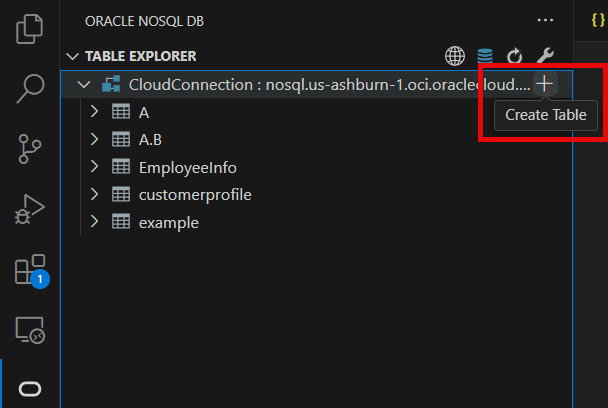
-
Nella pagina Crea tabella selezionare Input DDL semplice.
Tabella - Creare una tabella di Oracle NoSQL Database
Campo Descrizione Nome tabella: Specificare un nome tabella univoco. Nome colonna Specificare un nome di colonna per la chiave primaria nella tabella. Tipo di colonna Selezionare il tipo di dati per la colonna chiave primaria. Imposta come chiave di partizioni Selezionare questa opzione per impostare questa colonna di chiave primaria come chiave partizione. La chiave partizione consiste nel distribuire i dati nel cluster Oracle NoSQL Database per una maggiore efficienza e nel posizionare i record che condividono localmente la chiave partizione per un facile riferimento e accesso. I record che condividono la chiave di partizione vengono memorizzati nella stessa posizione fisica e sono accessibili in modo atomico ed efficiente. Rimuovi Fare clic su questo pulsante per eliminare una colonna esistente. + Aggiungi colonna chiave principale Fare clic su questo pulsante per aggiungere altre colonne durante la creazione di una chiave primaria composta (a più colonne). Nome colonna Specificare il nome della colonna. Tipo di colonna Selezionare il tipo di dati per la colonna. Valore predefinito (facoltativo) Specificare un valore predefinito per la colonna.
Nota: non è possibile specificare valori predefiniti per le colonne dei tipi di dati binari e JSON.Non nullo Selezionare questa opzione per specificare che una colonna deve sempre avere un valore. Rimuovi Fare clic su questo pulsante per eliminare una colonna esistente. + Aggiungi colonna Fare clic su questo pulsante per aggiungere altre colonne. Unit Selezionare l'unità (Giorni o Ore) da utilizzare per il valore TTL per le righe nella tabella. Valore Specificare la durata di scadenza per le righe nella tabella. Dopo il numero di giorni o di ore, le righe scadono automaticamente e non sono più disponibili. Il valore predefinito è zero, che indica che non esiste un'ora di scadenza.
Nota: l'aggiornamento di Table Time to Live (TTL) non modifica il valore TTL dei dati esistenti nella tabella. Il nuovo valore TTL si applica solo alle righe aggiunte alla tabella dopo la modifica di questo valore e alle righe per le quali non è stato fornito alcun valore specifico della riga di override. -
Fare clic su Crea.
-
È possibile visualizzare l'istruzione DDL prima e dopo la creazione di una tabella.
-
Prima di creare la tabella, fare clic su Mostra DDL nella schermata Crea tabella per visualizzare l'istruzione DDL formata in base ai valori immessi nei campi in modalità Input DDL semplice. Questa istruzione DDL viene eseguita quando si fa clic su Crea.
-
Dopo aver creato la tabella - Fare clic con il pulsante destro del mouse sulla tabella esistente. Scegliere Visualizza DDL tabelle.
-
CREA TABELLA FIGLIA
Per creare una tabella figlio, fare clic con il pulsante destro del mouse sulla tabella desiderata e scegliere Crea tabella figlio. È possibile creare una tabella figlio per una tabella Oracle NoSQL Database già esistente in una delle due modalità riportate di seguito.
-
Input DDL semplice: è possibile utilizzare questa modalità per creare una tabella figlio semplicemente immettendo un nome di tabella insieme ad altri dettagli richiesti.
-
Input DDL avanzato: è possibile utilizzare questa modalità per creare una tabella figlio utilizzando un'istruzione DDL. Fare clic su Crea per creare una tabella figlio.
Per ulteriori dettagli sulle tabelle figlio, vedere Gerarchie tabelle in Oracle NoSQL Database Cloud Service Guide.
DROP TABLE;
-
Fare clic con il pulsante destro del mouse sulla tabella di destinazione.
-
Fare clic su Elimina tabella.
-
Fare clic su Yes per eliminare la tabella.
CREATE INDEX;
-
Individuare Esplora tabelle e fare clic sull'icona Aggiorna schema per ricaricare lo schema.
-
Fare clic con il pulsante destro del mouse sulla tabella in cui deve essere creato l'indice. Scegliere Crea indice.
-
Nel pannello Crea indice, è possibile creare l'indice in due modalità:
-
Input semplice: specificare il nome dell'indice e le colonne da includere nell'indice. Se il tipo di colonna è JSON, viene visualizzato un campo aggiuntivo denominato "Percorso JSON per il campo di indice". Immettere il percorso della posizione del campo JSON e scegliere il tipo di dati corrispondente.
-
Utilizzo di Advance DDL: immettere un'istruzione DDL valida per creare un indice su una o più colonne. Può anche includere un tipo di dati complesso, ad esempio array, mappa e record.
-
-
Fare clic su Aggiungi indice.
-
È possibile visualizzare l'istruzione DDL dell'indice. Fare clic con il pulsante destro del mouse sull'indice esistente. Scegliere Visualizza DDL indice. Per chiudere la finestra di dialogo, fare clic su OK.
DROP INDEX;
-
Individuare Esplora tabelle e fare clic su Aggiorna schema per ricaricare lo schema.
-
Fare clic sulla tabella in cui è necessario rimuovere l'indice. L'elenco degli indici viene visualizzato sotto i nomi delle colonne.
-
Fare clic con il pulsante destro del mouse sull'indice da eliminare. Fare clic su Elimina indice.
-
Viene visualizzata una finestra di conferma, fare clic su OK per confermare l'azione di rilascio.
AGGIUNGI COLONNA
-
Individuare Esplora tabelle e fare clic su Aggiorna schema per ricaricare lo schema.
-
Fare clic con il pulsante destro del mouse sulla tabella in cui deve essere aggiunta la colonna. Fare clic su Aggiungi colonne.
-
Nel pannello Aggiungi colonne è possibile aggiungere una colonna in due modalità:
-
Input DDL semplice: specificare il nome della colonna e definire la colonna con le relative proprietà, ovvero il tipo di dati, il valore predefinito e se è annullabile. In caso di binario o binario fisso, selezionare il tipo di dati
Binary. Per i file binari fissi immettere la dimensione del file nel campoSizee mantenere il campo nullo in caso di tipo di dati binari. -
Input DDL avanzato: è possibile utilizzare questa modalità per aggiungere nuove colonne nella tabella fornendo un'istruzione DDL valida, nonché creare colonne con un tipo di dati complesso (ad esempio array, mappa o record e anche in formato nidificato).
-
-
Fare clic su Aggiungi nuove colonne.
ELIMINA LA COLONNA
-
Individuare Esplora tabelle e fare clic su Aggiorna schema per ricaricare lo schema.
-
Espandere la tabella in cui è necessario rimuovere la colonna.
-
Fare clic con il pulsante destro del mouse sulla colonna da rimuovere e scegliere Elimina colonna.
-
Viene visualizzata una finestra di conferma, fare clic su OK per confermare l'azione di rilascio.
Congela/annulla congelamento schema
Per rendere una tabella singleton una tabella Global Active, è innanzitutto necessario congelare lo schema. Per ulteriori informazioni, vedere Congelamento dello schema di una tabella.
Per congelare/annullare il blocco dello schema, attenersi alla procedura riportata di seguito.
-
Fare clic con il pulsante destro del mouse sulla tabella desiderata, quindi fare clic su Congela/Sblocca schema.
-
Per confermare l'azione, viene visualizzata una finestra di dialogo, fare clic su Sì.
Gestisci repliche
Vedere Repliche delle tabelle regionali per informazioni sulle repliche e su come convertire una tabella singleton in una tabella Global Active.
Aggiungi repliche
Il plugin Visual Studio Code consente di aggiungere una replica di tabella in aree diverse. Consente inoltre di aggiungere repliche a una tabella attiva globale esistente.
-
Fare clic con il pulsante destro del mouse sulla tabella desiderata, nella sezione Repliche selezionare Aggiungi repliche.
-
Nel pannello Aggiungi replica, selezionare un'area dall'elenco a discesa Area di replica.
-
Immettere Capacità di lettura, Capacità di scrittura e Storage su disco a seconda delle esigenze.
-
Fare clic su Aggiungi replica.
-
Quando si riceve una notifica relativa all'aggiunta di repliche, chiudere il pannello facendo clic su "x" o premendo "Ctrl+F4".
Elimina repliche
-
Fare clic con il pulsante destro del mouse sulla tabella desiderata di cui si desidera eliminare la replica. Nelle sezioni Repliche, selezionare Elimina repliche.
-
Nel pannello Elimina repliche regionali, selezionare la replica dall'elenco a discesa Nome replica che si desidera eliminare. Per eliminare più repliche contemporaneamente, fare clic su +Aggiungi, selezionare il nome della replica.
Nota: per rimuovere qualsiasi replica, è sufficiente fare clic su Rimuovi accanto al nome della replica.
-
Fare clic su Elimina repliche.
-
Quando si riceve una notifica che le repliche sono state eliminate, chiudere il pannello facendo clic su "x" o premendo "Ctrl+F4".
Visualizza repliche
-
Fare clic con il pulsante destro del mouse sulla tabella desiderata per visualizzarne le repliche. Nella sezione Repliche, selezionare Visualizza repliche.
-
Nel pannello Visualizza repliche regionali è possibile visualizzare un elenco di repliche regionali con la relativa capacità di scrittura.
-
Dopo aver visualizzato le repliche, chiudere il pannello facendo clic su 'x' o premendo 'Ctrl+F4'.
Modifica capacità riservata
-
Fare clic con il pulsante destro del mouse sulla tabella desiderata e fare clic su Modifica capacità riservata.
-
Nel pannello Modifica capacità riservata è possibile aggiornare la capacità con provisioning eseguito o la capacità su richiesta.
-
Capacità con provisioning eseguito: puoi modificare la capacità di lettura, la capacità di scrittura e lo storage su disco in base alle tue esigenze.
-
Capacità su richiesta: è possibile modificare solo lo storage su disco. Capacità di lettura e capacità di scrittura sono in modalità di sola lettura.
-
-
Quando si riceve una notifica che la capacità riservata è stata aggiornata, chiudere il pannello facendo clic su "x" o premendo "Ctrl+F4".
Esegui operazioni DML utilizzando Visual Studio Code
È possibile aggiungere dati, modificare dati esistenti ed eseguire query sui dati dalle tabelle utilizzando il plugin Visual Studio Code.
Inserisci dati
-
Individuare Esplora tabelle e fare clic su Aggiorna schema per ricaricare lo schema.
-
Fare clic con il pulsante destro del mouse sulla tabella in cui è necessario inserire una riga. Scegliere Inserisci riga.
-
Nel pannello Inserisci riga immettere i dettagli per l'inserimento di una nuova riga. È possibile INSERIRE una nuova riga in due modalità:
-
Input semplice: è possibile utilizzare questa modalità per inserire la nuova riga senza scrivere un'istruzione DML. Qui viene caricata una voce di campi riga basata su modulo, in cui è possibile inserire il valore di ogni campo della riga.
-
Per il tipo di dati binari, la stringa digitata deve essere una codifica Base64 valida di un valore binario o selezionare il file da caricare nella colonna desiderata.
-
Per il tipo di dati binario fisso, la stringa digitata deve essere una codifica Base64 valida di un valore binario o caricare il file in base alla dimensione specificata per la colonna.
Nota: il formato di file caricato per il tipo di dati binari deve avere l'estensione .bin.
-
-
Input JSON avanzato: è possibile utilizzare questa modalità per inserire una nuova riga nella tabella fornendo un oggetto JSON contenente il nome della colonna e il relativo valore corrispondente come coppie chiave-valore. L'input può anche essere un tipo di dati complesso, ovvero array, mappa, record.
-
-
Fare clic su Inserisci riga.
Modifica dati - AGGIORNA RIGA/RIGA ELIMINATA:
-
Individuare Esplora tabelle e fare clic su Aggiorna schema per ricaricare lo schema.
-
Fare clic sulla tabella in cui è necessario modificare i dati.
-
Nella casella di testo a destra in SQL>, immettere l'istruzione SQL per recuperare i dati dalla tabella. Fare clic su > per eseguire la query.
-
Per visualizzare separatamente i dati delle singole celle, fare clic sulla cella della tabella.
-
Per eseguire operazioni DML quali Aggiorna ed Elimina riga, fare clic con il pulsante destro del mouse sulla riga specifica. Selezionare l'opzione dal menu contestuale visualizzato.
-
Elimina riga: viene visualizzata una finestra di conferma, quindi fare clic su OK per eliminare la riga.
-
Aggiorna riga: è possibile eseguire l'aggiornamento nel pannello HTML separato che si apre sotto le righe elencate, visualizzando i nomi delle colonne insieme al relativo valore corrente in una voce basata su form. L'altra opzione da modificare consiste nel fornire l'input come valore-chiave. È possibile scegliere uno dei due metodi e fornire nuovi valori.
Nota: in qualsiasi riga, le colonne PRIMARY KEY e GENERATED ALWAYS AS IDENTITY non possono essere aggiornate.
-
Esecuzione di query SQL per una tabella
-
Individuare Esplora tabelle e fare clic su Aggiorna schema per ricaricare lo schema.
-
Fare clic con il pulsante destro del mouse sulla tabella e scegliere Sfoglia tabella.
-
Nella casella di testo a destra in SQL>, immettere l'istruzione SELECT per recuperare i dati dalla tabella.
-
Durante la scrittura di una query, il sistema evidenzia la sintassi e visualizza un elenco di possibili completamenti nel punto di inserimento. È possibile selezionare l'opzione desiderata per completare automaticamente il codice in base al contesto.
-
Dopo aver scritto la query, fare clic con il pulsante destro del mouse in un punto qualsiasi della casella di testo e selezionare Prettifica SQL per formattare il codice, migliorarne la spaziatura, il ritorno a capo delle righe e aumentarne la leggibilità complessiva.
-
Fare clic su > per eseguire la query. I dati corrispondenti vengono recuperati dalla tabella.
-
Fare clic su qualsiasi voce di riga con una colonna di tipo dati JSON per aprire una finestra di dialogo in cui sono visualizzati i campi JSON in una struttura ad albero interattiva. Fare clic su '+' per espandere o '-' per comprimere la struttura.
Oltre alla finestra di dialogo, nell'angolo in alto a destra viene visualizzato un campo di ricerca. Ciò consente di cercare qualsiasi valore nell'albero JSON in tempo reale, anche all'interno di strutture ad albero compresse. Utilizzare la freccia su o giù per andare rispettivamente al risultato della ricerca precedente o successivo.
-
Fare clic con il pulsante destro del mouse su una riga qualsiasi e fare clic su Scarica JSON. La singola riga viene scaricata in un file JSON. Nella finestra di dialogo andare alla posizione in cui si desidera salvare il file e fare clic su Save.
-
Fare clic su Scarica risultato query per salvare il risultato completo dell'istruzione SELECT come file JSON. Nella finestra di dialogo andare alla posizione in cui si desidera salvare il file e fare clic su Save.
-
Fare clic su Recupera tutti i record per recuperare tutti i dati dalla tabella.
-
Fare clic su Mostra piano query per visualizzare il piano di esecuzione della query.
-
Fare clic sull'elenco a discesa Comandi precedenti per visualizzare le istruzioni SQL eseguite di recente che avevano fornito un output.
Nota: nell'elenco a discesa verranno visualizzate solo le istruzioni SQL correlate alla tabella che si sta gestendo.
Rimozione della connessione
Oracle NoSQL Database Connector fornisce due metodi per rimuovere una connessione da Visual Studio (VS) Code.
È possibile effettuare le operazioni indicate di seguito.
-
Rimuove una connessione con la tavolozza di comandi oppure
-
Rimuovere una connessione dalla vista Oracle NoSQL DB nella barra delle attività.
Nota: per rimuovere definitivamente una connessione dal plugin, selezionare la connessione dall'elenco a discesa Connessioni. Fare clic su Elimina connessione. Si riceve una conferma per l'eliminazione del plugin, quindi fare clic su Sì per rimuovere la connessione dal plugin. La rimozione di una connessione da Visual Studio Code elimina i dettagli di connessione persistenti dall'area di lavoro corrente.
-
Espandere il riquadro TABLE EXPLORER nella navigazione a sinistra se compresso.
-
Fare clic con il pulsante destro del mouse sulla connessione che si desidera rimuovere, quindi fare clic su Rimuovi connessione.
-
Aprire la tavolozza di comandi premendo:
-
(Windows e Linux) Controllo + Shift + P
-
(macOS) Comando + Maiusc + P
-
-
Nella tavolozza dei comandi selezionare OracleNoSQL: Rimuovi connessione.
Nota: immettere
oraclenosqlnella tavolozza dei comandi per visualizzare tutti i comandi di Oracle NoSQL DB utilizzabili.
Requisiti di autorizzazione per Visual Studio Code
Informazioni sui requisiti di autorizzazione necessari in Oracle NoSQL Database Cloud Service per utilizzare Visual Studio Code.
L'estensione Visual Studio Code consente di accedere al database Oracle NoSQL Cloud Service utilizzando il metodo di autenticazione API-key. L'accesso alle risorse in Oracle NoSQL Database Cloud Service, ad esempio tabelle, tablespace e API, viene gestito tramite criteri IAM (Identity and Access Management). Ciò garantisce che solo gli utenti autenticati, che sono membri di gruppi con le autorizzazioni di ispezione, lettura, uso o gestione della tabella appropriate in un determinato compartimento, possano interagire con queste risorse. Per ulteriori informazioni, vedere Gestione dell'accesso alle tabelle NDCS.
Quando si utilizza Visual Studio Code per gestire le tabelle nelle tabelle di Oracle NoSQL Database Cloud Service, le autorizzazioni IAM efficaci determinano le risorse da cui è possibile leggere o scrivere. Se un utente tenta un'azione per la quale non dispone dell'autorizzazione, Visual Studio Code restituirà l'errore di autorizzazione corrispondente fornito da IAM OCI.
Ad esempio, IAM OCI nega qualsiasi operazione di inserimento in una tabella di Oracle NoSQL Database Cloud Service se il gruppo di utenti dispone solo dell'autorizzazione di lettura per le tabelle NoSQL. Viene visualizzato il seguente messaggio di errore nell'estensione Visual Studio Code:
Error Inserting the row : NoSQLError: [INSUFFICIENT_PERMISSION] Authorization failed or requested resource not found