Monitorare processi, percorsi e percorsi di Oracle GoldenGate
Scopri come monitorare i processi, gli trail e i percorsi di Oracle GoldenGate.
Cercare e leggere le informazioni di log dalla pagina Diagnosi
Le informazioni di log consentono di monitorare tutti i messaggi registrati per il Service Manager. Sono inclusi processi, trail, percorsi, microservizi e distribuzioni gestiti da Service Manager.
È possibile accedere alle informazioni di log collettive per tutti i processi, gli trail e i percorsi associati a tutte le distribuzioni e i microservizi dalla pagina Diagnosi in Service Manager. Le informazioni di log includono dettagli quali:
-
Informazioni di sfasamento per i processi Extract e Replicat, che forniscono il valore di latenza tra l'ultimo record elaborato e il relativo indicatore orario nell'origine dati
-
Attività della tabella heartbeat dalla tabella di cronologia heartbeat. Vedere anche Monitoraggio del ritardo mediante le tabelle di heartbeat automatico
-
Messaggi di stato per processi, trail e percorsi di Oracle GoldenGate
-
Messaggi di errore per processi, trail e percorsi di Oracle GoldenGate
-
Stato delle distribuzioni e dei microservizi
-
Messaggi di errore relativi alle distribuzioni o ai microservizi
-
Heartbeat
Questa pagina consente di eseguire i task riportati di seguito:
-
Ordinare la tabella delle informazioni di log per colonna
-
Aggiornare il log utilizzando il pulsante Aggiorna
-
Cercare messaggi di log specifici utilizzando i criteri di ricerca come data, severità e messaggio
Notate la scheda Notifiche nella parte inferiore della pagina. Visualizza i messaggi del servizio, che non vengono aggiornati nel log a causa di errori di transazione. Ad esempio, impossibile eseguire il login al database utilizzando le credenziali del database.
Accedere alla pagina Diagnosi dal riquadro di navigazione a sinistra di Service Manager. Le informazioni complete sul log vengono visualizzate nella pagina.
Cerca messaggi di log
Se si desidera cercare un messaggio specifico, è anche possibile cercarlo effettuando le operazioni riportate di seguito.
-
Nella casella Cerca immettere un criterio di ricerca. I criteri di ricerca possono essere Data, Severità dei messaggi o la stringa di messaggio stessa. È possibile aggiungere più criteri di ricerca nella casella di ricerca.
-
Se si seleziona Data, vengono visualizzate le opzioni riportate di seguito.
-
Data inizio: visualizza le informazioni di log a partire dalla data di inizio specificata.
-
Data fine: visualizza le informazioni di log fino alla data di fine specificata.
-
Intervallo tra: visualizza le informazioni di log tra l'intervallo di date di inizio e di fine.
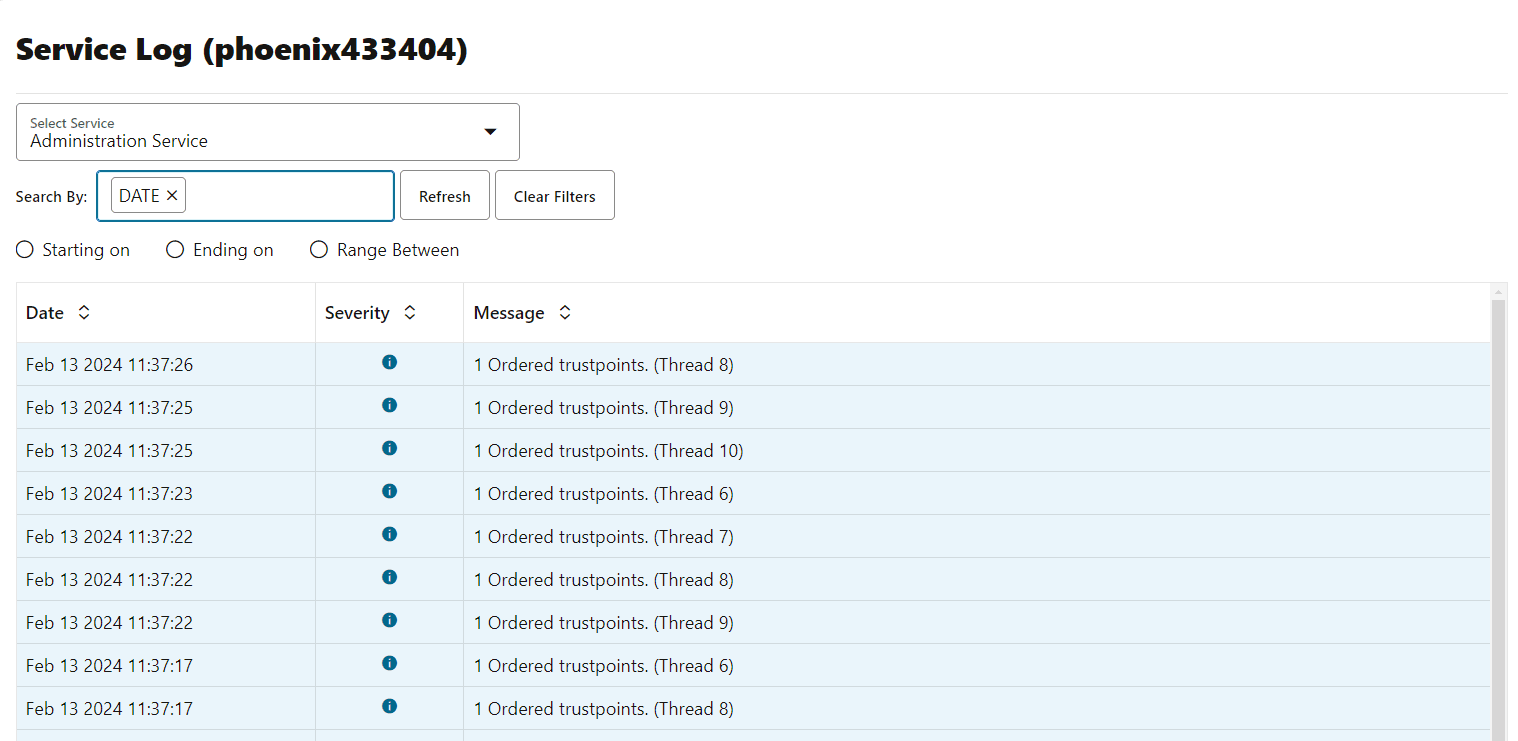 \
\Nella schermata vengono visualizzati i criteri di ricerca Data con la data Inizio il.
-
-
Se si seleziona Severità del messaggio nel log, è possibile scegliere tra i livelli di severità riportati di seguito.
\
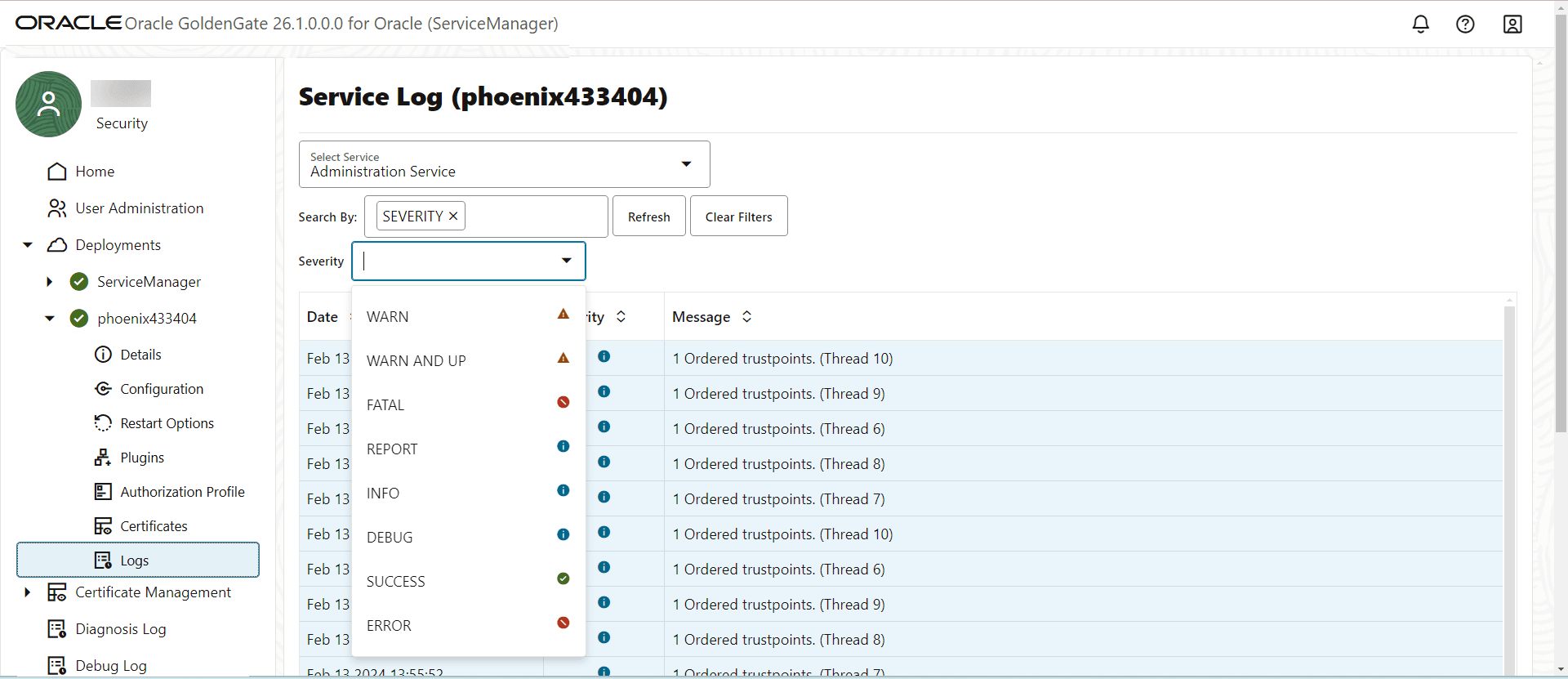 \
\La schermata mostra vari livelli di severità dei messaggi. È possibile selezionare uno qualsiasi di questi livelli di severità e cercare i messaggi di log.
-
Avvisa
-
Irreversibile
-
Report
-
Informazioni
-
Debug
-
Operazione riuscita
-
Errore
-
-
Fare clic su Cancella filtro se si desidera eliminare i criteri di ricerca.
Cercare e leggere le informazioni di log per i microservizi in una distribuzione
È possibile visualizzare e cercare i messaggi di log associati a un microservizio specifico in una distribuzione. Questa opzione limita le informazioni di log per visualizzare i messaggi per il microservizio selezionato nella distribuzione. Per accedere alle informazioni di log in questo modo:
-
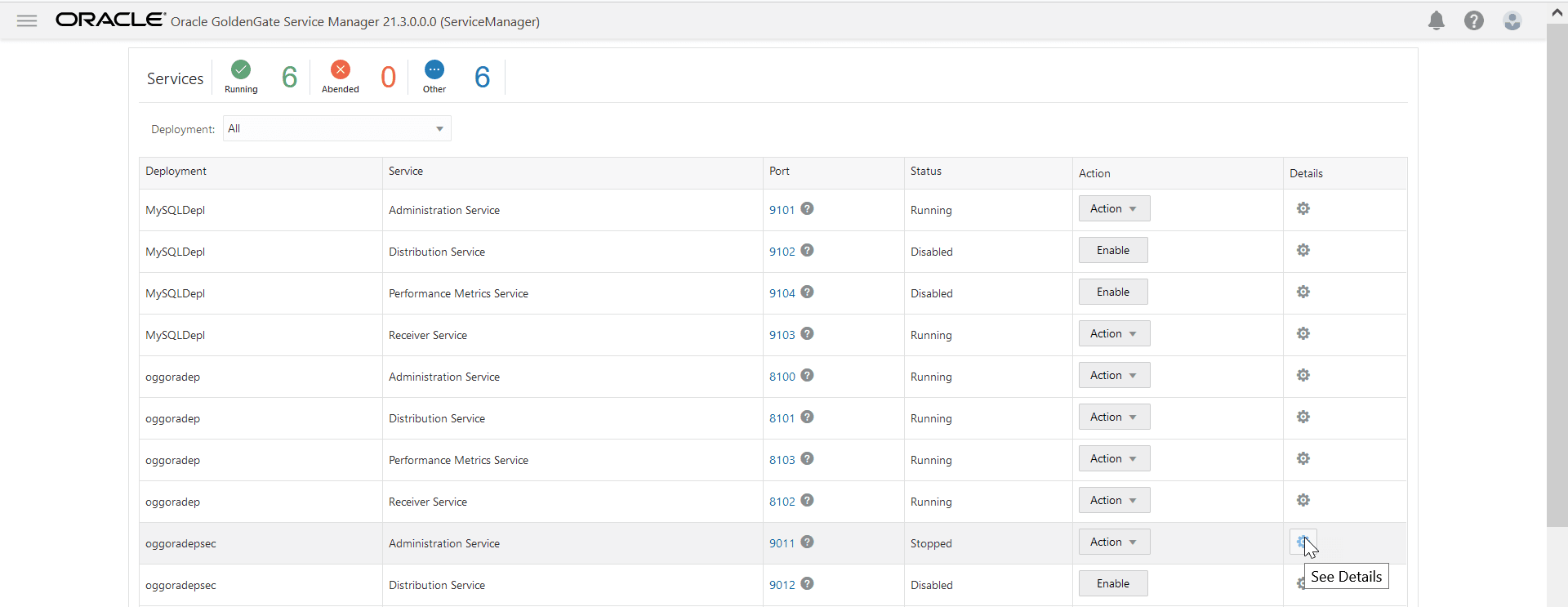
Nella sezione Servizi della pagina Panoramica di Service Manager, fare clic sull'icona Visualizza dettagli nella colonna Dettagli.
 \
\ -
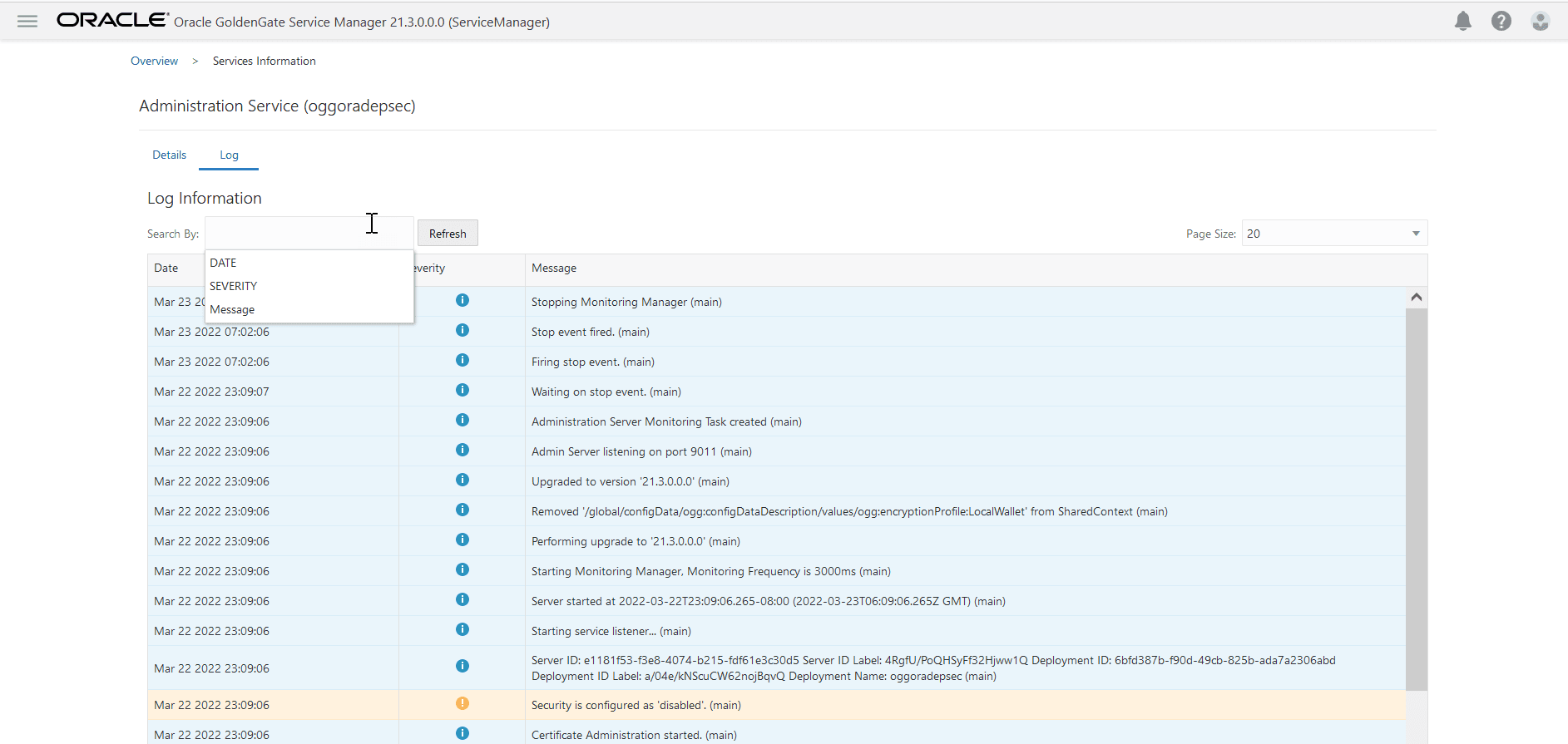
Fare clic sulla scheda Log nella pagina Informazioni servizio. Le informazioni di log specifiche del microservizio vengono visualizzate in questa pagina.
-
Selezionare i criteri di ricerca nella casella Cerca per visualizzare messaggi di log specifici.
 \
\ -
Immettere i valori per i criteri di ricerca come descritto in Cerca messaggi di log.