Prepara connessione al database
Informazioni sulla configurazione delle connessioni al database per Oracle GoldenGate per Teradata.
Oracle GoldenGate for Teradata si connette ai database Teradata utilizzando un driver ODBC per Teradata e le informazioni di connessione fornite in un nome origine dati (DSN). La connettività DSN richiede che i dettagli di connessione siano elencati in un file odbc.ini, quindi fa riferimento al valore DSN quando si creano connessioni al database all'interno del client WebUI o Admin di Oracle GoldenGate.
Sul server Oracle GoldenGate, installare e configurare un driver ODBC supportato per Teradata e creare una voce DSN da utilizzare per la connettività Oracle GoldenGate a un sistema Teradata di destinazione.
Esamina la matrice delle certificazioni di Oracle GoldenGate per questa release di Oracle GoldenGate per determinare quale versione di Teradata TTU è supportata. Scaricare e installare la versione del driver ODBC per Teradata disponibile all'indirizzo https://downloads.teradata.com/.
Dopo aver creato le voci DSN mediante i passi indicati nell'argomento Configura una connessione DSN in Linux, passare all'argomento Aggiungi connessioni al database per informazioni su come creare le connessioni al database.
Configurare una connessione DSN in Linux
Per creare una voce DSN per i processi Oracle GoldenGate, eseguire prima i passi riportati di seguito per aggiungere una nuova variabile di ambiente per la distribuzione Oracle GoldenGate for Teradata, aggiornare una variabile di ambiente esistente e quindi creare un file odbc.ini per memorizzare gli attributi di connessione.
-
Eseguire il login all'interfaccia Web Service Manager.
-
Nel riquadro di navigazione a sinistra fare clic su Distribuzioni, quindi selezionare la distribuzione Teradata di Oracle GoldenGate. Vengono visualizzate le impostazioni disponibili per la distribuzione.
-
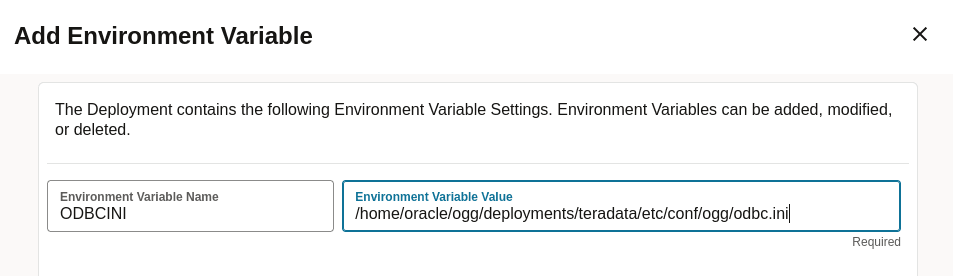
Fare clic su Configurazione, quindi sul segno più (+) visualizzato accanto a Variabili di ambiente.
-
Fornire le seguenti informazioni nei due campi disponibili:
Nome variabile di ambiente = ODBCINI
Valore variabile di ambiente =
Teradata deployment path/etc/conf/ogg/odbc.ini
Nota: è possibile scegliere di creare il file odbc.ini in qualsiasi posizione preferita, ma è necessario farvi riferimento correttamente nella variabile di ambiente ODBCINI per la distribuzione.
Figure 2: Add Environment Variable
-
Per creare la nuova variabile, fare clic su Inoltra.
-
Modificare quindi la variabile di ambiente
LD_LIBRARY_PATHesistente facendo clic sull'icona a forma di matita sotto Azioni per la voceLD_LIBRARY_PATH. -
Aggiungere il percorso
libdel driver ODBC per Teradata al valoreLD_LIBRARY_PATHesistente, ad esempio:/opt/teradata/client/17.20/odbc_64/lib -
Fare clic su Sottometti per aggiornare la variabile, quindi riavviare la distribuzione dal riquadro Distribuzioni di Service Manager per rendere effettive le modifiche.
-
Nella directory impostata per la variabile di ambiente
ODBCINI, creare un fileodbc.inie aggiungere connessioni al database Teradata a questo file, utilizzando le informazioni minime e l'esempio riportati di seguito. Per ulteriori dettagli sulle opzioni di connessione disponibili, consultare il manuale ODBC Driver for Teradata User Guide.Esempio di file odbc.ini
[ODBC]InstallDir=/opt/teradata/client/17.20/odbc_64[ODBC Data Sources]DSN Name=Teradata Database ODBC Driver 17.20[DSN Name]Driver=/opt/teradata/client/17.20/odbc_64/lib/tdataodbc_sb64.so -
Salvare e chiudere il file
odbc.ini.
Prevenzione di più connessioni
Per impostazione predefinita, i processi Replicat creano una nuova connessione per le query del catalogo. È possibile impedire questa connessione aggiuntiva utilizzando il parametro DBOPTIONS con l'opzione NOCATALOGCONNECT.