Pubblica elenchi nel Marketplace
Come produttore, creare e configurare le inserzioni, quindi sottometterle per la pubblicazione per rendere disponibili le tabelle nel Marketplace.
Prerequisiti
ADMIN per pubblicare i set di dati per una determinata area:BEGIN
DBMS_CLOUD_LINK_ADMIN.GRANT_REGISTER( username =>’USER_NAME’, scope => 'MY$REGION');
END;Nota
Se non si esegue il comando precedente, lo strumento solleverà un'eccezione.
Questo argomento descrive come pubblicare le schede descrittive nel Marketplace.
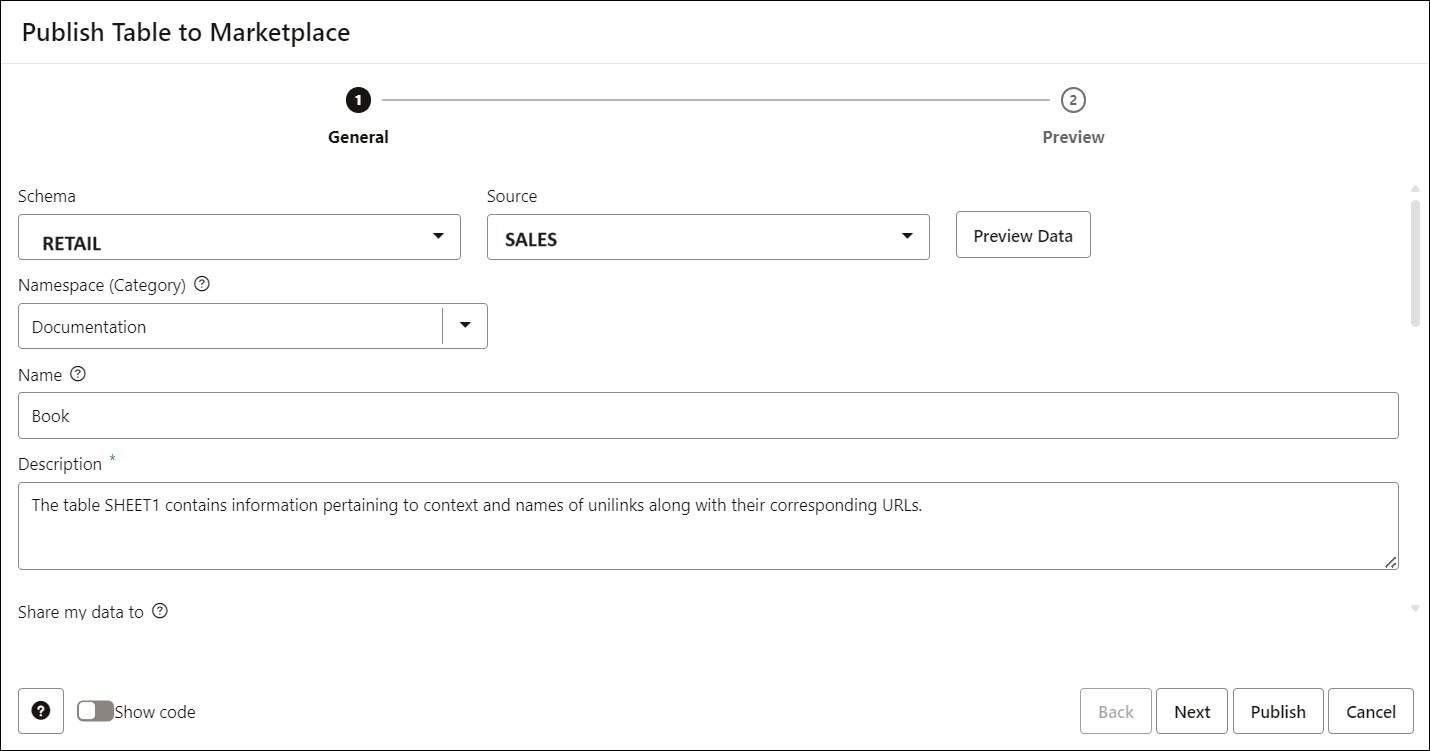
- Nella pagina Data Marketplace, selezionare +Pubblica tabella. È possibile visualizzare una procedura guidata Pubblica tabella in Marketplace.
- Nella scheda Generale specificare i dettagli riportati di seguito.
- Schema: selezionare lo schema dall'elenco a discesa. Ad esempio, RETAIL.
- Origine: è possibile visualizzare le tabelle di origine caricate nel database AI autonomo utilizzando lo strumento Caricamento dati. Ad esempio, VENDITE.
Nota
Nota: se non è stata caricata una tabella, l'elenco a discesa sarà vuoto e l'opzione sarà disattivata. Assicurarsi di disporre di dati di origine.Fare clic su Anteprima dati per visualizzare l'anteprima della tabella caricata. È inoltre possibile visualizzare le statistiche della tabella.
Per ulteriori informazioni, vedere Visualizza statistiche delle entità dati. - Spazio di nomi: specificare la categoria del data set in cui si desidera raggruppare i data set. Ad esempio, Documentazione.
- Nome: specificare il nome del data set. Questo dovrebbe rientrare nella categoria Spazio di nomi. Ad esempio, Registro.
- Descrizione: questo campo viene compilato automaticamente utilizzando le funzionalità AI della funzione Marketplace. Visualizza la descrizione del set di dati condiviso nell'elenco. La descrizione aiuta i consumatori a comprendere il contenuto del set di dati.
Nota
- È possibile visualizzare la descrizione compilata automaticamente solo dopo aver configurato e impostato il profilo AI utilizzando la procedura Usa DBMS_CLOUD_AI per configurare i profili AI.
- Dopo aver configurato e impostato il profilo AI, è necessario impostare la procedura guidata Impostazioni di Data Studio nella pagina Connessioni.
-
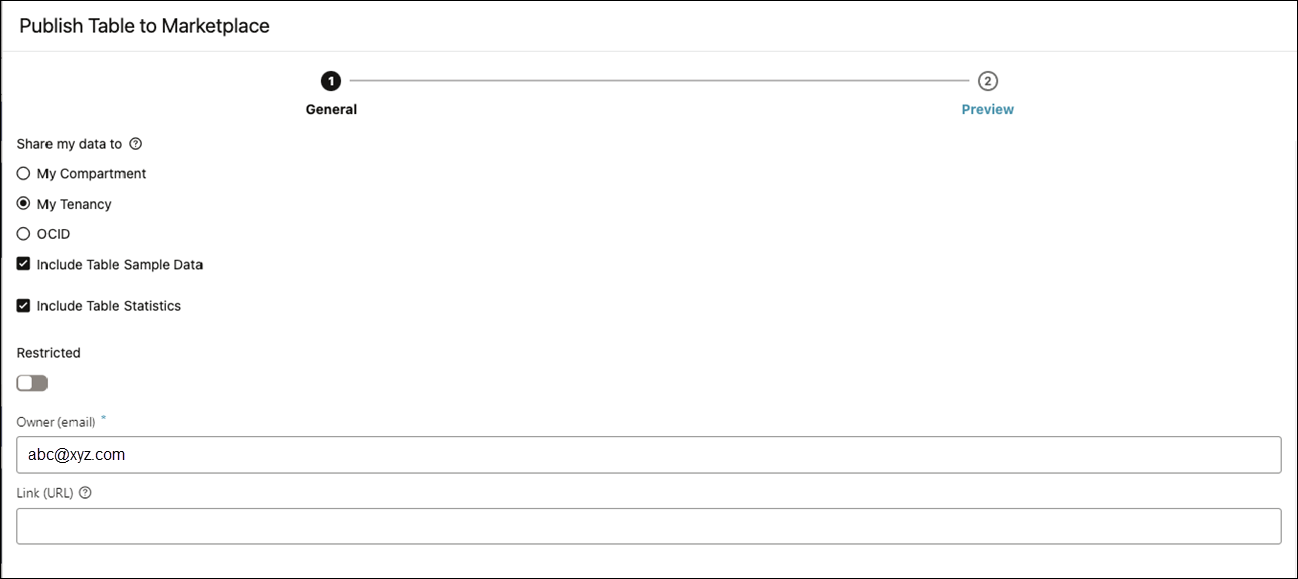
Condividi dati personali in: specifica chi e da dove è possibile accedere alla tabella registrata.
È possibile scegliere una delle opzioni disponibili riportate di seguito.
-
La mia tenancy: puoi concedere l'accesso remoto AI dati a qualsiasi risorsa, tenancy, compartimento o database nella tenancy dell'istanza del database AI autonomo che sta registrando il data set.
-
Compartimento personale: è possibile concedere l'accesso remoto AI dati a qualsiasi risorsa, compartimento o database nel compartimento dell'istanza del database AI autonomo che sta registrando il data set.
- Area: è possibile concedere l'accesso remoto ai dati tramite collegamenti cloud ad altre tenancy nell'istanza di Autonomous Database che sta registrando il data set.
-
Il mio pool: puoi concedere l'accesso remoto AI dati a qualsiasi risorsa, compartimento o database nello stesso Elastic Pool dell'istanza del database AI autonomo che sta registrando il data set.
-
OCID: l'accesso al data set è consentito per le istanze specifiche di Autonomous AI Database identificate dall'OCID.
Nota
Seguire la procedura fornita in GET SHARING ID per ottenere l'OCID. In alternativa, è noto comeSHARING_ID.È inoltre possibile includere la condivisione dei dati di esempio e delle statistiche della tabella selezionata.
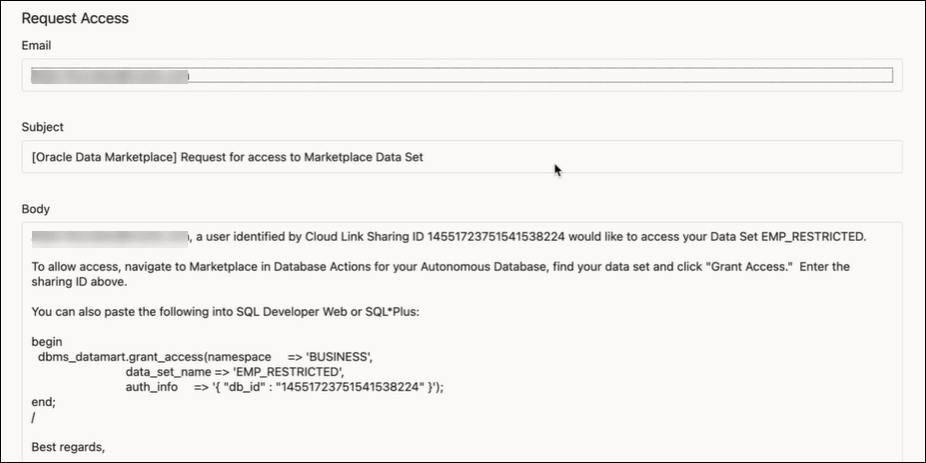
Limitato: quando si pubblica una scheda descrittiva con limitazioni, il producer riceverà una notifica e-mail con l'ID del database per la scheda descrittiva.
Il produttore concede l'accesso al set di dati affinché il consumatore possa utilizzare il set di dati specificando l'ID database condiviso nell'e-mail.
-
- Proprietario (e-mail): specificare l'indirizzo e-mail del producer, ad esempio abc@xyz.com.
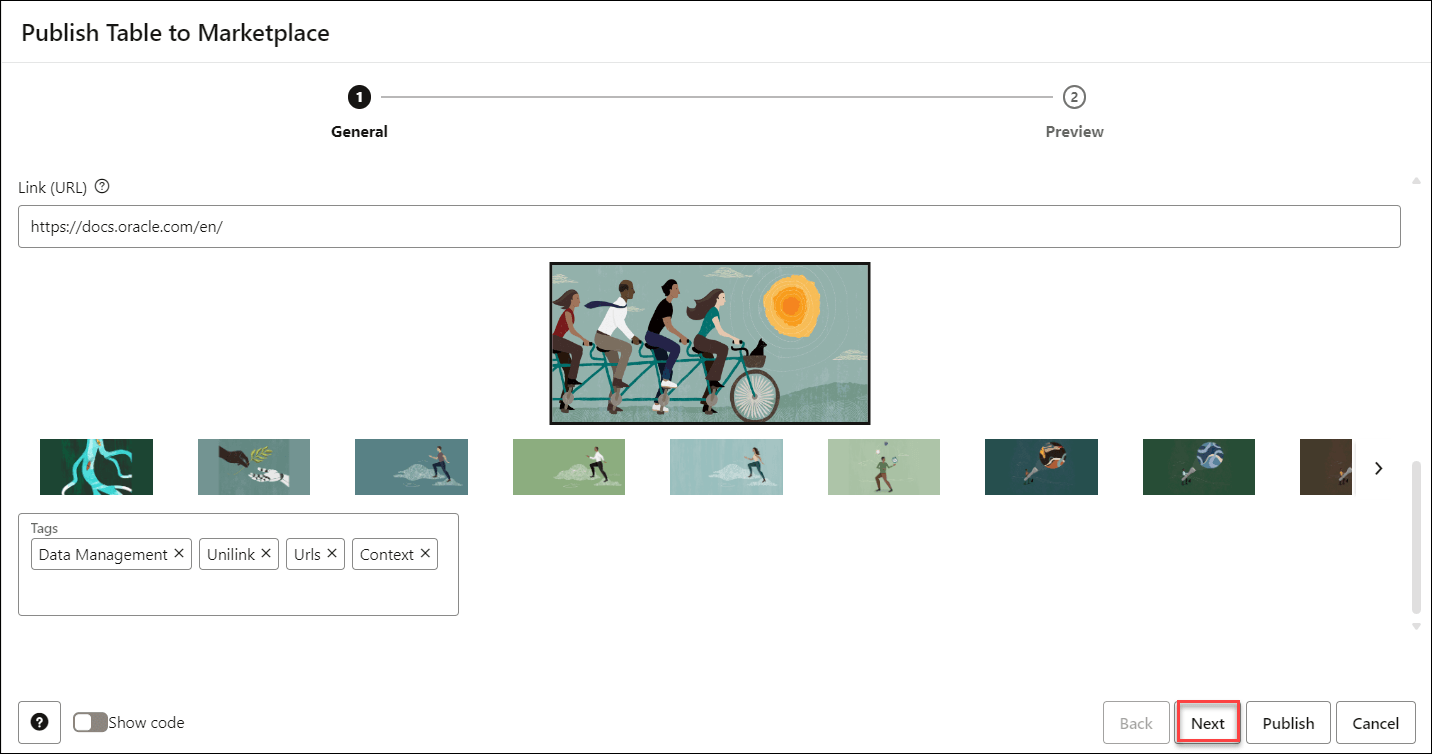
- Collegamento (URL): specificare un URL che è possibile sfogliare per trovare ulteriori dettagli sui dati condivisi dal provider. Questo campo è facoltativo.
- Tag: nella casella di testo Tag immettere i tag desiderati. È possibile utilizzare le tag per filtrare i set di dati nel campo di ricerca.
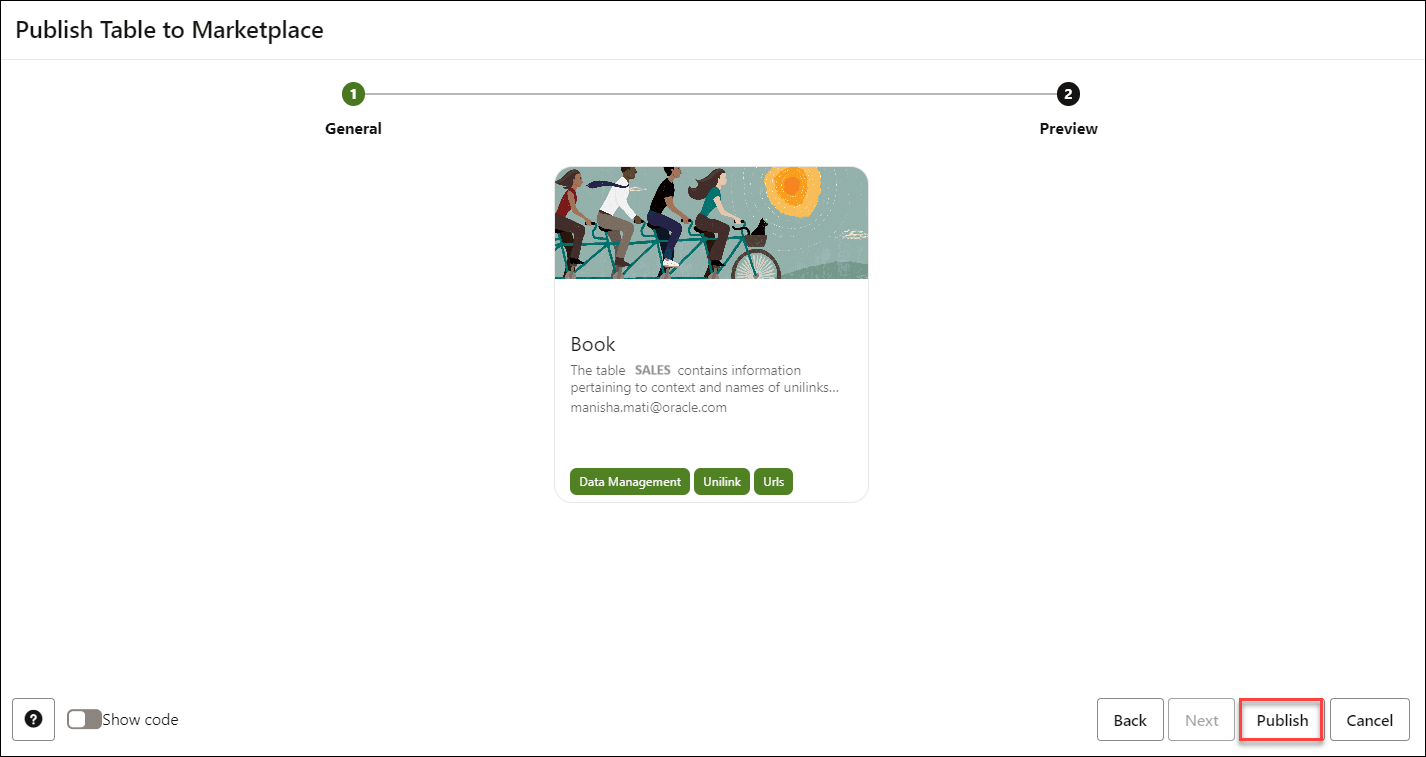
- Fare clic su Avanti per passare alla scheda Anteprima. Nella scheda di anteprima viene visualizzata l'anteprima della scheda del set di dati che verrà visualizzata come risultato di questa pubblicazione.
-
Fare clic su Pubblica per pubblicare la tabella nel Marketplace.
È possibile visualizzare il set di dati pubblicato nella scheda Data set pubblicato personale della pagina Data Marketplace.
Argomento padre: Strumento Data Marketplace