Programmi

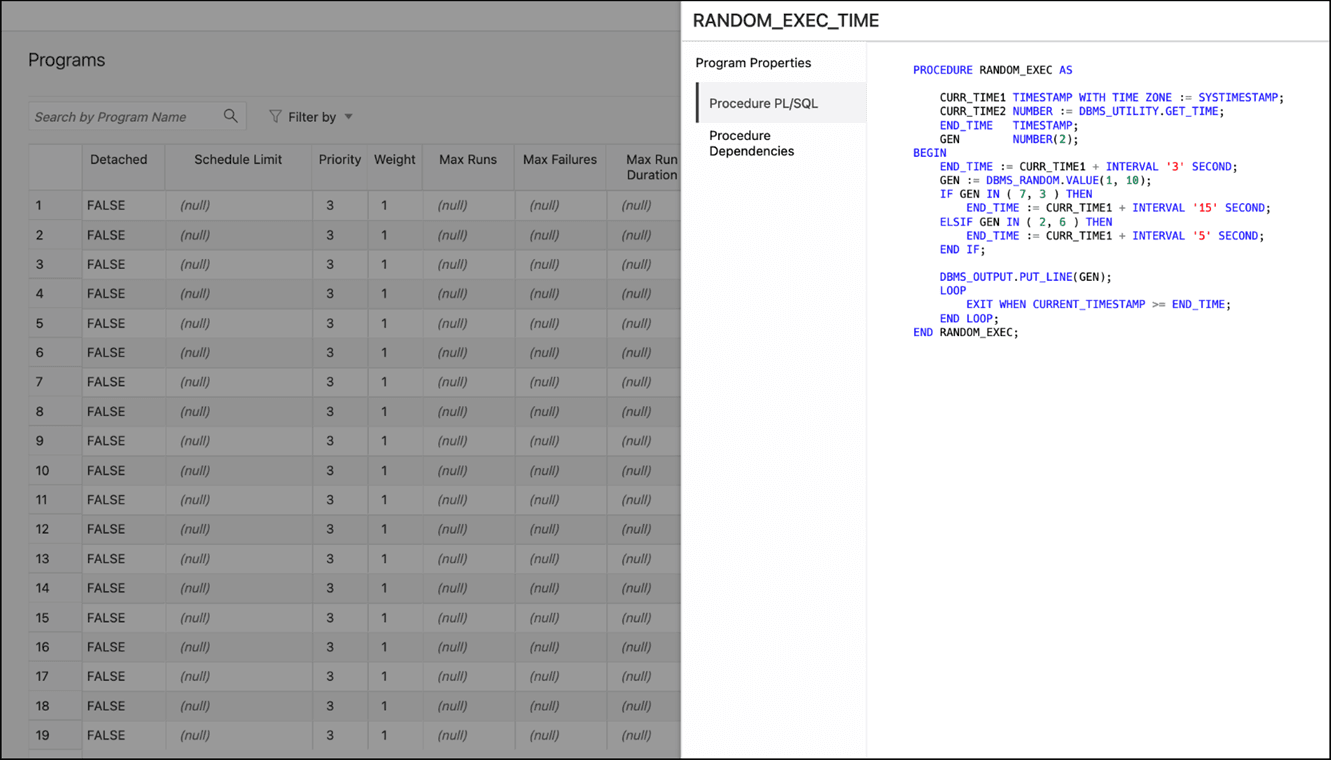
Nella pagina Programmi viene visualizzato l'elenco dei programmi creati.

Il menu Azioni per un programma è costituito dalle seguenti opzioni: Modifica, Elimina, Abilita o Disabilita il programma e Visualizza dettagli programma, incluse le dipendenze di procedure e procedure utilizzate.
Crea o modifica programma

In questa sezione viene descritto come creare o modificare un programma Oracle Scheduler.

Per creare un programma, Database Actions utilizza internamente la procedura DBMS_SCHEDULER.CREATE_PROGRAM.

  1. Nella pagina Programmi, in alto a destra, fare clic su Crea programma.
  2. In Proprietà programma immettere i campi riportati di seguito.

    Scheda Dettagli

    • Nome: il nome del programma. Il nome deve essere univoco nello spazio di nomi SQL. Ad esempio, un programma non può avere lo stesso nome di una tabella in uno schema.

    • Abilitato: se si specifica questa opzione, verranno effettuati controlli di validità e il programma verrà creato abilitato se tutti i controlli hanno esito positivo. Se questa opzione non viene specificata, il programma non viene creato abilitato.

    • Descrizione: stringa di testo facoltativa che può essere utilizzata per descrivere il programma.

    • Tipo
      • Blocco PL/SQL: il programma è un blocco PL/SQL. Gli argomenti del job o del programma non sono supportati se il job o il tipo di programma è PLSQL_BLOCK. In questo caso, il numero di argomenti deve essere 0. Immettere o incollare il codice PL/SQL completo oppure modificare il codice esistente.

      • Procedura memorizzata: il programma è una stored procedure PL/SQL o Java o un sottoprogramma C esterno. Sono supportate solo le procedure, non le funzioni con valori restituiti. Le procedure PL/SQL con argomenti IN OUT o OUT non sono supportate.

        Schema: schema della stored procedure. Se non specificato, viene utilizzato lo schema del job.

        Procedura: nome della procedura memorizzata.

        Argomenti: per ogni argomento, nome, tipo di dati, valore predefinito e se si tratta di un argomento di input, output o input/output.

      • Script: il programma è uno script SQL (istruzioni SQL*Plus), uno script di backup (comandi RMAN) o uno script esterno (comandi del sistema operativo). Immettere o incollare il testo dello script nella casella.

    Scheda Proprietà

    Consente di impostare le proprietà del programma. Per la maggior parte delle proprietà il valore predefinito è nullo, ma è possibile selezionare la casella per specificare un valore.

    • Scollegato: abilitato se il programma è un job scollegato. Utilizzare un job scollegato per avviare uno script o un'applicazione che viene eseguita in un processo separato, in modo indipendente e asincrono allo scheduler. Un job scollegato in genere avvia un altro processo, quindi esce. All'uscita (quando l'azione del job viene completata) un job scollegato rimane in esecuzione. Lo stato di esecuzione indica che il processo asincrono avviato dal job è ancora attivo. Quando il processo asincrono termina il suo lavoro, deve connettersi al database e chiamare DBMS_SCHEDULER.END_DETACHED_JOB_RUN, che termina il job.

    • Numero massimo di esecuzioni: numero massimo di esecuzioni prima che il programma venga contrassegnato come completato.

    • Numero massimo di errori: numero massimo di errori tollerati prima che il programma venga contrassegnato come interrotto.

    • Durata massima esecuzione: durata massima dell'esecuzione del programma.

    • Limite di pianificazione: il tempo massimo di ritardo tra l'avvio pianificato e quello effettivo del job prima dell'annullamento di un'esecuzione del programma.

  3. Nel riquadro DDL è possibile rivedere e salvare le istruzioni SQL generate.
    • Per un nuovo programma, fare clic su CREATE per visualizzare le istruzioni DDL generate.

    • Quando si modifica un programma, fare clic su UPDATE per visualizzare le istruzioni ALTER generate.

    Al termine, fare clic su Applica.

  4. Nel riquadro Output vengono visualizzati i risultati dei comandi DDL. In caso di errori, andare al riquadro corrispondente, correggere gli errori ed eseguire nuovamente i comandi. È possibile salvare in un file di testo o cancellare l'output.